
Roolipohjainen pikaopas AccessPointiin – mitä se kattaa, kirjautuminen, oman roolin löytäminen ja ensimmäiseen tehtävään pääseminen
Last updated: August 06, 2026 by Steve
AccessPointin käytön aloittaminen
AccessPoint on integroitu tietopyyntöjen ja tietosuojan hallinta-alusta, joka toimii organisaatiosi Microsoft 365 -vuokraajan sisällä. Se sai alkunsa FOI/ATIP-pyyntöjen hallintatyökaluna ja hallinnoi nyt koko tietopyyntö- ja tietosuojaohjelmaasi yhdessä paikassa.
Mitä AccessPoint kattaa
- Tietopyynnöt – FOI-/ATIP-/SAR-pyyntöjen vastaanotto, seuranta ja hallinta koko elinkaaren ajan.
- Asiakirjat ja peittäminen (redaktointi) – tarkastustyötila, jossa asiakirjoja kerätään, merkitään tunnisteilla, poistetaan duplikaatteja, peitetään ja paketoidaan.
- Toimeksiannot, tehtävät ja delegointi – haltijoiden toimeksiannot ja avustajien tehtävät, joita tehdään puhdistettujen ohjeiden pohjalta.
- Pyytäjät, konsultaatiot ja kirjeenvaihto – yhteystietohakemisto, kolmansien osapuolten konsultaatiot ja valmiit kirjepohjat.
- Tarkastukset ja hyväksynnät – konfiguroitavat tarkastusprosessit, jotka portitetaan tärkeiden vaiheiden kohdalla.
- Tietosuoja-arvioinnit (PIA/AIA/Security) ja ROPA – kyselypohjaiset arvioinnit ja GDPR:n 30 artiklan mukaiset käsittelytoimien selosteet.
- Tietosuojapoikkeamat ja tietoturvaloukkaukset – poikkeamien vastaanotto, rajaaminen, vahinkoarviointi ja ilmoitusvelvollisuuden seuranta.
- Kantelut ja muutoksenhaut – lakisääteisten määräaikojen mukainen kantelujen ja muutoksenhakujen käsittely.
- Riskirekisteri ja sitoumukset – tietosuojan riskirekisteri käsittelytehtävineen, keskeisine riski-indikaattoreineen (KRI) ja seurattavine sitoumuksineen.
- Raportit ja analytiikka – kiinteät tilastoraportit sekä Report Studio -mukautetut koontinäytöt, kaikki hash-ketjutetun tarkastuslokin päällä.
Kaikkea ohjaavat lainkäyttöaluepaketit, joten oman lainkäyttöalueesi säännöt, tilat ja mallipohjat asettaa pääkäyttäjä – ei koodi.
Kirjautuminen
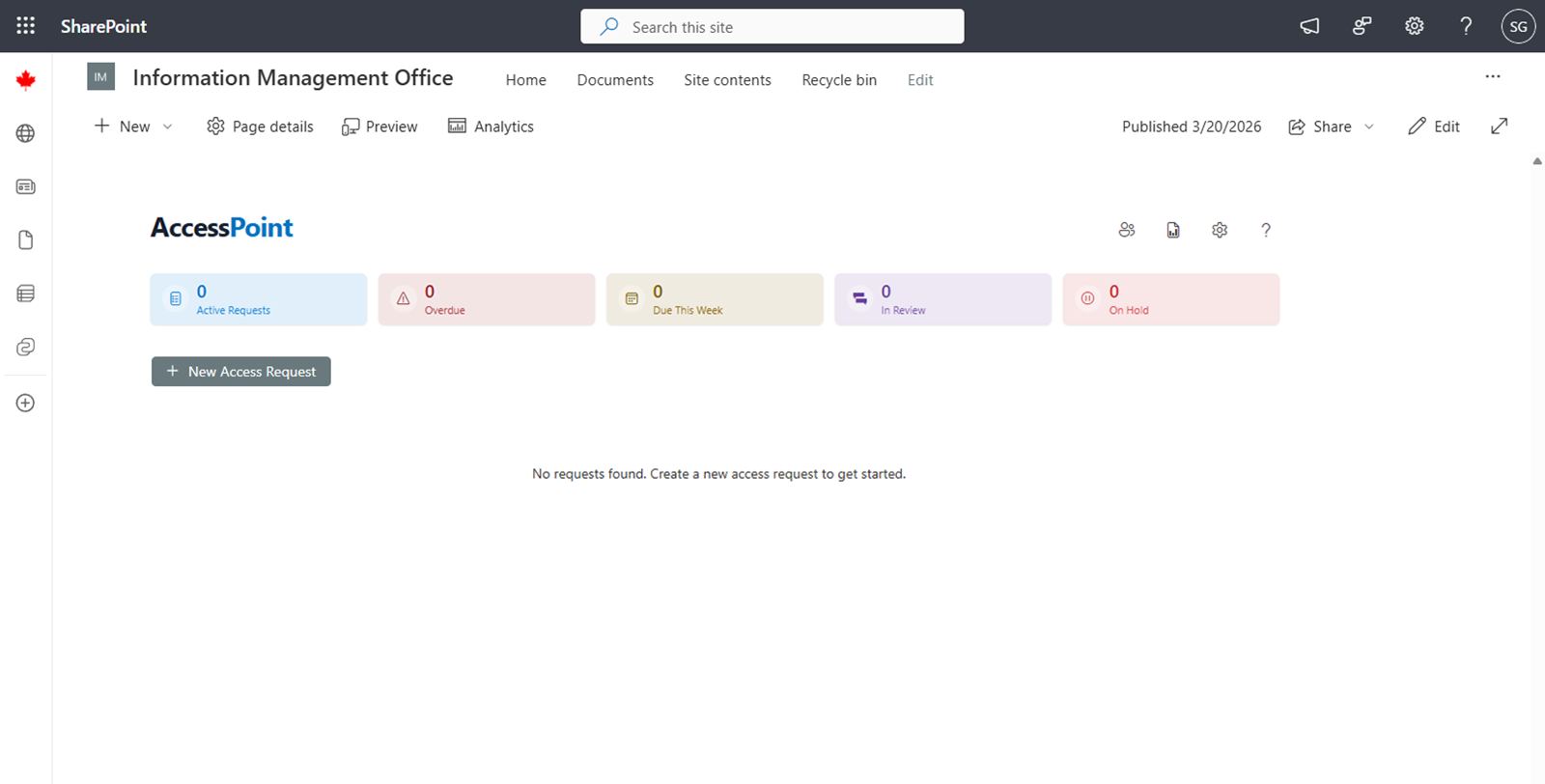
AccessPoint käyttää olemassa olevaa Microsoft 365 -kirjautumistasi – erillisiä salasanoja ei tarvita. Avaa se joko SharePoint-sivulta, jolle organisaatiosi on julkaissut verkko-osan, tai AccessPoint-sovelluksesta Microsoft Teamsissa (henkilökohtainen sovellus tai kanavan välilehti). Kirjaudut sisään automaattisesti organisaatiotililläsi.
Käyttöliittymässä liikkuminen
Yläpalkin navigaatiossa näkyvät vain roolisi käyttämät välilehdet — Oma päivä (henkilökohtainen aloitusnäkymäsi), Pyynnöt, tietosuojamoduulien koontinäytöt (Arvioinnit, Poikkeamat, Kantelut), Tarkastukset, Riskit, Toimeksiannot ja Tehtävät. Sovelluksen työkalurivi lisää oikeuksista riippuvat painikkeet Raportit, Pyynnön esittäjät, Tietosuojakohteet ja kontrollit, Asetukset ja Ohje. Kielivalitsin (oikeassa yläkulmassa) vaihtaa käyttöliittymän kieltä silloin, kun useita kieliä on käytössä.
Roolisi ja ensimmäiset askeleet
| Rooli | Työskentelet | Aloita tästä |
|---|---|---|
| Tietopyyntökoordinaattori / Subject Access Officer (SAO) | Pyynnöt | Avaa Pyynnöt-koontinäyttö ja luo tai ota käsittelyyn pyyntö. |
| Haltija (Custodian) | Toimeksiannot | Avaa toimeksianto, kerää asiakirjat ja lähetä ne vahvistuksen kanssa. |
| Avustaja (Contributor) | Tehtävät | Avaa tehtävä, tee haku tai lataus ja merkitse se valmiiksi. |
| Tarkastaja (Reviewer) | Tarkastukset | Avaa Tarkastukset-koontinäyttö ja hyväksy tai pyydä muutoksia. |
| Tietosuoja-analyytikko | Pyynnöt / tietosuoja-alueet | Käynnistä PIA/AIA, kirjaa poikkeama tai käsittele kantelu tai riski. |
| Pääkäyttäjä (Administrator) | Asetukset | Tuo lainkäyttöaluepaketti ja määritä sen jälkeen roolit. |
Haltijat ja avustajat työskentelevät aina puhdistettujen ohjeiden pohjalta eivätkä koskaan näe pyytäjän henkilötietoja.
Oma päivä – oma "mitä seuraavaksi" -näkymäsi
Oma päivä on laskennallinen tehtävälista kaikesta, mihin kosket – pyynnöt, toimeksiannot, tehtävät, tarkastukset, konsultaatiot, arvioinnit, poikkeamat, kantelut, riskit ja muistutukset – ryhmiteltynä ryhmiin Myöhässä, Erääntyy tänään, Erääntyy pian ja Vaatii toimenpiteitä. Napsauta mitä tahansa kohdetta avataksesi sen paikan päällä, toimiaksesi ja palataksesi listaasi.

Avun saaminen
Jokaisessa paneelissa on Ohje (?) -kuvake, joka avaa juuri kyseistä näyttöä koskevan kontekstuaalisen dokumentaation suoraan sovelluksen sisällä. Käytä sitä aina, kun tarvitset vaiheittaista opastusta edessäsi olevaan paneeliin.
Seuraavat vaiheet
- Käyttöopas – kunkin osa-alueen käyttäminen
- Pääkäyttäjän opas – konfigurointi ja käyttöönotto
- Käyttöönotto-opas – AccessPointin asentaminen vuokraajaasi