
Alkuasetukset — API:n perusosoite, Azure-käyttöönotto ja -päivitys, sähköposti- ja Teams-ilmoitukset, sovelluslinkki, toimituksen tila sekä ensimmäisen käyttökerran vaiheet
Last updated: August 06, 2026 by Steve
Alkuasetukset
Asetukset > Alkuasetukset on ensimmäinen näyttö, jonka määrität käyttöönoton jälkeen. Se yhdistää SharePoint-verkko-osan Azure-taustajärjestelmääsi, käynnistää Azure-käyttöönotto-/päivitystoiminnon ja hallitsee, miten ilmoitukset tavoittavat käyttäjät. Sinulla on oltava Administrator-rooli sen avaamiseen.
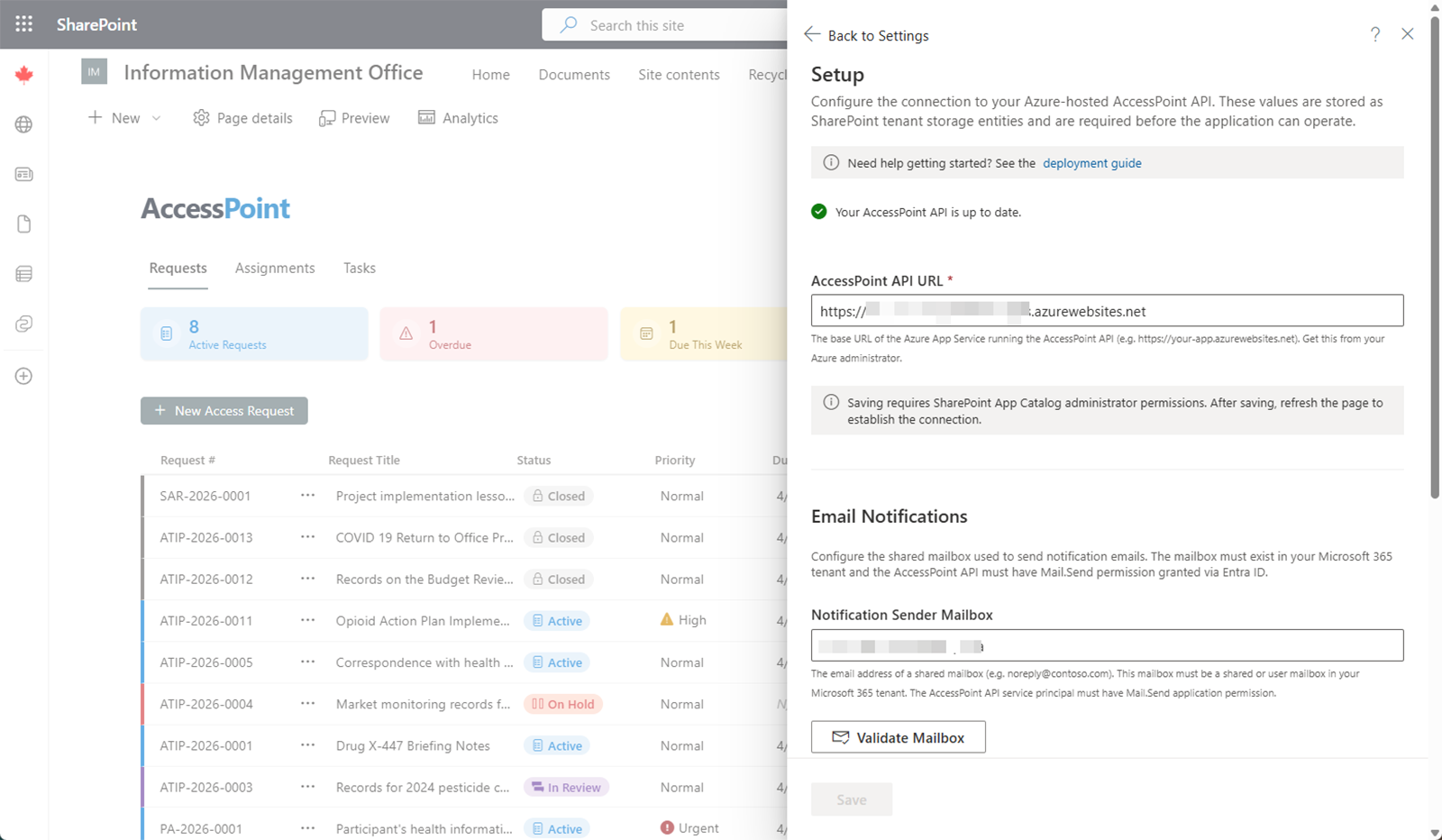
API:n perusosoite (yleensä automaattinen)
API:n perusosoite on Azuressa toimivan AccessPoint API -palvelusi osoite. Verkko-osa tunnistaa sen yleensä itse: API rekisteröi julkisen osoitteensa itse Realizer-alustalle vahvistaessaan lisenssinsä (muutaman minuutin kuluessa App Servicen käynnistymisestä), ja verkko-osa hakee sen sieltä — useimmiten tässä ei tarvitse tehdä mitään.
Jos haluat sen sijaan kiinnittää osoitteen manuaalisesti (esimerkiksi mukautettua toimialuetta varten):
- API-URL — Anna AccessPoint API -palvelusi App Service -URL (esimerkiksi
https://app-accesspoint-contoso.azurewebsites.net). Sen on käytettävä HTTPS:ää. - Napsauta Tallenna. AccessPoint vahvistaa, että URL käyttää HTTPS:ää ennen tallennusta, ja manuaalisesti syötetty osoite ohittaa automaattisen tunnistuksen.
Azure-käyttöönotto ja -päivitys
Alkuasetukset-näyttö on myös lähtöpiste Azure-taustajärjestelmän käyttöönotolle ja päivittämiselle:
- Deploy to Azure käynnistää ARM-/Bicep-mallin Azure Portalissa esiladattuna, jotta voit ottaa käyttöön App Servicen, SQL-tietokannan ja tallennustilan omaan tilaukseesi.
- Ota päivitys käyttöön Azuressa ajaa saman mallin uudelleen, Päivitys-tilassa, olemassa olevaa käyttöönottoa vasten uusien versioiden käyttöönottamiseksi.
Molemmat käsitellään kokonaisuudessaan Käyttöönotto-oppaassa; käytä sitä täydellisiin vaiheittaisiin ohjeisiin, mukaan lukien SPFx- ja Teams-sovelluksen asennus.
Päivityksen saatavuus
AccessPoint kertoo, kun uudempi versio on saatavilla — mihinkään ei tarvitse tilata tai manuaalisesti kysellä. Rutiininomaisen lisenssin vahvistuksen yhteydessä Realizer Platform ilmoittaa viimeisimmän julkaistun AccessPoint-version (tässä ei käytetä käyttö- tai tapaustietoja), ja Alkuasetukset näyttää tuloksen:
- Päivitys saatavilla — näytetään tässä (ja kojelaudalla), kun julkaistu versio on uudempi kuin se, jota API:si käyttää, nykyisen ja uusimman versionumeron kera.
- "AccessPoint-API:si on ajan tasalla." — näytetään, kun olet jo ajan tasalla tai käytät esijulkaisuversiota, joka on uudempi kuin julkaistu versio.
Kun päivitys on saatavilla, napsauta Ota päivitys käyttöön Azuressa avataksesi saman ARM-mallin, jota käytettiin alkuperäisessä käyttöönotossa, esiasetettuna tilaan Päivitä olemassa oleva asennus — katso täydellinen menettely kohdasta AccessPointin päivittäminen Käyttöönotto-oppaassa.
Valinnaiset tekoälyominaisuudet
Käyttöönotto-/päivitystoiminto tarjoaa myös neljä valinnaista ominaisuutta, joista mitään ei vaadita AccessPointin käyttöön. Kolme niistä — AI Assist, AI Search ja Document Intelligence — ovat pois päältä, ellet ota niitä käyttöön käyttöönoton yhteydessä; Copilot-tallennuksen oikeus taas myönnetään oletuksena, mutta siitä voi jättäytyä pois. Ne käsitellään kokonaisuudessaan Käyttöönotto-oppaassa.
- Deploy AI Assist — provisioi Azure OpenAI -resurssin omaan Azure-tilaukseesi ja -alueellesi (hallitun identiteetin todennus, ei API-avaimia). Laskutus on käyttöperusteista, joten jouten oleva vuokraaja maksaa noin 0 $. Sen käyttöönotto ottaa käyttöön AI Assist -ominaisuudet, joista kukin pysyy erikseen kytkettävissä kohdassa Asetukset > Ominaisuudet. Jokainen tekoälyn tuotos on ehdotus tai muokattava luonnos — ihminen tekee aina päätöksen.
- Deploy AI Search — lisää Azure AI Searchin, mikä mahdollistaa asiakirjan sisällön kokotekstihaun ja, kun myös AI Assist on otettu käyttöön, semanttisen haun. Jos asiakirjoja on olemassa jo ennen resurssin käyttöönottoa, suorita Administrator-oikeudella Indeksoi olemassa olevat asiakirjat -läpikäynti kohdassa Asetukset > Alkuasetukset > Asiakirjasisällön haku.
- Deploy Document Intelligence — lisää Azure AI Document Intelligencen OCR-toimintoa varten: skannattujen, pelkkää kuvaa sisältävien asiakirjojen teksti luetaan, jolloin ne osallistuvat sisältöhakuun, kaksoiskappaleiden tunnistukseen, tekoälyn yhteenvetoihin ja mustausehdotuksiin. Laskutus on sivukohtaista.
- Copilot-tallennuksen oikeus — koko vuokraajan laajuinen
AiEnterpriseInteraction.Read.All-Graph-oikeus myönnetään oletuksena, joten Custodian-käyttäjät voivat tallentaa Copilot-vuorovaikutushistoriaa heti käyttöönotosta alkaen. Vähimmän käyttöoikeuden periaatetta noudattavat vuokraajat voivat jättäytyä pois valitsemalla-DisableCopilotCapturekäyttöönottoskriptissä (taigrantCopilotCapturePermission=falseARM-/Bicep-mallissa) ja voivat peruuttaa sovellusroolin Entra ID:ssä milloin tahansa.
Ilmoitusasetukset
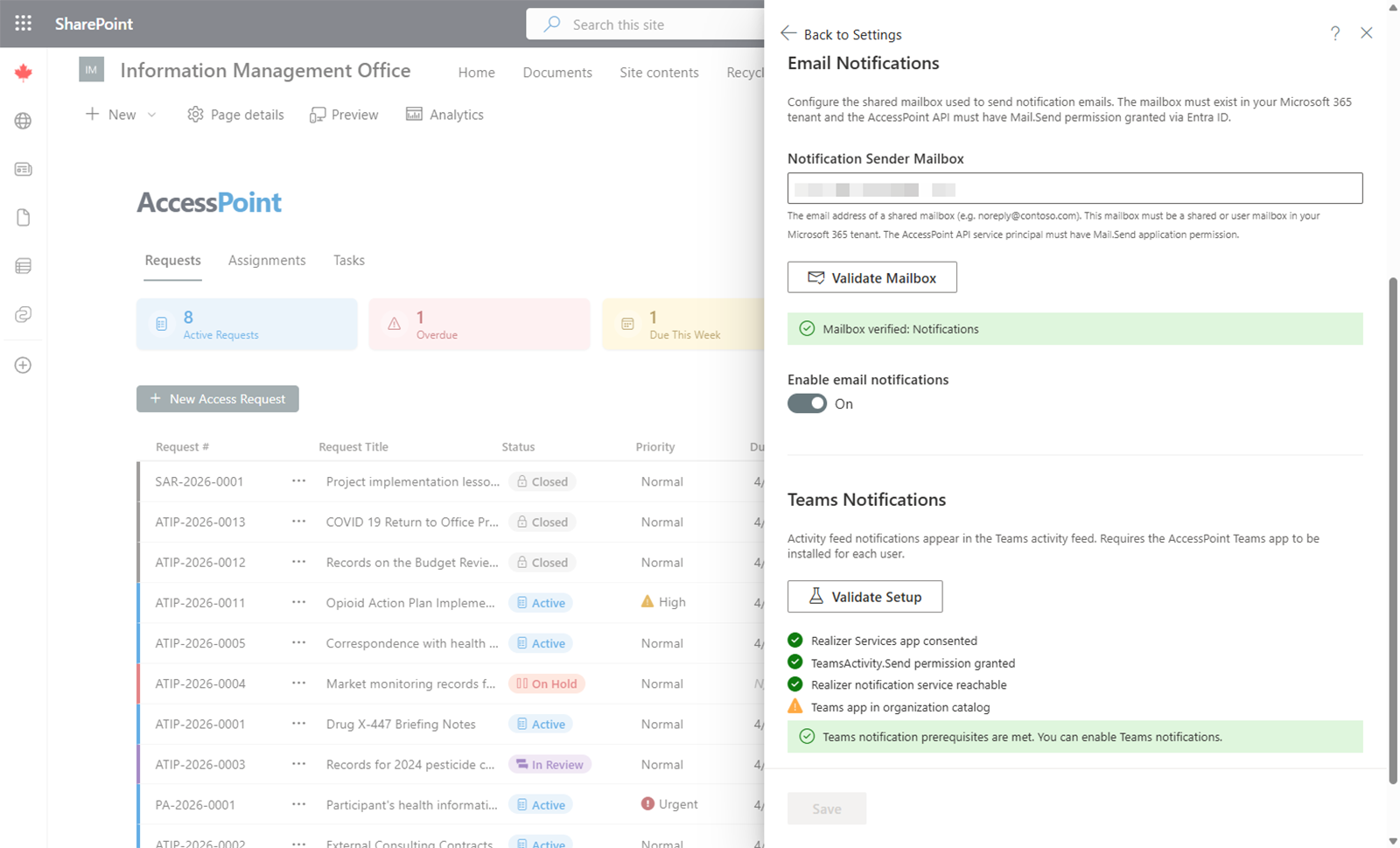
Sähköposti-ilmoitukset
- Ota sähköposti-ilmoitukset käyttöön tai poista ne käytöstä — Kytke sähköposti päälle tai pois koko järjestelmässä.
- Ilmoitusten lähettäjän postilaatikko — Aseta osoite, josta ilmoitukset lähetetään. Sen on oltava jaettu postilaatikko tai käyttäjän postilaatikko Microsoft 365 -vuokraajassasi (esimerkiksi
noreply@contoso.com). - Napsauta Validoi postilaatikko vahvistaaksesi reaaliaikaisesti Microsoft Graphia vasten, että API:n palvelupääomalla on oikeus lähettää määritetystä postilaatikosta.
Teams-aktiviteettisyötteen ilmoitukset
Teams-aktiviteettisyötteen ilmoitukset ovat oletuksena käytössä. Kun ne ovat käytössä, käyttäjät saavat ilmoituksia Microsoft Teams -aktiviteettisyötteeseensä sähköpostin lisäksi (tai sen sijaan). Poista ne käytöstä tässä paneelissa, jos et halua niitä.
Suorita Teams-määrityksen validointi -tarkistus varmistaaksesi, että sovellus on rekisteröity, aktiviteettien lähetysoikeus on myönnetty, julkaisijan API on tavoitettavissa ja sovellus on luettelossasi.
Sovelluslinkki
Aseta sovelluslinkki, joka ohjaa ilmoitussähköposteissa näkyvän ”Avaa AccessPointissa” -painikkeen. Se tunnistetaan automaattisesti, kun järjestelmänvalvoja avaa sovelluksen; ohita tämä täällä, jos haluat painikkeen kohdistuvan tiettyyn sivuun. Jos automaattisesti tunnistettua eikä manuaalista linkkiä ole asetettu, linkkirivi jätetään yksinkertaisesti pois sähköposteista.
Ilmoitusten toimituksen tila
Ilmoitusten toimituksen tila -palkki näyttää lähetetyt / epäonnistuneet / ohitetut -määrät viimeisiltä 7 päivältä sekä viimeisimmät yritykset luetteloituna — joten äänetön sähköpostivirhe näkyy poistumatta paneelista.
Vaaditut oikeudet
Nämä Microsoft Graph -oikeudet on myönnettävä asiaankuuluville palvelupääomille, jotta ilmoitukset toimivat.
API:n palvelupääoma
| Oikeus | Tarkoitus |
|---|---|
Mail.Send |
Sähköposti-ilmoitusten lähettäminen |
User.ReadBasic.All |
Peruskäyttäjätietojen ratkaiseminen ja lähettäjän postilaatikon vahvistaminen |
TeamsAppInstallation.ReadForUser.All |
Teams-sovelluksen asennustilan tarkistus |
Application.Read.All |
Sovellusrekisteröintien lukeminen |
AppCatalog.Read.All |
Teams-sovelluskatalogin lukeminen |
Realizer-monivuokraaja-yrityssovellus
| Oikeus | Tarkoitus |
|---|---|
TeamsActivity.Send |
Teams-aktiviteettisyöteilmoitusten lähettäminen |
AppCatalog.Read.All |
Teams-sovelluskatalogin lukeminen |
User.Read |
Peruskäyttäjäprofiilin lukeminen |
Nämä oikeudet määritetään käyttöönottoprosessin aikana.
Ensimmäisen käyttökerran vaiheet
Kun Alkuasetukset on tallennettu, viimeistele nämä vaiheet, jotta AccessPoint on käyttökelpoinen:
- Tuo lainkäyttöaluepaketti. Siirry kohtaan Lainkäyttöaluepaketit, valitse lainkäyttöalueesi paketti (esimerkiksi Kanada ATIA, Yhdysvaltain FOIA tai EU:n GDPR) ja napsauta Tuo. Tämä alustaa yhdellä kertaa pyyntötyypit, tilat, vapautukset, lakiperusteet, ilmoitus- ja kirjeenvaihtomallit, kalenterit ja käännökset.
- Määritä käyttäjäroolit. Ensimmäinen AccessPointin avaava käyttäjä saa automaattisesti Administrator-roolin — ainoan sisäänrakennetun roolin. Lainkäyttöaluepaketin tuonti tuo mukanaan muut toimistosi tarvitsemat roolit (kuten Request Coordinator). Lisää käyttäjiä hakemistostasi ja määritä heille rooleja kohdassa Käyttäjien hallinta — vähintään yksi Administrator lisää jatkuvuuden varmistamiseksi ja vähintään yksi coordinator pyyntöjen käsittelyä varten; Custodian-, Contributor-, Reviewer- ja Reader-käyttöoikeudet seuraavat automaattisesti osoitetusta työstä.
- Tarkista kalenterit ja kielet. Varmista, että Kalenterit-sivulla on oikeat viikonloppupäivät, lainkäyttöalue ja lakisääteiset vapaapäivät, jotka ohjaavat eräpäivälaskentaa, ja että Kielet-sivun luettelossa on oikeat aktiiviset kielet ja oletuskieli. Paketti asettaa järkevät oletusarvot, mutta ne määrittävät määräaikasi ja jokaisen käännettävän kentän, joten tarkista ne ennen tuotantokäyttöön siirtymistä.
AccessPoint on nyt käyttövalmis.