
Mukautetut raportit ja Report Studio – raporttiwidgettien koontinäytöt, kohteen, ryhmittelyjen, mittareiden ja suodattimien valinta sekä tallentaminen ja vieminen
Last updated: July 30, 2026 by Steve
Mukautetut raportit ja Report Studio
Kun valmis raportti ei vastaa kysymykseesi, Mukautetut-ryhmä antaa sinun rakentaa oman raportin tyhjästä – SQL:ää ei tarvita. Se avautuu mukautettujen raporttien etusivulle, joka listaa tallennetut raporttisi (ja, kun AI Assist on käytössä, Kysy AccessPointilta -kortin – katso alta). Tallennetun raportin avaaminen tai uuden aloittaminen vie Report Studioon, koontinäytön piirtoalustalle: koontinäyttö koostuu yhdestä tai useammasta raporttiwidgetistä, jotka on aseteltu ruudukkoon ja jotka kukin rakennetaan alla kuvatulla raportinmuokkaimella; tallennettu yksikysymyksinen raportti avautuu yksinkertaisesti yhden widgetin koontinäyttönä. Yläreunan päivämääräpalkki (oletuksena Tämä vuosineljännes, samoilla pika-ajanjakson valmiilla vaihtoehdoilla kuin kiinteissä raporteissa) soveltaa yhden jaetun ajanjakson jokaiseen widgetiin kerralla, ja valitset, minkä widgetin päälukemat syöttävät raportin kiinnitetyn ruudun.

Raportin rakentaminen
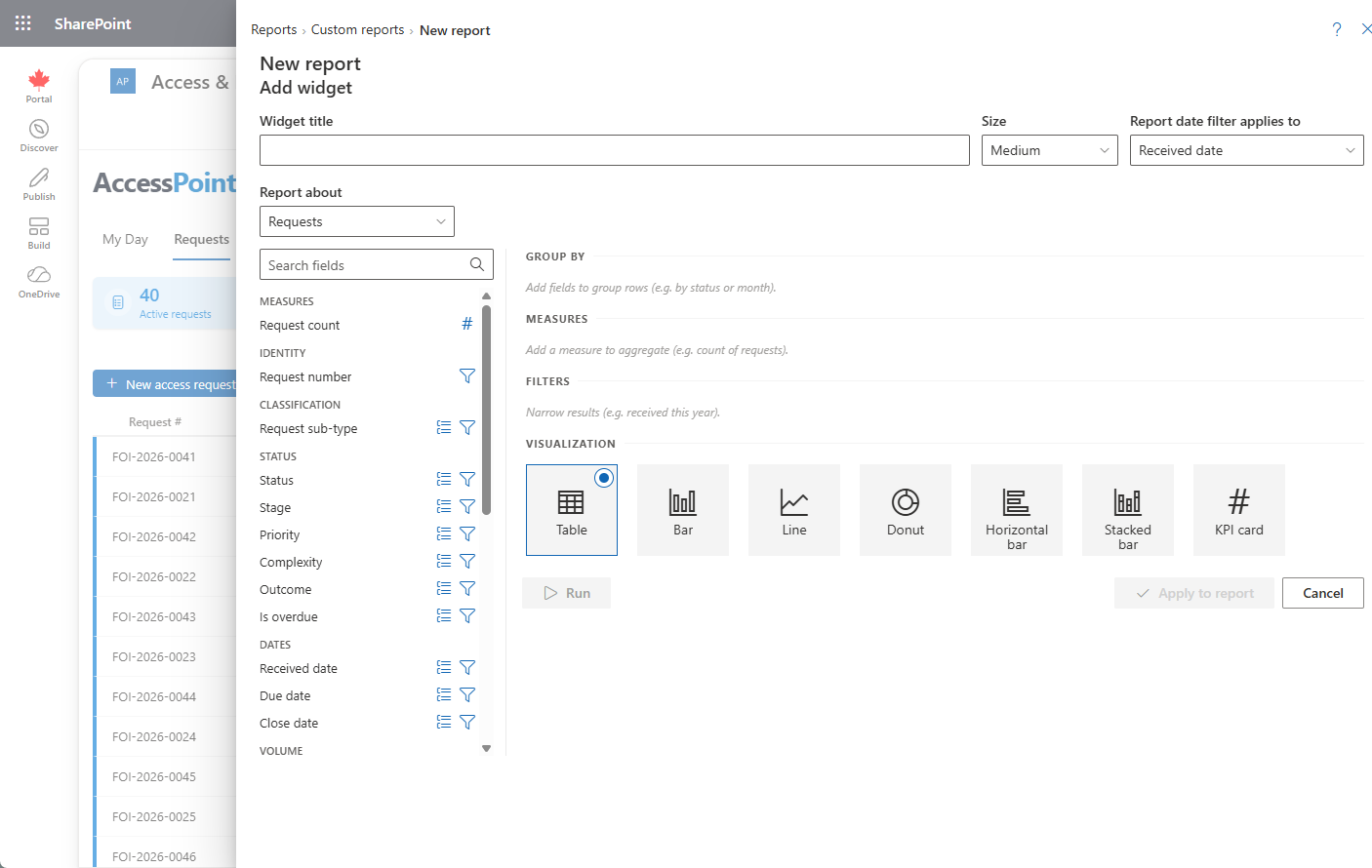
Jokainen widget käyttää samaa muokkainta – vasemmalla kenttäluettelo, oikealla määritykset ja esikatselu:
- Valitse kohde kohdassa Raportti aiheesta (esimerkiksi Pyynnöt tai Konsultaatiot). Vasemman reunan luettelo näyttää kyseisen kohteen kentät ryhmiteltyinä luokan mukaan, ja mukana on hakukenttä.
- Ryhmittele, mittaa tai suodata kukin kenttä sen rivikohtaisilla kuvakkeilla:
- Ryhmittele kenttä, jolloin siitä tulee raportin rivit.
- Lisää kenttä mittariksi – lukumäärä, summa, keskiarvo, minimi tai maksimi.
- Lisää kenttä suodattimeksi. Kentät, jotka paljastavat pyynnön esittäjän henkilötietoja, on merkitty punaisella silmäkuvakkeella.
- Määritä kukin osa – valitse mittarille koontifunktio, päivämääräryhmittelylle aikayksikkö (päivä, viikko, kuukausi, vuosineljännes tai vuosi) sekä suodattimelle operaattori ja arvo. Päivämääräsuodattimet tarjoavat suhteellisia aikavälejä, kuten Tämä kuukausi tai Viimeiset 90 päivää.
- Valitse visualisointi – Taulukko, Pylväs, Viiva tai Ympyrä.
- Napsauta Suorita esikatsellaksesi tuloksen. Suuret tulosjoukot rajataan ja niistä näytetään ilmoitus ”näytetään ensimmäiset N riviä” – kavenna tulosta lisäämällä suodattimia.
- Napsauta Vie Exceliin ladataksesi koko tuloksen.
Kun raportissasi käytetään yhtä suhteellista päivämääräsuodatinta, jolla on nimetty edellinen jakso (tämä kuukausi tai tämä vuosi), näkyviin tulee Vertaa-kytkin, joka näyttää edellisen jakson ja mittarikohtaiset muutokset (deltat).
Kysy AccessPointilta
Kun AI Assist on käytössä, sinun ei tarvitse koota jokaista raporttia käsin. Kysy AccessPointilta — mukautettujen raporttien etusivulla ja Oma päivä -näkymässä — antaa sinun esittää raportointikysymyksen selkokielellä, esimerkiksi ”kuinka monta pyyntöä suljimme kuukaudessa lopputuloksen mukaan?”, ja tekoäly rakentaa raporttimäärityksen samaa kenttäluetteloa vasten, jota raportinmuokkain käyttää. Se ei koskaan kirjoita SQL:ää, henkilötietokenttiä ei koskaan tarjota sille, ja jokainen tulos avautuu Report Studiossa, jotta voit tarkentaa, visualisoida uudelleen, tallentaa tai viedä sen kuten minkä tahansa muun raportin. Koska tekoäly tuottaa aina vain raporttimäärityksen, väärä vastaus on väärä kaavio, ei koskaan tietovuoto.
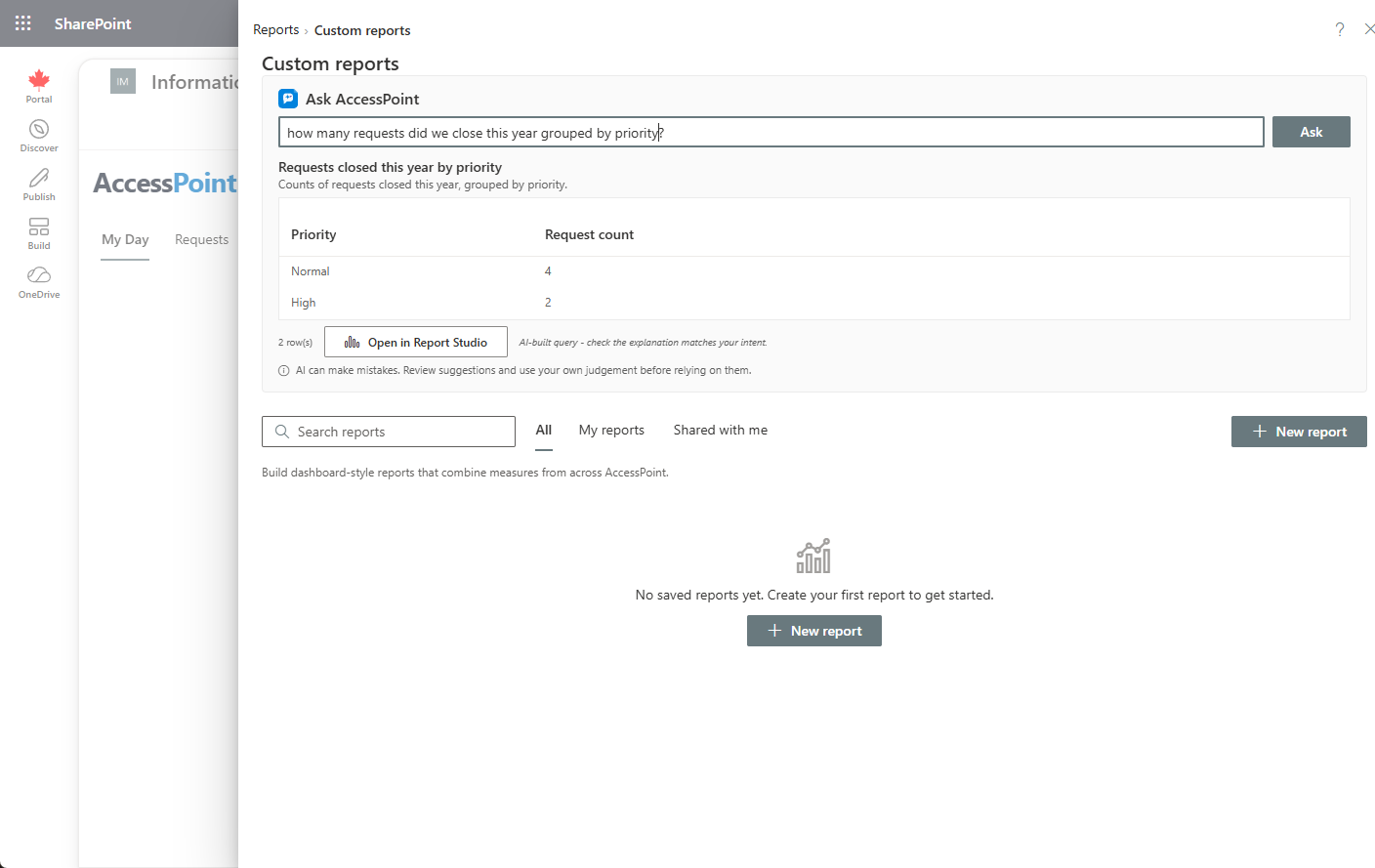
Kysy AccessPointilta on valinnainen: se näkyy vain, kun AI Assist on otettu käyttöön tilaukseesi ja ominaisuus on kytketty päälle kohdassa Asetukset → Ominaisuudet.
Tallentaminen ja jakaminen
- Napsauta Tallenna nimetäksesi raportin ja lisätäksesi valinnaisesti kuvauksen.
- Kytke Jaa kaikkien vuokraajan käyttäjien kanssa päälle tehdäksesi raportista jaetun; muutoin se pysyy vain sinun käytössäsi.
- Tallennetut raportit listataan mukautettujen raporttien etusivulla; jaetut raportit on merkitty tunnisteella ”(jaettu)”.
- Voit päivittää tai poistaa omistamiasi raportteja sekä kiinnittää tallennetun raportin Oma päivä -näkymään live-ruutuna.
Kohteen vaihtaminen säilyttää älykkäästi yhteensopivat valinnat – esimerkiksi Pyyntöjen ryhmittely monimutkaisuuden mukaan säilyy, vaikka vaihdat Konsultaatioihin – ja Tyhjennä raportti aloittaa alusta. Raporttimääritykset tallennetaan kieliriippumattomasti, joten jaettu raportti näkyy oikein jokaisen käyttäjän omalla kielellä.
Kaksi raportin kohdetta laajennettiin 2.0.51-julkaisussa — kannattaa tarkistaa uudelleen, jos rakensit raportteja niitä vasten aiemmin. Tietosuojariskit kattaa nyt koko rekisterin sen sijaan, että se rajoittuisi vain arviointiin ankkuroituihin riskeihin (se jätti aiemmin kokonaan pois poikkeamaan ankkuroidut ja itsenäiset riskit, ilman mitään merkintää siitä, että kohde oli osittainen), ja se sai lisäksi tila-kentät — yli riskinsietokyvyn, jäännöstodennäköisyys/-vaikutus, tavoitetaso, hyväksymispäivämäärät ja niiden erääntyminen, toteutunut poikkeamana. Aikakirjaukset kantaa nyt mukanaan tapausankkurin, joten arviointia, poikkeamaa tai kantelua vasten kirjatut tunnit ovat kohdistettavissa sen sijaan, että ne saapuisivat tyhjän pyynnön kera.