
Pyynnön yleiskatsausvälilehti — pyynnön tila, avainpäivämäärät, laajuus, jatkoajat, kellon tauot ja aikajanan yhteenveto
Last updated: August 06, 2026 by Steve
Pyynnön yleiskatsaus
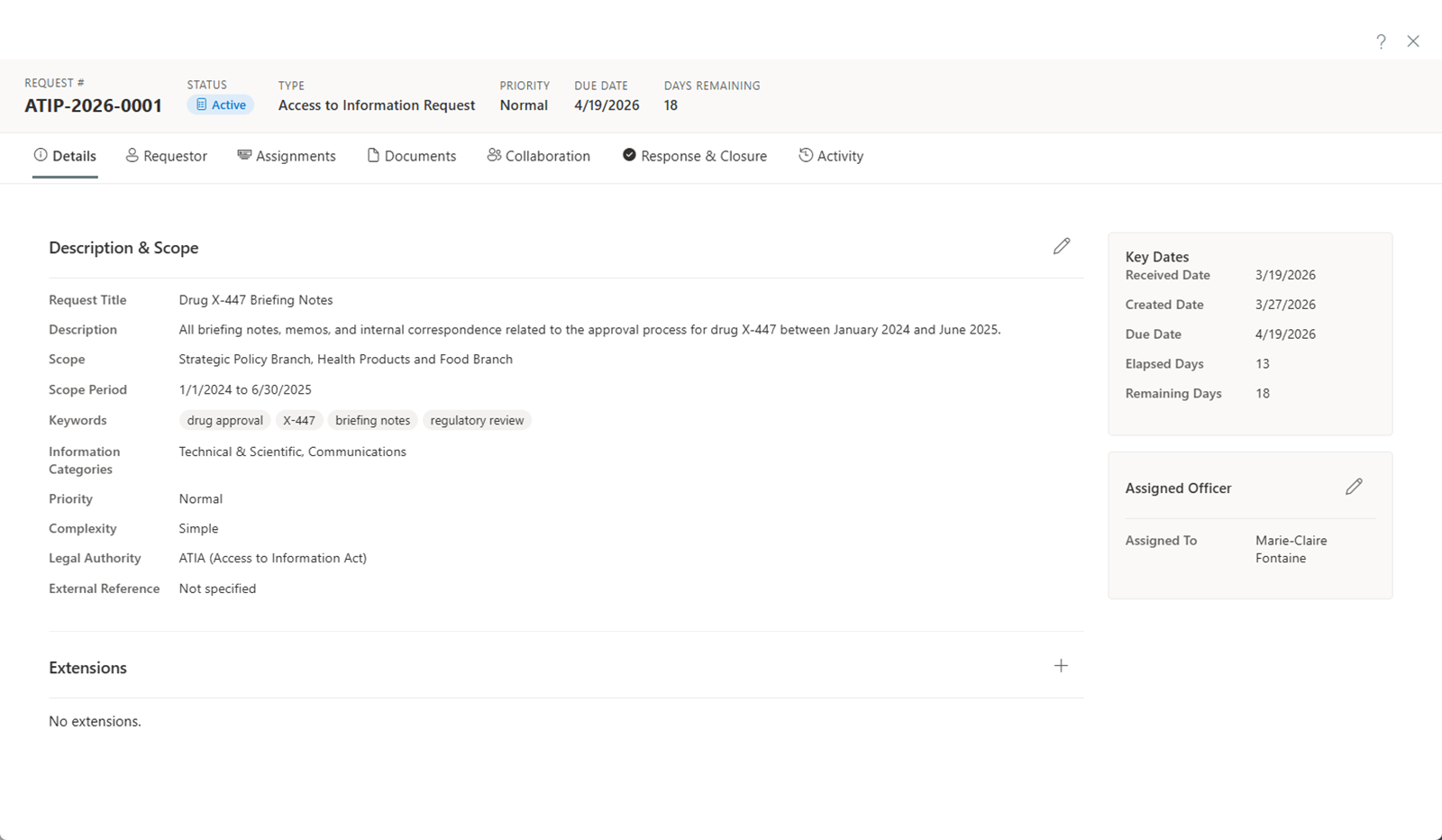
Yleiskatsaus-välilehti on pyynnön avauksen yhteydessä näytettävä päätietonäyttö. Se tarjoaa yhteenvedon pyynnön nykyisestä tilasta, avainpäivämääristä ja laajuudesta.
Muokattavat kentät
Seuraavat kentät voidaan päivittää Yleiskatsaus-välilehdellä:
| Kenttä | Kuvaus |
|---|---|
| Otsikko | Pyynnön kuvaava otsikko. |
| Kuvaus | Yhteenveto pyydetystä tiedosta. |
| Laajuus | Päivämääräväli ja aihealue, jotka rajaavat pyynnön rajat. |
| Avainsanat | Pyynnön luokittelua ja hakua helpottavat termit. |
| Tietoluokat | Tähän pyyntöön liittyvät tietotyypit. |
| Prioriteetti | Matala, Normaali, Korkea tai Kiireellinen. |
| Monimutkaisuus | Yksinkertainen, Keskitaso tai Monimutkainen. |
| Tila | Pyynnön nykyinen elinkaaren tila. |
AI-vastaanottoseulonta
Kun AI Assist on käytössä, Yleiskatsaus-välilehdellä näkyy AI-vastaanottoseulonta-kortti. Se lukee pyynnön jo sisältämän vastaanottotekstin — kuvauksen ja tiedot, jotka kirjattiin pyynnön saapuessa — ja tarjoaa ehdotuksia, jotka auttavat sinua pyynnön alustamisessa:
- Ehdotettu otsikko, jonka voit ottaa käyttöön yhdellä napsautuksella.
- Selkokielinen yhteenveto siitä, mitä pyydetään.
- Keskeiset aiheet, jotka voidaan lisätä avainsanoiksi yhdellä napsautuksella.
- Laajuus-osio — haetut tietueet ja mahdolliset nimenomaiset rajaukset, jotka voidaan yhdellä napsautuksella lisätä pyynnön laajuuteen.
- Kolmatta osapuolta koskeva huomio, joka nostaa esiin organisaatiot tai henkilöt, joiden etuja saattaa olla tarpeen konsultoida.
- Jäsennellyt havainnot, joista kukin näytetään sen lähteenä olevan sanatarkan kohdan kera.
- Tarkentavat kysymykset, joita kannattaa esittää pyynnön esittäjälle.
Kaikki, mitä kortti tuottaa, on ehdotus — mitään ei sovelleta pyyntöön ennen kuin napsautat hyväksyäksesi sen. Kortti ei tarkoituksella ehdota pyyntötyyppiä: tyypin muuttaminen laskee määräajat uudelleen, joten se pysyy ihmisen tekemänä päätöksenä lomakkeella.
AI-vastaanottoseulonta on osa AI Assistia, valinnaista ominaisuutta. Kortti näkyy vain, kun organisaatiosi on ottanut AI Assistin käyttöön. AI Assist toimii Azure OpenAI -resurssilla organisaatiosi omassa Azure-tilauksessa ja -alueella: pyynnön sisältö ei koskaan poistu vuokraajastasi, Microsoft ei kouluta malleitaan sillä, eikä kehotteita ja vastauksia tallenneta — vain käyttömetatiedot säilytetään.
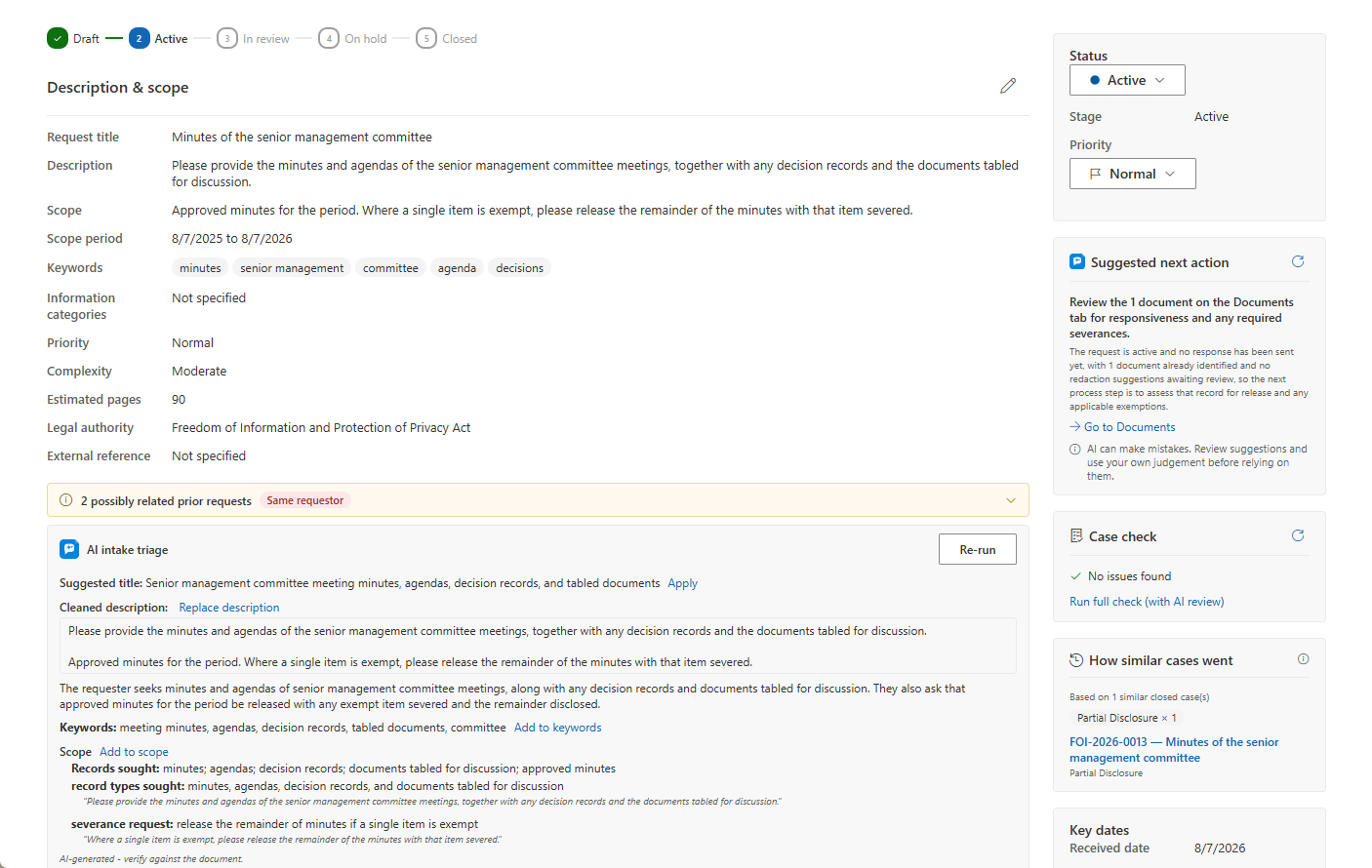
Ehdotettu seuraava toimenpide, Tapaustarkistus ja Miten samankaltaiset tapaukset etenivät
Sivupalkissa voi näkyä vielä kolme korttia tilan, keskeisten päivämäärien ja omistajien rinnalla:
- Ehdotettu seuraava toimenpide — pieni kortti, joka ehdottaa yhtä hyödyllisintä seuraavaa askelta, yhden virkkeen perusteluineen, joka pohjautuu pyynnön omiin tosiseikkoihin, sekä linkin välilehdelle, jossa toimenpide tehdään. Tulokset välimuistitetaan pyyntökohtaisesti, joten muuttumaton pyyntö ei aja tekoälyä uudelleen — käytä päivityskuvaketta luodaksesi tuloksen uudelleen. Vain neuvoa-antava; mitään ei koskaan tehdä puolestasi.
- Tapaustarkistus — sijaitsee Ehdotetun seuraavan toimenpiteen alla ja listaa, mitä laadunvarmistaja nostaisi esiin: myöhässä olevat toimenpiteet, puuttuvat hyväksynnät, ilman vapautusviittausta tehdyt mustaukset, tarkistamattomat ehdotukset ja vastaavat. Sen vaatimustenmukaisuuteen liittyvät havainnot tulevat deterministisistä säännöistä, jotka ajetaan jokaisella vuokraajalla; kun AI Assist on käytössä, tekoälyajo voi lisätä johdonmukaisuushavaintoja — vain varoituksina ja ehdotuksina, ei koskaan esteinä. Samat säännöt syöttävät koko vuokraajan kattavan Tapaushygienia -raportin.
- Miten samankaltaiset tapaukset etenivät — vain näyttävä kortti, joka näyttää lasketut lopputulostosiseikat samankaltaisista suljetuista pyynnöistä (lopputulokset, käytetyt jatkoajat, mainitut vapautukset). Se toimii semanttisen indeksin kanssa tai ilman sitä — täsmäyttäen merkityksen mukaan, kun se on saatavilla, ja muuten tekstin päällekkäisyyden mukaan — ja osumat on aina turvallisuussuodatettu niin, että näet vain pyynnöt, jotka voit itse avata. Se kertoo, mitä tapahtui; se ei koskaan suosittele.
Ehdotettu seuraava toimenpide ja Miten samankaltaiset tapaukset etenivät ovat osa AI Assistia, valinnaista ominaisuutta, ja näkyvät vain, kun organisaatiosi on ottanut sen käyttöön. Tapaustarkistuksen deterministiset havainnot näkyvät jokaisella vuokraajalla riippumatta tästä; sen tekoälyavusteiset havainnot edellyttävät AI Assistia.
Pyynnön elinkaari
Pyynnöt etenevät seuraavien tilojen kautta:
Luonnos → Aktiivinen → Tarkistuksessa → Suljettu
Pyyntö voi myös liikkua Aktiivinen- ja Pidossa-tilojen välillä tarpeen mukaan.
Tilasiirtymät
| Mistä | Mihin | Milloin |
|---|---|---|
| Luonnos | Aktiivinen | Pyyntö on valmis käsittelyyn. |
| Aktiivinen | Tarkistuksessa | Asiakirjat on kerätty ja pyyntö on valmis tarkistettavaksi. |
| Aktiivinen | Pidossa | Käsittely on tauolla, esim. odottaen pyynnön esittäjän selvennystä tai maksusuoritusta. |
| Pidossa | Aktiivinen | Pidon syy on ratkaistu ja käsittely jatkuu. |
| Tarkistuksessa | Suljettu | Tarkistus on valmis ja vastaus on lähetetty. |
| Suljettu | Aktiivinen | Pyyntö avataan uudelleen — katso Suljetun pyynnön avaaminen uudelleen. |
Suljetut pyynnöt ovat vain luku -tilassa
Kun pyyntö suljetaan, tietopaneelin yläreunaan ilmestyy banneri, joka vahvistaa lukituksen. Tehtävänantoja, tehtäviä, asiakirjoja ja yhteistyötietueita voi tarkastella, mutta ei muokata. Sulkemisen jälkeinen kirjeenvaihto (vastaanottoilmoitukset, valitukset, seurantakirjeet) on edelleen käytettävissä Pyynnön esittäjä -välilehdellä, joten voit jatkaa asianmukaisen toiminnan kirjaamista ilman pyynnön avaamista uudelleen.
Suljetun pyynnön avaaminen uudelleen
Jos sinun on tehtävä sisällöllisiä muutoksia sulkemisen jälkeen — esimerkiksi jos valitus on tehty, kirjaamisvirheen korjaus on tarpeen tai uusia vastaavia asiakirjoja on tullut ilmi — napsauta Avaa pyyntö uudelleen suljetun pyynnön bannerissa. Valintaikkuna pyytää syytä; syy kirjataan aktiviteettilokiin tilamuutoksen yhteydessä, yhdessä alkuperäisen sulkemispäivämäärän kanssa viitteeksi. Pyynnön avaaminen uudelleen palauttaa tilan takaisin Aktiiviseksi. Vain Administratorit ja Subject Access Officerit voivat avata pyynnön uudelleen.
Jatkoajat ja kellon tauot
Jatkoajat-osio mahdollistaa lakisääteisen määräajan muuttamisen lainsäädännön niin salliessa.
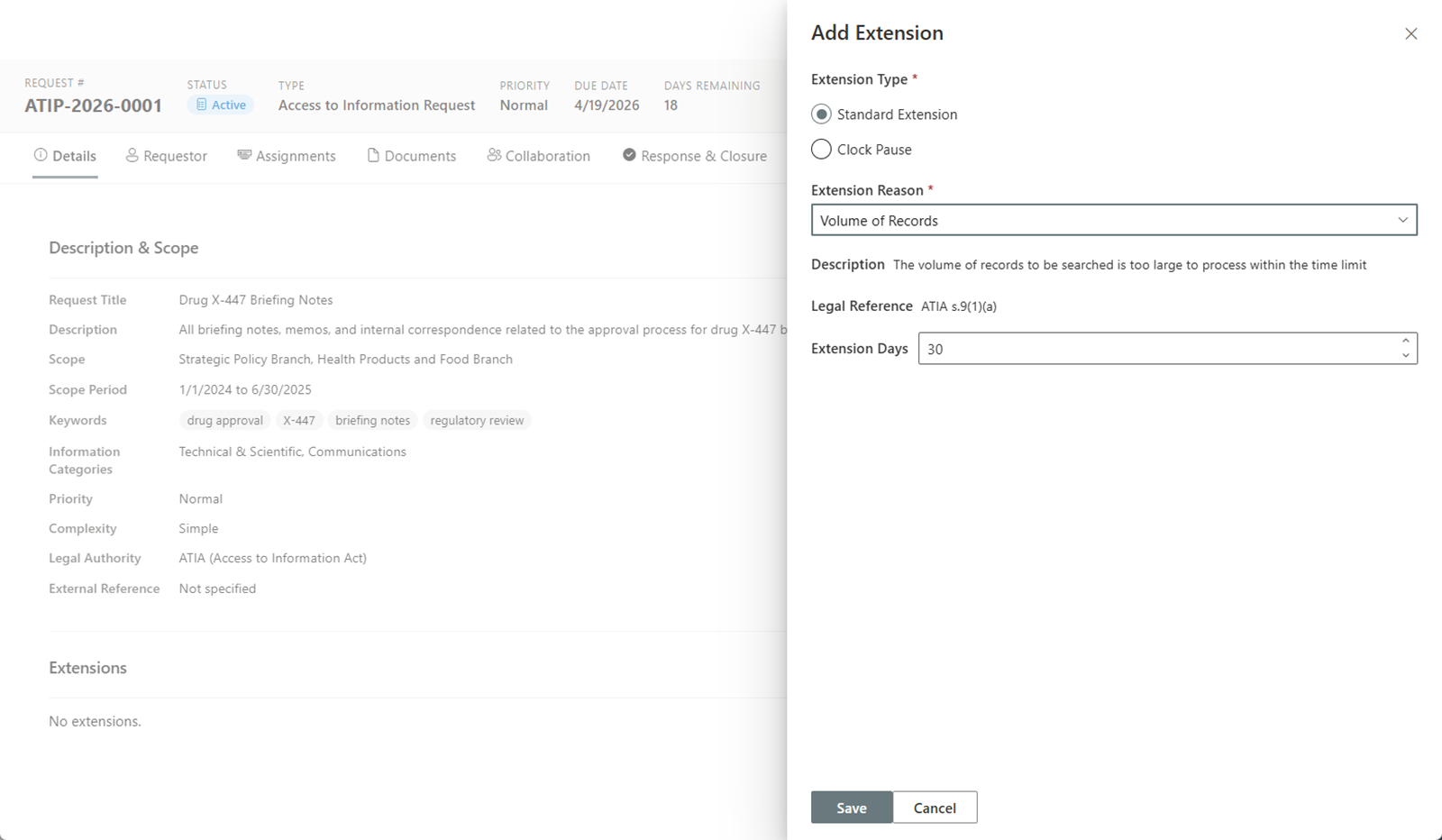
Määräajan jatkoajan lisääminen
Jatkoajan lisääminen:
- Napsauta Lisää jatkoaika Jatkoajat-osiossa.
- Valitse jatkoaikasyy määritetystä luettelosta.
- Syötä uusi määräaika tai lisäpäivien määrä.
- Tallenna jatkoaika.
Kellon tauon lisääminen
Kellon tauko pysäyttää väliaikaisesti lakisääteisen määräaikakellon, esimerkiksi maksuneuvottelun aikana tai odotettaessa pyynnön esittäjää rajaamaan pyyntöään.
- Napsauta Lisää kellon tauko.
- Aseta tauon aloituspäivämäärä.
- Kun tauon syy on ratkaistu, palaa ja aseta lopetuspäivämäärä kellon jatkamiseksi.
Kaikki jatkoajat ja kellon tauot tallennetaan pyynnön aktiviteettihistoriaan tarjoten täydellisen tarkastusketjun.
Henkilöllisyyden vahvistuksen pito
Yksi kellon tauko voi käynnistyä itsestään. Pyyntötyypeillä, jotka edellyttävät henkilöllisyyden vahvistamista ja joissa on käytössä kellon pysäytys (Asetukset → Pyyntötyypit → Lakiperuste), henkilöllisyyden vahvistuksen pito käynnistyy automaattisesti sillä hetkellä, kun pyyntö luodaan, ja vapautuu sillä hetkellä, kun henkilöllisyys merkitään vahvistetuksi — kenenkään ei tarvitse lisätä tai poistaa sitä käsin. Vastaanottopäivä pysyy lakisääteisenä ankkurina: henkilöllisyyden todisteen odottamiseen käytetyt päivät eivät koskaan kuluta kelloa (tämä vastaa GDPR:n 12 artiklan 6 kohdan / ICO:n kellon pysäytys -ohjeistusta, ja useat lainkäyttöaluepaketit esiasentavat tämän pidon oikealla lakisääteisellä viittauksella). Jos vahvistus myöhemmin peruutetaan, pito virittyy automaattisesti uudelleen.
Oletettu epääminen (automaattinen myöhässä-tila)
Jos pyyntötyyppisi tilasanasto sisältää myöhässä-tilan — lainkäyttöaluepaketit toimittavat sellaisen, "Deemed refusal" kanadalaisissa järjestelmissä tai "Constructive denial" Yhdysvaltain FOIA-laissa — AccessPoint soveltaa sitä automaattisesti, kun lakisääteinen määräaika ylittyy ilman vastausta. Käsittely jatkuu tavalliseen tapaan; tietue vain näyttää lakisääteisen seurauksen, ja siirtymä kirjataan Aktiviteetti-syötteeseen.
Luopuminen
Kun pyynnön esittäjä lakkaa vastaamasta, lähetä paketin mukana toimitettu luopumisilmoituskirje kirjeenvaihdon laatimistyökalusta — sen mallipohjatyyppi ohjaa työnkulkua, joten erillistä painiketta ei tarvita. Sen lähettäminen tai luominen leimaa pyyntöön vastauksen määräajan (oletuksena 30 päivää, vuokraajakohtaisesti muokattavissa). Jos määräaika ylittyy ilman vastausta, Oma päivä nostaa esiin ohitettavissa olevan muistutuksen, ja Sulje-valintaikkuna valitsee valmiiksi Luopunut-lopputuloksen. Sulkeminen pysyy aina ihmisen tekemänä päätöksenä.