
Tehtävänannon tietonäkymä — Custodianin ohjeet, asiakirjojen kerääminen, tehtävien hallinta ja todistuslauseen toimittaminen
Last updated: March 29, 2026 by Steve
Tehtävänannon tiedot
Kun avaat tehtävänannon Custodianina, näet välilehtikäyttöliittymän, joka järjestää kaiken keruutyön suorittamiseen tarvittavan.
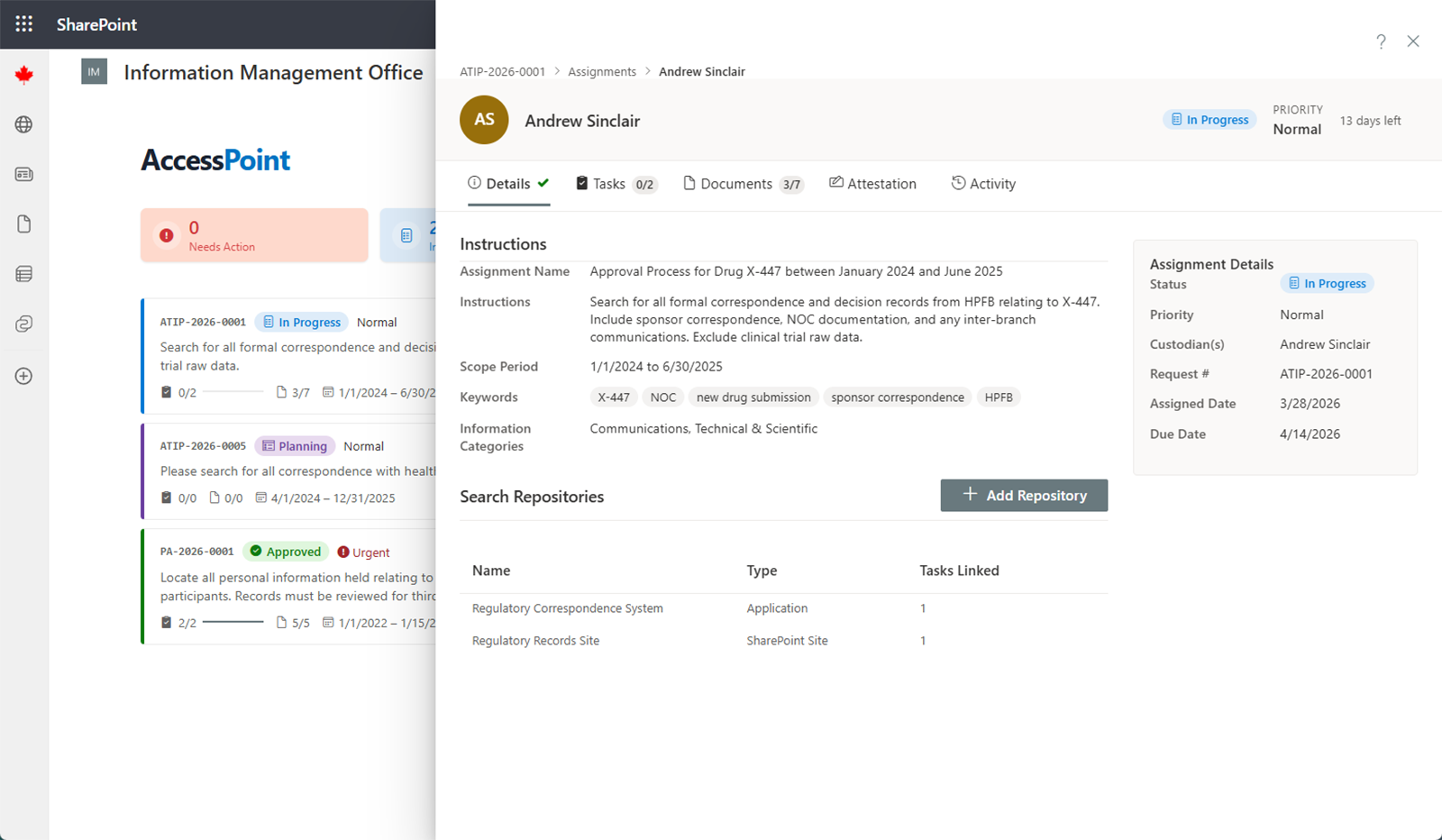
Tehtävänannon tiedot -välilehti
Ensimmäinen välilehti näyttää SAO:n antamat ohjeet:
- Mitä etsiä — avainsanat, aihealue tai tietyt tietueet
- Päivämääräväli — ajanjakso, jota hakusi tulisi kattaa
- Tietovarastot — mitkä tietolähteet sinun on haettava
- Eräpäivä — milloin tehtävänannon on oltava valmis
Lue nämä ohjeet huolellisesti ennen haun aloittamista.
Tietovarastot-välilehti
Tämä välilehti luettelee haettavat tietolähteet. Jokaisesta tietovarastosta näet:
- Nimi — tietovaraston tunniste
- Sijainti — missä tietovarasto on tallennettu tai mistä siihen pääsee
- Kuvaus — lisätietoa tietovaraston sisällöstä
Tästä välilehdestä voit lisätä tehtäviä yksittäisiä hakuja varten kussakin tietovarastossa ja seurata asiakirjamääriä tietueita kerätessäsi.
Tehtävät-välilehti
Jos tehtävänanto on jaettu yksittäisiin tehtäviin, tällä välilehdellä voit hallinnoida niitä. Jokaisen tehtävän kohdalla voit:
- Tarkastella tehtävän kuvausta ja eräpäivää
- Päivittää tilan: Ei aloitettu, Käynnissä tai Valmis
- Ladata tehtävään liittyviä asiakirjoja
Voit myös luoda uusia tehtäviä ja osoittaa niitä Contributoreille, jotka suorittavat hakutyön puolestasi.
Asiakirjat-välilehti
Lataa kerätyt tiedostot tänne jommallakummalla kahdesta menetelmästä:
- Vedä ja pudota yksi tai useampi tiedosto suoraan pudotusalueelle — useat tiedostot ladataan peräkkäin yhdistetyllä edistymisen ilmaisimella (asiakirjat enintään 100 Mt kukin; video- ja äänitallenteet enintään 2 Gt jatkettavan latausjonon kautta)
- Napsauta Lisää Microsoft 365:stä selataksesi ja hakeaksesi relevantteja asiakirjoja SharePointista, OneDrivesta ja Outlookista. Kun lisäät sähköposteja, joissa on liitetiedostoja, jokainen liite puretaan automaattisesti ja lisätään erillisenä asiakirjana .eml-tiedoston rinnalle.
Latauksen jälkeen luokittele jokainen asiakirja:
- Vastaava — pyynnön kannalta relevantti
- Ei vastaava — tarkistettu mutta ei relevantti
- Kaksoiskappale — kopio toisesta jo kerätystä asiakirjasta
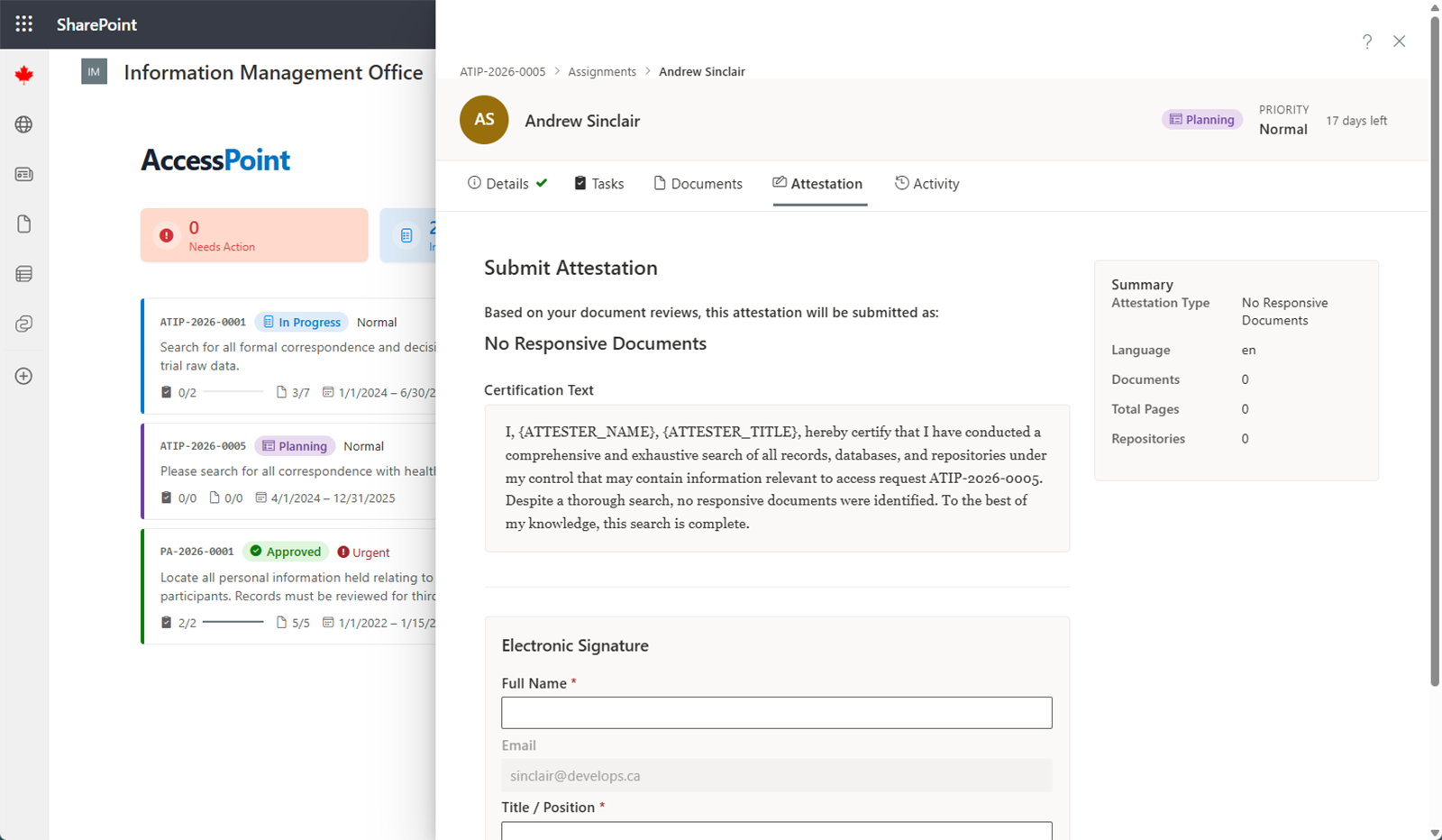
Todistuslause-välilehti
Kun olet saanut asiakirjojen keräämisen valmiiksi, sinun on toimitettava muodollinen todistuslause, jossa vahvistat, että olet:
- Hakenut kaikista määritetyistä tietovarastoista
- Toimittanut kaikki löydetyt relevantit asiakirjat
- Raportoinut tuloksesi tarkasti
Tarkista todistuslauseen teksti huolellisesti, allekirjoita se ja toimita. SAO tarkistaa todistuslauseesi osana hyväksymisprosessiaan.
Historia-välilehti
Historia-välilehti tarjoaa täydellisen lokin kaikista tähän tehtävänantoon liittyvistä toimista, mukaan lukien tilamuutokset, asiakirjojen lataukset, tehtäväpäivitykset ja todistuslauseiden toimitukset.
Tehtävänannon toimittaminen
Kun olet valmis toimittamaan:
- Tarkista kerätyt asiakirjasi varmistaaksesi, että kaikki on mukana
- Siirry Todistuslause-välilehdelle
- Lue todistuslauseen teksti
- Allekirjoita ja toimita
Tehtävänantosi tila muuttuu Toimitettu-tilaan. SAO tarkistaa sitten työsi ja joko hyväksyy sen tai pyytää muutoksia. Jos muutoksia pyydetään, saat muistiinpanot, jotka selittävät, mitä on tarkistettava.