Kirjeenvaihdon laatiminen — mallikirjasto, kenttien yhdistäminen, lähetys/kaappaus PII-palomuurilla
Last updated: July 30, 2026 by Steve
Kirjeenvaihdon lähettäminen
Koostin yhdistää mallin, antaa sinun muokata sitä ja lähettää sähköpostin Microsoft 365:n kautta — tallentaen automaattisesti sekä lähetetyn viestin että muodostetun kopion pyynnön kirjeenvaihtolokiin. Pääset koostimeen pyynnön Pyynnön esittäjä -välilehdeltä (Lähetä kirjeenvaihtoa, osoitettuna pyynnön esittäjälle) tai konsultaation Kirjeenvaihto-alavälilehdeltä (Lähetä ilmoitus…, osoitettuna kolmannelle osapuolelle). Vastaanottajakaista määräytyy sen mukaan, mistä koostimen avasit — erillistä kaistanvalitsinta ei ole.

Viestin lähettäminen
- Vahvista vastaanottaja. Pyynnön esittäjän kaistalla nimi ja sähköposti näkyvät ylhäällä (varoitus näytetään, jos sähköpostia ei ole tallennettu). Kolmannen osapuolen kaistalla valitse konsultoitava osapuoli pudotusvalikosta — osapuolet, joilla ei ole sähköpostiosoitetta, eivät ole valittavissa vastaanottajiksi.
- Valitse Lähettäjä — oma postilaatikkosi (oletus) tai vuokraajan jaettu postilaatikko. Tämä valinta näkyy vain, kun jaettu lähettäjä on määritetty; muussa tapauksessa rivi vahvistaa, että viesti lähtee omasta postilaatikostasi.
- Valitse malli (tai aloita tyhjästä). Mallin valitseminen yhdistää sen ja täyttää aiheen ja rungon pyynnön ratkaistuilla kentillä. Osapuolen valitseminen yhdistää kentät uudelleen, jotta osapuolikohtaiset kentät vastaavat kyseistä vastaanottajaa.
- Valitse tarvittaessa kirjelomake tai yhdistämismalli muodostettavaa PDF-kopiota varten.
- Muokkaa aihetta ja viestiä. Muotoillut mallit paljastavat HTML-lähdekoodinsa muokkausta varten.
- Lisää liitteitä. Oletusarvoisesti luettelossa näkyvät vain toimitetut asiakirjat ja työtiedostot; laajenna joukkoa hakukentällä, tyyppisuodattimella tai Näytä kaikki asiakirjatyypit -toiminnolla. Kokomittari varoittaa, kun valinta ylittää lähetyksen kokorajan (noin 3,5 MB) — jaa suuret paketit sen sijaan linkillä. Koostimella luotua kirjeenvaihtoa ei voi koskaan liittää uudelleen.
- Valitse Lähetä.
Luonnostele tekoälyllä
Kun AI Assist on käytössä, koostimessa näkyy Luonnostele tekoälyllä -painike. Se luonnostelee kirjeen pyynnön esittäjälle perustuen tiukasti pyynnön omiin faktoihin — kaikki, mitä tietue ei kerro, tulee kirjaimellisena [VERIFY]-merkintänä arvauksen sijaan, jotta voit täydentää tai vahvistaa sen. Luonnos päätyy viestieditoriin, jossa tarkistat, muokkaat ja tallennat sen kuten minkä tahansa muun kirjeen.
Mitään ei koskaan lähetetä tai tallenneta automaattisesti — luonnos on lähtökohta, ja ihminen päättää aina, mitä lähtee. PII-palomuuri (alla) sekä mallin ja kenttien yhdistämisen toiminta ovat ennallaan: aloititpa mallista, tyhjästä tai tekoälyluonnoksesta, sama palomuuri ja validointi suoritetaan lähettäessäsi.
Luonnostele tekoälyllä on osa AI Assistia, valinnaista ominaisuutta. Painike näkyy vain, kun organisaatiosi on ottanut AI Assistin käyttöön. Jos et näe sitä, AI Assist ei ole käytössä vuokraajassasi — kysy järjestelmänvalvojaltasi.
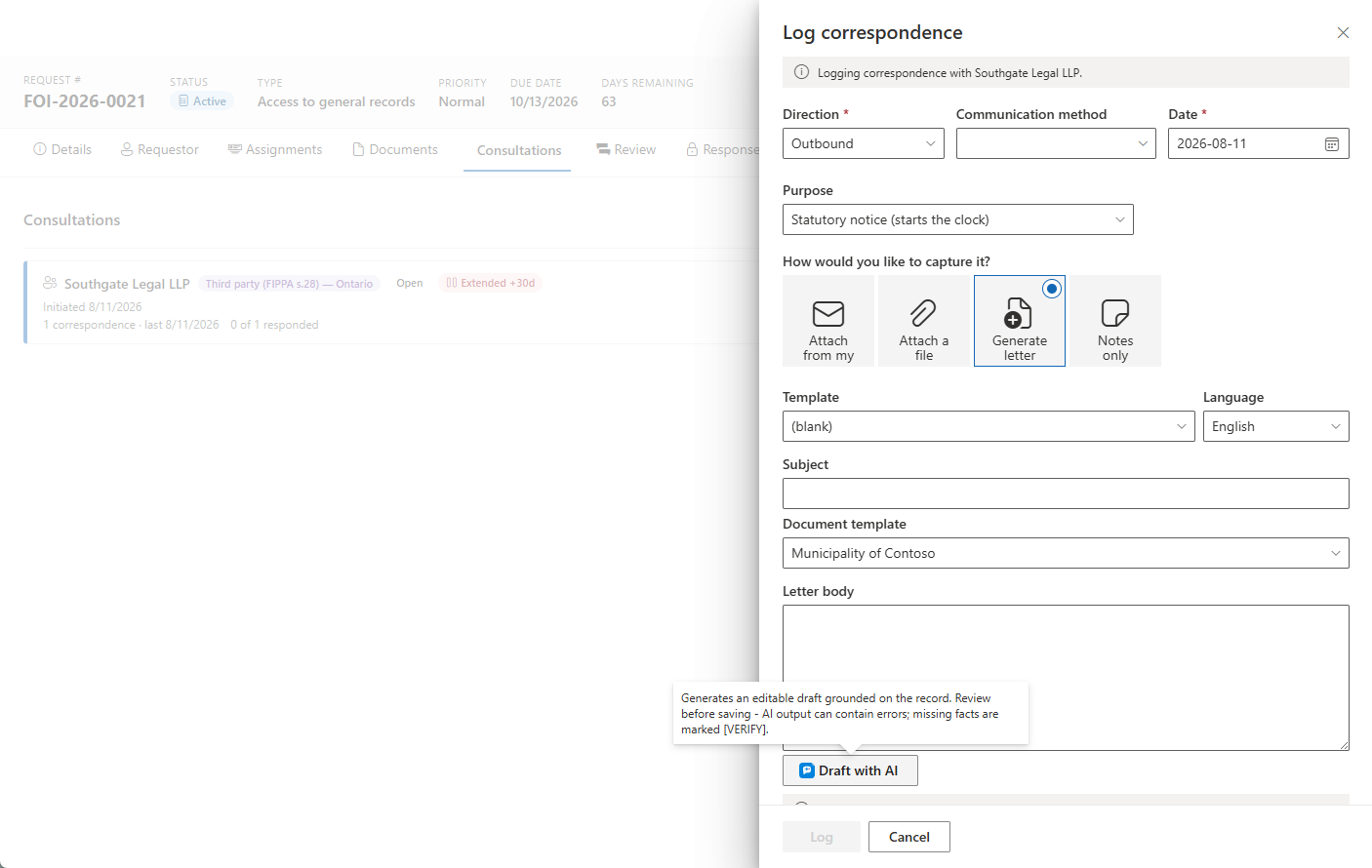
![Luotu luonnos — puuttuvat tiedot merkitty [VERIFY]-merkinnällä, mukana huomautus luonnoksen perustasta](/images/accesspoint/docs/docs-sending-correspondence-draft-with-ai-verify.png)
Tietosuoja ja vastuullinen tekoäly
AI Assist toimii Azure OpenAI -resurssilla organisaatiosi omassa Azure-tilauksessa ja -alueella:
- Pyynnön sisältö ei koskaan poistu vuokraajastasi, eikä Microsoft kouluta malleitaan sillä.
- Kehotteita ja vastauksia ei tallenneta — vain käyttömetatiedot säilytetään.
- Jokainen luonnos on muokattavissa, ja todentamattomat faktat merkitään
[VERIFY]-merkinnällä keksimisen sijaan — ihminen päättää, mitä lähetetään.
AI Assist ja sen yksittäiset ominaisuudet otetaan käyttöön kohdassa Asetukset → Ominaisuudet. Katso Ominaisuudet-ylläpitosivulta, miten tekoälyominaisuudet määritetään koko vuokraajan laajuisesti.
PII-palomuuri
Koostin ajaa PII-palomuurin kenttien korvauksen yhteydessä, joten kolmannen osapuolen ilmoitus ei koskaan paljasta pyynnön esittäjän henkilöllisyyttä toiselle vastaanottajalle lähtevässä kirjeessä. Puuttuva vastaanottajan sähköposti on validointivirhe, eikä mitään lähetetä. Jos itse Microsoft 365 epäonnistuu lähetyksessä, mitään ei tallenneta ja virhe näytetään sanatarkasti.
Kirjeenvaihdon kirjaaminen ilman lähettämistä
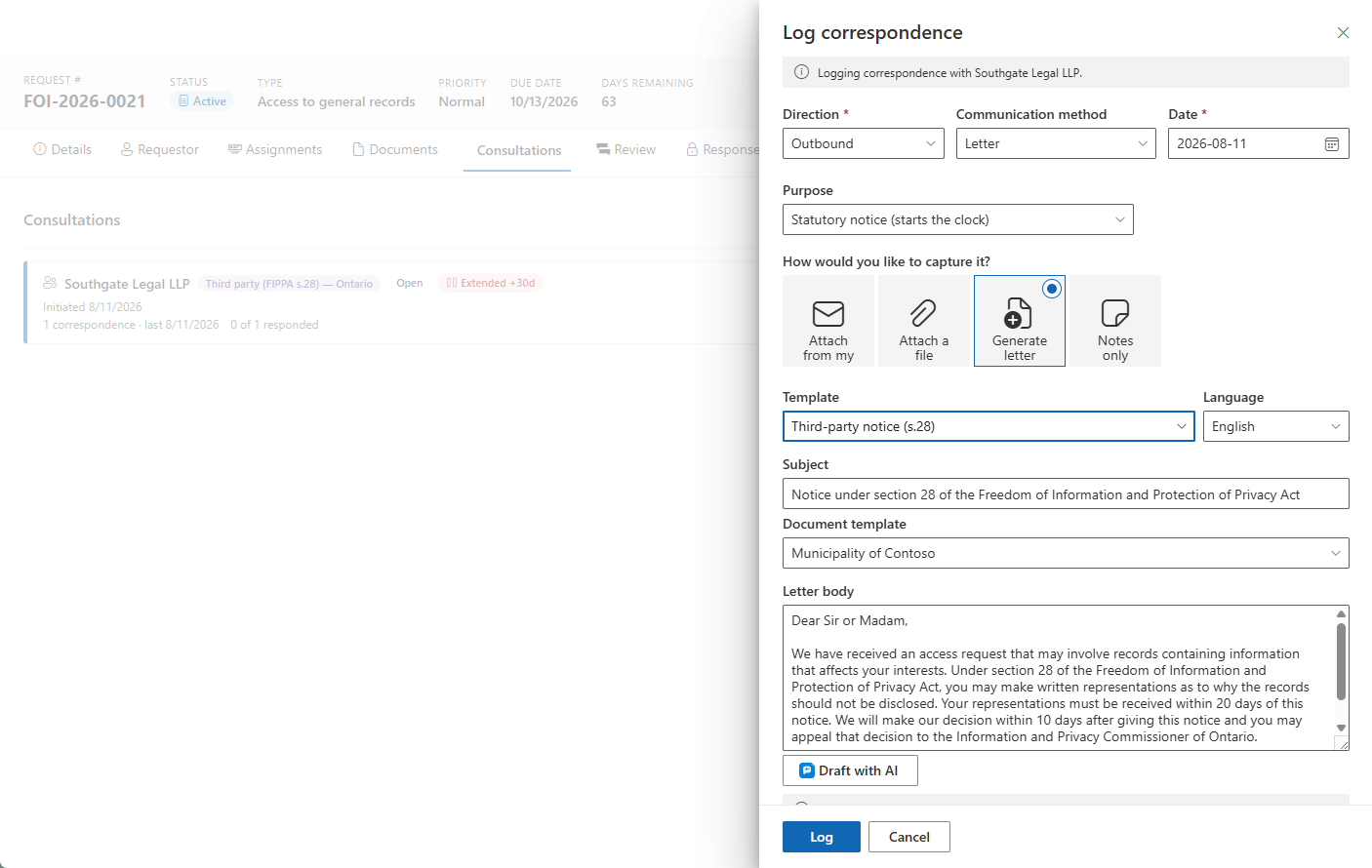
Kirjaa kirjeenvaihtoa -paneeli tallentaa viestinnän, joka tapahtui koostimen ulkopuolella. Aseta suunta, kanava ja päivämäärä, ja valitse sitten kaappaustapa:
- Liitä omasta postilaatikostani — selaa Outlookia ja kaappaa viesti muodostettuna
.eml-tiedostona liitteineen. - Liitä tiedosto — lataa asiakirja, joka sinulla on jo.
- Luo kirje — muodosta PDF-kirje ja liitä se pyyntöön (ei lähetystä; lataa se paneelin sisäisestä onnistumislinkistä).
- Vain muistiinpanot — kirjaa viestinnän tapahtuminen ilman tiedostoa.
Kolmannen osapuolen kaistalla näkyy Tarkoitus-valitsin: valitsemalla Kolmannen osapuolen ilmoitus merkintä kirjataan lakisääteiseksi ilmoitukseksi, ja se käynnistää konsultaation lakisääteisen kellon, joten ilmoituksen kirjaaminen täällä käynnistää määräajat aivan kuten sen lähettäminenkin tekisi. Jokainen kirjattu kohde avautuu kirjeenvaihtotietueena.