
Separador de documentos — carregamento de documentos e gravações, adição a partir do Microsoft 365 (incluindo gravações de reuniões do Teams), extração de anexos de email, pré-visualização e classificação de registos, redação com o Localizar e redigir e redações sugeridas, modos de etiqueta, o menu Descarregar, histórico de documentos entre pedidos, AI Assist opcional, aplicação de isenções e empacotamento da resposta
Last updated: September 03, 2026 by Steve
Documentos
O separador Documentos é onde todos os registos relacionados com um pedido são recolhidos, revistos e preparados para resposta.
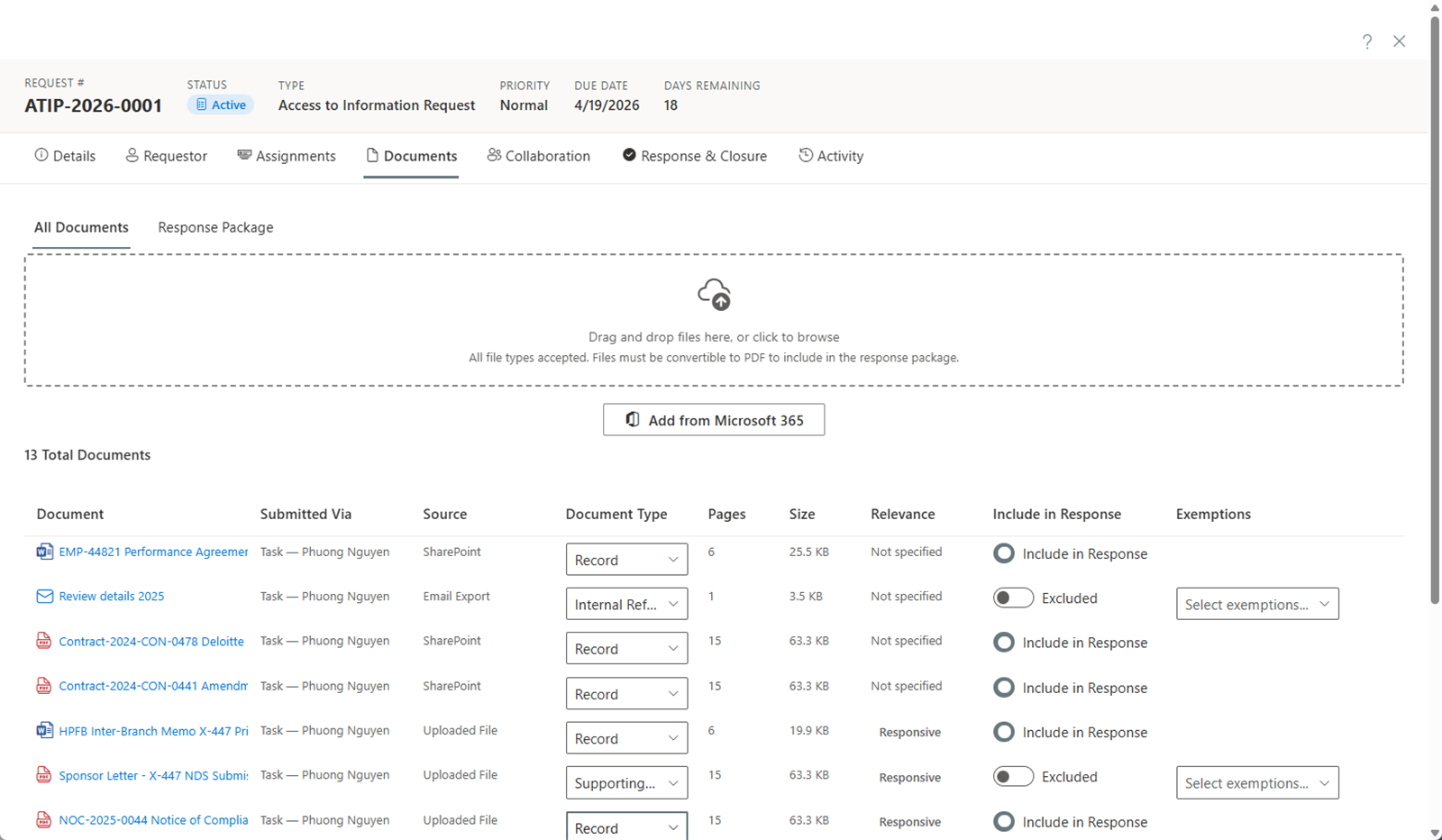
Carregar Documentos
Clique em Procurar ou arraste e largue ficheiros diretamente na zona de largagem do separador Documentos. Pode selecionar ou largar vários ficheiros de uma vez — são carregados sequencialmente com um indicador de progresso combinado. Os documentos podem ter até 100 MB cada; as gravações de vídeo e áudio e os arquivos grandes podem ter até 2 GB. Os ficheiros acima de 100 MB são carregados em blocos retomáveis através do painel Fila de carregamento, que mostra o progresso por ficheiro e sobrevive a uma ligação interrompida (pausar, retomar, cancelar) — mantenha a página aberta até terminar. As gravações abrem depois no visualizador de media, com transcrições e redação baseada em tempo: consulte Registos de Vídeo e Áudio.
O mesmo espaço de trabalho funciona em todos os tipos de caso — as avaliações de privacidade, os incidentes e as reclamações têm um separador Documentos com os mesmos limites de carregamento, pré-visualizações e visualizador de redação.
Adicionar a partir do Microsoft 365
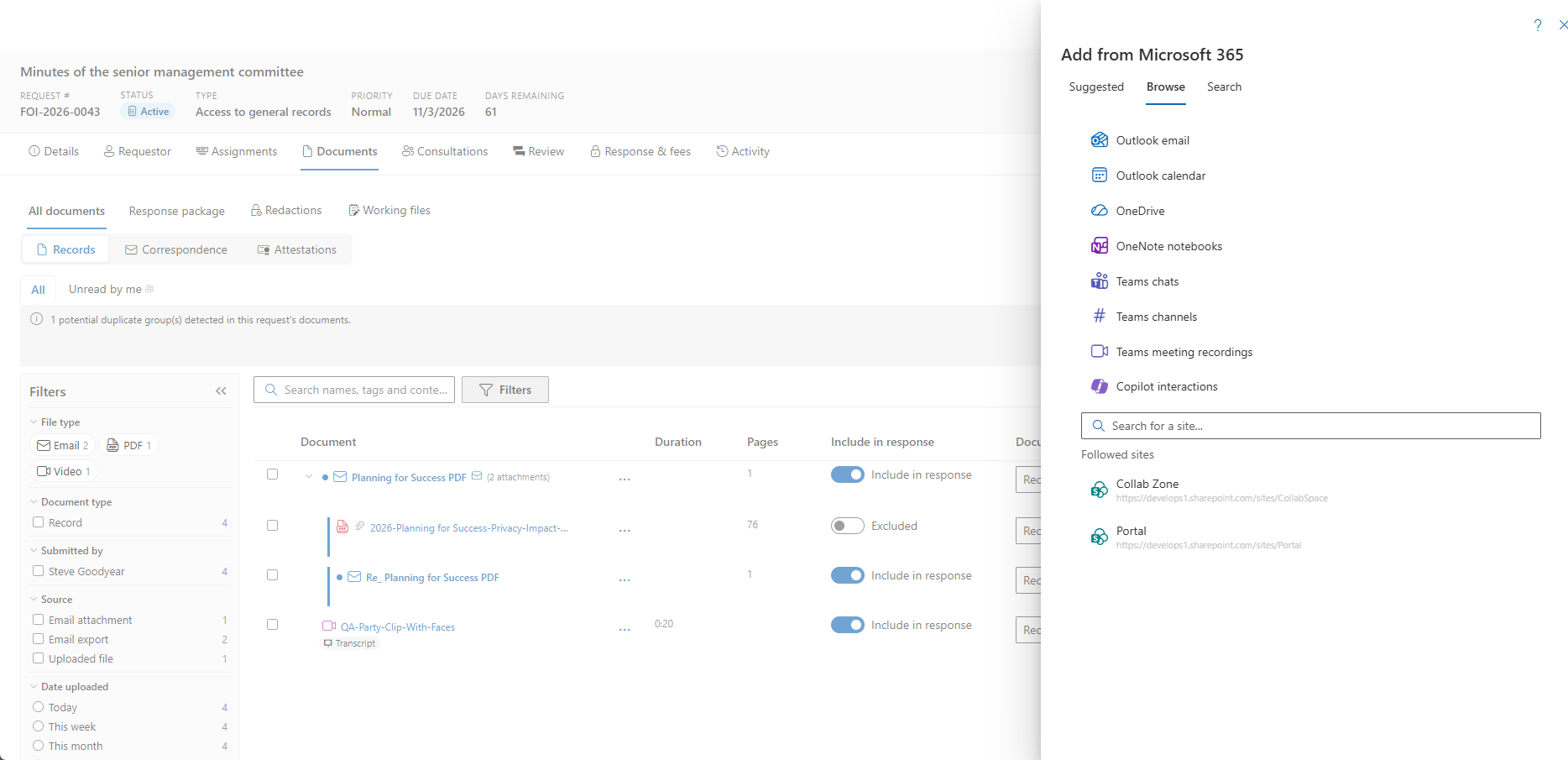
Clique em Adicionar do Microsoft 365 para pesquisar ou navegar registos no ambiente Microsoft 365 da sua organização, incluindo SharePoint, OneDrive e caixas de correio Outlook.
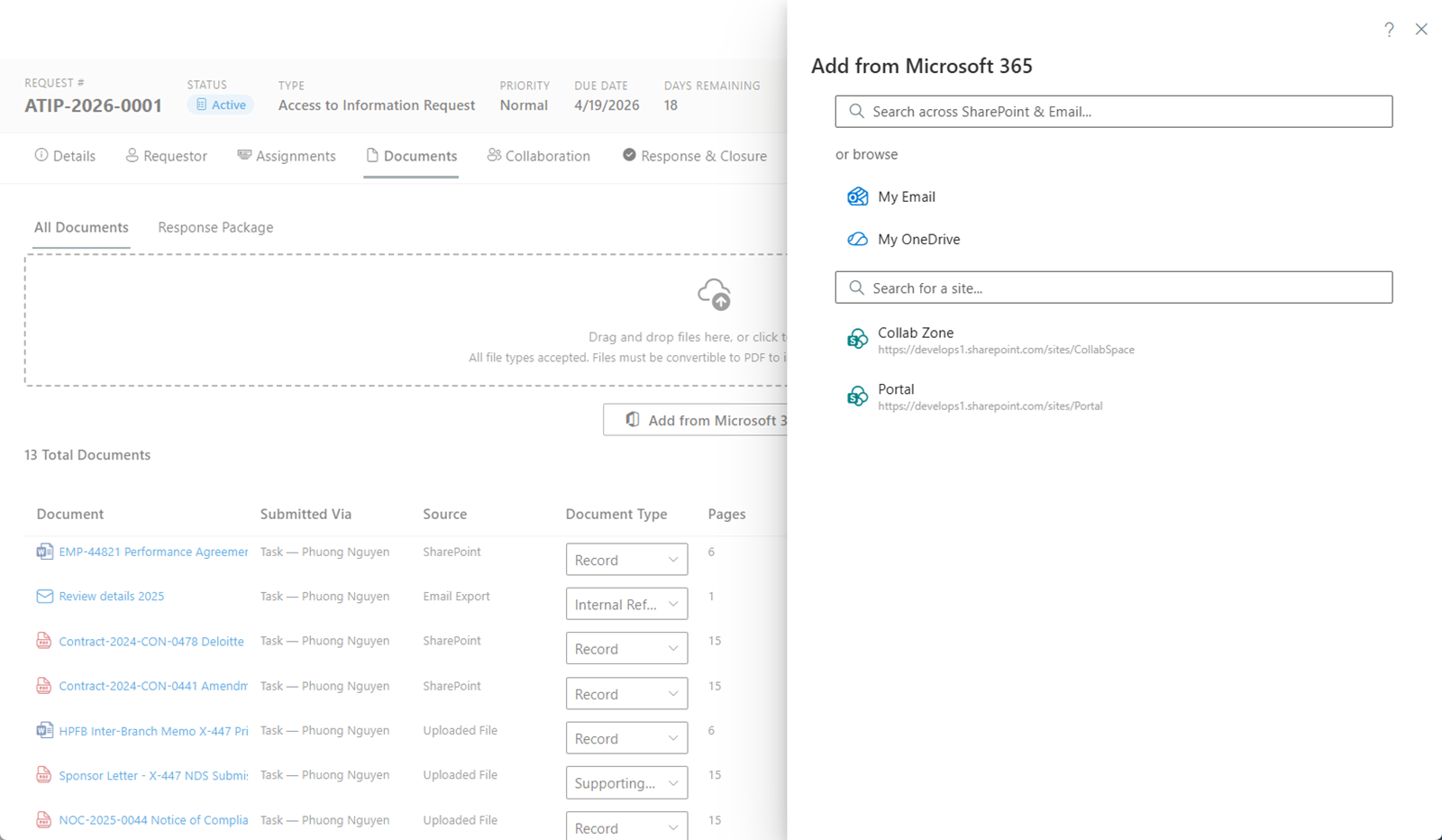
Pesquisa
Introduza uma palavra-chave para pesquisar em todas as fontes Microsoft 365 ligadas. Os resultados são agrupados em duas secções:
- Ficheiros — Documentos de sites SharePoint e OneDrive.
- Emails — Mensagens de email de caixas de correio Outlook.
Selecione os itens que pretende adicionar ao pedido.
Navegação
Também pode navegar diretamente nas fontes Microsoft 365:
- O Meu Email — Navegue nas pastas do Outlook e selecione emails individuais (guardados como ficheiros .eml).
- Caixas de correio partilhadas — Navegue numa das caixas de correio de admissão configuradas no seu tenant (Definições > Organização), ou em qualquer caixa de correio partilhada à qual já detenha Acesso Total no Exchange. Listar uma caixa de correio em Definições não concede, por si só, qualquer acesso — o Graph aplica as suas permissões existentes do Exchange.
- O Meu OneDrive — Navegue nos seus ficheiros e pastas pessoais do OneDrive.
- Sites Seguidos — Navegue nos sites SharePoint que segue, percorrendo bibliotecas de documentos e pastas.
- Pesquisar um site — Encontre um site SharePoint específico por nome.
Os ficheiros são copiados para o armazenamento de documentos do pedido. Os emails são guardados como ficheiros .eml preservando cabeçalhos, corpo e conteúdo incorporado. Quando um email tem ficheiros anexados, cada anexo é extraído como o seu próprio registo — um clipe de papel assinala-o e a sua origem lê Anexo de email — para que possa rever, classificar, redigir e incluir anexos de forma independente. Os anexos agrupam-se sob o email principal como uma família, com um mostrador de expandir/colapsar, herdam a tarefa, a pasta e o âmbito do email, e selecionar o principal propaga-se aos seus filhos. As imagens de assinatura incorporadas e os blobs de assinatura S/MIME não são extraídos; uma mensagem reencaminhada torna-se o seu próprio registo de email, cujos anexos são, por sua vez, extraídos. Os emails importados antes de a extração estar ativada (ou enquanto o toggle do tenant está desativado) podem ser processados mais tarde com Extrair anexos na linha — seguro de repetir, só acrescenta o que falta. Um anexo que tenha chegado separadamente pode ser associado ao seu email posteriormente com Associar a email… na linha. Os ficheiros e emails originais no Microsoft 365 não são modificados.
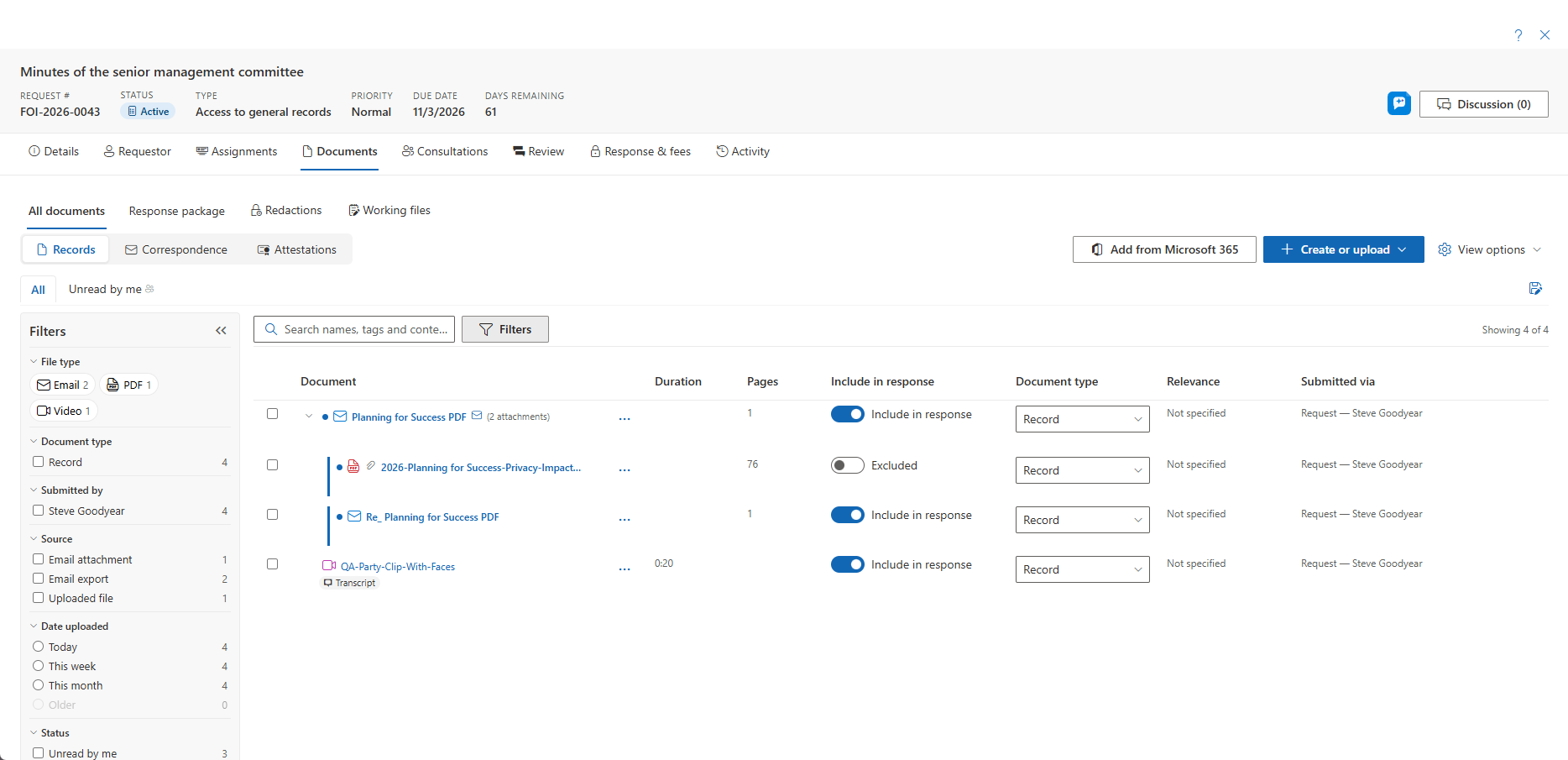
Mais fontes de captura
Para além de ficheiros e email, Adicionar do Microsoft 365 também pode capturar os próprios registos de um custódio em todo o Microsoft 365:
- Calendário do Outlook — a agenda de reuniões do custódio. Os itens privados são excluídos por predefinição, e um banner de divulgação explica o que ficou de fora.
- Histórico de interações do Copilot — o histórico de interações do custódio no Microsoft 365 Copilot. A captura do Copilot é executada do lado do servidor e pode demorar um momento: o seletor fecha-se imediatamente e o espaço de trabalho mostra um indicador de carregamento "A capturar sessões do Copilot…" até as transcrições chegarem.
- Gravações de reuniões do Teams — gravações de reuniões organizadas pelo custódio, com a transcrição gerada pelo Teams quando existir. A gravação é transferida através do navegador para a fila de carregamento e continua em segundo plano enquanto a página permanece aberta. Consulte Registos de Vídeo e Áudio.
- Listas, OneNote e conversas e canais do Teams — capturados juntamente com o email do Outlook. Ao capturar uma Lista, um controlo de Colunas permite-lhe escolher exatamente que colunas o registo exportado inclui — com um atalho Apenas preenchidas para eliminar colunas vazias — para que uma lista larga seja capturada como um registo focado e legível.
- Documentos sugeridos — registos que o seletor apresenta automaticamente, derivados do título, do âmbito e das palavras-chave do pedido.
A captura do Microsoft 365 é um toggle de funcionalidade por tenant. Quando está desativado para o seu tenant, estas fontes ficam ocultas.
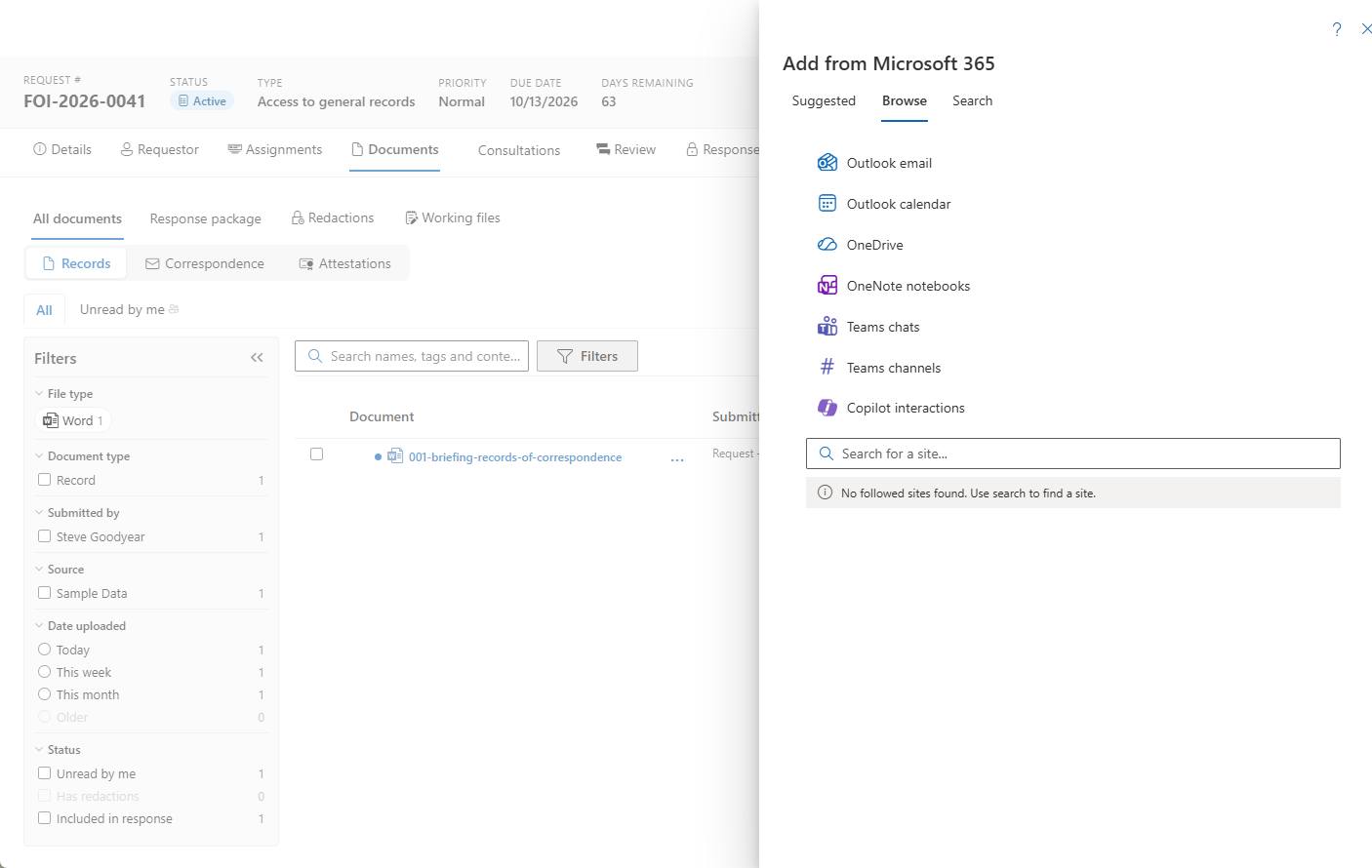
Pré-visualizar Documentos
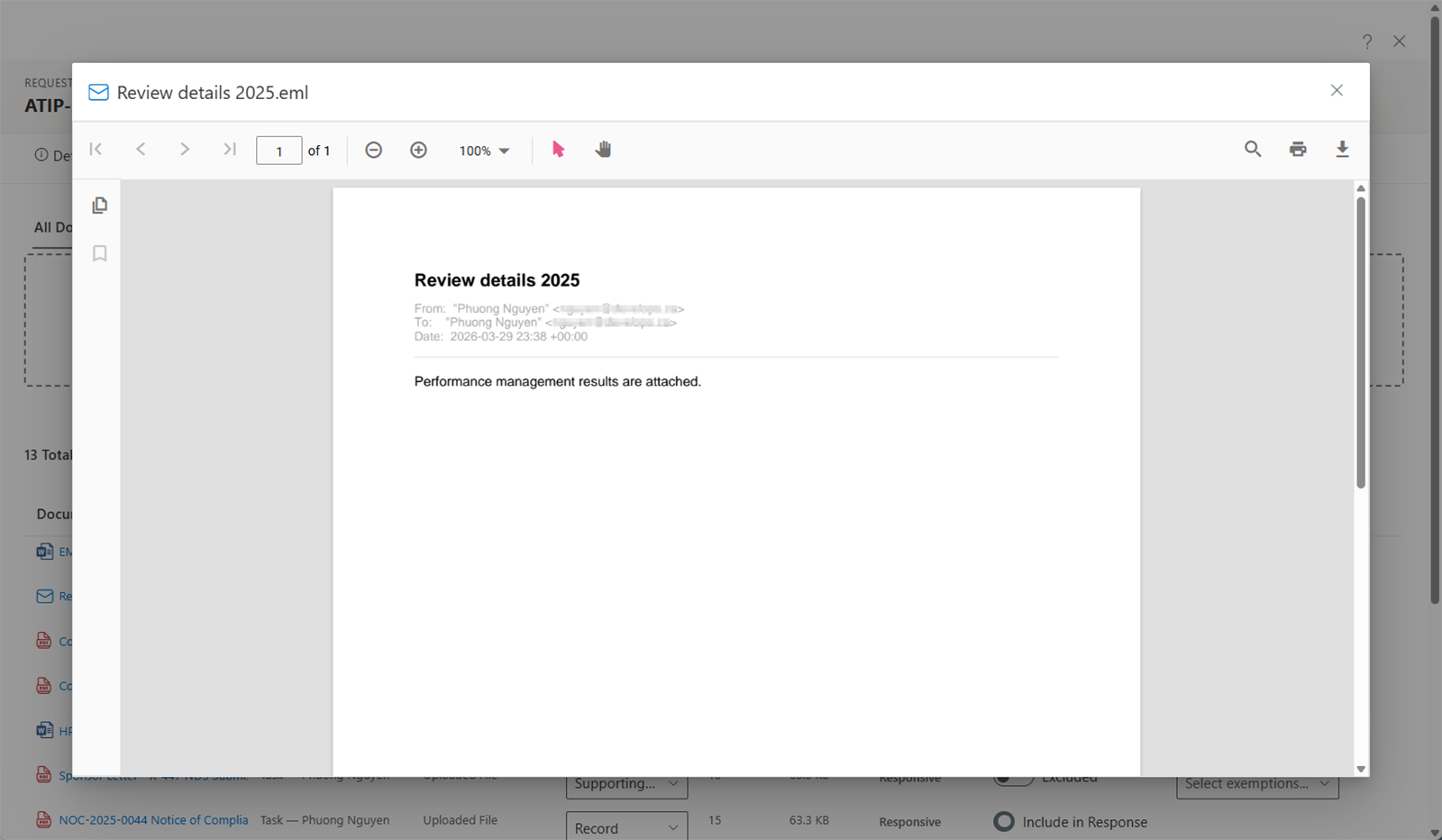
Clique no nome de um documento para abrir o visualizador de pré-visualização. O AccessPoint suporta a pré-visualização de:
- Ficheiros PDF
- Documentos Microsoft Office (Word, Excel, PowerPoint)
- Imagens
- Ficheiros de texto
- Mensagens de email (ficheiros .eml e .msg, renderizados como PDFs formatados)
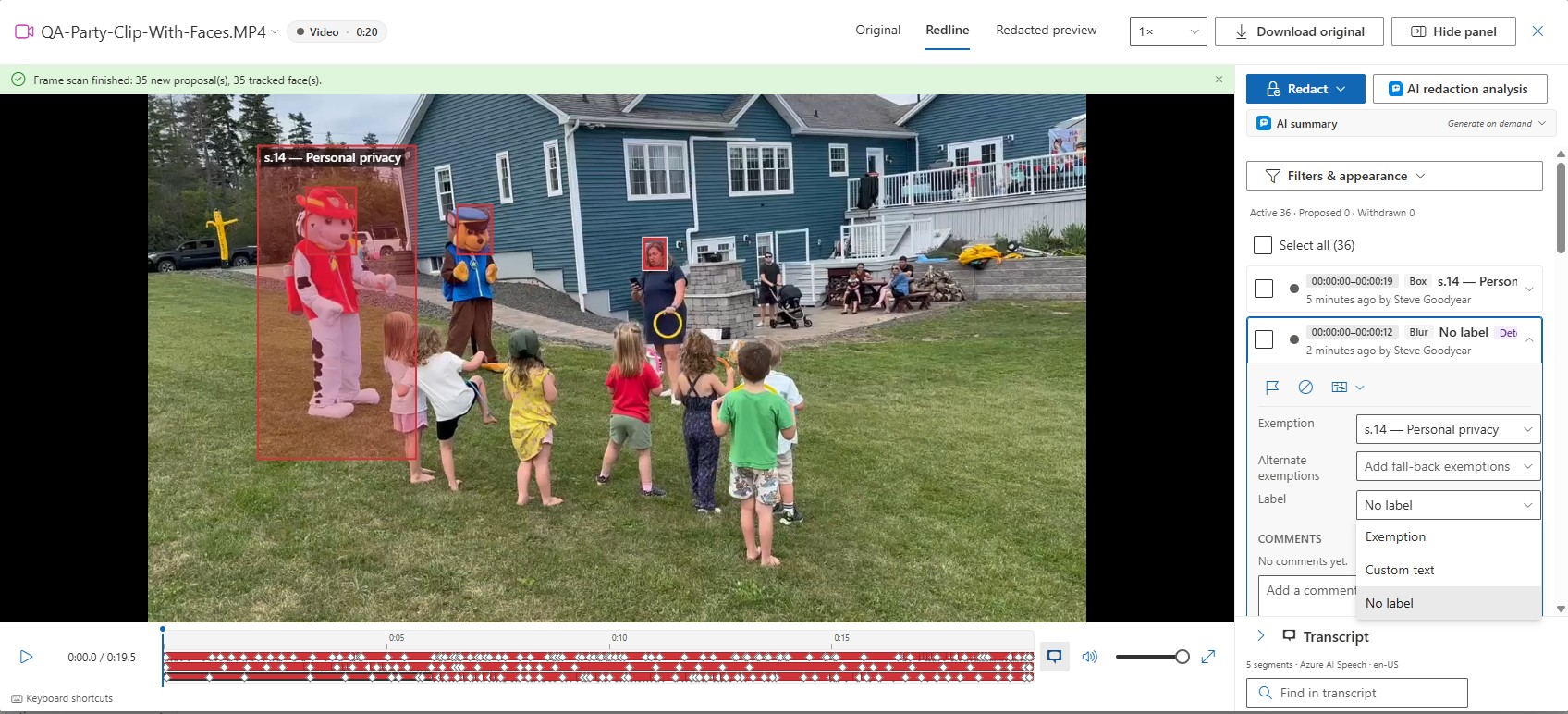
- Gravações de vídeo e áudio, que abrem no visualizador de media com reprodução, transcrição e redação baseada em tempo — consulte Registos de Vídeo e Áudio
Uma digitalização com várias centenas de páginas abre no mesmo visualizador, com as páginas transmitidas a pedido — saltar para bem dentro do documento renderiza essa página diretamente, em vez de carregar tudo o que a precede. Em segundo plano, o AccessPoint também prepara uma cópia otimizada para o visualizador de PDFs muito grandes, utilizada apenas para pré-visualização no ecrã e nunca para transferências ou para o pacote divulgado, pelo que uma digitalização grande pagina visivelmente mais depressa a partir da segunda abertura em diante.
Classificar Documentos
Cada documento pode ser classificado como:
- Responsivo — O documento é relevante para o pedido e deve ser considerado para a resposta.
- Não Responsivo — O documento não é relevante para o pedido.
- Duplicado — O documento é uma duplicata de outro registo já no pedido.
Quem pode classificar um determinado documento depende da sua origem:
- Os documentos recolhidos através de uma atribuição são classificados pelo Custodian atribuído a essa atribuição.
- Os documentos recolhidos através de uma tarefa são classificados pelo Contributor atribuído a essa tarefa.
- Os documentos carregados diretamente para o pedido — incluindo documentos anexados a uma entrada de correspondência ou a uma consulta externa — são classificados pelo Subject Access Officer ou por um Administrator.
Isto reflete a titularidade do documento: quem o recolheu decide se é responsivo.
Classificar Vários Documentos de Uma Vez
Para classificar vários documentos num único passo, utilize o ícone de seleção múltipla no cabeçalho da coluna Relevância. Um menu permite-lhe aplicar um valor a todos os documentos não classificados com um único clique, ou a uma seleção de linhas (marque primeiro 2 ou mais caixas de verificação).
Redigir Documentos
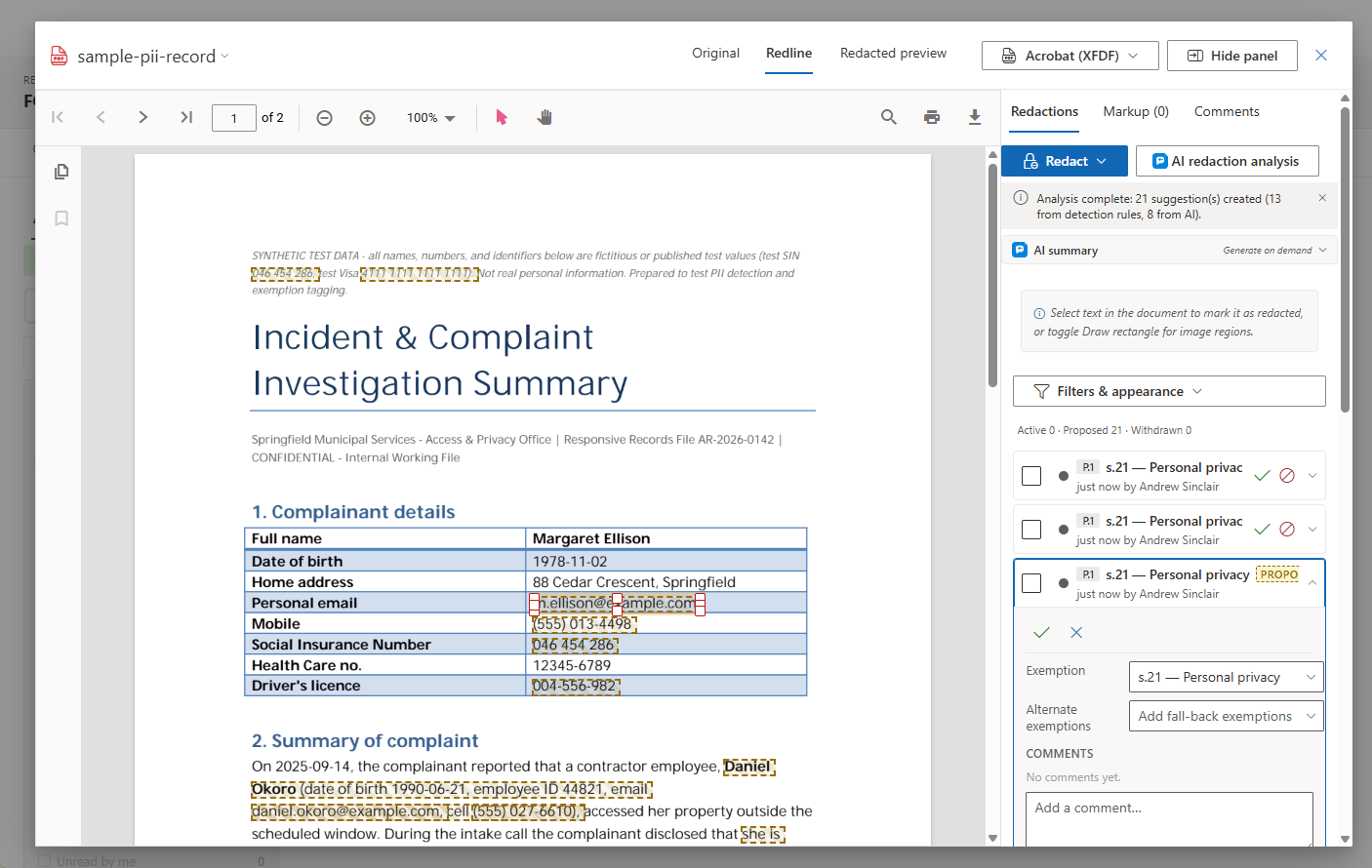
O subseparador Redações é onde os registos são marcados para divulgação. Além da redação manual, três ferramentas aceleram o trabalho — e todas elas apenas propõem uma redação. Uma pessoa aceita ou dispensa cada redação produzida pela máquina, cada uma tem um emblema de origem (Padrão, Sugestão ou Propagada) e o respetivo texto correspondente, e as redações propostas são apresentadas como caixas tracejadas cor de âmbar que nunca podem chegar a uma exportação enquanto não forem aceites.
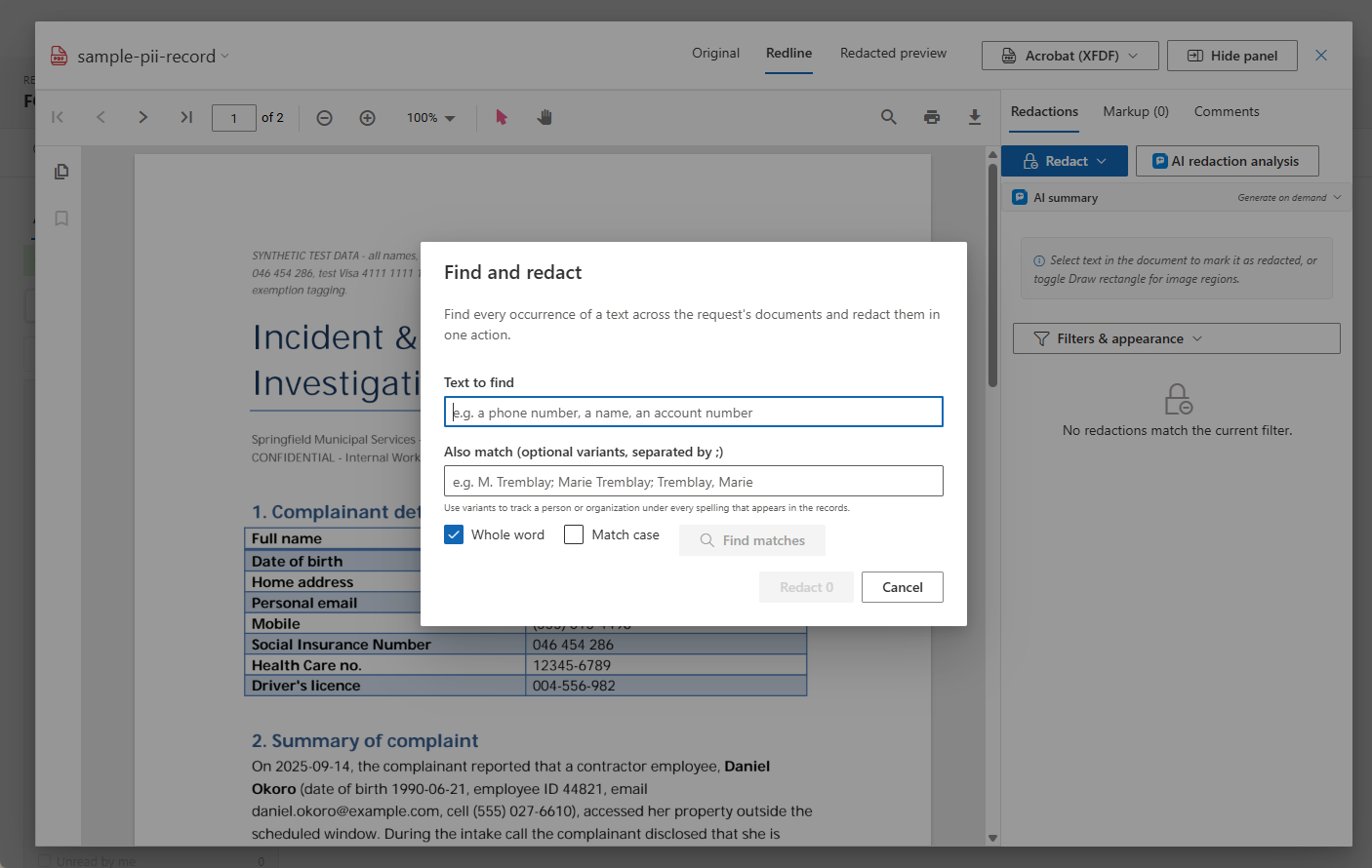
- Localizar e redigir — escreva um texto (um número de telefone, o nome de um terceiro, um número de conta), veja as contagens de correspondências por documento, escolha a(s) isenção(ões) e redija todas as ocorrências numa única ação, posicionadas com precisão ao nível da palavra em cada página. Escolha Propor para a minha revisão para que as correspondências aguardem a sua aceitação/dispensa, ou Aplicar de imediato para que sejam aplicadas mas assinaladas para verificação.
- Correspondência de padrões em tempo real — mantenha um termo de Localizar e redigir como um padrão e este é executado automaticamente em cada novo documento adicionado ao pedido, para que o mesmo terceiro nunca tenha de ser procurado duas vezes. O painel Padrões mostra, para cada padrão, as contagens de aplicadas, a aguardar revisão e dispensadas, e permite-lhe reexecutá-lo, pausá-lo ou retirá-lo.
- Redações sugeridas — Analisar em busca de sugestões executa os padrões de deteção da sua organização (números de telefone, endereços de email, SIN/SSN, cartões de pagamento e detetores específicos da jurisdição) em todo o pedido e propõe redações com uma pontuação de confiança. Os novos documentos são analisados automaticamente após a conversão e — onde o pacote da sua jurisdição as associa — as sugestões aceites chegam já etiquetadas com a citação de isenção correta.
Filtre o subseparador por Origem (Manual, Padrão, Sugestão, Propagada) e pelo estado Proposta para rever num só lugar tudo o que as ferramentas fizeram; aceite ou dispense em linha, por documento, ou em massa. Estas ferramentas funcionam com ou sem o componente opcional Azure AI Search — a correspondência é feita nos próprios documentos.
Nada do que é proposto passa despercebido. A verificação prévia do pacote de resposta conta as redações propostas por rever (sugestões de padrão, regra, IA e de pedidos anteriores ainda a aguardar aceitação/dispensa) entre os documentos incluídos. Por predefinição, esta avisa, com um atalho Rever sugestões de volta a este subseparador; uma definição de tenant em Definições → Aparência da Redação pode elevar isto para Bloquear, imposto do lado do servidor até que todas as marcas propostas sejam aceites ou dispensadas.
Se o enriquecimento falhar parcialmente. Depois de um documento ser convertido, é executado um enriquecimento em segundo plano — indexação de pesquisa, análises de padrões e sugestões de redação, análise de IA, deteção de duplicados. Quando parte desse pipeline falha, a linha do documento mostra uma pastilha âmbar que identifica o que falhou, com o seu próprio Repetir para reexecutar apenas o enriquecimento.
Documentos digitalizados (OCR). Quando o componente opcional Document Intelligence está implantado, os documentos digitalizados apenas como imagem têm o seu texto lido automaticamente, pelo que participam na pesquisa de conteúdo, na deteção de duplicados, nos resumos de IA e nas ferramentas de redação acima, tal como qualquer outro documento. Sem ele, os documentos digitalizados continuam a corresponder por nome, tipo e etiquetas.
Trabalhar com uma Marca de Redação
- Uma seleção multilinha é uma única redação, não várias. Selecionar uma passagem que se estende por várias linhas pinta uma caixa ajustada em cada linha, mas estas permanecem uma única entrada — uma isenção, um conjunto de alternativas, uma cadeia de comentários, um estado, uma linha na tabela de redações. Isto espelha o modo como o Acrobat modela a mesma marca, pelo que a exportação para XFDF e a reimportação fazem o round-trip sem dividir a passagem.
- Ajuste uma marca no próprio local. Clique numa redação para a selecionar e, depois, arraste o seu corpo para a mover, ou qualquer alça para a redimensionar — sem necessidade de retirar e voltar a desenhar (o que perderia a isenção, os comentários e o histórico). As alterações de geometria são guardadas na marca existente; a sua citação e trilha de auditoria mantêm-se.
- As isenções alternativas podem ser legendadas na marca. Quando uma redação cita alternativas, a sobreposição pode mostrar
s.19 (s.22, s.23), para que um revisor veja as citações de recurso sem abrir o painel; as alternativas que não cabem colapsam numa contagem (s.19 (+2)), e se mesmo isso for demasiado largo, só a primária é mostrada. É uma definição de tenant em Definições → Aparência da Redação, com predefinição para apenas cópias de revisão — a cópia divulgada mantém-se limpa. - Escolha o que cada marca apresenta. A linha Etiqueta nos detalhes de uma marca controla o que é pintado na caixa: Isenção (a predefinição — a citação, com as alternativas conforme a definição acima), Texto personalizado (exatamente o texto que escrever, como uma referência de anexo ou "Terceiro"), ou Sem etiqueta (uma caixa limpa). A etiqueta é apenas de apresentação — uma marca definida como Personalizado ou Sem etiqueta mantém a sua isenção, e o índice de redações, o resumo de isenções, a tabela e o registo citam-na sempre. Selecione várias marcas e utilize Definir etiqueta para aplicar um modo em massa. Os mesmos três modos aplicam-se a marcas em gravações.
- Mudar de vista mantém o seu lugar. Os separadores Original, Revisão com Transparência e Pré-visualização Redigida carregam uma vez e permanecem ativos, pelo que alternar entre eles é instantâneo e pousa na página que estava a ler. O Original mostra a fonte limpa, a Revisão com Transparência mostra as marcas aplicadas, as propostas e as anotações do revisor, e a Pré-visualização Redigida mostra exatamente as marcas que uma divulgação queimaria.
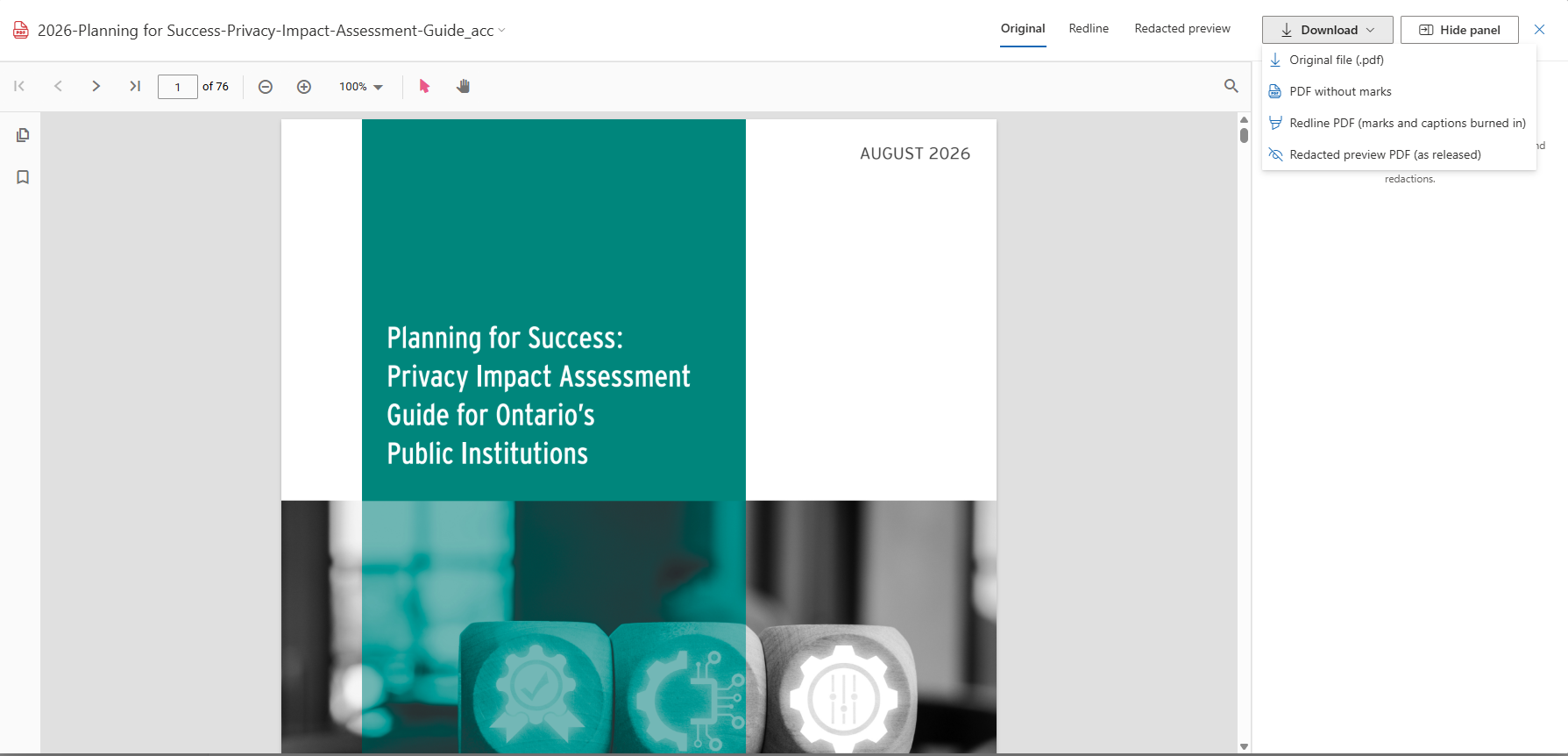
- As transferências dão o nome ao que entregam. O menu Descarregar ▾ no cabeçalho do visualizador oferece o ficheiro original no seu formato carregado, o PDF sem marcas e — num registo com redações — o PDF de Revisão com Transparência queimado e o PDF de Pré-visualização Redigida. A transferência de pré-visualização redigida remove fisicamente o conteúdo sob cada marca aplicada antes de desenhar a caixa, pelo que é seguro entregá-la; a revisão com transparência mantém o conteúdo legível sob uma sobreposição translúcida, porque os revisores precisam de o verificar. Não existe qualquer botão ambíguo de transferência ou impressão na barra de ferramentas do visualizador: escolha a vista que pretende e imprima a partir desse PDF. O menu da linha do separador Documentos também oferece Descarregar original, para que possa sempre recuperar o
.docx,.msgou imagem carregado.
Histórico de Documentos Entre Pedidos
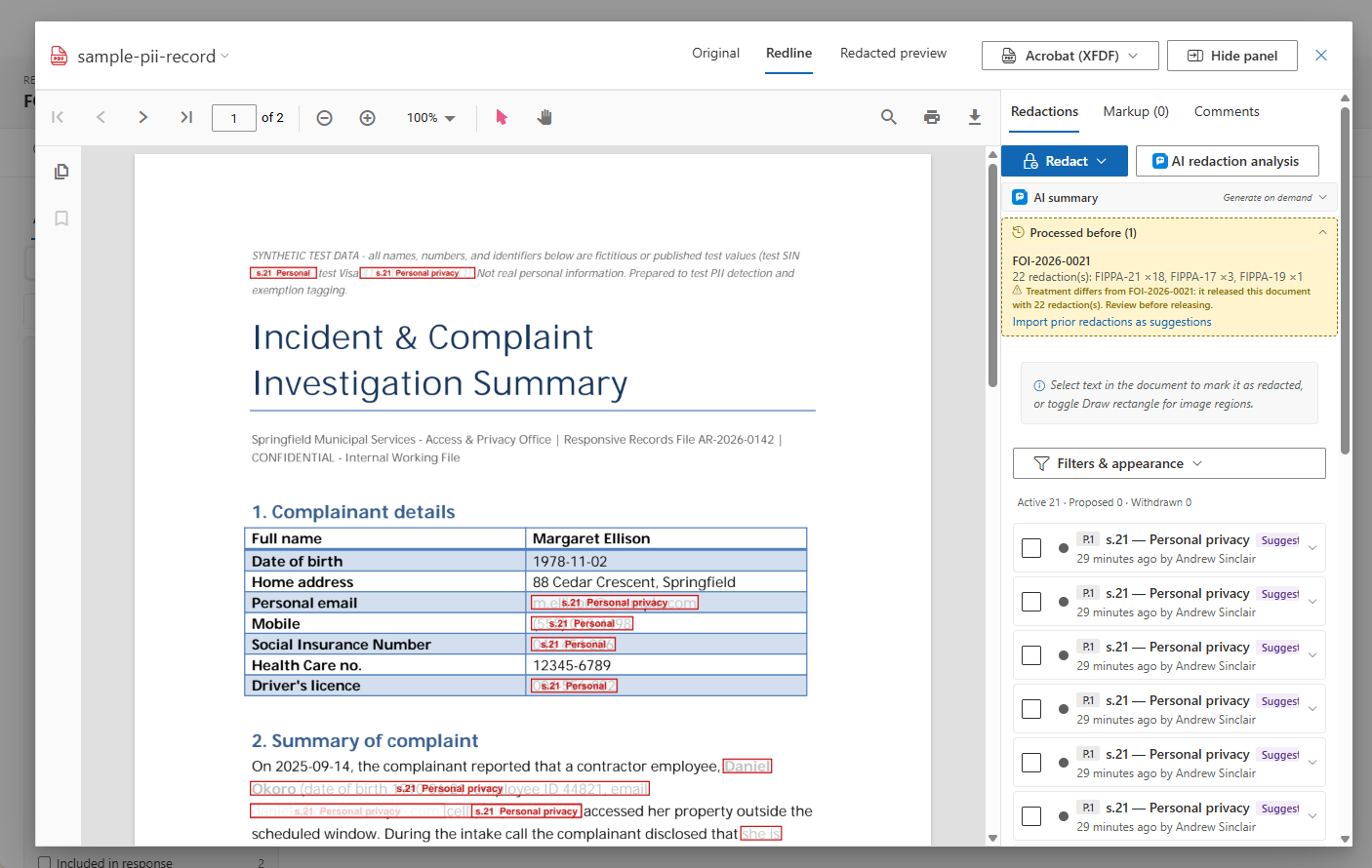
Quando um documento que chega a um pedido é byte a byte idêntico a outro que já processou num pedido anterior a que tem acesso, o AccessPoint reconhece-o. O espaço de trabalho mostra um banner, e o visualizador de redação mostra um painel Processado anteriormente — o pedido anterior, o respetivo resultado e as suas redações por isenção — com um clique para importar as redações anteriores como sugestões para o documento atual. Tal como acontece com qualquer sugestão, revê cada uma antes de ser aplicada. O histórico de pedidos a que não tem acesso nunca é mostrado.
AI Assist para Documentos
Quando o AI Assist está ativado para o seu tenant, três funcionalidades opcionais ajudam na revisão de documentos. Cada uma produz uma sugestão ou um rascunho editável — é sempre uma pessoa a decidir o que é aplicado.
- Análise de redação por IA — para além das sugestões baseadas em padrões acima, a IA lê o texto do documento em contexto e propõe redações para informação pessoal sobre indivíduos na sua capacidade pessoal (funcionários a agir em capacidade oficial não são assinalados), passagens de aconselhamento e recomendação, comunicações privilegiadas entre advogado e cliente, e informação comercial confidencial de terceiros — cada uma com uma pontuação de confiança e uma breve justificação. As propostas seguem o mesmo circuito de revisão que qualquer outra sugestão, pelo que as aceita ou dispensa da mesma forma.
- Resumos de documentos — o painel lateral do visualizador de redação oferece um resumo de IA por documento, disponível a pedido, recolhido até o expandir — gerado no seu idioma quando o solicita e mantido em cache até o conteúdo do documento ser alterado.
- Pesquisa semântica e deteção de duplicados — com o Azure AI Search e o AI Assist ambos implantados, a pesquisa de documentos compreende o significado, além das palavras exatas, e a deteção de duplicados apanha também quase-duplicados que a correspondência de texto simples não deteta, como uma tradução do mesmo memorando ou um rascunho profundamente reescrito.
O AI Assist é opcional. Estas funcionalidades só aparecem quando a sua organização implantou o AI Assist; se não as vir, contacte o seu administrador.
Privacidade e IA responsável. O AI Assist é executado num recurso Azure OpenAI na própria subscrição e região Azure da sua organização — os dados em repouso nunca saem do seu tenant, e o local onde a inferência é processada é uma escolha da sua organização feita no momento da implantação (global, ou limitada à zona de dados UE/EUA). A Microsoft não treina os seus modelos com o seu conteúdo, e os prompts e as respostas não são armazenados — apenas são conservados metadados de utilização, visíveis por registo no filtro AI assist do separador Atividade. Cada resultado de IA é uma sugestão ou um rascunho editável que uma pessoa revê e sobre o qual decide. Para saber como estas funcionalidades são configuradas em todo o tenant, consulte a página de administração Funcionalidades.
Aplicar Isenções
Os SAOs podem aplicar códigos de isenção a documentos ou porções de documentos. Os códigos de isenção são retirados da lista configurada pelo seu administrador e correspondem às disposições legislativas específicas que justificam a retenção de informação.
Empacotamento da Resposta
Os SAOs gerem quais documentos são incluídos no pacote de resposta final. A partir do separador Documentos pode:
- Alternar documentos individuais para inclusão ou exclusão da resposta.
- Reordenar documentos para controlar a sequência no pacote de resposta.
Um pacote que inclua gravações é gerado em segundo plano e entregue como um ZIP com os ficheiros de media processados e um manifesto de hash — consulte Registos de Vídeo e Áudio e Resposta e Taxas.