
Como criar um novo pedido de acesso — preenchimento dos detalhes do pedido, seleção do tipo de pedido, introdução da informação do requerente e criação de um pedido diretamente a partir de um email
Last updated: July 22, 2026 by Steve
Criar Pedidos
Este guia orienta-o na criação de um novo pedido no AccessPoint.
Iniciar um Novo Pedido
- Navegue até ao painel de Pedidos.
- Clique em Novo Pedido.
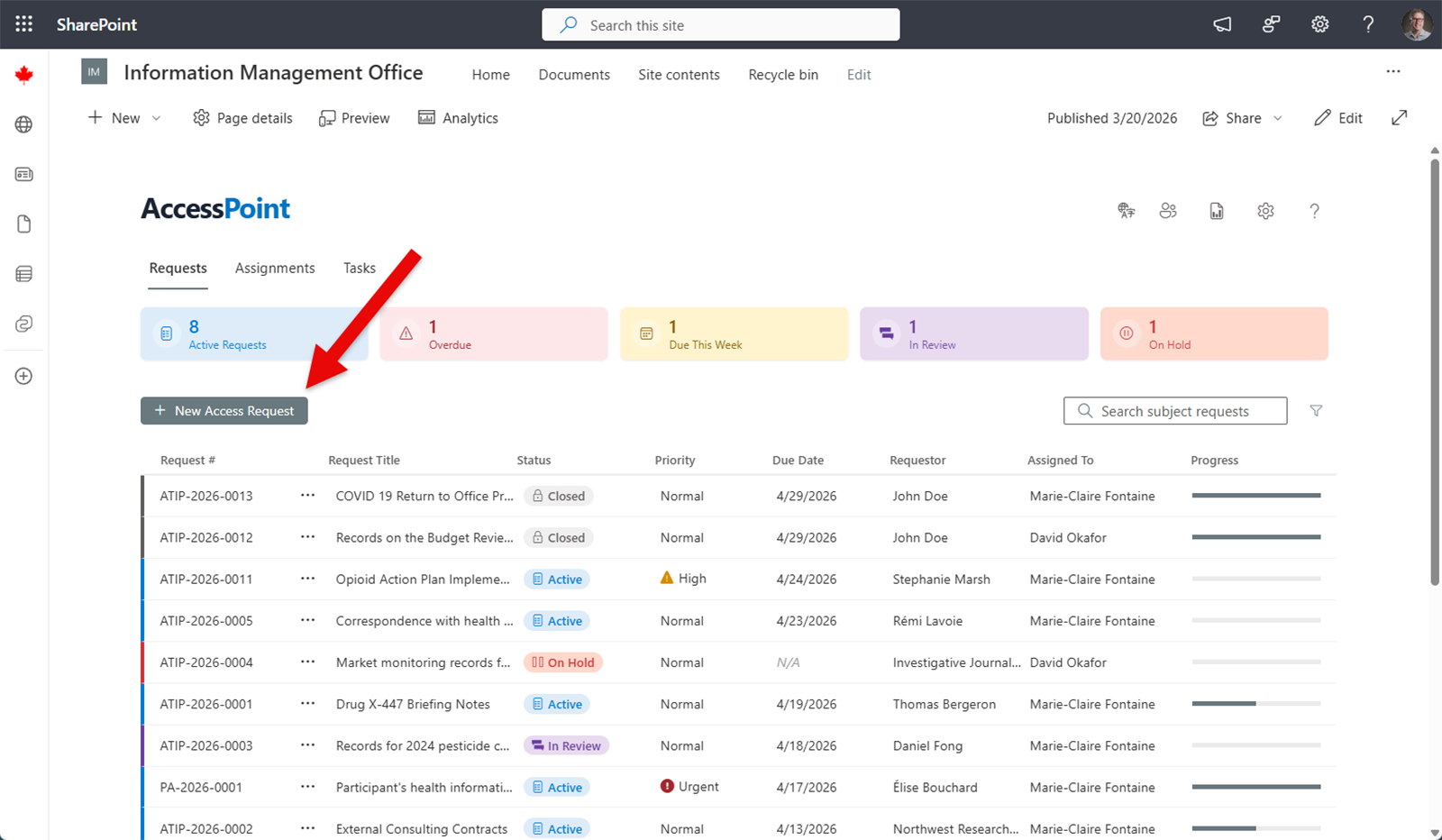
Preencher os Detalhes do Pedido
O formulário de novo pedido recolhe a informação essencial necessária para iniciar o processamento.
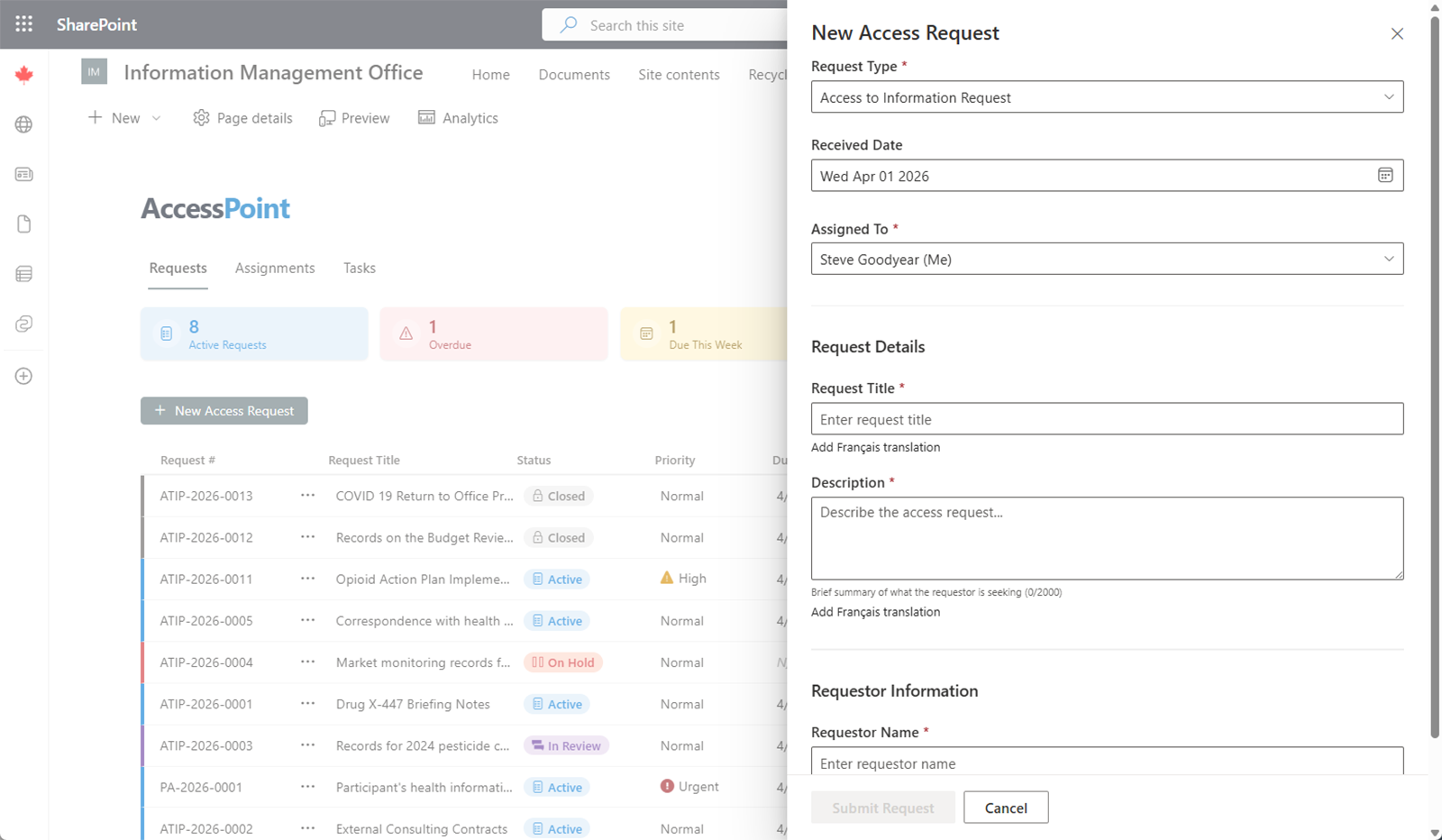
Campos Obrigatórios
| Campo | Descrição |
|---|---|
| Tipo de Pedido | Selecione da lista de tipos de pedido configurados pelo seu administrador (ex.: ATIP, FOI, GDPR SAR). |
| Data de Receção | A data em que o pedido foi recebido pela sua organização. As datas seguem o seu calendário local: um pedido criado tarde à noite é recebido nesse dia, mesmo que já seja o dia seguinte em UTC, e o relógio estatutário começa a contar a partir desse dia. |
| Nome do Requerente | O nome do indivíduo ou organização que apresenta o pedido. |
| Email do Requerente | O endereço de email do requerente para correspondência. |
| Descrição | Um breve resumo da informação solicitada. |
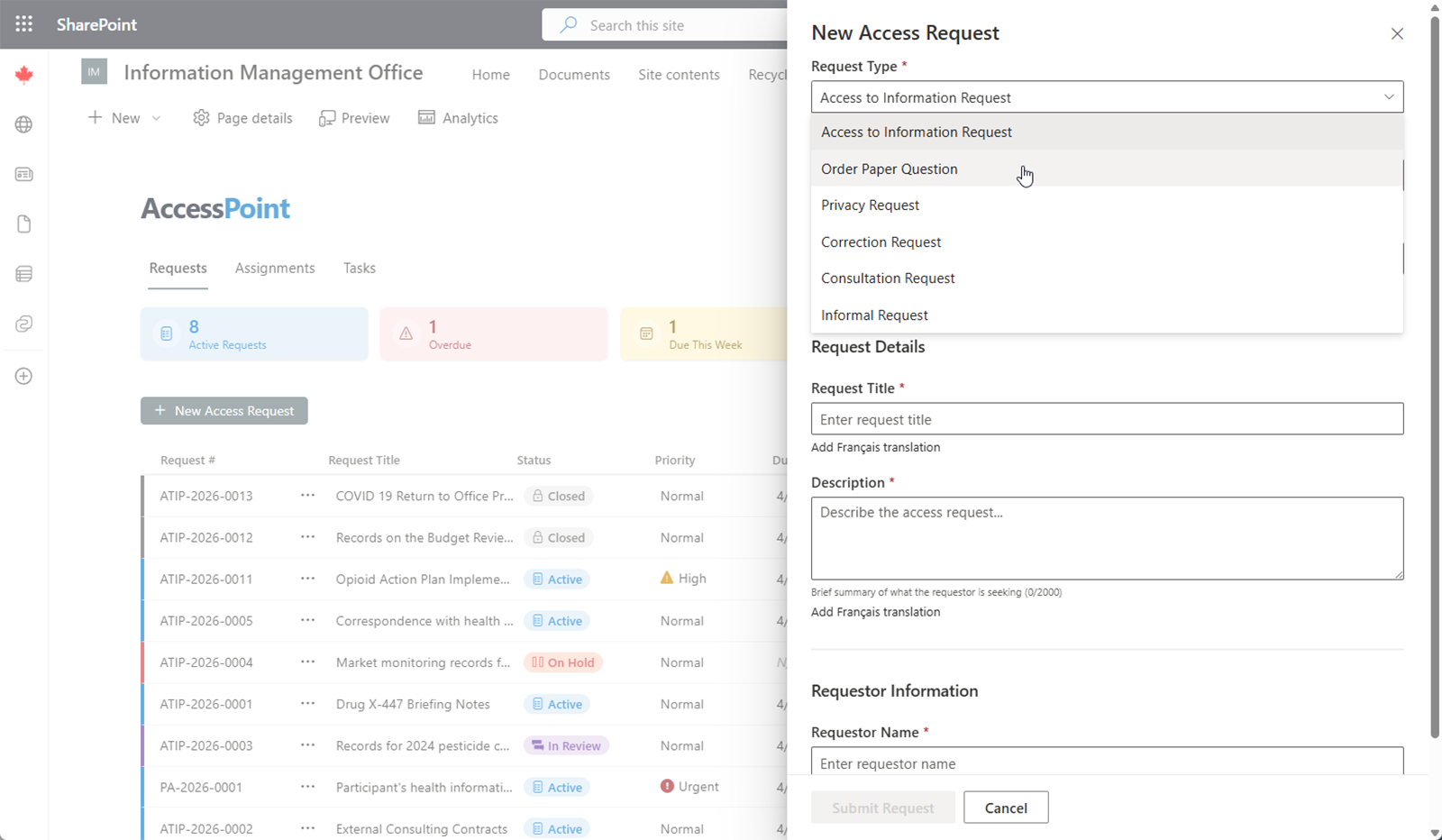
Selecionar um Tipo de Pedido
O Tipo de Pedido determina quais regras de jurisdição, cálculos de prazo e definições de fluxo de trabalho se aplicam ao pedido. O seu administrador configura os tipos de pedido disponíveis na Administração. Escolha o tipo que corresponde à legislação ou regulamento ao abrigo do qual o pedido foi recebido.
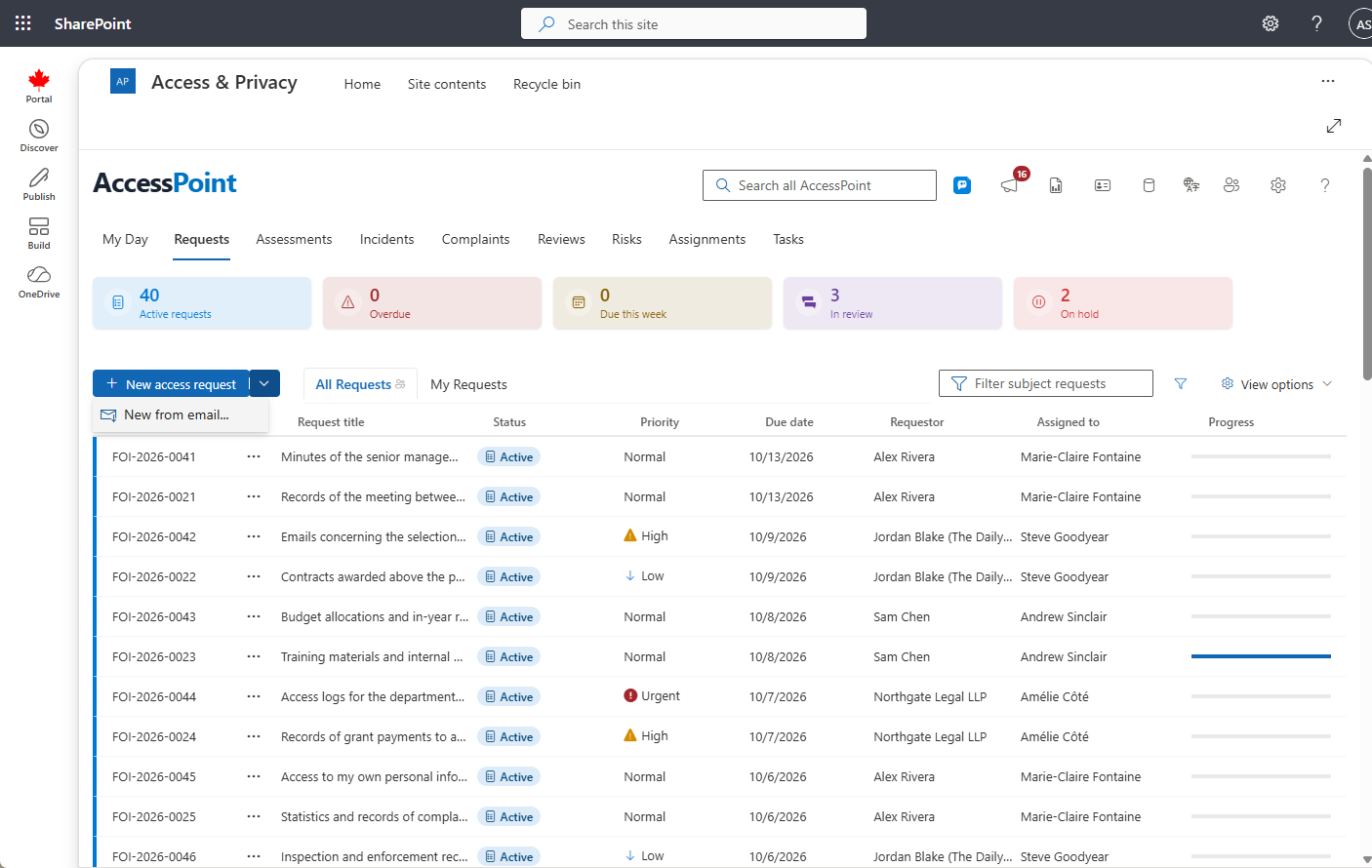
Novo a Partir de Email (da Caixa de Entrada para a Admissão)
O botão Novo é um botão duplo — o seu menu suspenso oferece Novo a partir de email…, que transforma um email existente numa caixa de correio num pedido sem necessidade de reintrodução de dados:
- Escolha a caixa de correio: A minha caixa de correio, uma das caixas de correio de admissão configuradas no seu tenant (configuradas em Definições > Organização), ou Outra caixa de correio… para localizar qualquer caixa de correio partilhada por nome ou endereço. Abrir uma caixa de correio partilhada requer que o Exchange já lhe tenha concedido Acesso Total à mesma — caso contrário, é apresentada uma mensagem clara sobre o acesso.
- Navegue até à mensagem e escolha Utilizar este email.
- O formulário de criação de pedido abre pré-preenchido: o assunto torna-se o título, a data da mensagem torna-se a data de receção, e o remetente é comparado com os seus contactos de requerentes — uma correspondência exata de email associa-se automaticamente; caso contrário, o bloco integrado "criar novo requerente" abre pré-preenchido com o nome e o endereço do remetente.
- Ao criar, o email original é anexado ao novo pedido como o seu primeiro documento (convertido em PDF, tal como qualquer email capturado).
Guardar e Estado de Rascunho
Clique em Guardar para criar o pedido. O pedido é criado no estado Rascunho. Enquanto estiver em Rascunho, pode voltar para editar qualquer um dos campos antes de ativar o pedido.
O estado de rascunho dá-lhe tempo para recolher informação inicial e verificar detalhes antes de o relógio legal começar a correr.
Cálculo Automático do Prazo
Ao ativar o pedido, o AccessPoint calcula automaticamente o prazo legal com base em:
- Regras jurisdicionais configuradas para o tipo de pedido selecionado
- Data de receção introduzida no pedido
- Calendários de dias úteis que excluem fins de semana e feriados
Isto garante que os prazos são precisos e conformes com a sua legislação aplicável sem contagem manual de datas.
Próximos Passos
Após criar e guardar o seu pedido, pode:
- Rever e atualizar os detalhes do pedido no separador Visão Geral
- Introduzir informação de contacto do requerente no separador Requerente
- Começar a criar Atribuições para custodians