
Detalhe da avaliação — visão geral, barra do ciclo de vida, preenchimento de secções, atribuições de secção, riscos, documentos, revisão, encerramento, atividade
Last updated: August 09, 2026 by Steve
Detalhes da Avaliação
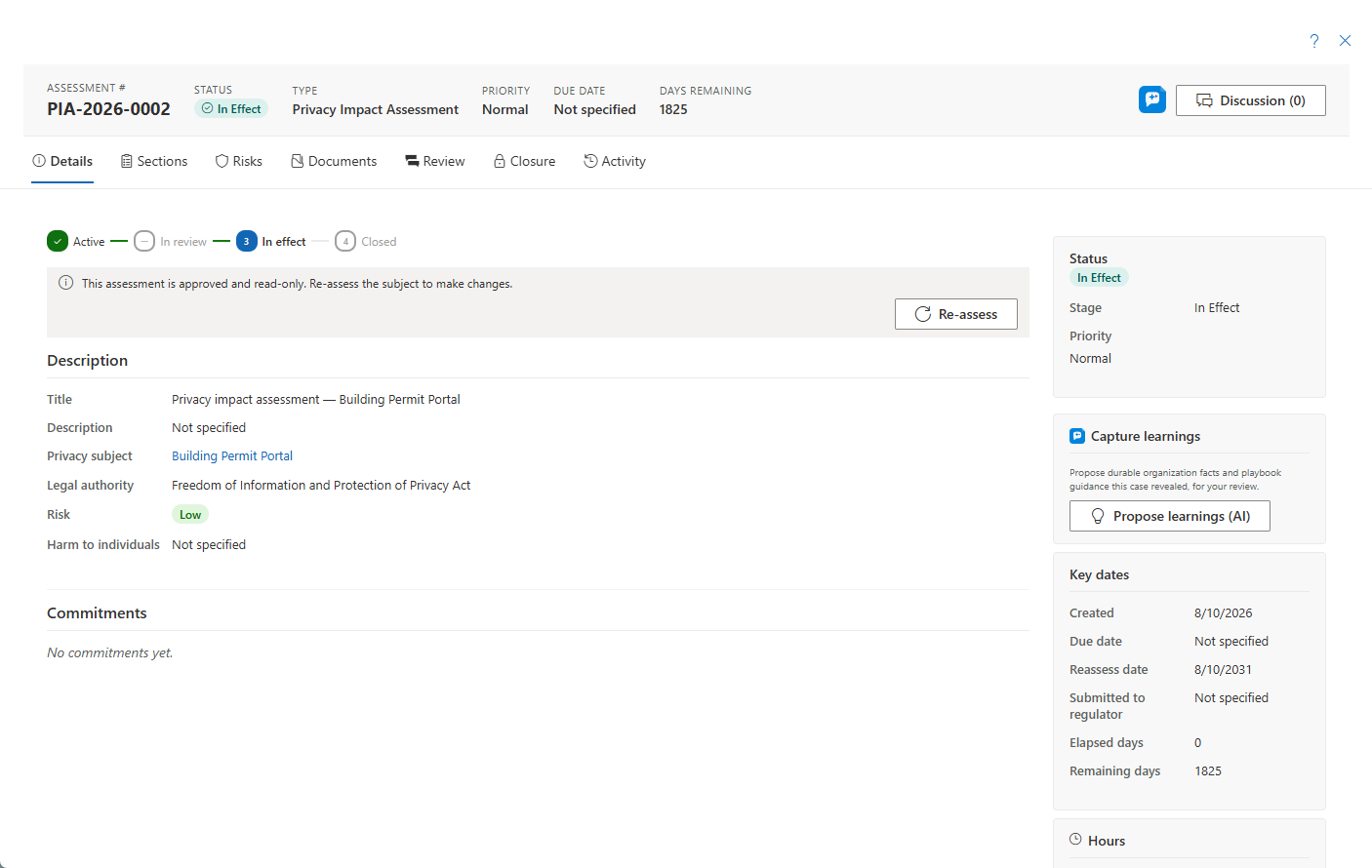
Abrir uma avaliação mostra um painel de largura total onde os analistas de privacidade, os avaliadores de segurança e os coordenadores responsáveis pela avaliação realizam o trabalho detalhado. O cabeçalho contém o número da avaliação, o chip de estado, o tipo, a prioridade, a data de vencimento, os dias restantes e um botão Discussão; o conteúdo está organizado em separadores.
Separador Visão Geral
A coluna principal contém:
- A barra do ciclo de vida compacta — Ativo → Em Revisão → Em Vigor → Encerrado. A fase Em Revisão é omitida quando não foi executado nenhum fluxo de revisão.
- A secção Descrição editável — título e descrição, com traduções opcionais por idioma.
- Campos personalizados configurados para avaliações.
- O cartão Compromissos — o registo de "promessas de privacidade" de medidas, condições e obrigações assumidas, acompanhadas até à conclusão. Consulte Compromissos.
A barra lateral contém:
- Estado — mude para outro estado dentro da fase atual. As mudanças entre fases não são feitas através de um botão manual — acontecem através de ações como iniciar uma revisão. A prioridade também é definida aqui.
- Triagem — a determinação da triagem, se uma foi executada. É excluída do relatório exportado.
- Datas-chave — criação, data de vencimento (editável), próxima revisão e a data opcional de submissão à autoridade reguladora. Os dias decorridos e restantes são calculados; assim que a avaliação está Em Vigor, a contagem regressiva passa a apontar para a data da próxima revisão.
- Horas — registe e acompanhe o esforço face à estimativa.
- Responsáveis atribuídos — coordenador e responsável superior.
- Entidades associadas e ligações de referência.
- Cartões de IA — quando o AI Assist está ativado, os cartões Próxima Ação Sugerida e Verificação do Caso também podem aparecer na barra lateral, oferecendo uma recomendação num só passo e conclusões de revisão de qualidade para a avaliação.
Clique no nome do sujeito para abrir o respetivo detalhe — só de leitura a partir daqui, porque os sujeitos são geridos no diretório de Sujeitos de privacidade e controlos.

Separador Secções
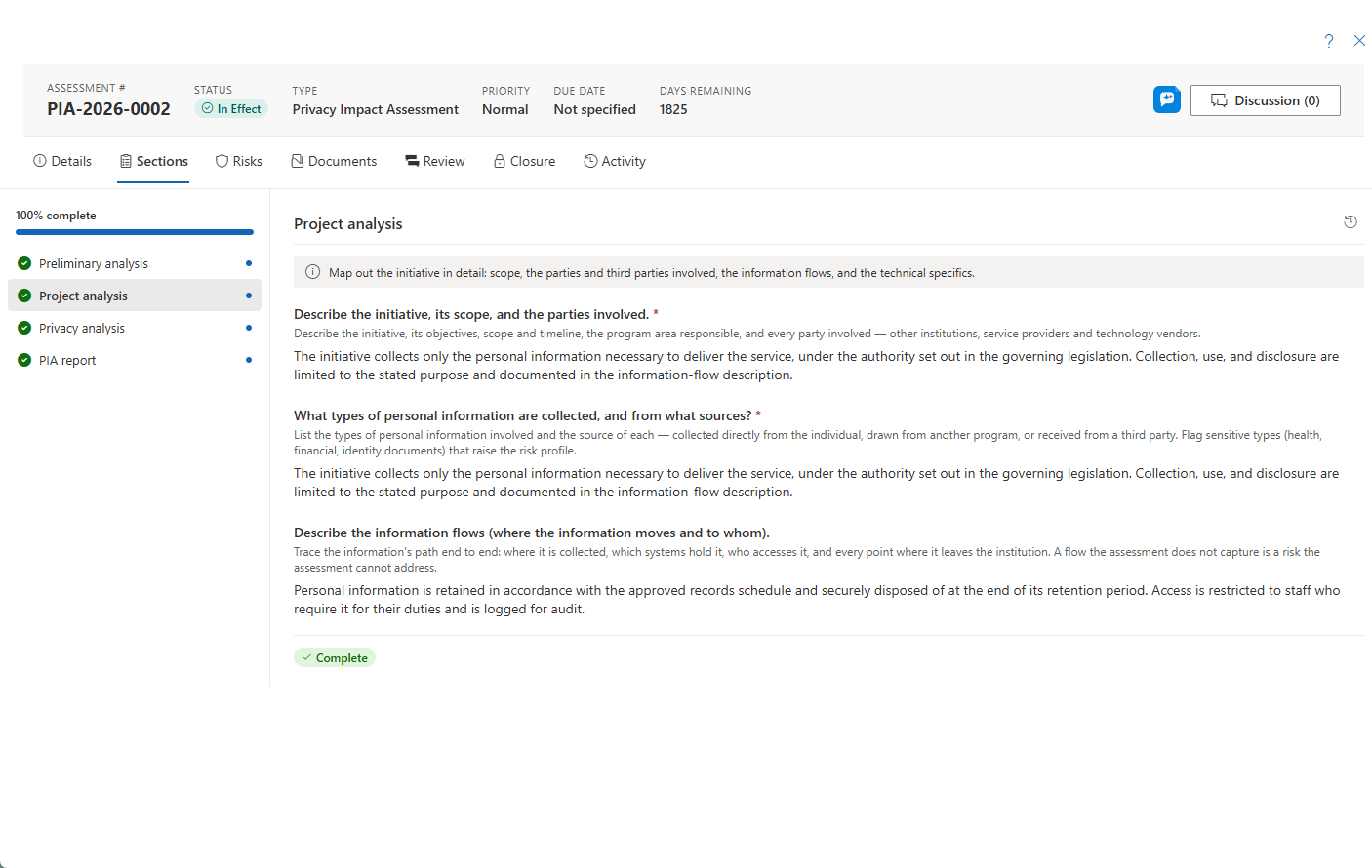
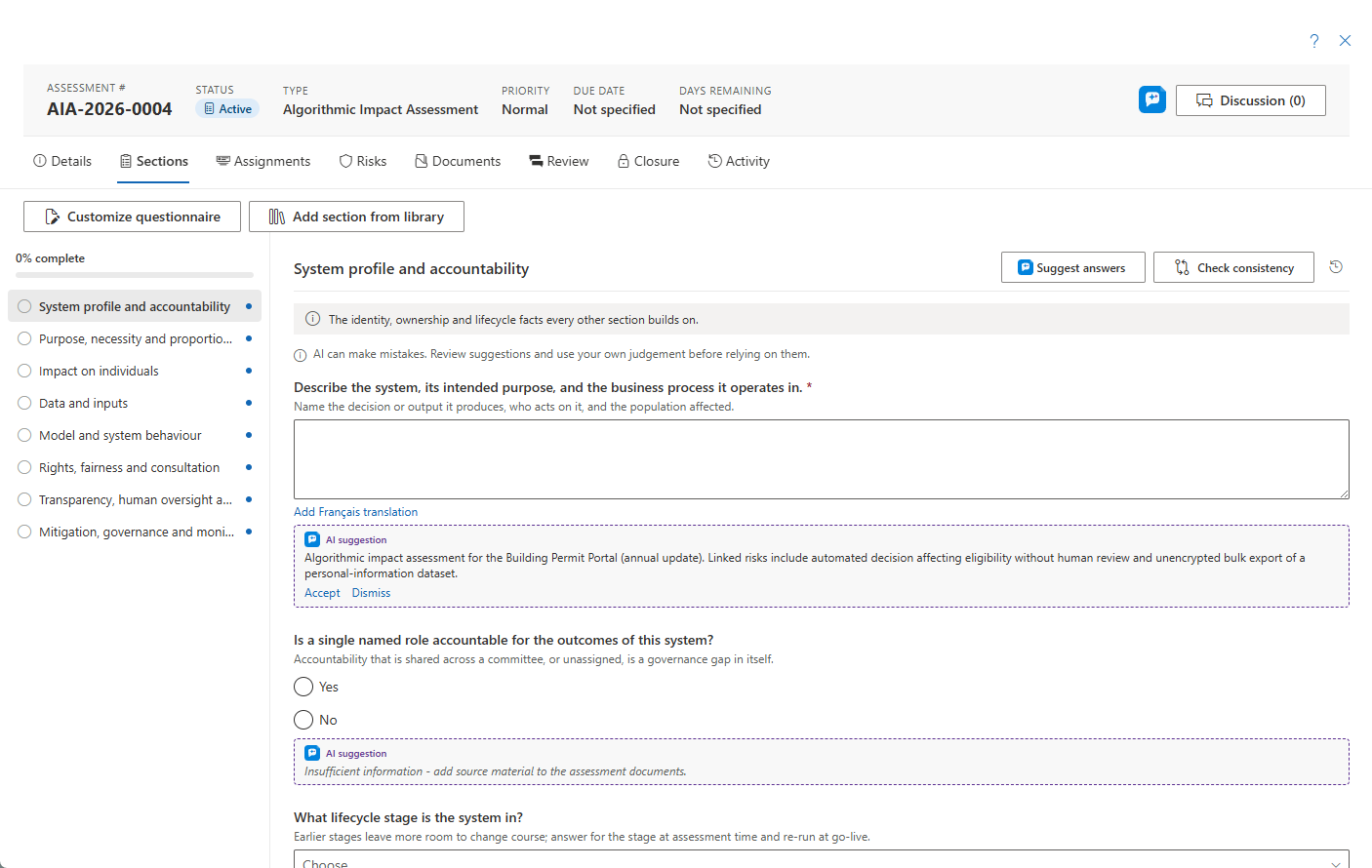
O separador Secções é o preenchimento do questionário — uma coluna lateral esquerda de secções com perguntas tipificadas. Se o questionário tiver sido personalizado, um banner de proveniência indica o modelo de origem e a respetiva versão. Os titulares da permissão adequada têm acesso a um ponto de entrada Editar questionário — ou Personalizar, enquanto a avaliação ainda estiver na fase Ativo — que abre o editor na cópia própria da avaliação, sem afetar o modelo partilhado. A partir daí, Adicionar secção da biblioteca acrescenta módulos de secções opcionais de complemento à cópia própria do questionário da avaliação — estes nunca são oferecidos como um questionário autónomo por si só.

Quando o AI Assist está ativado, o questionário acrescenta dois auxiliares opcionais:
- Sugerir respostas gera respostas para as perguntas ainda sem resposta de uma secção, fundamentadas nos próprios documentos da avaliação, no seu registo e no perfil da sua Organização. Nos casos em que o material não suporta uma resposta, a pergunta permanece em branco com uma indicação de "informação insuficiente", em vez de um preenchimento plausível. Aceita ou dispensa cada sugestão, pergunta a pergunta — nada é aplicado por si só.
- Verificar consistência analisa todo o conjunto de respostas em busca de contradições entre secções.
Cada sugestão é um rascunho editável sobre o qual uma pessoa decide. O AI Assist é executado num recurso Azure OpenAI no próprio tenant Azure da sua organização, a Microsoft não treina os seus modelos com os seus dados, e o conteúdo dos prompts e das respostas não é armazenado — apenas metadados de utilização. O AI Assist e as suas funcionalidades individuais são ativados em Definições → Funcionalidades; consulte a página de administração Funcionalidades.
Separador Riscos
O registo de riscos da avaliação, pontuado em probabilidade × impacto de 5 pontos, com a substituição efetiva do risco global e, para os tipos que ativam a lente de dano, a determinação de dano a indivíduos (RROSH). Os riscos podem ter tarefas de mitigação e discussões associadas. Consulte Detalhes do Risco.
Quando o AI Assist está ativado, o botão Sugerir riscos (IA) elabora até cinco candidatos a risco fundamentados na avaliação, nos incidentes e avaliações anteriores do sujeito, no seu registo de divulgações e fornecedores, e em riscos semelhantes existentes no seu registo — cada candidato indica o que o motivou. Adicionar como risco abre o formulário de risco habitual, pré-preenchido para a sua revisão; nada é registado até guardar.
Separador Atribuições
Atribuições de secção — entregar uma secção do questionário a um especialista na matéria. O separador é apresentado aos utilizadores que podem atribuir. Consulte Atribuições de Secção.
Separador Documentos
Um espaço de trabalho de documentos de referência para todas as avaliações. Para as avaliações de Segurança (SEC), aparecem as ações de geração de SSP/SAR, juntamente com separadores adicionais exclusivos do SEC: Categorização, Controlos, POA&M e ATO.
Separador Revisão
O assistente configurável de revisão/aprovação da avaliação. Iniciar uma revisão move a avaliação para Em Revisão; um revisor com a permissão de agir em revisões pode aprovar aqui mesmo sem direitos de modificação.
Separador Encerramento
Orienta o ciclo de vida Em Vigor / Encerramento, os colaboradores, o resumo para a autoridade reguladora e a exportação de documentos. Ver em Documentos salta para a pré-visualização do relatório gerado. As três narrativas de resumo (autoridade reguladora, executivo, publicação) suportam traduções opcionais por idioma, e o documento de resumo para a autoridade reguladora apresenta o texto no idioma escolhido.
Quando o AI Assist está ativado, o botão Rascunhar com IA do separador Encerramento oferece três estilos de resumo, cada um escrito no mesmo editor para que o reveja, edite e guarde:
- Resumo para a autoridade reguladora — o resumo dirigido à autoridade reguladora.
- Resumo executivo para o decisor — um resumo conciso para a pessoa que aprova.
- Resumo para publicação pública — uma versão que exclui deliberadamente dados pessoais e assinala as passagens duvidosas com marcadores
[REVIEW: …]para confirmação humana.
Cada estilo é um rascunho inicial, nunca um documento acabado — é sempre uma pessoa a rever e a decidir. Aplica-se o mesmo tratamento de IA responsável: o processamento é executado no seu próprio tenant Azure, a Microsoft não treina modelos com os seus dados, e o conteúdo dos prompts e das respostas não é armazenado.
Separador Atividade
A cronologia completa da avaliação.
Registos Congelados e Reavaliar
Assim que uma avaliação está Em Vigor (aprovada) ou Encerrada, o seu conteúdo passa a ser só de leitura. As alterações avançam através de Reavaliar, que inicia uma nova avaliação sobre o mesmo sujeito — consulte Criar Avaliações. O avanço de estado (por exemplo, Em Vigor → Encerrado) permanece disponível para os titulares dessa permissão.