Composição de correspondência — biblioteca de modelos, campos de combinação, envio/captura com o firewall de PII
Last updated: July 30, 2026 by Steve
Envio de Correspondência
O redator combina um modelo, permite-lhe editá-lo e envia o email através do Microsoft 365 — registando automaticamente tanto a mensagem enviada como uma cópia renderizada no registo de correspondência do pedido. Chega até ele a partir do separador Requerente de um pedido (Enviar Correspondência, dirigida ao requerente) ou a partir do subseparador Correspondência de uma consulta (Enviar notificação…, dirigida a um terceiro). A via do destinatário é fixada pelo local a partir do qual o iniciou — não existe um seletor de via.

Envio de uma mensagem
- Confirme o destinatário. Na via do requerente, o nome e o email aparecem no topo (é apresentado um aviso se não existir email registado). Na via de terceiros, escolha a parte consultada no dropdown — as partes sem email ficam desativadas como destinatários.
- Escolha Enviar de — a sua própria caixa de correio (a predefinição) ou a caixa de correio partilhada do tenant. Esta opção só aparece quando existe um remetente partilhado configurado; caso contrário, uma linha confirma que a mensagem será enviada a partir da sua caixa de correio.
- Escolha um modelo (ou comece em branco). Ao selecionar um, este é combinado, preenchendo o assunto e o corpo com os campos de combinação do pedido já resolvidos. Ao escolher uma parte, a combinação é refeita para que os campos de combinação dessa parte reflitam o destinatário.
- Opcionalmente, escolha um papel timbrado ou modelo de combinação para a cópia em PDF renderizada.
- Edite o assunto e a mensagem. Os modelos com formatação rica expõem a sua fonte HTML para edição.
- Adicione anexos. Por predefinição, só são listados os documentos submetidos e os ficheiros de trabalho; utilize a caixa de pesquisa, o filtro de tipo, ou Mostrar todos os tipos de documento para alargar o conjunto. Um medidor de tamanho avisa quando a seleção excede o limite de envio (cerca de 3,5 MB) — em vez disso, partilhe pacotes grandes através de uma ligação. A correspondência gerada pelo redator nunca pode voltar a ser anexada.
- Selecione Enviar.
Rascunhar com IA
Quando o AI Assist está ativado, um botão Rascunhar com IA aparece no redator. Redige uma carta para o requerente fundamentada estritamente nos próprios factos do pedido — tudo o que o registo não indique surge como um marcador literal [VERIFY], em vez de uma suposição, para que o possa preencher ou confirmar. O rascunho fica no editor da mensagem, onde o revê, edita e guarda como qualquer outra carta.
Nada é alguma vez enviado ou guardado automaticamente — o rascunho é um ponto de partida, e é sempre uma pessoa a decidir o que sai. O firewall de PII (abaixo) e o comportamento de combinação de modelos e campos de combinação mantêm-se inalterados: quer parta de um modelo, de uma página em branco ou de um rascunho de IA, o mesmo firewall e a mesma validação são executados quando envia.
A opção Rascunhar com IA faz parte do AI Assist, uma capacidade opcional. O botão só aparece quando a sua organização implantou o AI Assist. Se não o vir, o AI Assist não está ativado no seu tenant — contacte o seu administrador.
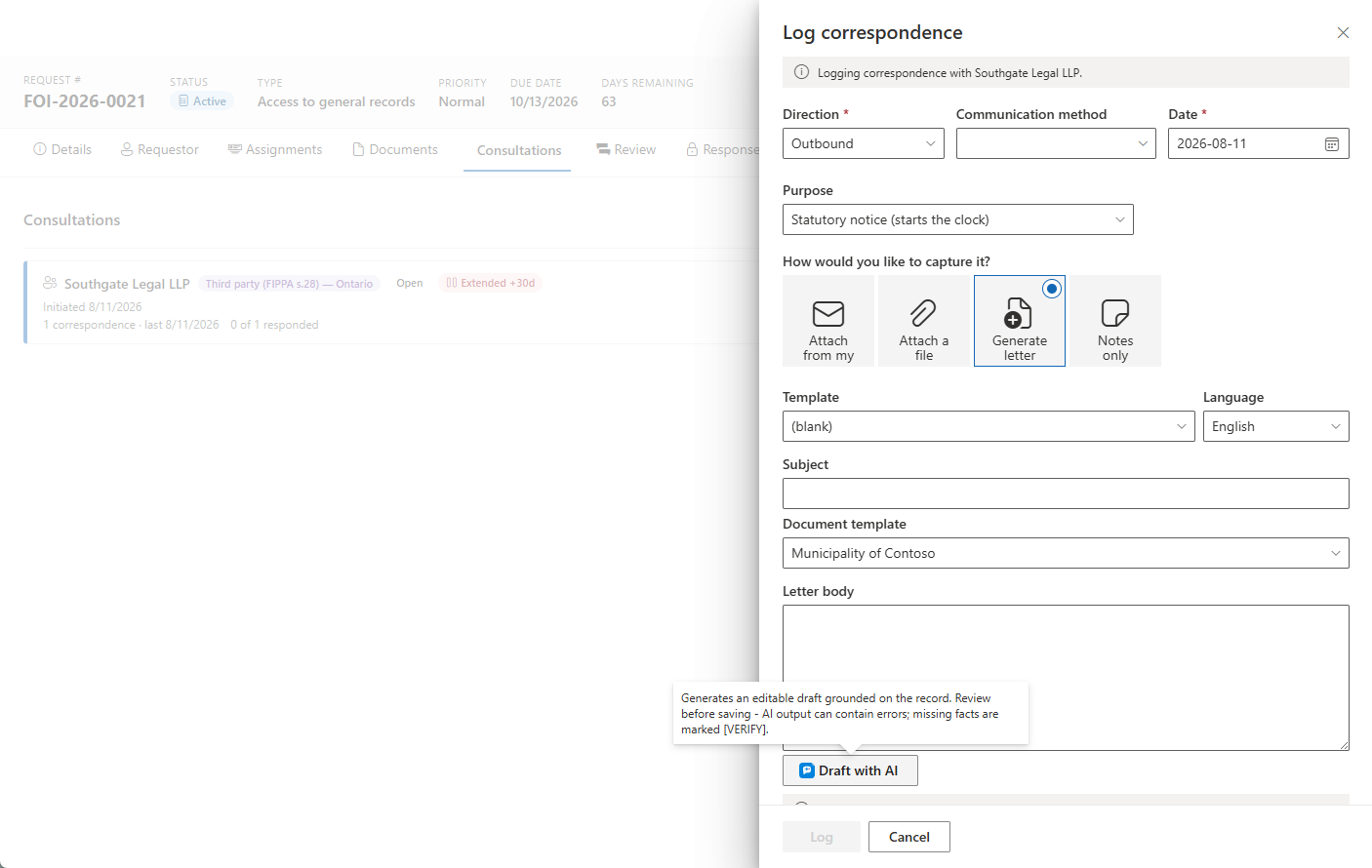
![O rascunho gerado — os dados em falta são marcados com [VERIFY], com a nota sobre a base do rascunho](/images/accesspoint/docs/docs-sending-correspondence-draft-with-ai-verify.png)
Privacidade e IA Responsável
O AI Assist é executado num recurso Azure OpenAI na própria subscrição e região Azure da sua organização:
- O conteúdo do pedido nunca sai do seu tenant, e a Microsoft não treina os seus modelos com ele.
- Os prompts e as respostas não são armazenados — apenas metadados de utilização são conservados.
- Cada rascunho é editável, e os factos não verificáveis são marcados com
[VERIFY]em vez de inventados — é uma pessoa a decidir o que enviar.
O AI Assist e as suas funcionalidades individuais são ativados em Definições → Funcionalidades. Para saber como as capacidades de IA são configuradas em todo o tenant, consulte a página de administração Funcionalidades.
O firewall de PII
O redator executa um firewall de PII na substituição de campos de combinação, para que um aviso a terceiros nunca revele a identidade do requerente numa carta dirigida a outra pessoa. A falta do email do destinatário é um erro de validação, e nada é enviado. Se o próprio Microsoft 365 falhar o envio, nada é registado e o erro é apresentado literalmente.
Registar correspondência sem enviar
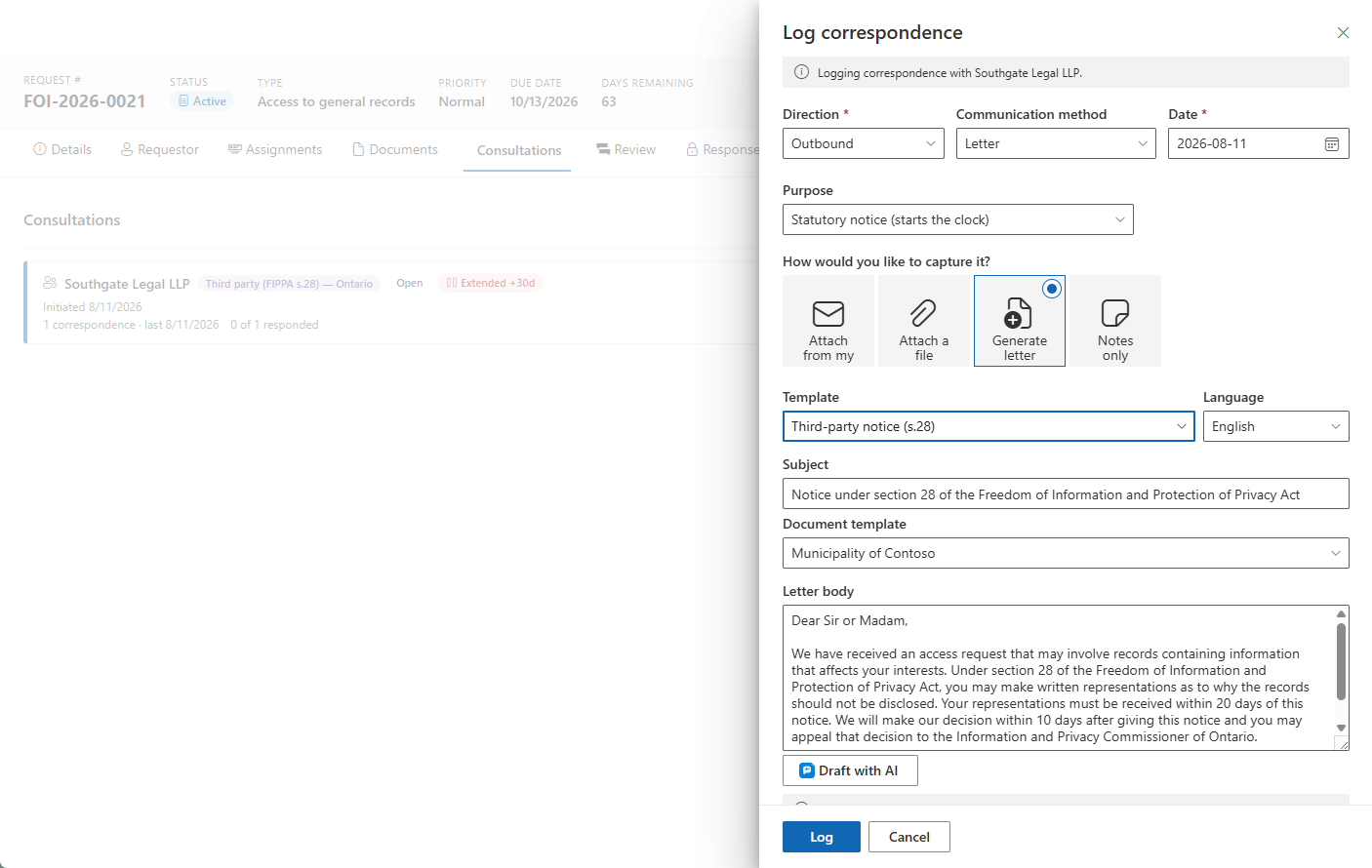
O painel Registar correspondência regista comunicações que ocorreram fora do redator. Defina a direção, o canal e a data, e depois escolha um método de captura:
- Anexar da minha caixa de correio — navegue no Outlook e capture a mensagem como um
.emlrenderizado, mais os respetivos anexos. - Anexar um ficheiro — carregue um documento que já tenha.
- Gerar carta — gera uma carta em PDF e anexa-a ao pedido (sem envio; transfira-a a partir da ligação de sucesso no painel).
- Apenas notas — regista o facto da comunicação, sem qualquer ficheiro.
Na via de terceiros, aparece um seletor de Finalidade: escolher Notificação a terceiros regista a entrada como a notificação legal e aciona o relógio da consulta, pelo que registar aqui a notificação inicia os prazos tal como o envio o faria. Cada item registado abre como um registo de correspondência.