
Registos de vídeo e áudio — carregamento de gravações até 2 GB, gravações de reuniões do Teams, o visualizador de media, transcrições e legendas, marcas de redação baseadas em tempo (caixa, desfoque, pixelização, silêncio, sinal sonoro, distorção de voz, ocultação), rastreio automático, deteção de rostos e de texto no ecrã, pré-visualização redigida, e como as gravações são divulgadas
Last updated: September 03, 2026 by Steve
Registos de Vídeo e Áudio
As gravações — exportações de câmara corporal e CCTV, áudio de despacho e 911, gravações de entrevista, correio de voz, gravações de reuniões do Teams — são documentos como quaisquer outros num pedido. Ficam no mesmo espaço de trabalho de Documentos, com uma faceta Vídeo ou Áudio, uma coluna Duração, e pastilhas de processamento na linha. O original nunca é modificado: as cópias de reprodução, as miniaturas, as transcrições e as cópias divulgadas são ficheiros derivados guardados ao lado dele.
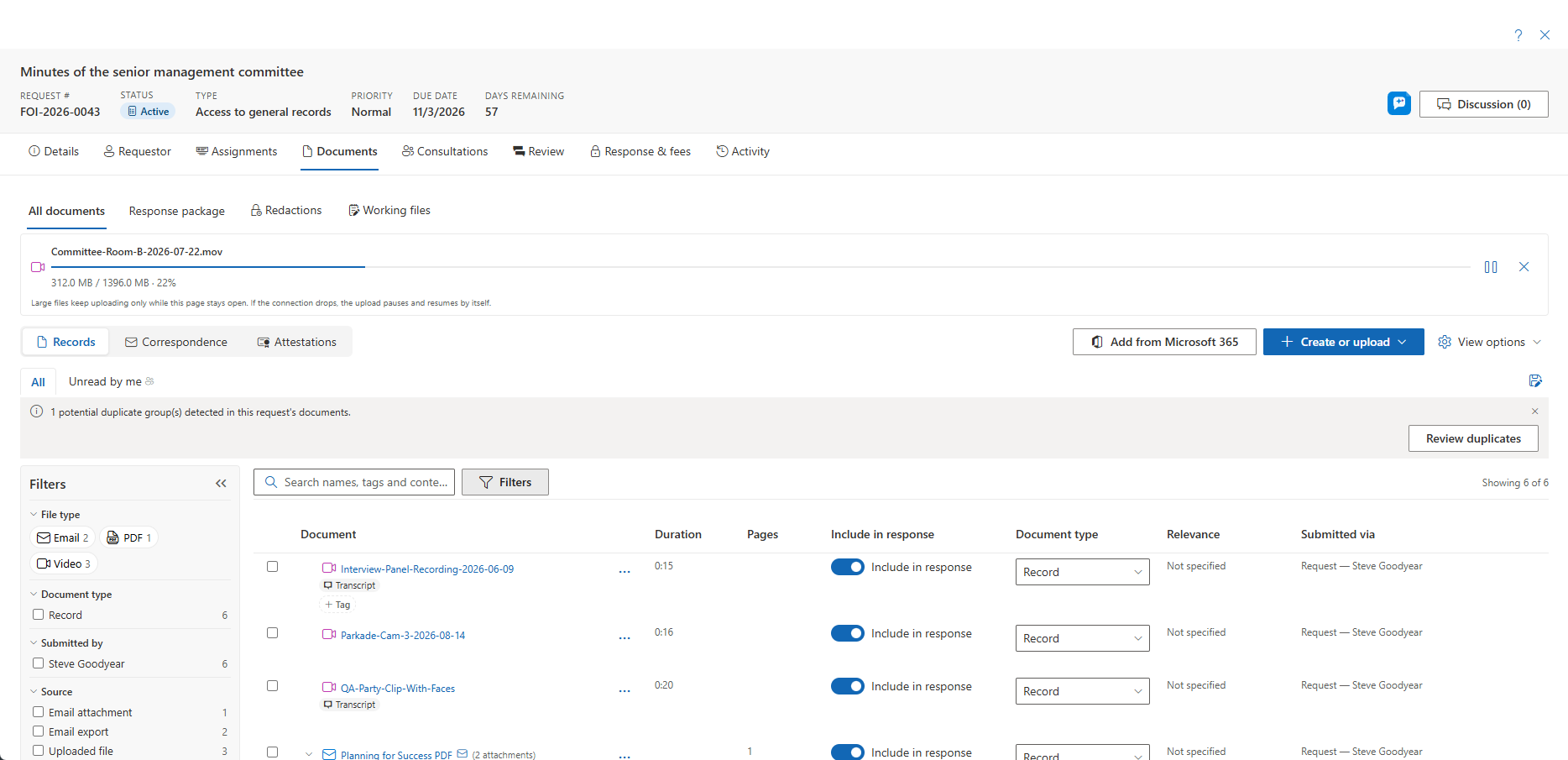
Tudo nesta página aplica-se onde quer que veja um separador Documentos — as avaliações de privacidade, os incidentes e as reclamações partilham o mesmo espaço de trabalho dos pedidos.
Obter Gravações para o Sistema
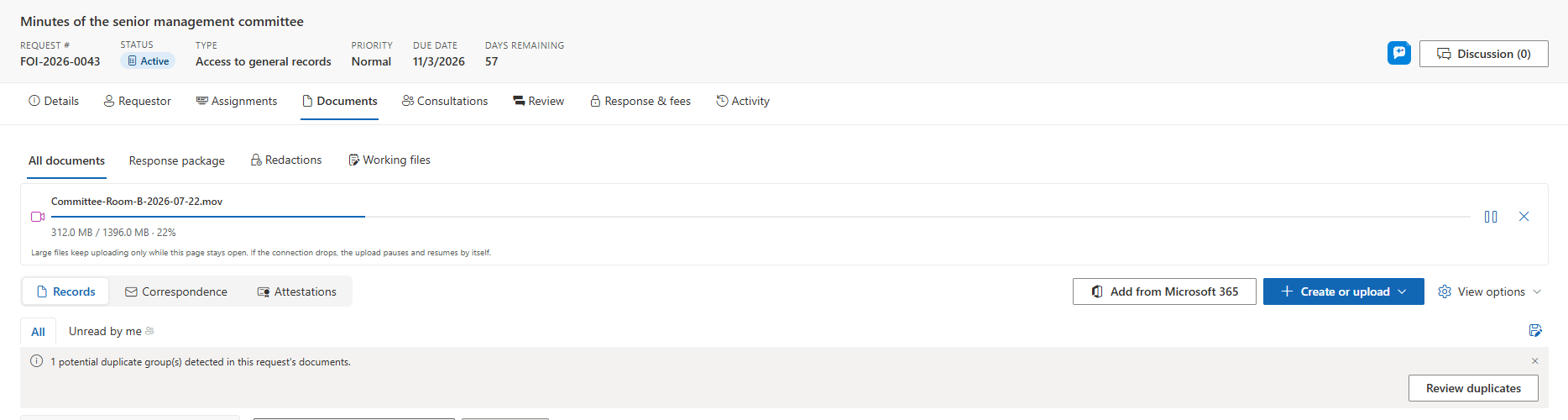
- Carregar. Largue o ficheiro no separador Documentos ou utilize Criar ou carregar. As gravações até 2 GB são aceites por predefinição. Os ficheiros acima de 100 MB são carregados em blocos retomáveis: o painel Fila de carregamento mostra o progresso por ficheiro e sobrevive a uma ligação interrompida (pausar, retomar, cancelar). Mantenha a página aberta até terminar.
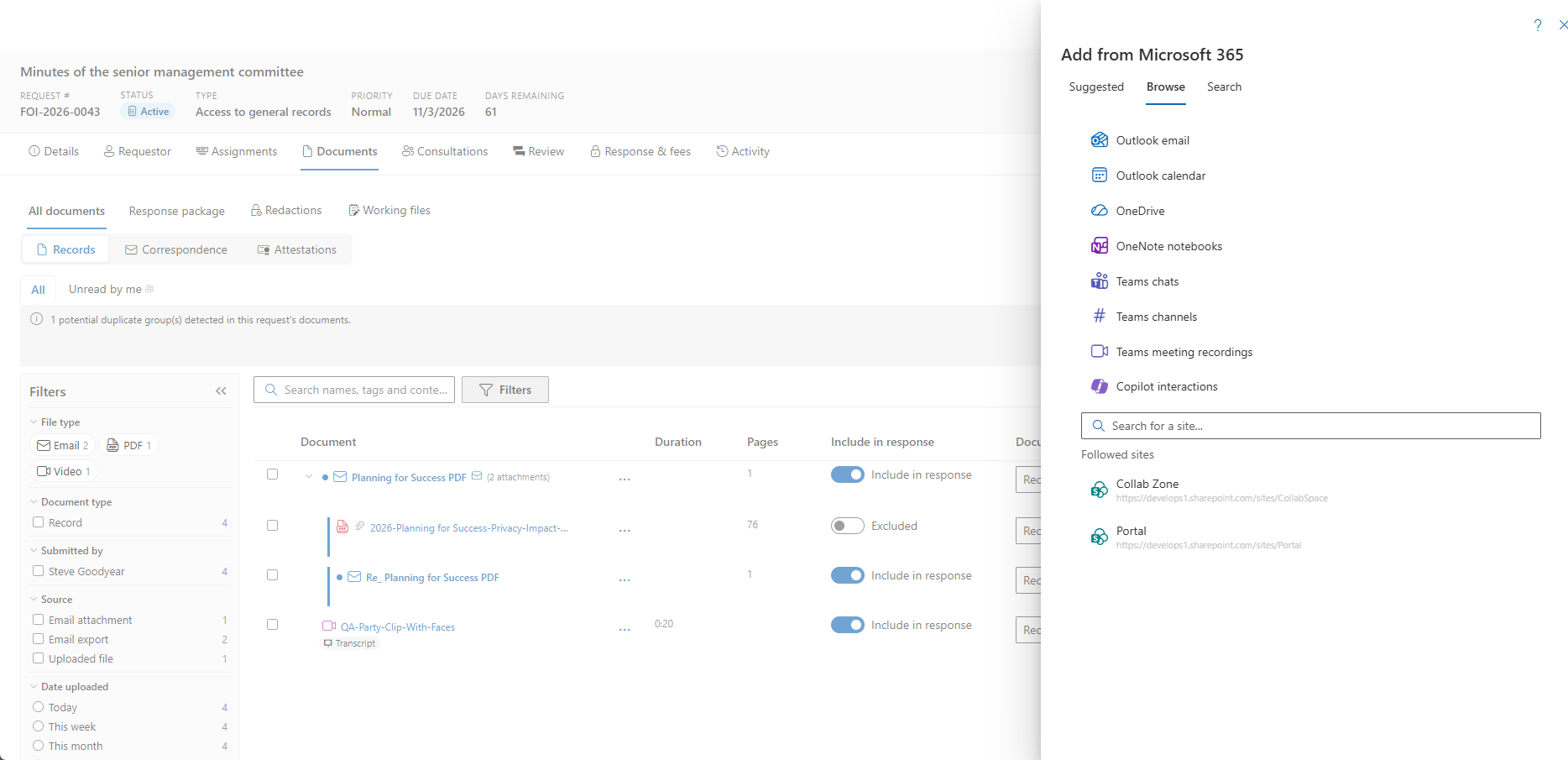
- Gravações de reuniões do Teams. Abra Adicionar do Microsoft 365 e escolha Gravações de reuniões do Teams para capturar a gravação de uma reunião que organizou. A gravação é transferida através do seu navegador para a fila de carregamento, e a transcrição gerada pelo Teams acompanha-a quando existir, pelo que a gravação nunca é transcrita uma segunda vez.
Processamento
Após o carregamento, o registo mostra A processar enquanto são preparados uma cópia reproduzível no navegador, um fotograma de cartaz, miniaturas ao passar o rato e (para áudio) uma forma de onda. Quando a transcrição está ativada, segue-se uma pastilha A transcrever…. Uma implantação sem processador de media estaciona o registo como Necessita de processador de media até que um esteja disponível — nunca falha — e Repetir está disponível na linha para uma preparação falhada. Se a sua implantação analisar os carregamentos com o Microsoft Defender for Storage, um registo assinalado como malicioso não pode ser reproduzido, transferido ou divulgado.
Ver e Ouvir
Abra a linha para o visualizador de media: controlos nativos, Espaço para reproduzir e pausar, as teclas de seta e J / K / L para avançar e varrer, F para ecrã inteiro, velocidade de reprodução, e arrastar sobre a linha do tempo para pré-visualizar. Os registos de áudio acrescentam uma faixa de forma de onda. Quando já abriu o registo antes, o visualizador oferece Retomar em hh:mm:ss.
Transcrições e Legendas
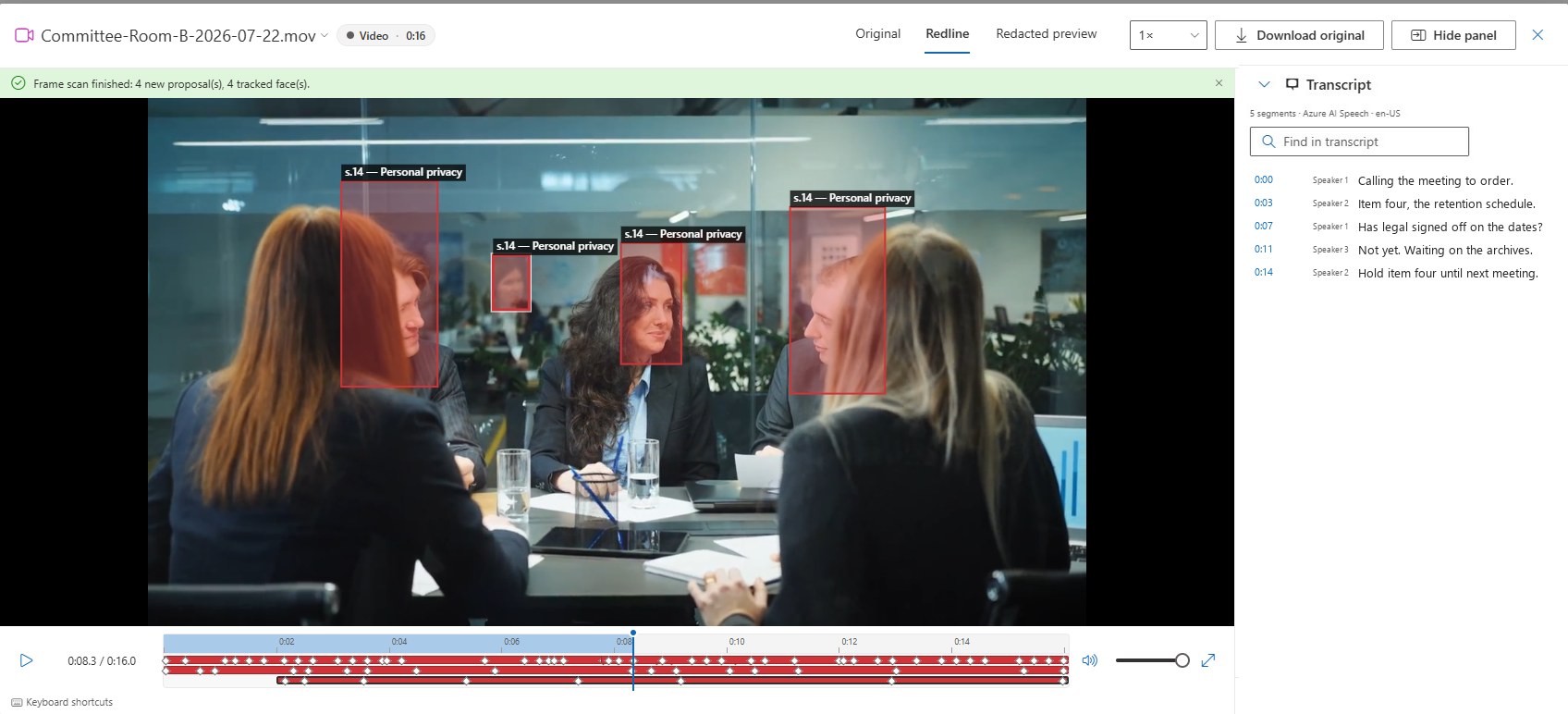
Com o Azure AI Speech implantado, todas as novas gravações são transcritas depois de preparadas (um administrador pode desativar isto em Definições → Funcionalidades). O painel Transcrição ao lado do reprodutor mostra uma transcrição com marcação temporal e identificação de interlocutor: clique num segmento para saltar para o momento em que é falado, utilize Localizar na transcrição para encontrar uma palavra, e ative as legendas no reprodutor. O texto da transcrição alimenta a pesquisa de conteúdo, a deteção de duplicados, os resumos de IA e o Ask AccessPoint tal como qualquer outro texto de documento, e transporta a mesma barreira de PII do requerente que o documento — os utilizadores que não podem ver o PII do requerente veem apenas contagens e durações.
Marcar uma Gravação
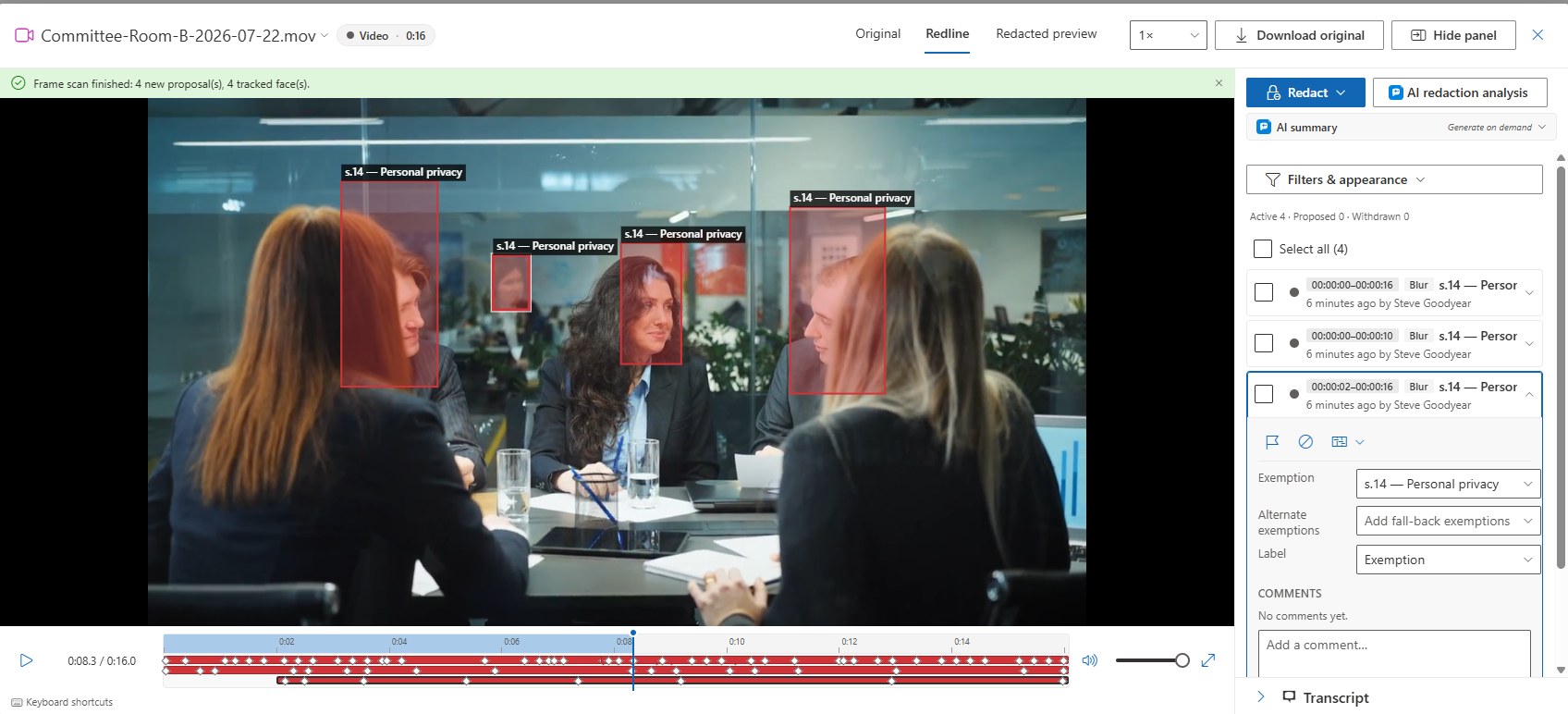
A redação numa gravação é baseada em tempo: cada marca cobre um intervalo da linha do tempo e, para vídeo, também pode cobrir uma região da imagem. As marcas são feitas na vista Revisão com Transparência (as teclas 1, 2 e 3 alternam entre Original, Revisão com Transparência e Pré-visualização Redigida).
Abra Redigir ▾ no painel lateral:
- Marcar… obtém o intervalo a partir da sua seleção na linha do tempo ou do cursor de reprodução, e permite-lhe desenhar uma região no fotograma. Nenhuma região significa a imagem inteira nesse intervalo.
- Silenciar intervalo, Distorcer voz no intervalo e Reter gravação são os atalhos de áudio e de registo inteiro.
- Detetar rostos e texto no ecrã (vídeo) e Localizar e redigir (necessita de transcrição) são as ferramentas de deteção descritas abaixo.
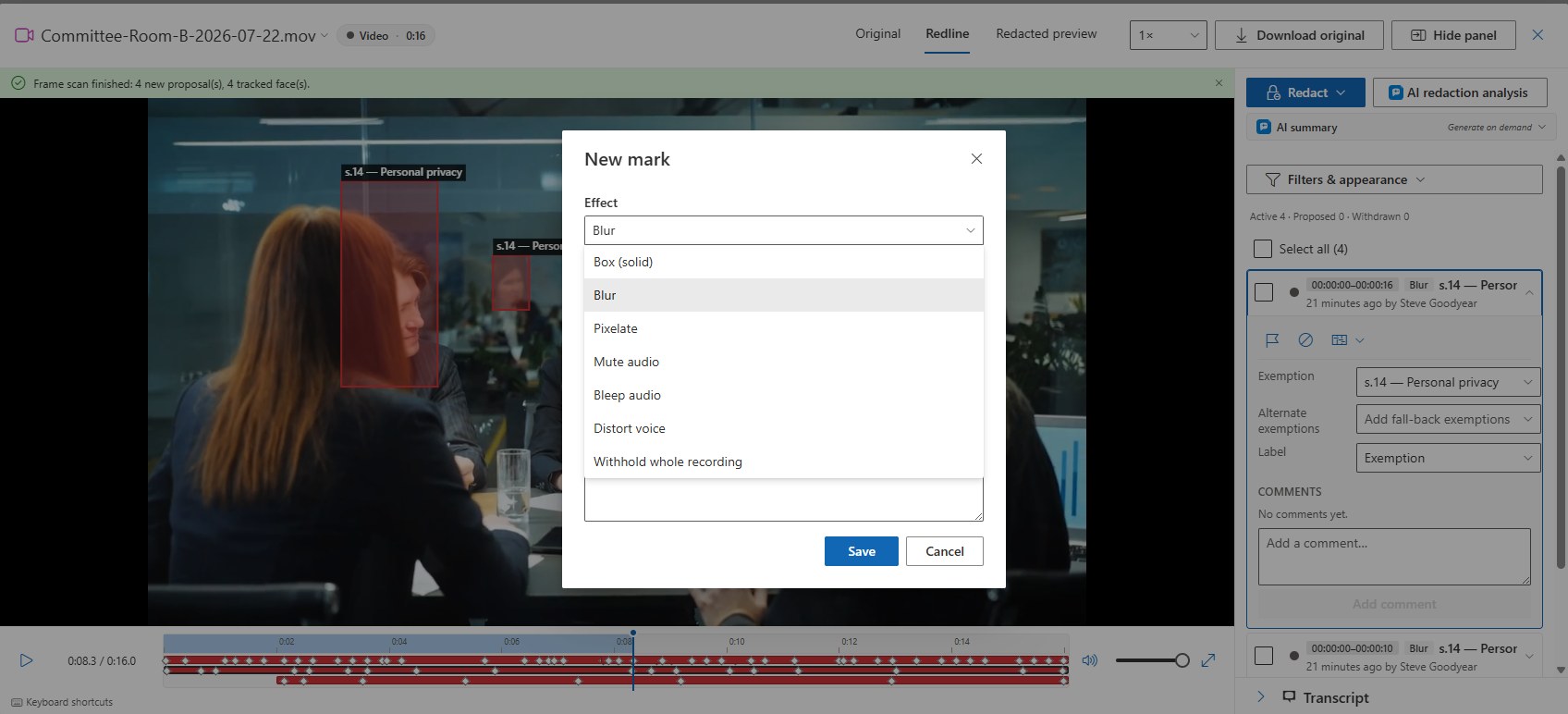
Cada marca tem um Efeito: Caixa, Desfoque ou Pixelização para a imagem; Silenciar áudio, Sinal sonoro no áudio ou Distorcer voz para o som; Reter gravação inteira para o registo completo. Tal como uma redação de página, cada marca transporta uma isenção com alternativas, comentários, sinalizações, aprovação, e uma etiqueta de apresentação — a citação de isenção, texto personalizado, ou sem etiqueta — que é pintada no fotograma na cópia divulgada.
Seguir um sujeito em movimento
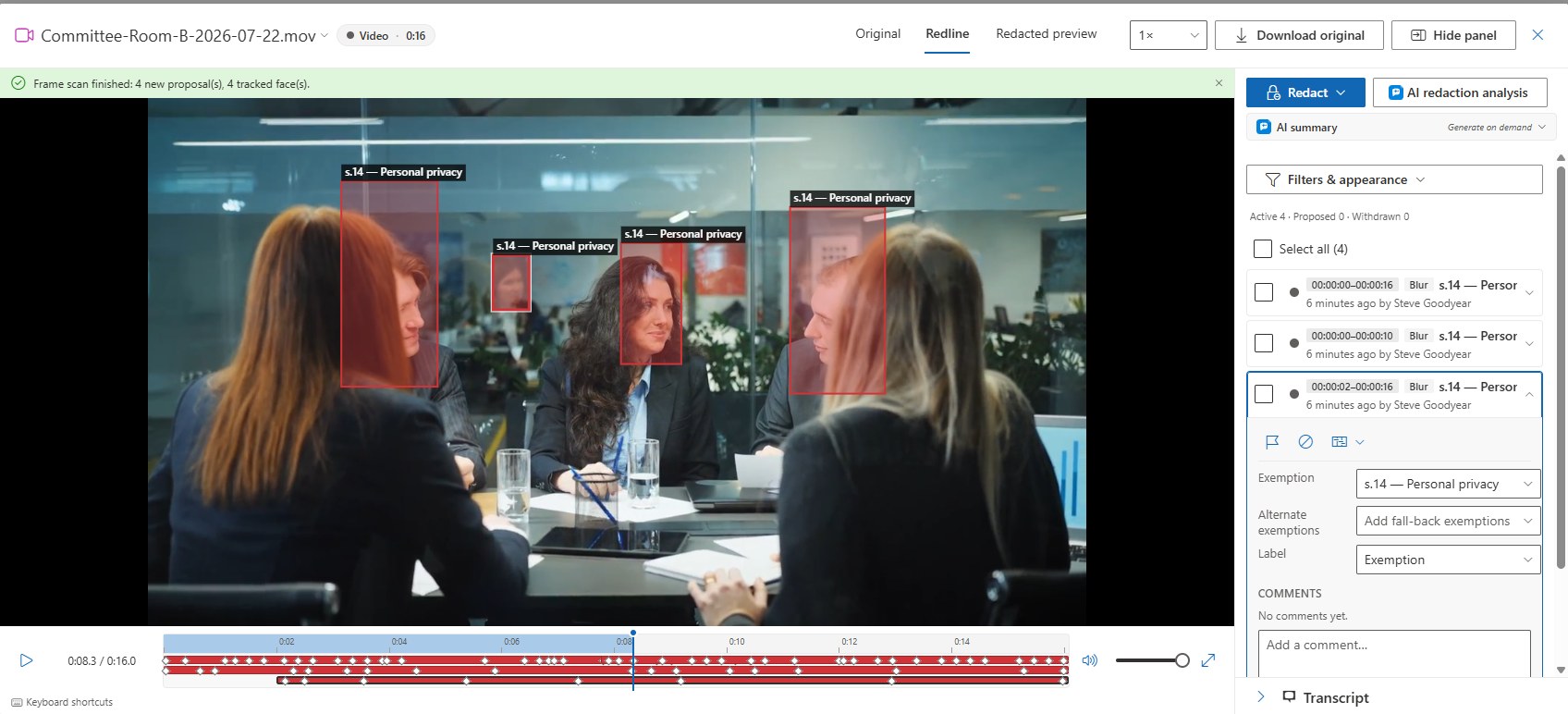
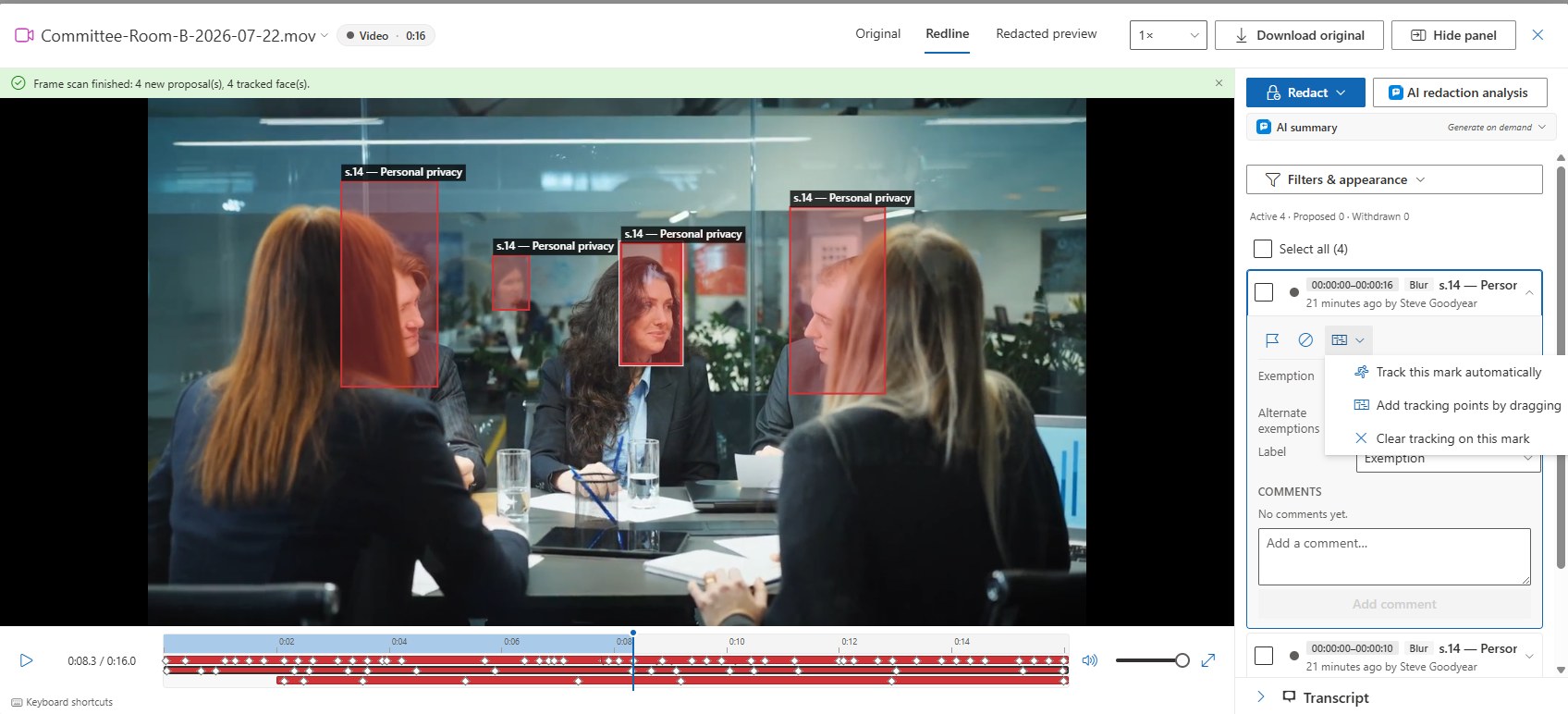
Uma marca de região pode mover-se com a pessoa ou objeto que cobre. Selecione a marca e abra o seu menu Rastreio:
- Rastrear esta marca automaticamente segue o sujeito que marcou ao longo do clipe, em ambas as direções. Normalmente estende a marca mais cedo, porque tende a marcar um rosto quando o repara, e para em vez de derivar quando perde o sujeito.
- Adicionar pontos de rastreio arrastando — mova o cursor de reprodução, arraste a caixa para onde o sujeito está agora, e a redação viaja entre os pontos. Os pontos de rastreio aparecem como marcadores na barra da linha do tempo.
- Limpar o rastreio desta marca remove os fotogramas-chave.
Distorcer uma voz
Distorcer voz é um tipo de supressão diferente de Silenciar e Sinal sonoro: o intervalo tem a sua altura tonal alterada, para que o interlocutor deixe de poder ser identificado, mantendo-se cada palavra audível. Utilize-a onde silenciar removeria mais do que a isenção justifica — reguladores já ordenaram exatamente isto em vez da remoção (por exemplo, as Ordens MO-3961 e PO-4190 do IPC de Ontario), e alguns estatutos de taxas nomeiam "distorcer" entre os métodos de ocultação faturáveis. Escolha Redigir ▾ → Distorcer voz no intervalo, ou selecione Distorcer voz na lista de Efeito de qualquer caixa de diálogo de marca. O intervalo aparece na linha do tempo na cor da sua isenção, com uma pastilha Distorcer no painel lateral. Na Pré-visualização Redigida, o navegador não consegue alterar a altura tonal em direto, pelo que o intervalo é reproduzido silenciado e uma nota recorda que a divulgação mantém as palavras audíveis com a voz alterada. A distorção é aplicada quando o ficheiro de divulgação é produzido, e o índice de redações e o registo gravam o efeito e a isenção por intervalo. Os intervalos de Distorcer, Silenciar e Sinal sonoro podem ser combinados na mesma gravação.
Detetar Rostos e Texto no Ecrã
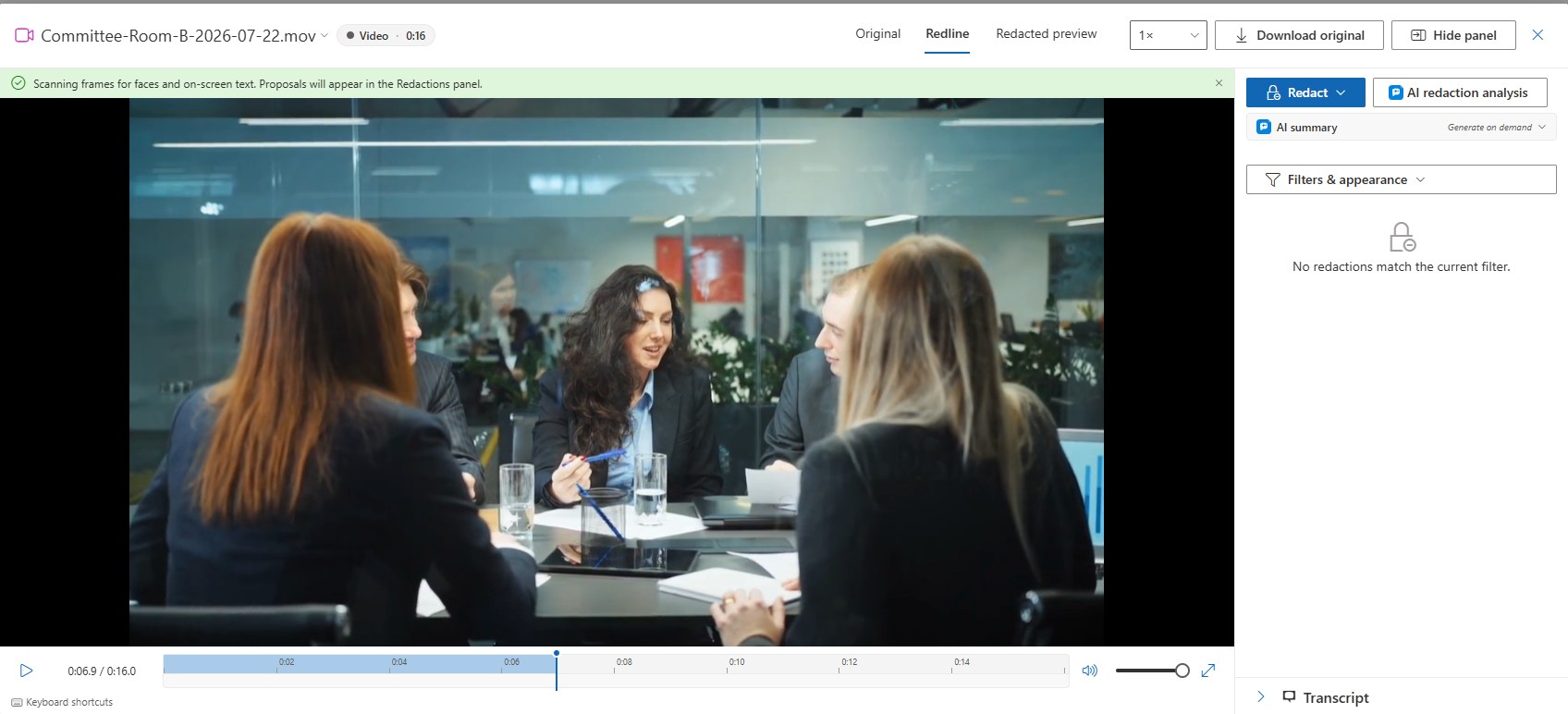
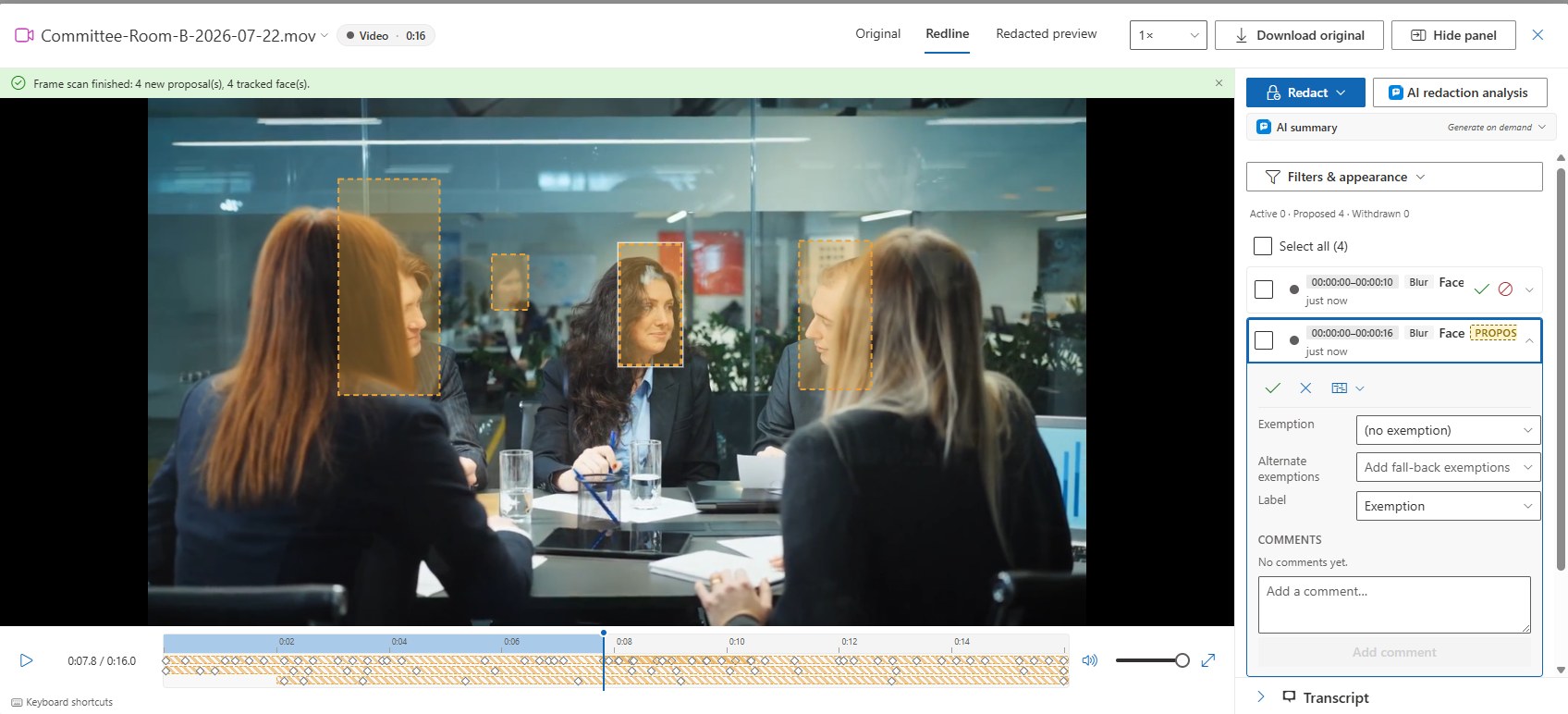
A partir do menu Redigir, Detetar rostos e texto no ecrã percorre os fotogramas do vídeo e propõe:
- Uma região rastreada por cada rosto que encontra. O detetor de rostos é executado inteiramente no seu App Service — nada sai do tenant, e não há qualquer custo por fotograma.
- Uma região onde quer que os padrões de deteção da sua organização apareçam no ecrã — uma matrícula, um cartão de identificação, um processo visível num monitor. A passagem de texto lê fotogramas amostrados com o Azure AI Document Intelligence e é faturada por fotograma.
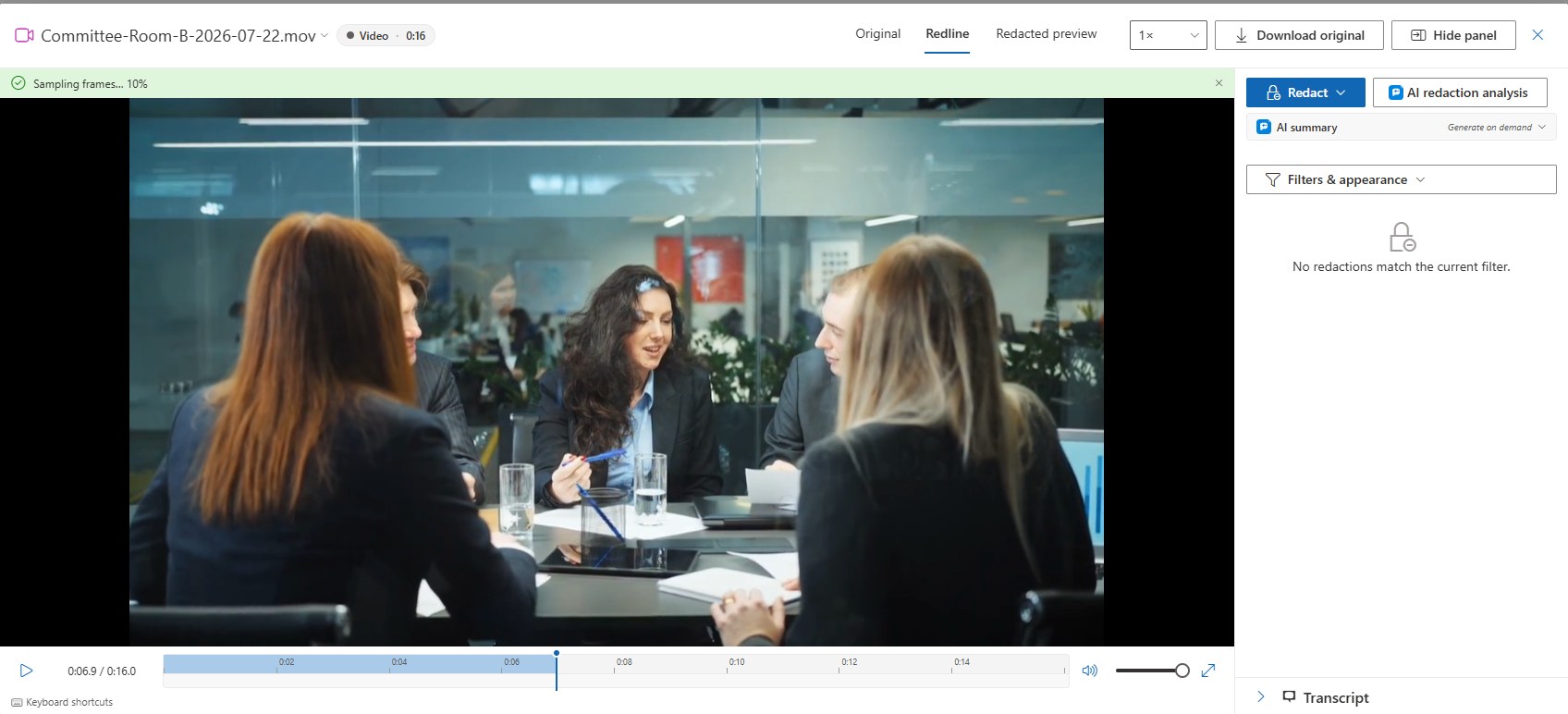
As propostas utilizam o seu efeito de região predefinido (Desfoque, salvo indicação em contrário em Definições → Aparência da Redação). A análise é executada em segundo plano com um aviso de progresso em direto; pode fechar o visualizador e regressar, e chega um aviso quando termina, com a contagem de propostas. Cada deteção é uma proposta tracejada a âmbar para aceitar ou dispensar — nada é aplicado silenciosamente. Analisar novamente oferece substituir as propostas anteriores por rever, para que as reexecuções nunca acumulem duplicados. Qualquer um dos detetores pode ser desativado por um administrador em Definições → Funcionalidades.
Localizar e redigir, as regras de sugestão e a passagem de redação por IA também funcionam sobre a transcrição: propõem marcas de Silenciar sobre o intervalo falado para aceitar ou dispensar, tal como propõem redações de texto num documento.
Pré-visualização Redigida
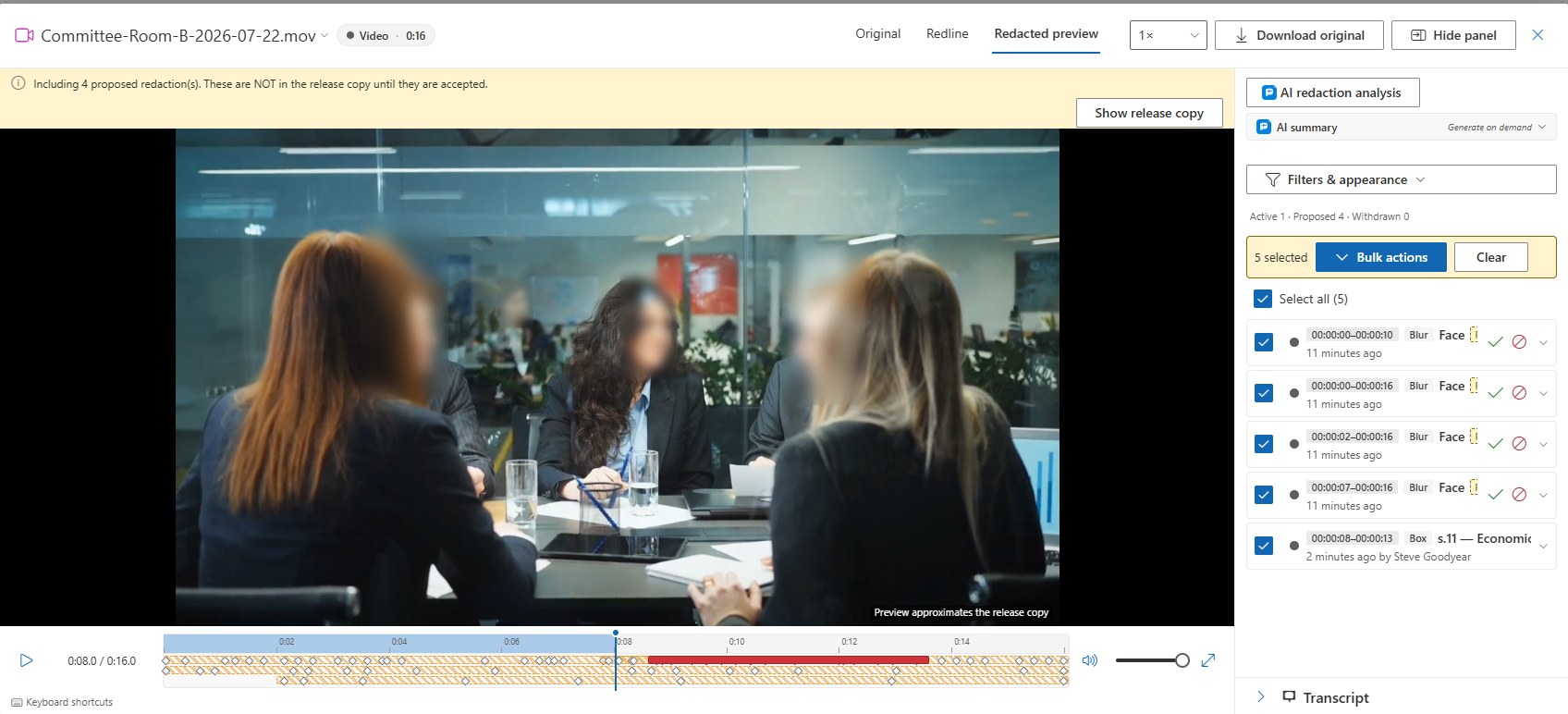
A vista Pré-visualização Redigida reproduz o registo tal como o requerente o receberá — regiões desfocadas, em caixa ou pixelizadas, intervalos silenciados ou com sinal sonoro, e a legenda de etiqueta queimada no fotograma. Mostra apenas as marcas aplicadas; as propostas nunca aparecem nela.
Decisão de Divulgação
A destinação de cada gravação — divulgada na íntegra, divulgada em parte, ou retida na íntegra — deriva das suas marcas: nenhuma marca significa divulgada na íntegra, marcas de intervalo significam divulgada em parte, e uma marca Reter gravação inteira significa retida na íntegra. A decisão alimenta a página de conteúdo do pacote de resposta, o registo de redações do pedido, e as estatísticas de decisão.
Divulgar uma Gravação
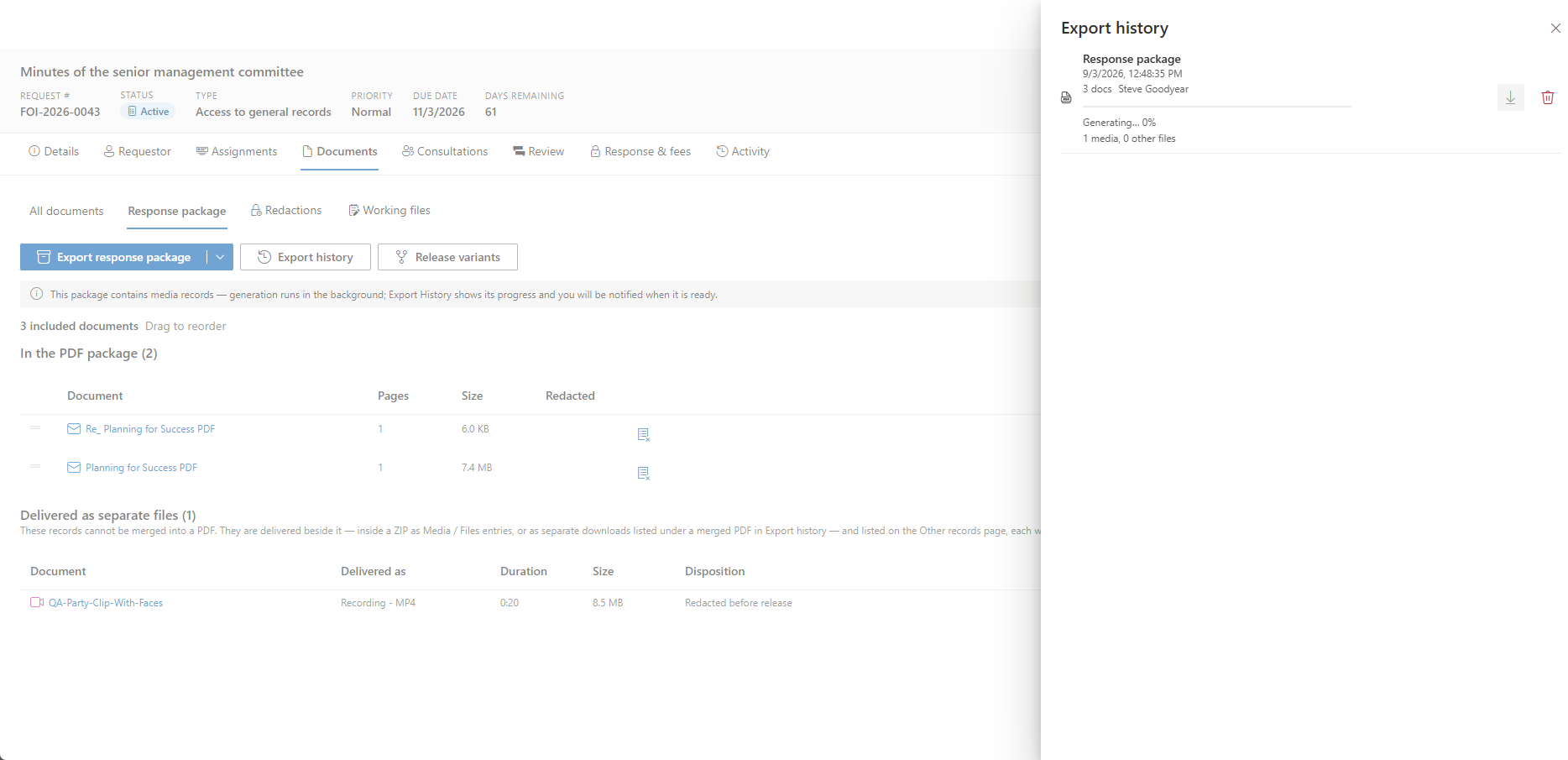
Um pacote de resposta que inclua gravações é gerado em segundo plano: a verificação prévia indica-o, o Histórico de exportação mostra o seu progresso, e é notificado quando estiver pronto. O pacote é um ZIP que contém os PDFs, uma pasta Media/ com os ficheiros MP4 ou MP3 processados — marcas queimadas, com uma legenda de identificação do registo — uma pasta Files/ para os ficheiros nativos divulgados tal como estão, e um MANIFEST.sha256 que lista o hash de cada entrada: a prova do gabinete de exatamente o que foi divulgado. Consulte Resposta e Taxas para a verificação prévia do pacote e a estimativa de revisão de media.
Taxas e Horas
O painel de Taxas no separador Resposta e taxas mostra uma linha Revisão de media estimada — a duração total das gravações multiplicada pelo multiplicador do tenant, quatro horas de revisor por hora gravada por predefinição — e oferece Sugerir linha de revisão de media, que abre a caixa de diálogo Adicionar linha pré-preenchida com a base e, quando o calendário de taxas fatura tempo de revisão, o montante. O livro de horas transporta uma categoria Revisão de media do pacote Universal baseline.
Para Administradores
Definições → Funcionalidades → Gravações de media (vídeo e áudio) mostra qual o processador de media ativo (em processo no App Service, um trabalho Container Apps, ou nenhum), o toggle Transcrever gravações, e os dois toggles de deteção. A transcrição necessita do recurso Azure AI Speech, a deteção de texto no ecrã necessita do Azure AI Document Intelligence, e o processamento à escala de produção utiliza o trabalho opcional de processamento de media — todos implantados na sua própria subscrição pelo modelo de implantação. Consulte Funcionalidades e o Guia de Implantação.
Páginas Relacionadas
- Documentos — o espaço de trabalho que as gravações partilham com todos os outros registos, incluindo os modos de etiqueta e o menu Descarregar.
- Resposta e Taxas — a verificação prévia do pacote de resposta e a estimativa de revisão de media.
- Aparência da Redação — o efeito de região predefinido e a imposição de redações propostas que se aplica às deteções.
- Funcionalidades — os toggles de processamento de media, transcrição e deteção.