
Separador de atribuições — criação de atribuições para custodians, definição de instruções, acompanhamento do progresso de recolha
Last updated: March 29, 2026 by Steve
Atribuições
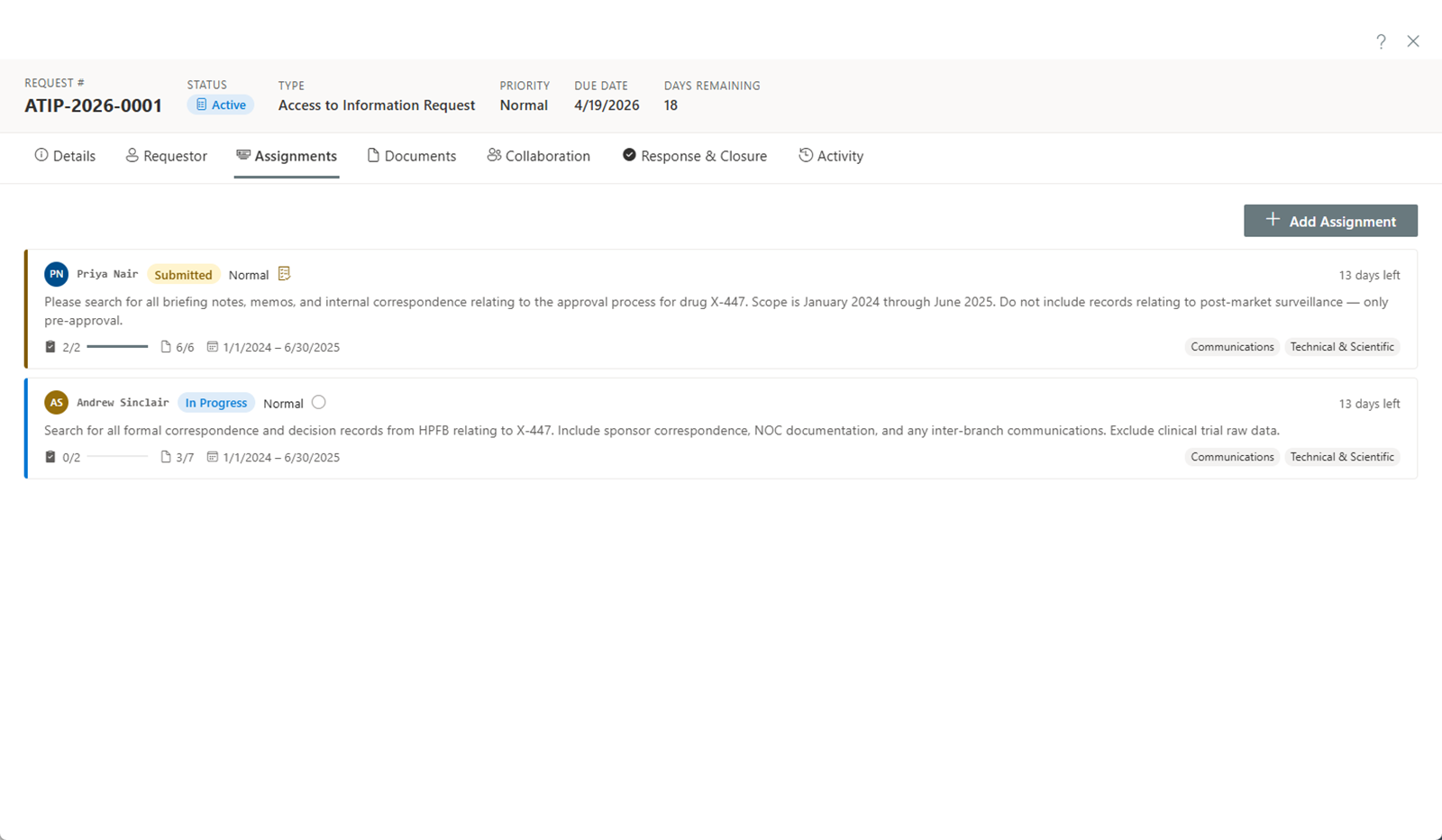
O separador Atribuições é onde os SAOs atribuem trabalho aos custodians que detêm registos responsivos. Cada atribuição indica ao custodian o que recolher e quando deve estar concluído.
Criar uma Atribuição
Para criar uma nova atribuição:
- Clique em Adicionar Atribuição no separador Atribuições.
- Selecione um custodian da lista pesquisável de utilizadores.
- Defina uma data de vencimento para o custodian completar a sua recolha.
- Adicione instruções descrevendo o que o custodian necessita de recolher. Seja específico sobre a matéria, intervalo de datas e tipos de registos necessários. Lembre-se de que os custodians não podem ver o nome do requerente, por isso evite referenciar o requerente pelo nome nas instruções.
- Selecione repositórios — escolha as fontes de dados (ex.: sites SharePoint, partilhas de ficheiros, caixas de correio email) que o custodian deve pesquisar.
- Clique em Guardar.
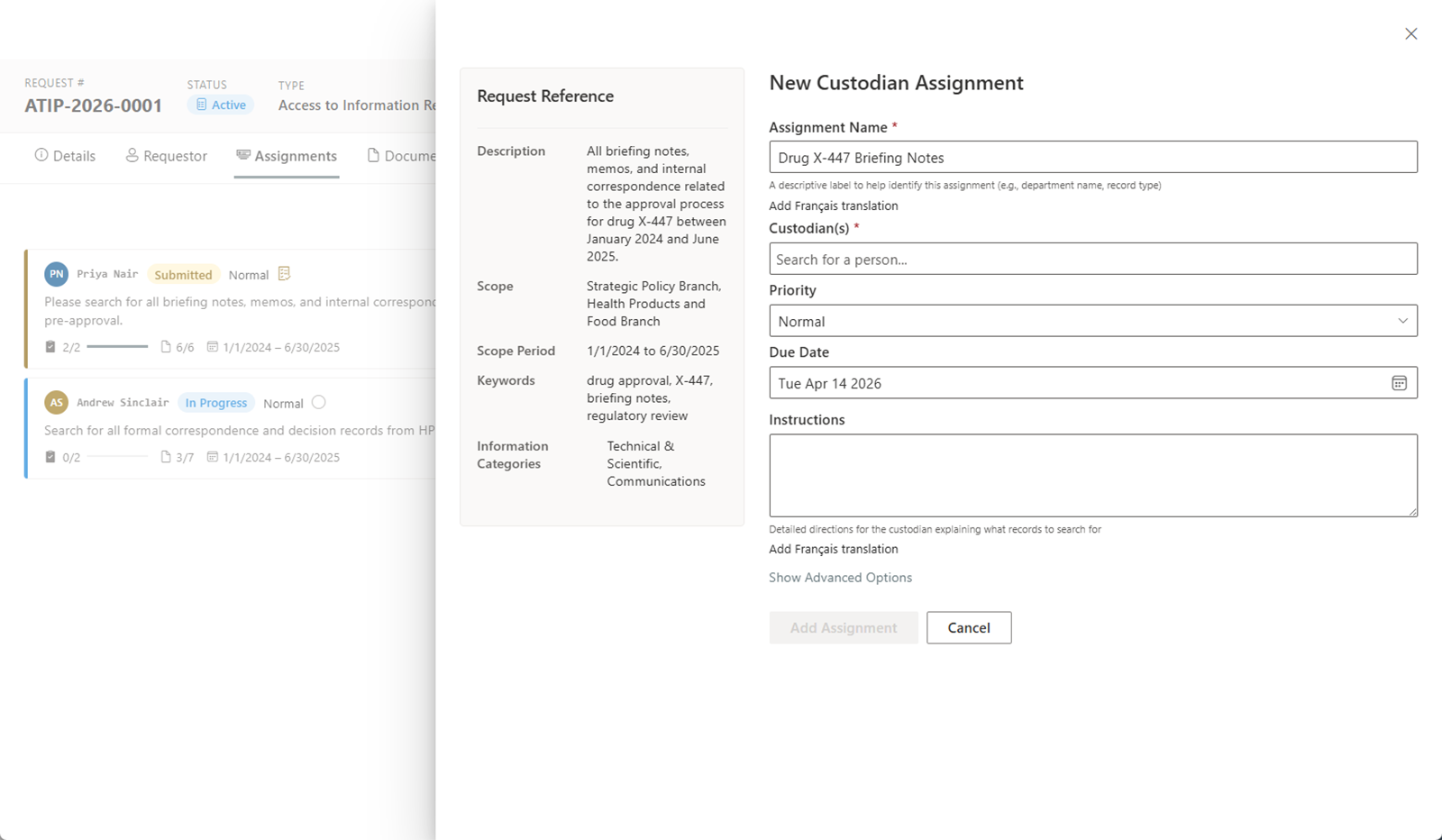
O custodian verá a nova atribuição no seu painel e receberá uma notificação (se as notificações estiverem configuradas).
Estados das Atribuições
| Estado | Descrição |
|---|---|
| Em Progresso | O custodian está ativamente a recolher e carregar documentos. |
| Submetido | O custodian concluiu a recolha e submeteu com uma atestação. |
| Alterações Solicitadas | O SAO reviu a submissão e solicitou alterações ou documentos adicionais. |
| Aprovado | O SAO reviu e aprovou a submissão do custodian. |
| Cancelado | Cancelou a atribuição. |
Rever Submissões
Quando um custodian submete a sua atribuição (juntamente com uma atestação confirmando a completude), o estado da atribuição muda para Submetido.
Para rever uma submissão:
- Abra a atribuição para ver os documentos recolhidos pelo custodian.
- Reveja a declaração de atestação fornecida pelo custodian.
- Examine os documentos carregados quanto à completude e relevância.
- Escolha uma das seguintes ações:
- Aprovar — Aceitar a submissão. O estado da atribuição muda para Aprovado.
- Solicitar Alterações — Devolver a atribuição ao custodian com notas explicando que documentos adicionais ou correções são necessários. O estado muda para Alterações Solicitadas.