
Um guia de início rápido baseado em funções para o AccessPoint — o que abrange, como iniciar sessão, encontrar a sua função e chegar à sua primeira tarefa
Last updated: August 06, 2026 by Steve
Primeiros Passos com o AccessPoint
O AccessPoint é uma plataforma integrada de acesso e privacidade que funciona dentro do tenant Microsoft 365 da sua organização. Começou como uma ferramenta de pedidos FOI/ATIP e agora gere todo o seu programa de acesso e privacidade num único local.
O Que o AccessPoint Abrange
- Pedidos de acesso — receção, acompanhamento e gestão de ciclo de vida completo para pedidos FOI/ATIP/SAR.
- Documentos e redação — um espaço de trabalho de revisão para recolher, etiquetar, eliminar duplicados, redigir e preparar pacotes de registos.
- Atribuições, tarefas e delegação — atribuições de custodian e tarefas de contributor, trabalhadas a partir de instruções desidentificadas.
- Requerentes, consultas e correspondência — um diretório de contactos, consultas a terceiros e cartas modelo.
- Revisões e aprovações — fluxos de trabalho de revisão configuráveis que controlam etapas-chave.
- Avaliações de privacidade (PIA/AIA/Segurança) e ROPA — avaliações orientadas por questionário e registos de processamento do Art.º 30 do GDPR.
- Incidentes e violações de privacidade — receção de incidentes, contenção, avaliação de danos e acompanhamento de notificação de violações.
- Reclamações e recursos — gestão de processos com prazos legais para reclamações e recursos.
- Registo de riscos e compromissos — um registo de riscos de privacidade com tarefas de tratamento, indicadores-chave de risco (KRIs) e compromissos monitorizados.
- Relatórios e análises — relatórios estatísticos fixos e os dashboards personalizados do Report Studio, tudo assente num livro-razão de auditoria em cadeia de hash.
Tudo é controlado por pacotes jurisdicionais, pelo que as regras, estados e modelos da sua jurisdição são definidos por um administrador, e não codificados.
Iniciar Sessão
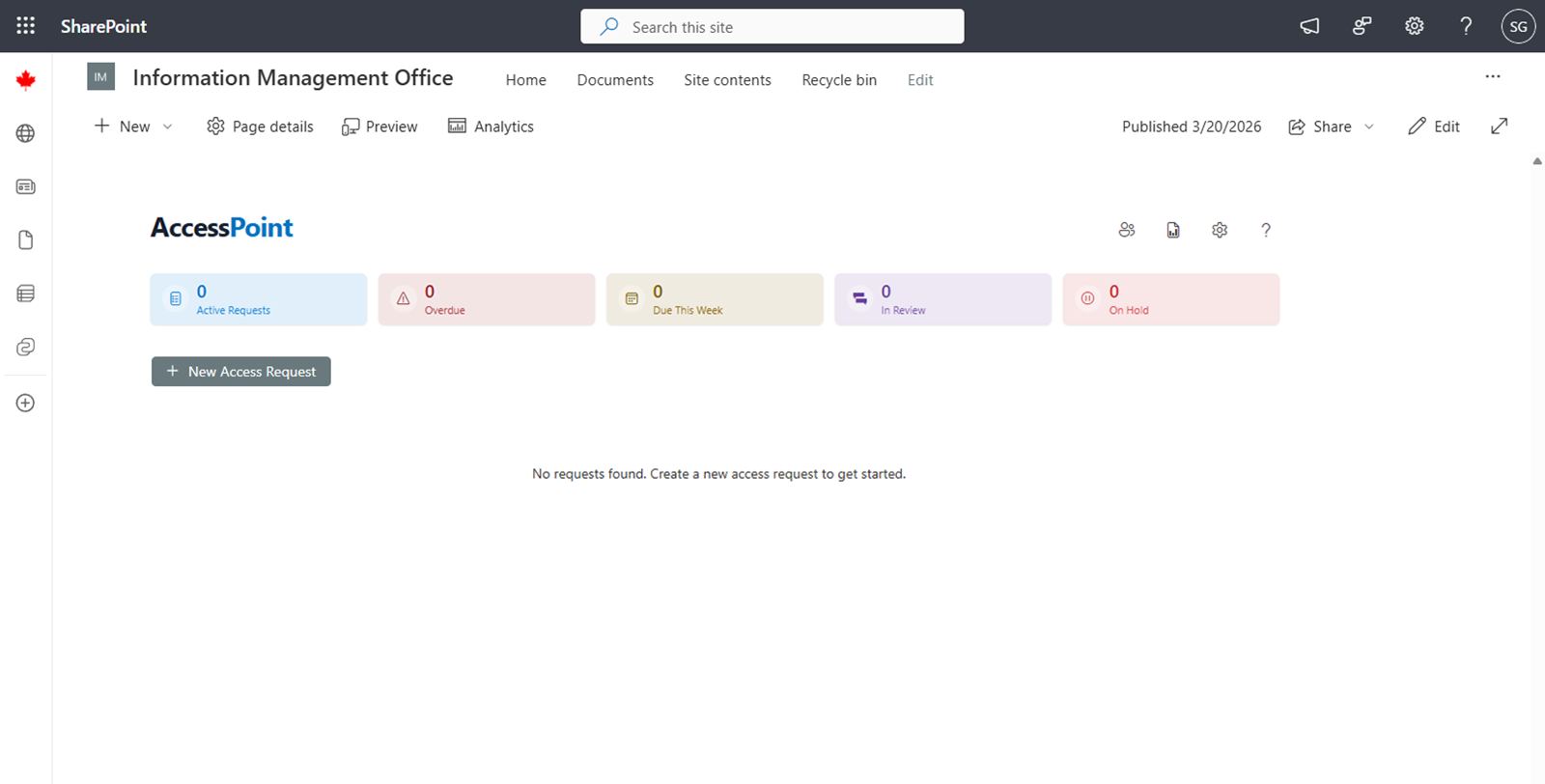
O AccessPoint utiliza o seu início de sessão Microsoft 365 existente — sem palavras-passe separadas. Pode abri-lo a partir da página SharePoint onde a sua organização publicou o web part, ou a partir da aplicação AccessPoint no Microsoft Teams (aplicação pessoal ou separador de canal). A sessão é iniciada automaticamente com a sua conta organizacional.
Orientar-se na Aplicação
A navegação superior mostra apenas os separadores que as suas permissões utilizam — O Meu Dia (a sua página pessoal inicial), Pedidos, os painéis dos módulos de privacidade (Avaliações, Incidentes, Reclamações), Revisões, Riscos, Atribuições e Tarefas. A barra de ferramentas da aplicação acrescenta botões dependentes das permissões para Relatórios, Requerentes, Sujeitos de privacidade e controlos, Definições e Ajuda. Um seletor de idioma (canto superior direito) muda o idioma da interface nos locais onde múltiplos idiomas estão ativados.
A Sua Função e os Primeiros Passos
| Função | Trabalha em | Comece aqui |
|---|---|---|
| Coordenador de acesso / Subject Access Officer (SAO) | Pedidos | Abra o painel de Pedidos e crie ou assuma um pedido. |
| Custodian | Atribuições | Abra uma atribuição, recolha os registos e submeta com uma atestação. |
| Contributor | Tarefas | Abra uma tarefa, execute a pesquisa ou o carregamento e marque-a como concluída. |
| Reviewer | Revisões | Abra o seu painel de Revisões e aprove ou solicite alterações. |
| Analista de privacidade | Pedidos / áreas de privacidade | Inicie uma PIA/AIA, registe um incidente ou trabalhe numa reclamação ou risco. |
| Administrator | Definições | Importe um pacote jurisdicional e depois atribua funções. |
Os Custodians e os Contributors trabalham sempre a partir de instruções desidentificadas e nunca veem informações pessoais do requerente.
O Meu Dia — O Que Fazer a Seguir
O Meu Dia é uma lista de tarefas calculada que reúne tudo o que lhe diz respeito — pedidos, atribuições, tarefas, revisões, consultas, avaliações, incidentes, reclamações, riscos e lembretes — agrupada em Em atraso, Vence hoje, Vence em breve e Requer ação. Clique em qualquer item para o abrir no local, agir e regressar à sua lista.

Obter Ajuda
Cada painel tem um ícone de Ajuda (?) que abre a documentação contextual do ecrã exato em que se encontra, diretamente dentro da aplicação. Utilize-o sempre que precisar de orientação passo a passo para o painel à sua frente.
Próximos Passos
- Guia do Utilizador — como trabalhar em cada área
- Guia de Administração — configuração e definição
- Guia de Implantação — instalar o AccessPoint no seu tenant