
Painel principal de pedidos — pesquisa, filtragem, ordenação, vistas guardadas e abertura de um pedido
Last updated: July 24, 2026 by Steve
Painel de Pedidos
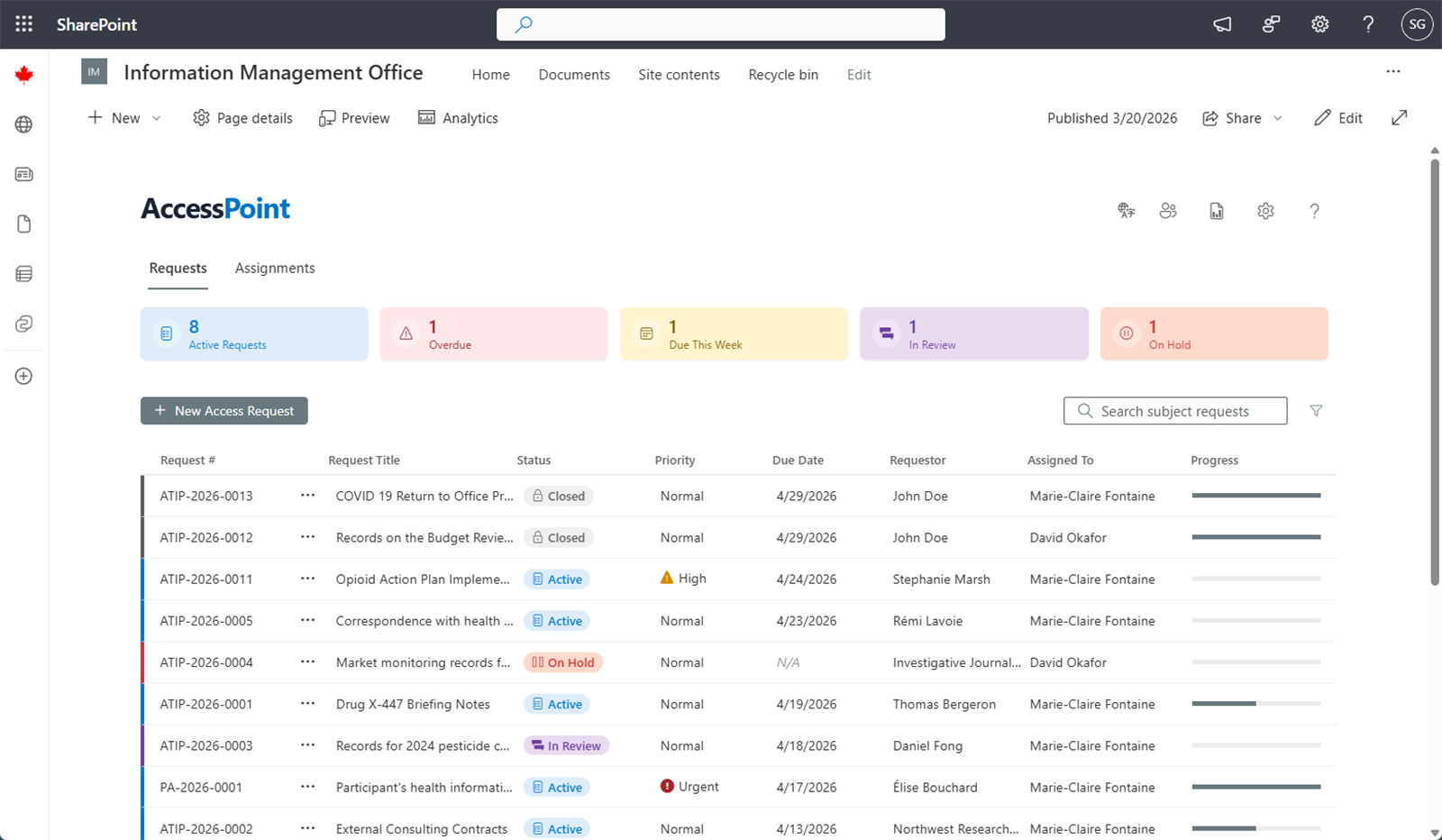
O Painel de Pedidos é o ecrã inicial para Subject Access Officers, Advisors e Readers. É a lista de todos os pedidos que pode ver, com as ferramentas para encontrar e gerir o seu trabalho. Abre no separador Pedidos.
Cartões de Resumo
Na parte superior, os cartões de filtro rápido resumem a sua carga de trabalho:
| Cartão | Mostra |
|---|---|
| Ativo | Pedidos atualmente em processamento |
| Em atraso | Pedidos que já ultrapassaram a data de vencimento e ainda não foram encerrados |
| Vence esta semana | Pedidos que vencem na próxima semana |
| Em revisão | Pedidos na fase de revisão antes da resposta |
| Em espera | Pedidos suspensos a aguardar contributo externo |
Clique num cartão para filtrar a grelha por esse conjunto; clique novamente para limpar. Os pedidos em espera são excluídos das contagens de Em atraso e Vence esta semana porque o seu relógio estatutário está suspenso.
A Barra de Ferramentas
Uma única linha de barra de ferramentas contém o botão Novo (mostrado apenas se tiver permissão para criar pedidos), os separadores de vistas guardadas, a caixa de pesquisa, o botão Filtro e o menu Opções de vista (⋯).
A Grelha de Pedidos
A grelha mostra uma linha por pedido — número, título, estado, prioridade, data de vencimento, requerente, responsável atribuído e uma barra de progresso. A cor do estado provém do vocabulário de estados configurado no seu tenant. Clique em qualquer linha para abrir o pedido completo. Se o registo for maior do que uma página, aparece uma faixa de truncagem; refine com a pesquisa ou os filtros para o restringir.
Pesquisar
Digite na caixa de pesquisa para filtrar instantaneamente por número, título e requerente do pedido.
Filtrar
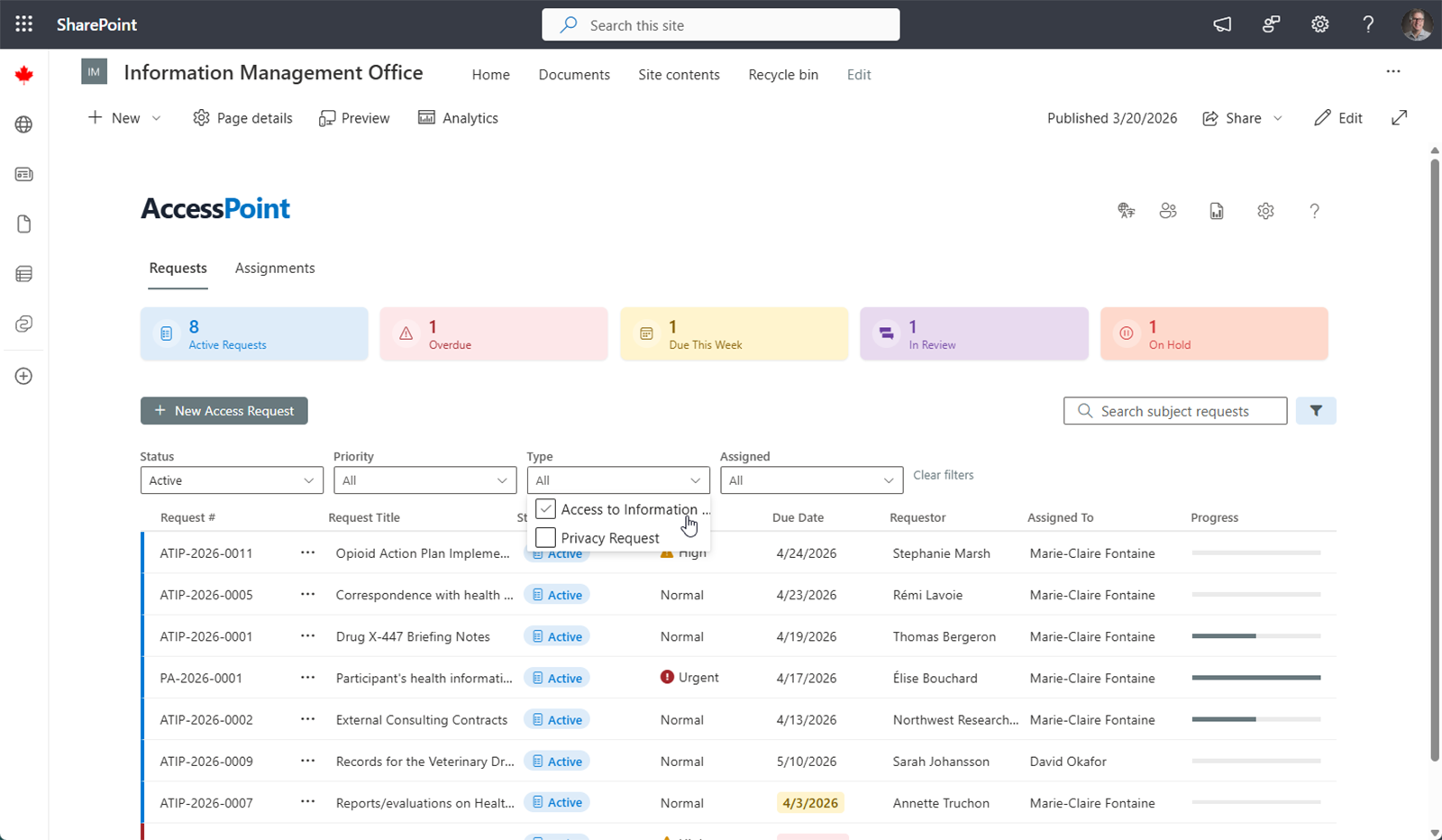
Clique em Filtro para abrir a barra de filtros, onde pode selecionar múltiplos valores por:
- Estado
- Prioridade
- Tipo de pedido
- Responsável atribuído — "Atribuído a mim" é uma opção de um clique
- Quaisquer campos personalizados definidos pelo tenant
O ícone de filtro fica preenchido e a sua dica mostra os filtros ativos. Utilize Limpar para repor.
Ordenação e Colunas
Clique no cabeçalho de uma coluna para ordenar por ela; clique novamente para inverter. O menu Opções de vista (⋯) permite mostrar ou ocultar colunas, redimensioná-las e reordená-las arrastando, e agrupar a grelha por uma coluna (estado, tipo, responsável ou um campo personalizado). Estas escolhas podem ser guardadas numa vista.
Reatribuição em Massa
Se tiver permissão para modificar pedidos, cada linha tem uma caixa de verificação (com um seletor "selecionar tudo" no cabeçalho). Selecionar linhas revela uma barra de ações em massa — N selecionados · Reatribuir · Limpar seleção. Reatribuir transfere permanentemente os pedidos selecionados para o responsável escolhido — uma mudança total de titularidade. Funciona com responsáveis atuais distintos; os pedidos encerrados, e os pedidos já detidos pelo responsável de destino, são ignorados e reportados. Cada reatribuição regista uma entrada de auditoria por pedido.
Para que um colega cubra temporariamente o seu trabalho enquanto está ausente — sem alterar a titularidade — utilize antes Gerir delegações. Uma delegação é uma sobreposição de acesso que reverte quando termina; consulte Delegações.
Vistas Guardadas
As vistas reúnem um conjunto de filtros, colunas, ordem de ordenação e agrupamento sob um separador com nome, para que possa voltar a uma fatia de trabalho do registo com um único clique. Os separadores encontram-se na barra de ferramentas entre o botão Novo e a caixa de pesquisa; o seu tenant vem com uma predefinição Todos os Pedidos. Consulte Vistas do Painel para criar, partilhar e alternar entre vistas.
Criar um Pedido
Clique em Novo para abrir o painel Novo pedido de acesso. Novo é um botão duplo — o seu menu suspenso oferece Novo a partir de email…, que transforma um email existente numa caixa de correio num pedido pré-preenchido. Consulte Criar Pedidos para um guia de ambos os percursos.
Abrir um Pedido
Clique em qualquer linha para abrir os detalhes completos do pedido, onde gere todos os aspetos do pedido — consulte Visão Geral do Pedido.