
Configuração inicial — URL base da API, implantação/atualização do Azure, notificações por email e Teams, a ligação de aplicação, a saúde da entrega, e a sequência de primeira execução
Last updated: August 06, 2026 by Steve
Configuração Inicial
Settings > Setup é o primeiro ecrã a configurar após a implantação. Liga o web part do SharePoint ao backend do Azure, inicia o fluxo de implantação/atualização do Azure e controla como as notificações chegam aos utilizadores. É necessária a função de Administrator para o abrir.
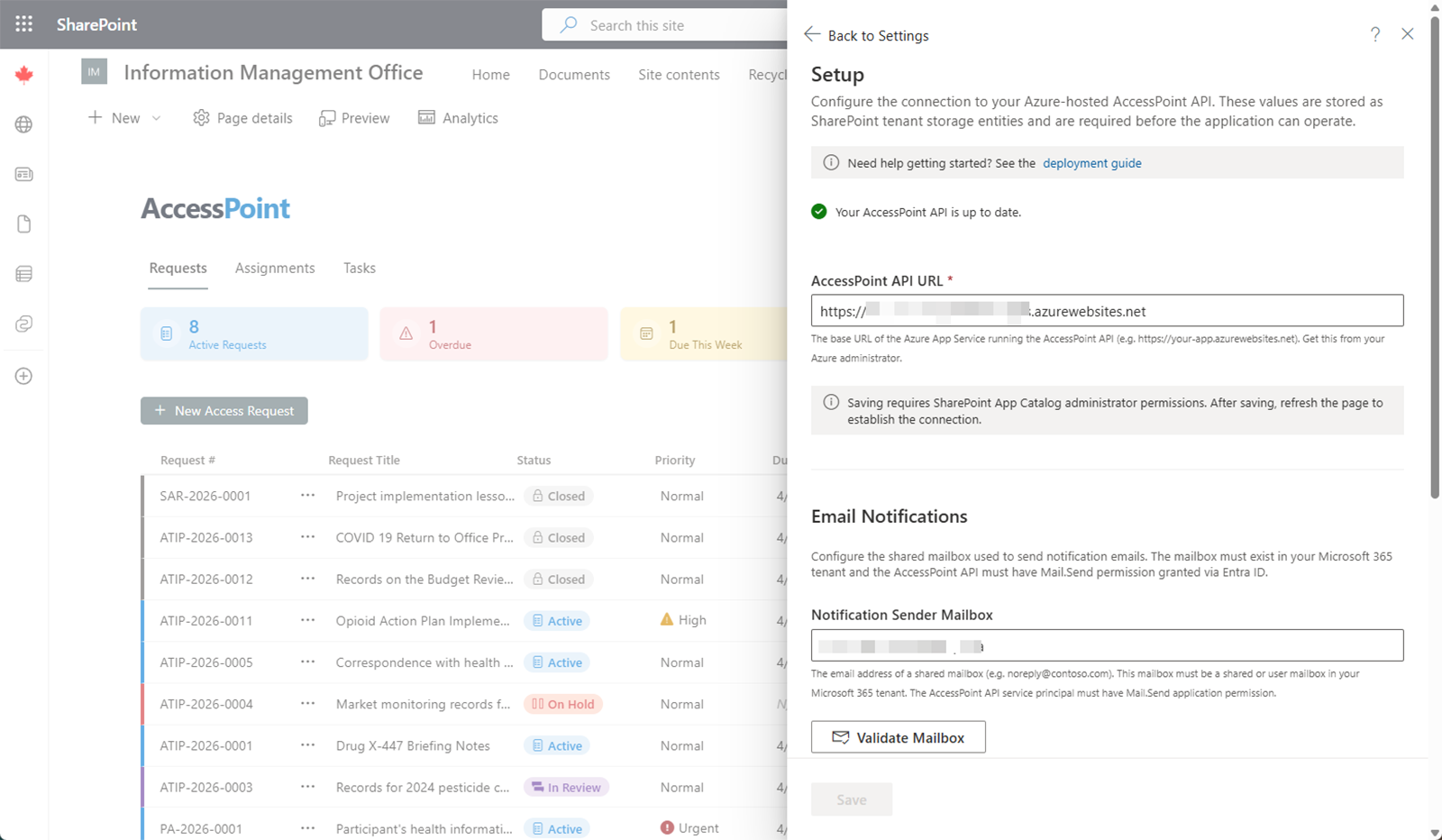
URL Base da API (normalmente automático)
O URL base da API é o endereço do serviço de API do AccessPoint no Azure. O web part normalmente descobre-o por si só: a API regista automaticamente o seu endereço público na plataforma Realizer quando valida a sua licença (poucos minutos após o arranque do App Service), e o web part obtém-no a partir daí — normalmente, não há nada a fazer aqui.
Para fixar o URL manualmente (por exemplo, para um domínio personalizado):
- URL da API — Introduza o URL do App Service da sua API do AccessPoint (por exemplo,
https://app-accesspoint-contoso.azurewebsites.net). Deve utilizar HTTPS. - Clique em Guardar. O AccessPoint valida que o URL utiliza HTTPS antes de o armazenar, e um URL manual tem precedência sobre a descoberta.
Implantação e Atualização do Azure
O ecrã de Configuração é também o ponto de entrada para aprovisionar e atualizar o backend do Azure:
- O Deploy to Azure inicia o modelo ARM/Bicep no Azure Portal, pré-carregado para aprovisionar o App Service, a base de dados SQL e o armazenamento na sua própria assinatura.
- O Deploy update to Azure executa novamente o mesmo modelo, em modo de atualização, sobre uma implantação existente, para aplicar novas versões.
Ambos são abordados de ponta a ponta no Guia de Implantação; consulte-o para o passo a passo completo, incluindo a instalação do SPFx e da aplicação Teams.
Disponibilidade de Atualizações
O AccessPoint informa-o quando está disponível uma versão mais recente — não há nada a subscrever ou a verificar manualmente. Durante a validação de licença de rotina, a Realizer Platform reporta a versão mais recente publicada do AccessPoint (sem envolvimento de dados de utilização ou de caso), e a Configuração mostra o resultado:
- Update available — apresentado aqui (e no painel) quando a versão publicada é mais recente do que a que a sua API está a executar, com os números da versão atual e da mais recente.
- "Your AccessPoint API is up to date." — apresentado quando já está atualizado, ou a executar uma compilação pré-lançamento mais recente do que o lançamento publicado.
Quando está disponível uma atualização, clique em Deploy update to Azure para abrir o mesmo modelo ARM utilizado na implantação inicial, pré-definido para Upgrade existing installation — consulte Atualizar o AccessPoint no Guia de Implantação para o procedimento completo.
Capacidades de IA opcionais
O fluxo de implantação/atualização expõe também quatro capacidades opcionais, nenhuma necessária para executar o AccessPoint. Três — o AI Assist, o AI Search e o Document Intelligence — estão desativadas, a menos que as ative no momento da implantação; a permissão de captura do Copilot é concedida por predefinição, mas pode optar por desativá-la. São abordadas na íntegra no Guia de Implantação.
- Deploy AI Assist — aprovisiona um recurso Azure OpenAI na sua própria assinatura e região Azure (autenticação por identidade gerida, sem chaves de API). A faturação é por utilização, pelo que um tenant inativo paga cerca de $0. Implantá-lo ativa as funcionalidades do AI Assist, cada uma das quais permanece comutável individualmente em Settings > Features. Cada resultado de IA é uma sugestão ou um rascunho editável — é sempre uma pessoa a decidir.
- Deploy AI Search — adiciona o Azure AI Search, permitindo a pesquisa de texto integral do conteúdo dos documentos e, quando o AI Assist também está implantado, a pesquisa semântica. Se existirem documentos anteriores ao recurso, execute a varredura Indexar documentos existentes, exclusiva do Administrator, em Settings > Setup > Document content search.
- Deploy Document Intelligence — adiciona o Azure AI Document Intelligence para OCR: os documentos digitalizados apenas como imagem têm o seu texto lido, para que participem na pesquisa de conteúdo, na deteção de duplicados, nos resumos de IA e nas sugestões de redação. Faturação por página.
- Permissão de captura do Copilot — a permissão do Graph
AiEnterpriseInteraction.Read.All, aplicada a todo o tenant, é concedida por predefinição, para que os custódios possam capturar o histórico de interações do Copilot desde o início. Os tenants que seguem o princípio do menor privilégio podem recusá-la com-DisableCopilotCaptureno script de implantação (ougrantCopilotCapturePermission=falseno modelo ARM/Bicep) e podem revogar a função de aplicação no Entra ID a qualquer momento.
Definições de Notificação
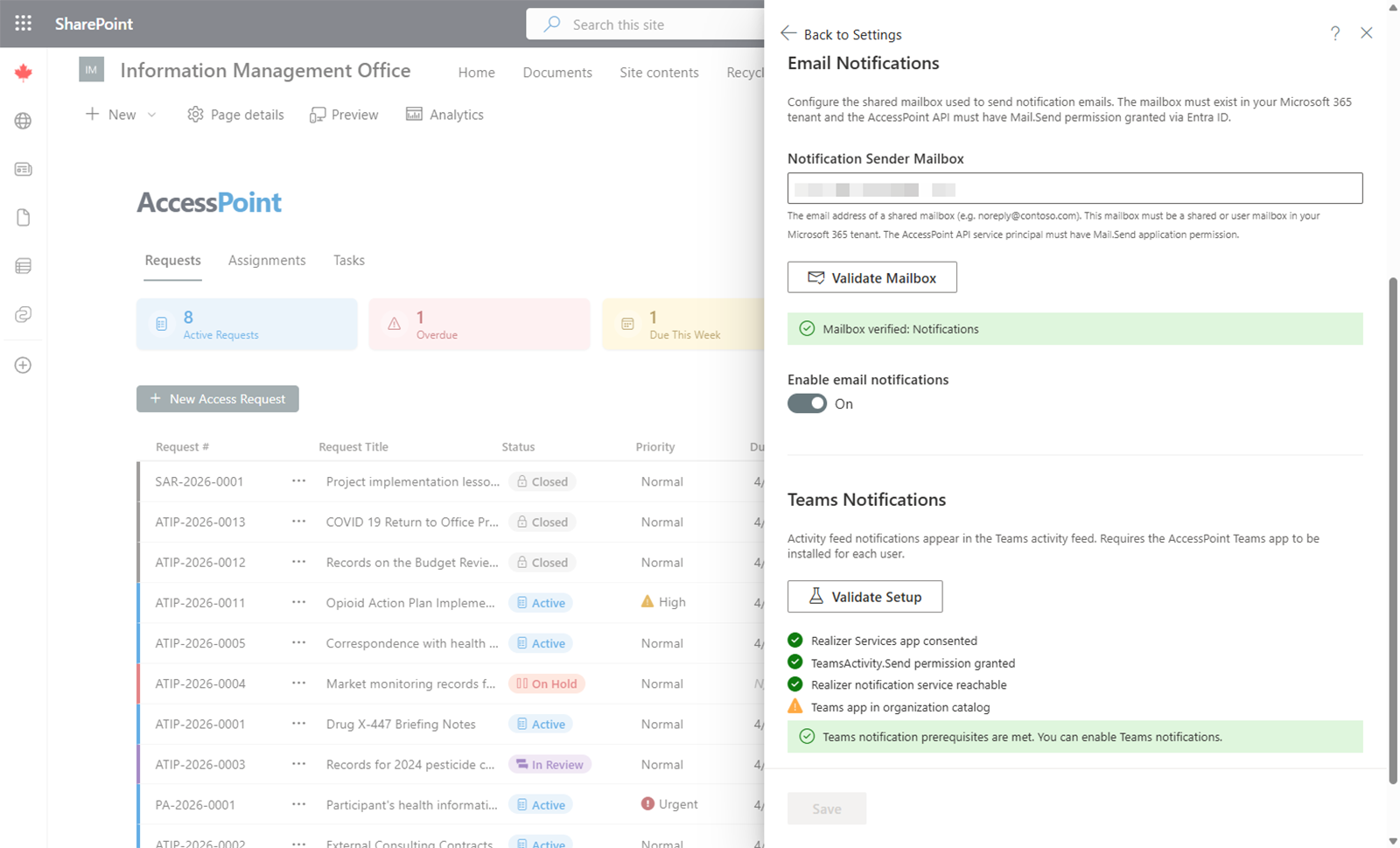
Notificações por Email
- Ativar/Desativar Notificações por Email — Utilize o toggle para ligar ou desligar as notificações por email para todo o sistema.
- Caixa de Correio Remetente de Notificações — Defina o endereço a partir do qual as notificações são enviadas. Deve ser uma caixa de correio partilhada ou caixa de correio de utilizador no seu tenant Microsoft 365 (por exemplo,
noreply@contoso.com). - Clique em Validar Caixa de Correio para confirmar em tempo real junto do Microsoft Graph que o service principal da API pode enviar a partir da caixa de correio especificada.
Notificações no Feed de Atividades Teams
As notificações no feed de atividades Teams estão ativadas por predefinição. Quando ativadas, os utilizadores recebem avisos no seu feed de atividades Microsoft Teams, além de (ou em vez de) email. Desative-as neste painel caso não as pretenda receber.
Execute a verificação de Validação de Configuração do Teams para confirmar que a aplicação está registada, que a permissão de envio de atividades foi concedida, que a API do publicador está acessível e que a aplicação está presente no seu catálogo.
Ligação de Aplicação
Defina a ligação de aplicação que alimenta o botão "Abrir no AccessPoint" nos emails de notificação. É detetada automaticamente quando um administrador abre a aplicação; substitua-a aqui se quiser que o botão aponte para uma página específica. Quando não existe nem uma ligação detetada automaticamente nem uma manual, a linha da ligação é simplesmente omitida dos emails.
Saúde da Entrega de Notificações
Uma barra de saúde da entrega de notificações mostra as contagens de enviadas / falhadas / ignoradas dos últimos 7 dias, com as tentativas mais recentes listadas — para que uma falha silenciosa de correio seja visível sem sair do painel.
Permissões Necessárias
Estas permissões do Microsoft Graph têm de ser concedidas aos service principals relevantes para que as notificações funcionem.
Service Principal da API
| Permissão | Finalidade |
|---|---|
Mail.Send |
Enviar notificações por email |
User.ReadBasic.All |
Resolver informação básica do utilizador e validar a caixa de correio remetente |
TeamsAppInstallation.ReadForUser.All |
Verificar estado de instalação da aplicação Teams |
Application.Read.All |
Ler registos de aplicações |
AppCatalog.Read.All |
Ler o catálogo de aplicações Teams |
Aplicação Empresarial Multi-Tenant Realizer
| Permissão | Finalidade |
|---|---|
TeamsActivity.Send |
Enviar notificações no feed de atividades Teams |
AppCatalog.Read.All |
Ler o catálogo de aplicações Teams |
User.Read |
Ler perfil básico do utilizador |
Estas permissões são configuradas durante o processo de implantação.
Sequência de Primeira Execução
Depois de guardar a Configuração, conclua estes passos para tornar o AccessPoint utilizável:
- Importe um pacote jurisdicional. Aceda a Pacotes Jurisdicionais, escolha o pacote para a sua jurisdição (por exemplo, Canada ATIA, US FOIA ou EU GDPR) e clique em Importar. Isto cria, num único passo, tipos de pedido, estados, isenções, autoridades legais, modelos de notificação e de correspondência, calendários e traduções.
- Atribua funções de utilizador. O primeiro utilizador a abrir o AccessPoint é inicializado com a função de Administrator — a única função incorporada. Importar um pacote jurisdicional semeia as outras funções de que o seu gabinete necessita (como o Request Coordinator). Em Gerir Utilizadores, adicione utilizadores a partir do seu diretório e atribua funções — pelo menos mais um Administrator para garantir continuidade, e pelo menos um coordinator para processar os pedidos; o acesso de custodian, contributor, reviewer e reader decorre automaticamente do trabalho atribuído.
- Verifique os calendários e os idiomas. Confirme que os seus Calendários têm os dias de fim de semana, a jurisdição e os feriados estatutários corretos que orientam o cálculo dos prazos, e que a sua lista de Idiomas tem os idiomas ativos e o idioma predefinido corretos. O pacote define predefinições sensatas, mas são estas que determinam os seus prazos e todos os campos traduzíveis, por isso verifique-os antes de entrar em produção.
O AccessPoint está agora pronto para utilização.