
O painel de detalhes da reclamação — separadores, barra de ciclo de vida, prazo legal, resultado e alegações, correspondência, investigação, representações e encerramento guiado
Last updated: August 06, 2026 by Steve
Detalhes da reclamação
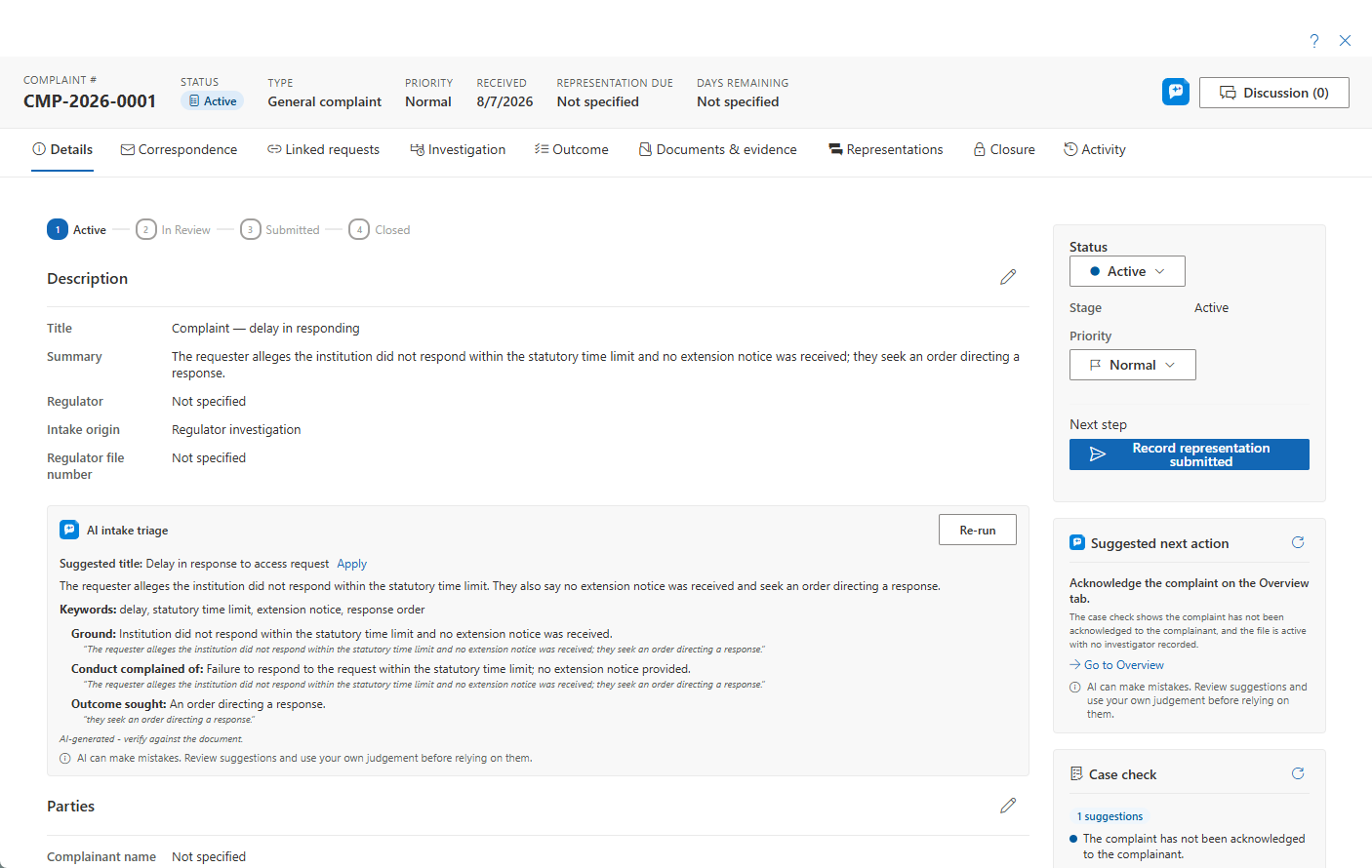
O painel de detalhes da reclamação é o espaço de trabalho em ecrã inteiro onde os coordenadores de ATIP e privacidade tratam uma contestação externa, desde o registo até um encerramento guiado. Abre no separador Visão geral e apresenta um cabeçalho com o número da reclamação, a etiqueta de estado, o tipo, a prioridade, as datas-chave e um botão de Discussão associado à reclamação. Cada reclamação tem o seu próprio prazo legal, um espaço de trabalho de investigação, uma via de representações e um encerramento guiado. A edição é feita secção a secção — clique no lápis e, em seguida, em Guardar ou Descartar.
Os separadores
| Separador | Finalidade |
|---|---|
| Visão geral | Detalhes, partes, prazo legal, estado, prioridade, horas, atribuição |
| Correspondência | A central de cartas da reclamação — envie ou registe correspondência com o reclamante ou com o regulador; as cartas tipificadas por finalidade carimbam os prazos da reclamação |
| Pedidos associados | Associar ou desassociar o(s) pedido(s) contestado(s); abrir um pedido associado |
| Investigação | Fluxos de trabalho (atribuições delegadas de recolha de provas e tarefas) e uma Cronologia dos eventos da investigação |
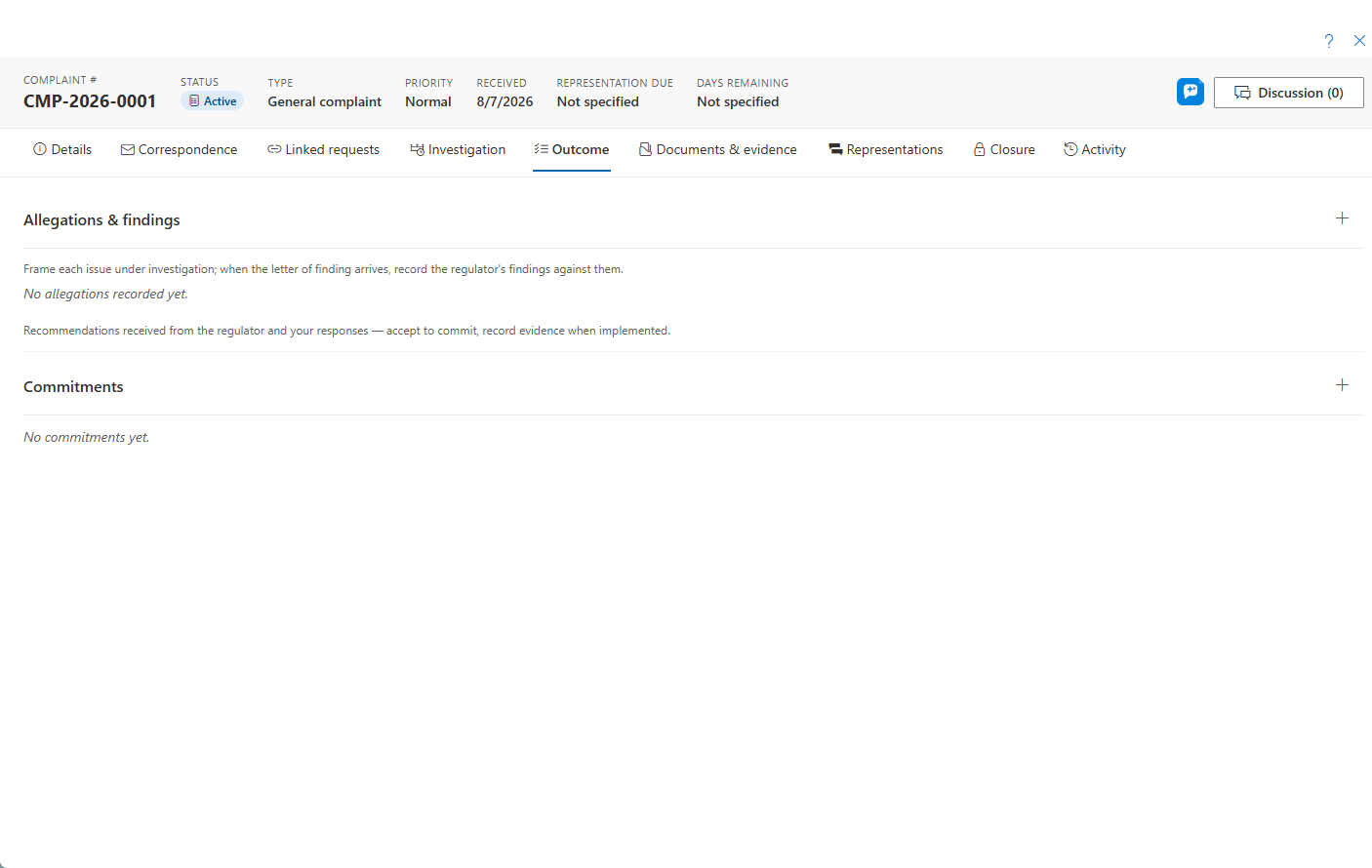
| Resultado | As alegações da reclamação com conclusões por alegação, o resultado pretendido e as recomendações registadas como compromissos |
| Documentos e provas | Quatro fontes: documentos de trabalho anexados à reclamação, cartas de correspondência arquivadas, PDFs de relatórios gerados, e registos do pedido associado em modo de leitura |
| Representações | O fluxo configurável de revisão/aprovação da reclamação |
| Encerramento | Encerramento guiado — decisão, conclusão, motivo, revisão judicial, cumprimento de ordens, resultado e ordens |
| Atividade | O feed completo de auditoria e atividade |
A Correspondência situa-se junto à Visão geral (escrever às partes é trabalho do primeiro dia), e Documentos e provas surge antes de Representações (as provas são reunidas antes de serem aprovadas).

A barra do ciclo de vida
A barra do ciclo de vida mostra o progresso ao longo de Ativa → Em revisão → Submetida → Encerrada (as datas aparecem ao passar o cursor). Em revisão é opcional — só é considerada alcançada quando uma revisão de aprovação de representação foi efetivamente executada. Submetida aparece como ignorada nas reclamações diretas à instituição que nunca chegam a um regulador.
Como editar a visão geral
Edite a Visão geral uma secção de cada vez:
- Detalhes — título, resumo, origem de admissão e número externo. O regulador é derivado do tipo e permanece só de leitura. A prioridade é definida a partir do cartão Estado na barra lateral. O título e o resumo suportam traduções opcionais por idioma.
- Partes — nome, email e telefone do reclamante, e nome e contacto do investigador.
O prazo legal
O cartão Prazo legal na barra lateral é onde edita as datas de Receção e Notificação. As restantes datas — data limite da representação, representação submetida, conclusão e encerramento — são derivadas pelo sistema. O cartão também mostra os dias decorridos e os dias restantes até ao prazo da representação.
Prazos da via direta. Para reclamações diretas à instituição, o cartão de datas-chave regista adicionalmente Reconhecido em, Resposta devida (calculada a partir do prazo de resposta do tipo de reclamação) e Resposta enviada. Estas datas são normalmente carimbadas automaticamente ao enviar a carta correspondente a partir do separador Correspondência, e uma data de resposta devida provisória é apresentada assim que a política do tipo o permitir. Uma reclamação por reconhecer após o seu prazo de reconhecimento, ou uma cujo prazo de resposta tenha decorrido sem resposta, é assinalada no painel (o cartão de estado "Ação devida (direta)" e uma coluna de resposta devida a vermelho) e surge como uma ação do My Day para o responsável.
Ações de próximo passo
O cartão Estado na barra lateral mostra o estado e a fase atuais. Quando vários estados partilham a mesma fase atual, pode alternar rapidamente entre eles a partir da lista pendente; a movimentação entre fases utiliza o botão guiado Próximo passo, que é orientado por ações:
- Registar representação submetida — para reclamações com investigação pelo regulador, em estado Ativa ou Em revisão. Esta ação regista um evento de marco, carimba a data de submissão e avança automaticamente a fase para Submetida. Deve indicar a data de submissão e, opcionalmente, uma nota.
- Encerrar reclamação — salta para o separador Encerramento. Aparece assim que uma representação é submetida, ou de imediato no caso de reclamações diretas à instituição.
A barra lateral também contém o cartão Horas, o seletor de Responsável atribuído e cartões para entidades associadas e ligações de referência. Os campos personalizados configurados para reclamações aparecem na coluna principal.
Resultado — Alegações, Conclusões e Recomendações
O separador Resultado é onde se decide a substância da reclamação:
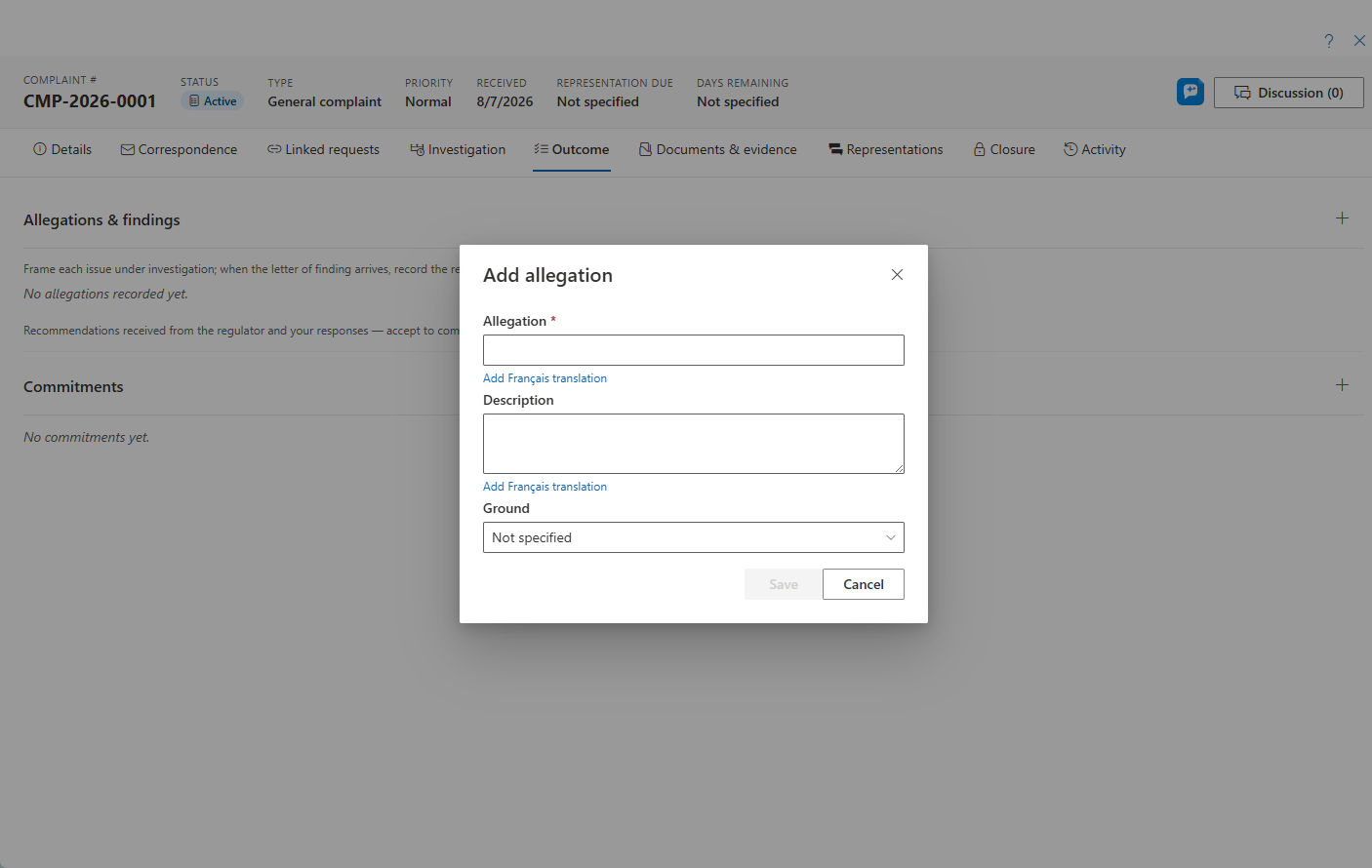
- Alegações — cada alegação aparece como um cartão com o seu motivo, estado e conclusão; clicar num cartão abre a vista de leitura completa (com um botão Editar no interior). Adicione ou edite alegações a qualquer momento; uma alegação pode ser marcada como Retirada (o reclamante desistiu dela) ou Fora do âmbito (não é uma questão que esta reclamação possa decidir) — propositadamente, não existe eliminação, para que as questões filtradas se mantenham no registo. As alegações retiradas e fora do âmbito são excluídas da análise de conclusões. O texto da alegação, a descrição e as notas de conclusão suportam traduções opcionais por idioma, e o relatório da reclamação imprime-os no idioma do relatório.
- Registar conclusões — uma caixa de diálogo em lote define a conclusão de todas as alegações em aberto de uma só vez, utilizando o vocabulário de conclusões do tipo (por exemplo, procedente / improcedente). Escolha a origem da conclusão — Instituição (a sua própria revisão decidiu-o, típico em reclamações diretas) ou Regulador (a determinação do organismo de supervisão). Registar a primeira conclusão carimba a data de conclusão da reclamação, e uma ronda do regulador escreve um único evento de "conclusão recebida" na cronologia.
- Resultado pretendido — a reparação solicitada pelo reclamante, editável aqui.
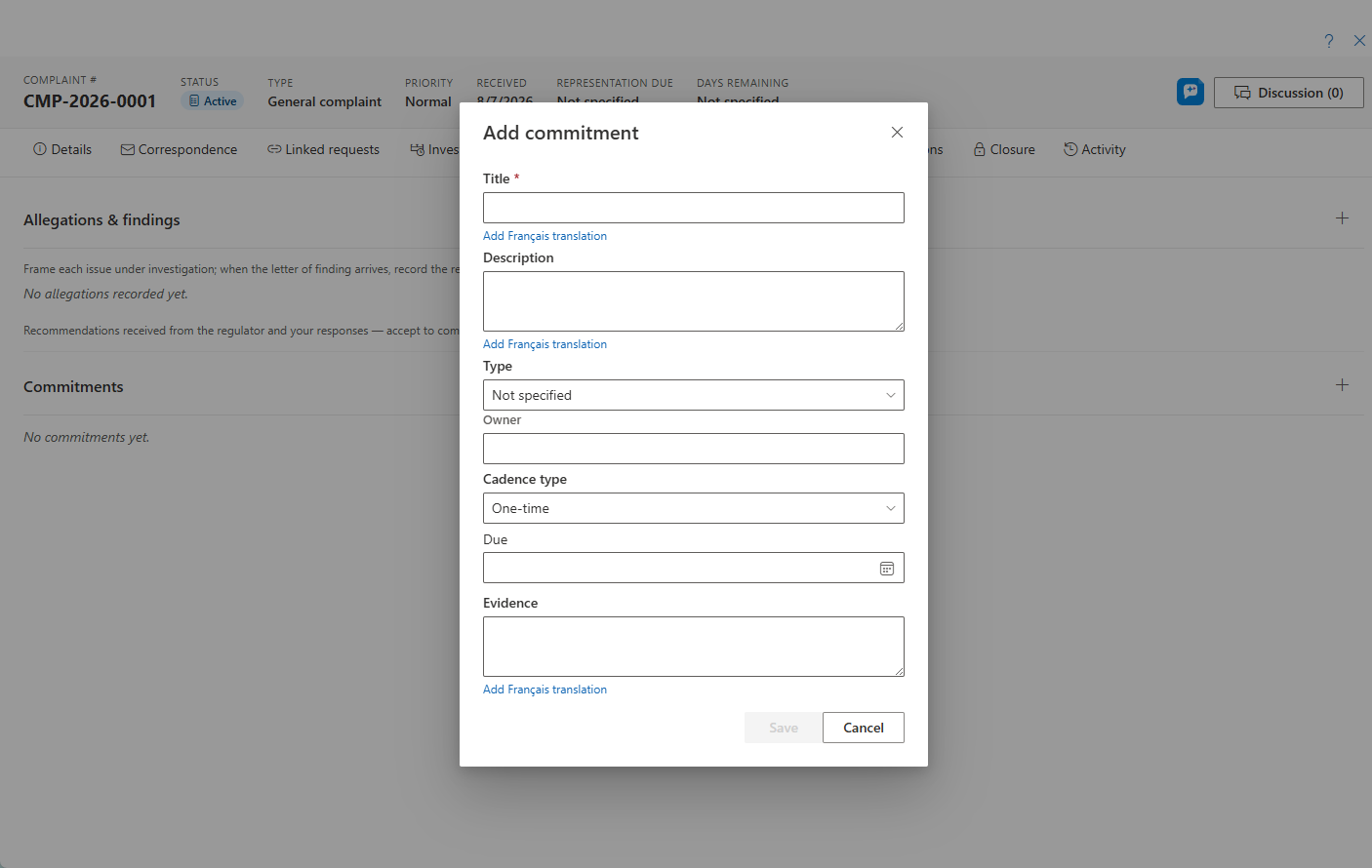
- Recomendações — as recomendações do regulador (ou internas) são registadas como compromissos associados à reclamação, opcionalmente associadas à alegação específica a que respondem. Utilizam o mesmo motor de compromissos das avaliações — responsável, data limite, estado, evidência — pelo que as recomendações em aberto são refletidas no cartão de preparação para encerramento, no indicador-chave de desempenho da análise e no registo de compromissos.
Correspondência
O separador Correspondência é a central de cartas da reclamação, funcionando exatamente como a Correspondência do Requerente do pedido — dois botões, cada um com um seletor de Correspondência com (reclamante ou regulador) no interior:
- Enviar email… — o redator: escolha um modelo tipificado por finalidade (mesclado no seu idioma), edite o assunto e o corpo, anexe documentos da reclamação, escolha a caixa de correio de envio, e envie — ou gere a carta como PDF em vez de enviar. As cartas ao reclamante são enviadas para o email do reclamante registado (sem email → apenas geração); as cartas ao regulador vão para um endereço que introduz. Firewall de privacidade: os tokens identificadores do reclamante (nome, resultado pretendido) são automaticamente ocultados nas cartas da via do regulador — as duas vias utilizam, por design, conjuntos de tokens distintos.
- Registar correspondência — captura correspondência ocorrida fora do AccessPoint, com os mesmos quatro modos do painel do pedido: anexar da minha caixa de correio (navegar no Outlook e capturar o email como PDF, com os respetivos anexos), anexar um ficheiro, gerar uma carta (modelo + papel timbrado), ou apenas notas. Podem registar-se a direção, o canal, a data e uma finalidade; os ficheiros capturados ficam em Documentos e provas → Correspondência.
As cartas tipificadas por finalidade atualizam automaticamente os prazos da reclamação, quer sejam enviadas, geradas ou registadas como enviadas: um reconhecimento carimba Reconhecido em; uma representação carimba Representação submetida e avança automaticamente a fase; uma resposta carimba Resposta enviada; uma resposta à recomendação regista uma nota na cronologia. Os modelos de reconhecimento podem incluir o token da lista de alegações, para que a carta reafirme o que foi alegado. Os sinalizadores de acompanhamento nas entradas registadas surgem no O Meu Dia.
Investigação e representações
- Investigação → Fluxos de trabalho permite que os coordenadores deleguem a recolha de provas sob a forma de atribuições a custódios, com tarefas de colaboradores agrupadas por baixo. Os designados trabalham a partir de instruções depuradas. Cronologia é o registo cronológico dos eventos da investigação.
- Representações é o motor sequencial de revisão/aprovação utilizado para obter a aprovação interna da representação da instituição antes de esta ser enviada ao regulador.
- Documentos e provas alterna entre quatro fontes: documentos de trabalho anexados à reclamação, Correspondência (as cartas enviadas, geradas ou capturadas a partir do separador Correspondência, arquivadas como PDFs), os PDFs de relatórios de reclamação gerados, e uma vista de leitura dos registos do pedido associado. O relatório da reclamação inclui a visão geral e os prazos, uma tabela de conclusões por alegação, a tabela de recomendações (título, estado, data limite, evidência), o resultado pretendido e a cronologia de eventos — no idioma do leitor.
Como encerrar uma reclamação
O separador Encerramento é uma experiência guiada. Um cartão de preparação apresenta sinais consultivos — incluindo alegações ainda sem conclusão, recomendações em aberto, uma resposta por enviar e um reconhecimento pendente em reclamações diretas — e, em seguida, uma única caixa de diálogo Encerrar regista, em conjunto, a decisão (a partir do vocabulário de decisões do tipo — por exemplo, procedente, improcedente, resolvida), a data de conclusão e um motivo de encerramento. Abaixo da ação de encerramento encontram-se os cartões de revisão judicial, cumprimento de ordens, e a secção incorporada de resultado e ordens para os tipos de reclamação que suportam ordens do regulador. Um cartão de Colaboradores permite partilhar o encerramento com consultores e leitores.

Como reabrir uma reclamação encerrada
Uma vez encerrada, o separador Visão geral mostra um banner de encerramento. Os utilizadores com a permissão de gestão podem Reabrir através de uma caixa de diálogo de confirmação que regista um motivo obrigatório no registo de atividade. Cada alteração é recarregada, reetiquetada e registada no feed de Atividade.
AI Assist
Quando o AI Assist está ativado, vários auxiliares opcionais aparecem na reclamação. Cada um produz uma sugestão, um rascunho editável, ou uma apresentação de factos calculados — é sempre uma pessoa a decidir o que manter.
- Triagem de admissão por IA — um cartão que lê o texto de admissão da reclamação já existente no registo e sugere um título, um resumo simples, tópicos-chave, constatações com as passagens literais de que foram extraídas, e perguntas de esclarecimento que vale a pena colocar. Nada é aplicado sem um clique — cada resultado é uma sugestão, e é uma pessoa a decidir o que manter.
- Próxima Ação Sugerida e Verificação do Caso — cartões da barra lateral também disponíveis nas reclamações. A Próxima Ação Sugerida propõe o passo seguinte mais útil, com uma justificação de uma frase fundamentada nos próprios factos da reclamação; a Verificação do Caso lista o que um revisor de qualidade assinalaria, a partir de regras deterministas executadas em todos os tenants, mais observações opcionais de consistência por IA, e alimenta o relatório de Higiene do Caso à escala do tenant.
- Como Correram Casos Semelhantes — um cartão apenas de visualização que mostra factos calculados sobre o resultado de reclamações semelhantes já encerradas do mesmo tipo — decisões, conclusões e recomendações. Relata o que aconteceu; nunca recomenda.
O AI Assist é executado no seu próprio tenant Azure. A Microsoft não treina os seus modelos com os seus dados, e o conteúdo dos prompts e das respostas não é armazenado.
Privacidade desde a conceção
O pessoal a quem é delegado trabalho de investigação nunca vê a identidade do reclamante. As instruções de investigação são depuradas, pelo que o firewall de PII se mantém mesmo quando a recolha de provas é delegada.