
Criar uma avaliação (PIA/AIA/Segurança) — escolha de um tipo e de um modelo, atribuição de um nome, seleção de um assunto e a triagem preliminar
Last updated: July 12, 2026 by Steve
Criar Avaliações
Novas Avaliações de Impacto sobre a Privacidade (PIAs), Avaliações de Impacto Algorítmico (AIAs) e avaliações de Segurança são iniciadas a partir da caixa de diálogo de criação, na barra de ferramentas do painel de Avaliações. É utilizada por analistas de privacidade, avaliadores de segurança e coordenadores que possuam a permissão criar avaliação.
Termos-Chave
| Termo | O que significa |
|---|---|
| Tipo de avaliação | PIA, AIA, Segurança (SEC) ou um tipo personalizado. Determina que modelos são oferecidos e se a pontuação/classificação de risco e a lente de dano a indivíduos se aplicam. |
| Modelo | O questionário (secções e perguntas tipificadas) em que a avaliação se baseia. Indica a autoridade legal aplicável e, opcionalmente, uma triagem preliminar. |
| Assunto de privacidade | O elemento duradouro que está a ser avaliado — um Programa, Sistema, Iniciativa, Acordo de partilha de dados, Alteração de processo ou Adoção de tecnologia. Reutilizado em avaliações e incidentes. |
Criar uma Avaliação
- Escolha o tipo de avaliação. O tipo determina que modelos são oferecidos e se a pontuação se aplica — surge uma nota para os tipos com pontuação.
- Escolha um modelo. A lista é filtrada de acordo com o tipo escolhido; os modelos específicos para esse tipo aparecem primeiro, seguidos dos genéricos. A autoridade legal aplicável do modelo é apresentada em modo só de leitura por baixo dele.
- Introduza o nome da avaliação (obrigatório).
- Escolha o assunto. Comece a escrever na caixa de assunto — os assuntos existentes correspondentes são apresentados. Selecione um, ou escreva um novo nome para criar um assunto em linha ao guardar.
- (Opcional) Se tiver a permissão de personalização, assinale personalizar o questionário para clonar o modelo apenas para esta avaliação, imediatamente após a sua criação.
- Clique em Criar — ou, se o modelo definir uma triagem preliminar (análise de limiar), clique em Continuar para a triagem.

Fechar a caixa de diálogo com entradas não guardadas pede confirmação antes de as descartar.
Triagem Preliminar
Quando o modelo define uma triagem, um segundo passo coloca as perguntas de limiar — de Sim/Não ou de escolha, cada uma com orientação opcional. Todas as perguntas têm de ser respondidas.
Com base nas respostas, o sistema determina o resultado:
- Excluído na triagem — é criado um registo de conformidade simplificado, sem secções.
- Caso contrário, o conjunto completo de secções é instanciado.

Reavaliar um Assunto
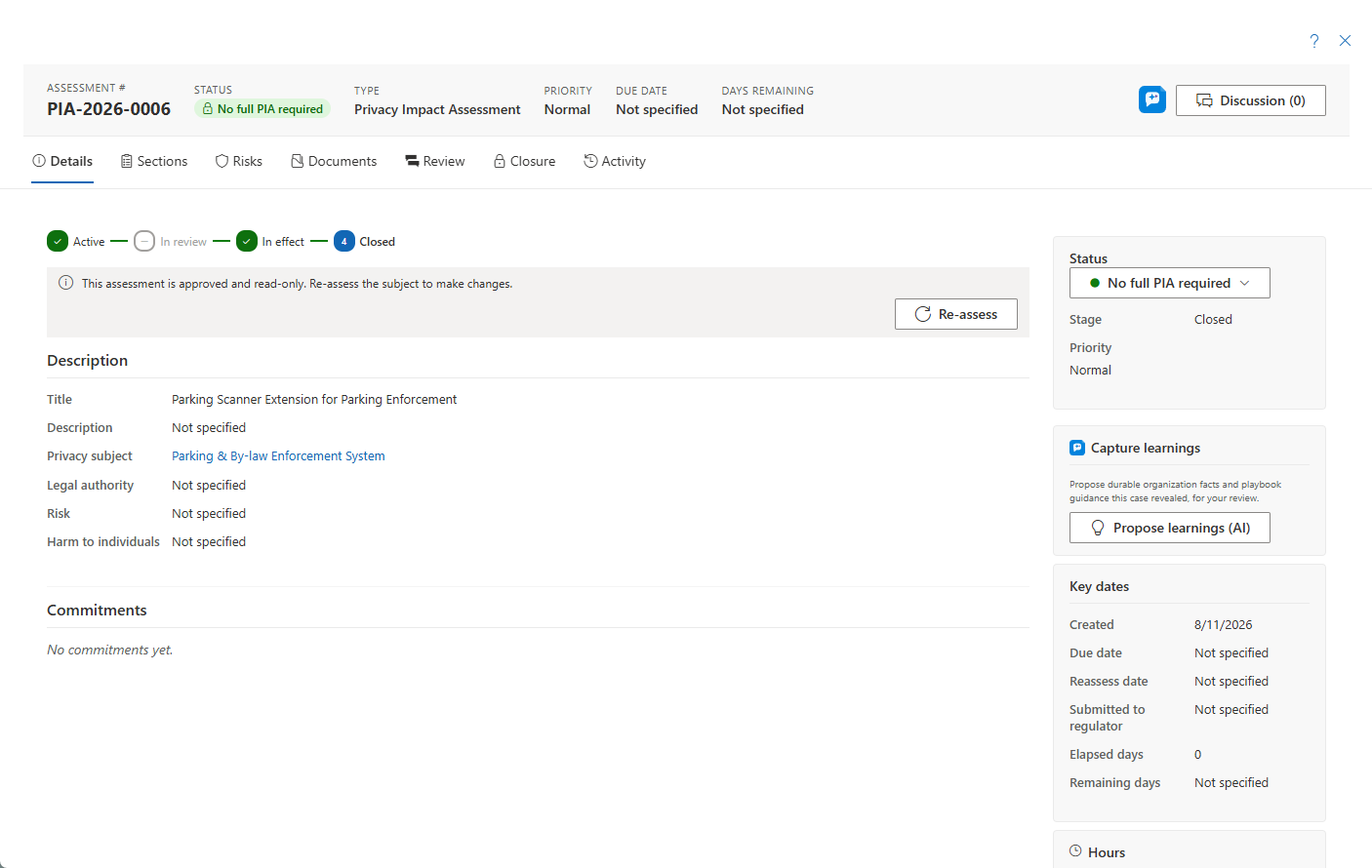
Quando inicia uma nova avaliação a partir de um assunto através de Reavaliar, o assunto é pré-preenchido e bloqueado. Reavaliar também salta a triagem, porque já se determinou que o assunto necessita de uma avaliação. Reavaliar é a forma de fazer avançar uma avaliação congelada (Em Vigor ou Encerrado) — consulte Detalhes da Avaliação.
Próximos Passos
- Trabalhe a nova avaliação no painel de detalhes — consulte Detalhes da Avaliação
- Faça a gestão do assunto avaliado no diretório de Assuntos de Privacidade