
Relatórios personalizados e Report Studio — dashboards de widgets de relatório, escolha de um assunto, agrupamentos, medidas e filtros, seguida de gravação e exportação
Last updated: July 30, 2026 by Steve
Relatórios Personalizados e Report Studio
Quando um relatório fixo não responde à sua questão, o grupo Personalizado permite-lhe criar um de raiz — sem necessidade de SQL. Abre numa página inicial de relatórios personalizados que lista os seus relatórios guardados (e, quando o AI Assist está implantado, um cartão Ask AccessPoint — ver abaixo). Abrir um relatório guardado ou iniciar um novo leva-o ao Report Studio, a tela do dashboard: um dashboard é composto por um ou mais widgets de relatório dispostos numa grelha, cada widget construído com o editor de relatórios descrito abaixo; um relatório guardado de pergunta única abre simplesmente como um dashboard de um único widget. Uma barra de datas ao longo do topo (com predefinição para Este Trimestre, com as mesmas predefinições de intervalo rápido dos relatórios fixos) aplica um único período partilhado a todos os widgets em simultâneo, e escolhe qual widget fornece os números principais ao mosaico fixado do relatório.

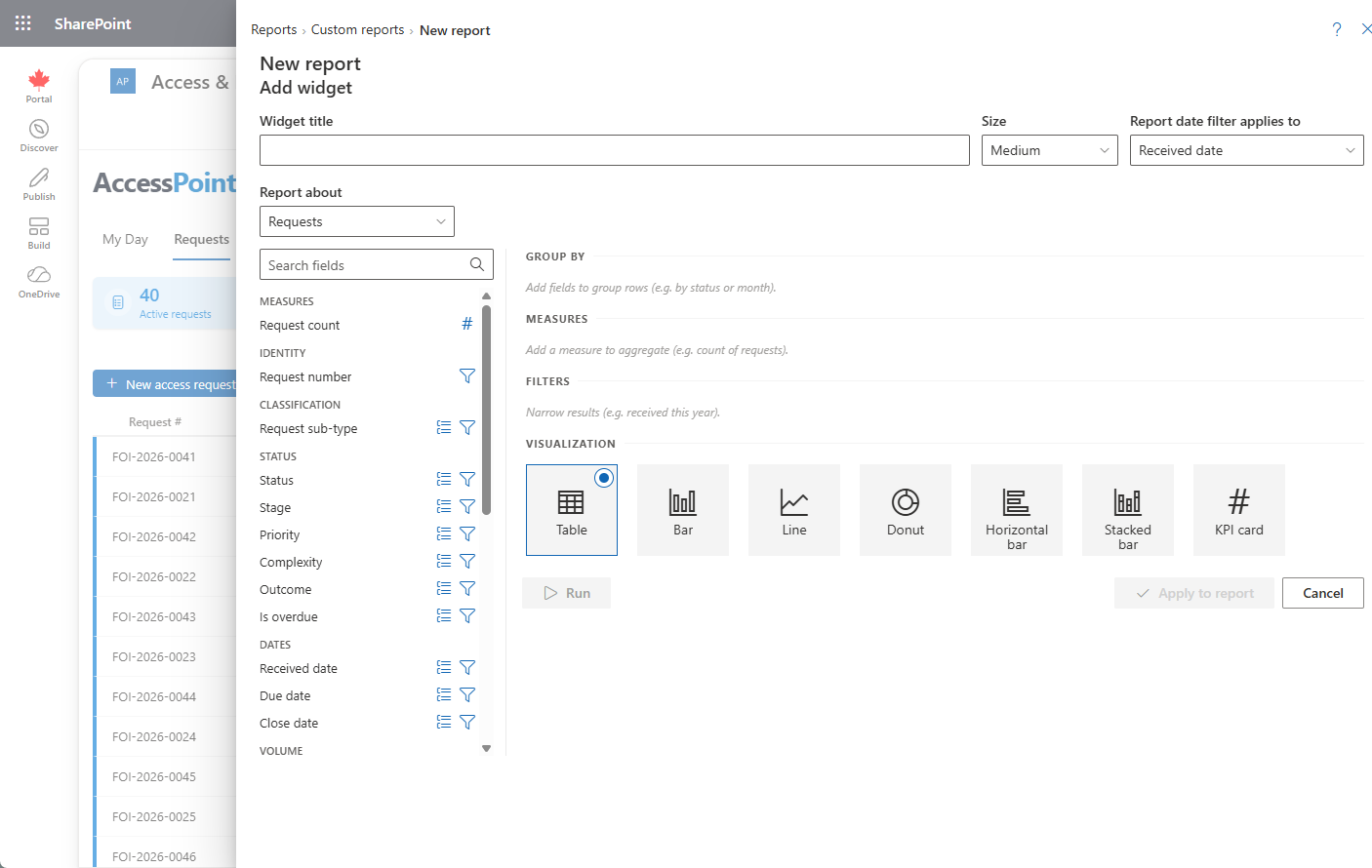
Criar um Relatório
Cada widget utiliza o mesmo editor — um catálogo de campos à esquerda, configuração e pré-visualização à direita:
- Escolha um assunto em Relatório sobre (por exemplo, Pedidos ou Consultas). O catálogo à esquerda lista os campos desse assunto, agrupados por categoria, com uma caixa de pesquisa.
- Agrupe, meça ou filtre cada campo através dos respetivos ícones em linha:
- Agrupar por um campo para o transformar nas linhas do seu relatório.
- Adicione um campo como Medida — uma contagem, soma, média, mínimo ou máximo.
- Adicione um campo como Filtro. Os campos que expõem informação pessoal do requerente são assinalados com um ícone de olho vermelho.
- Configure cada elemento — escolha a agregação para uma medida, uma unidade de tempo (dia, semana, mês, trimestre ou ano) para um agrupamento por data, e um operador e um valor para um filtro. Os filtros de data oferecem intervalos relativos, como Este mês ou Últimos 90 dias.
- Escolha uma visualização — Tabela, Barras, Linhas ou Circular.
- Clique em Executar para pré-visualizar. Os resultados extensos são limitados e assinalados com um aviso "a mostrar as primeiras N linhas" — adicione filtros para restringir o resultado.
- Clique em Exportar para Excel para transferir o resultado completo.
Quando o relatório utiliza um único filtro de data relativo com um período anterior nomeado (este mês ou este ano), aparece um interruptor Comparar que mostra o período anterior com as variações por medida.
Ask AccessPoint
Quando o AI Assist está ativado, não precisa de montar cada relatório manualmente. O Ask AccessPoint — na página inicial de relatórios personalizados e no O Meu Dia — permite-lhe colocar uma questão de relatório em linguagem natural, por exemplo "quantos pedidos encerrámos por mês, por resultado?", e a IA constrói uma definição de relatório sobre o mesmo catálogo de campos que o editor de relatórios utiliza. Nunca escreve SQL, os campos que expõem informação pessoal nunca lhe são disponibilizados, e cada resultado abre no Report Studio para que o refine, volte a visualizar, guarde ou exporte como qualquer outro relatório. Como a IA apenas produz uma definição de relatório, uma resposta errada é um gráfico errado, nunca uma fuga de dados.
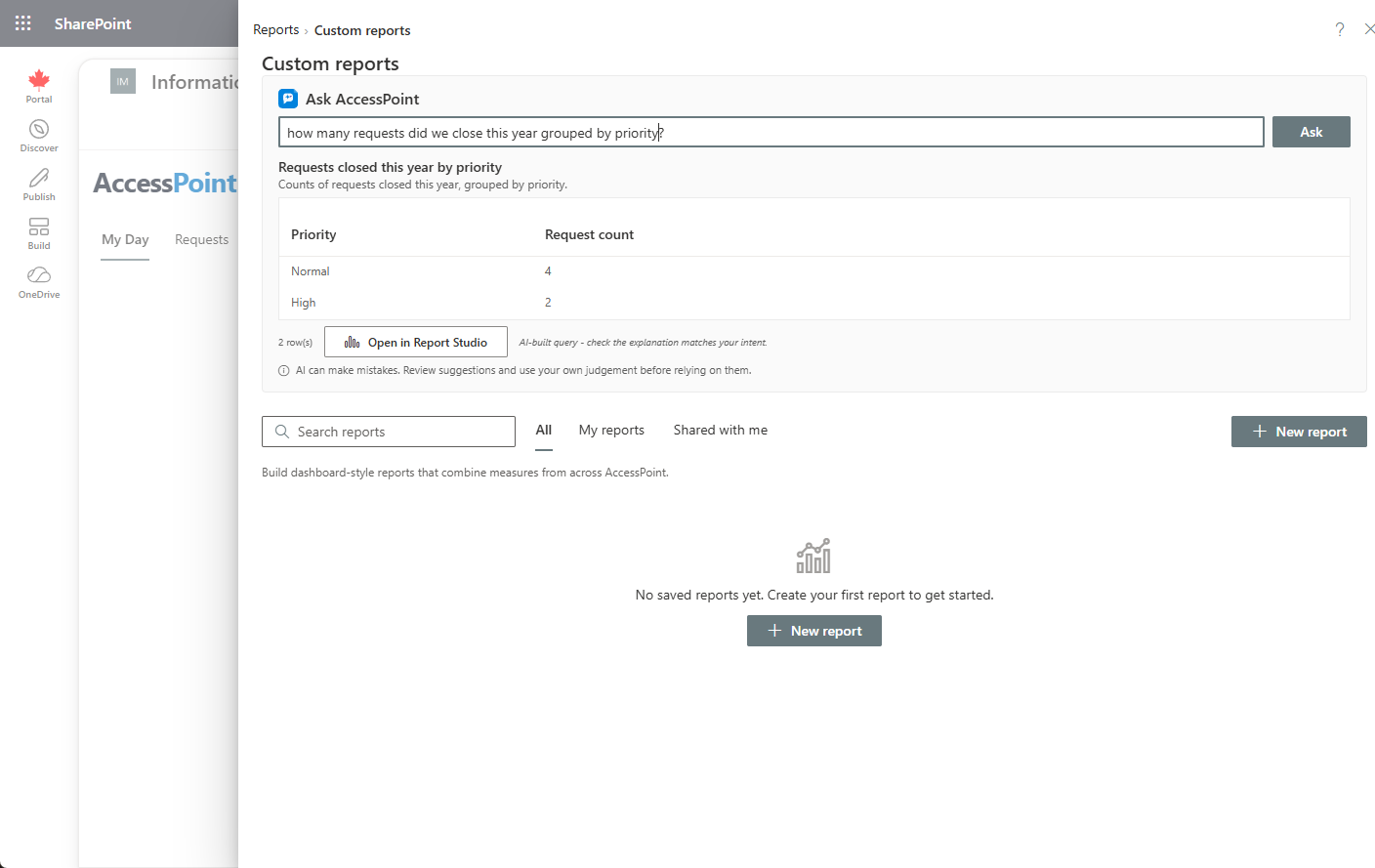
O Ask AccessPoint é opcional: só aparece onde o AI Assist tiver sido implantado na sua subscrição e a funcionalidade estiver ativada em Definições → Funcionalidades.
Gravar e Partilhar
- Clique em Gravar para atribuir um nome ao relatório e, opcionalmente, adicionar uma descrição.
- Ative Partilhar com todos no tenant para tornar o relatório partilhado; caso contrário, este permanece privado e visível apenas para si.
- Os relatórios gravados são listados na página inicial de relatórios personalizados; os partilhados são identificados com "(partilhado)".
- Pode atualizar ou Eliminar os relatórios que lhe pertencem, e fixar um relatório guardado n'O Meu Dia como um mosaico em direto.
A troca de assunto mantém de forma inteligente as seleções compatíveis — por exemplo, um agrupamento de Pedidos por complexidade mantém-se ao mudar para Consultas — e Limpar relatório recomeça do zero. As definições de relatório são armazenadas de forma neutra em termos de idioma, pelo que um relatório partilhado é apresentado corretamente no idioma de cada utilizador.
Dois assuntos foram alargados na versão 2.0.51 — vale a pena revisitar se construiu relatórios sobre eles anteriormente. Riscos de privacidade passa agora a cobrir todo o registo, e não apenas os riscos ancorados em avaliações (anteriormente omitia por completo os riscos ancorados em incidentes e os riscos autónomos, sem qualquer indicação de que era parcial), e ganhou os campos de postura — acima do apetite, probabilidade/impacto residual, nível-alvo, datas de aceitação e expiração, e concretizado como incidente. Entradas de horas passa agora a transportar a âncora do caso, pelo que as horas registadas contra uma avaliação, um incidente ou uma reclamação são atribuíveis, em vez de chegarem com um pedido em branco.