
Vistas guardadas do painel — criação, edição e alternância entre configurações guardadas de colunas/filtros/ordenação num painel
Last updated: July 12, 2026 by Steve
Vistas do Painel
As vistas permitem agrupar um conjunto de filtros, colunas, ordenação e agrupamento sob um separador nomeado, para que possa regressar a uma fatia de trabalho do registo com um único clique. No Painel de Pedidos, os separadores de vista aparecem na barra de ferramentas entre o botão Novo e a caixa de pesquisa, e o seu tenant já vem com uma vista predefinida Todos os Pedidos.

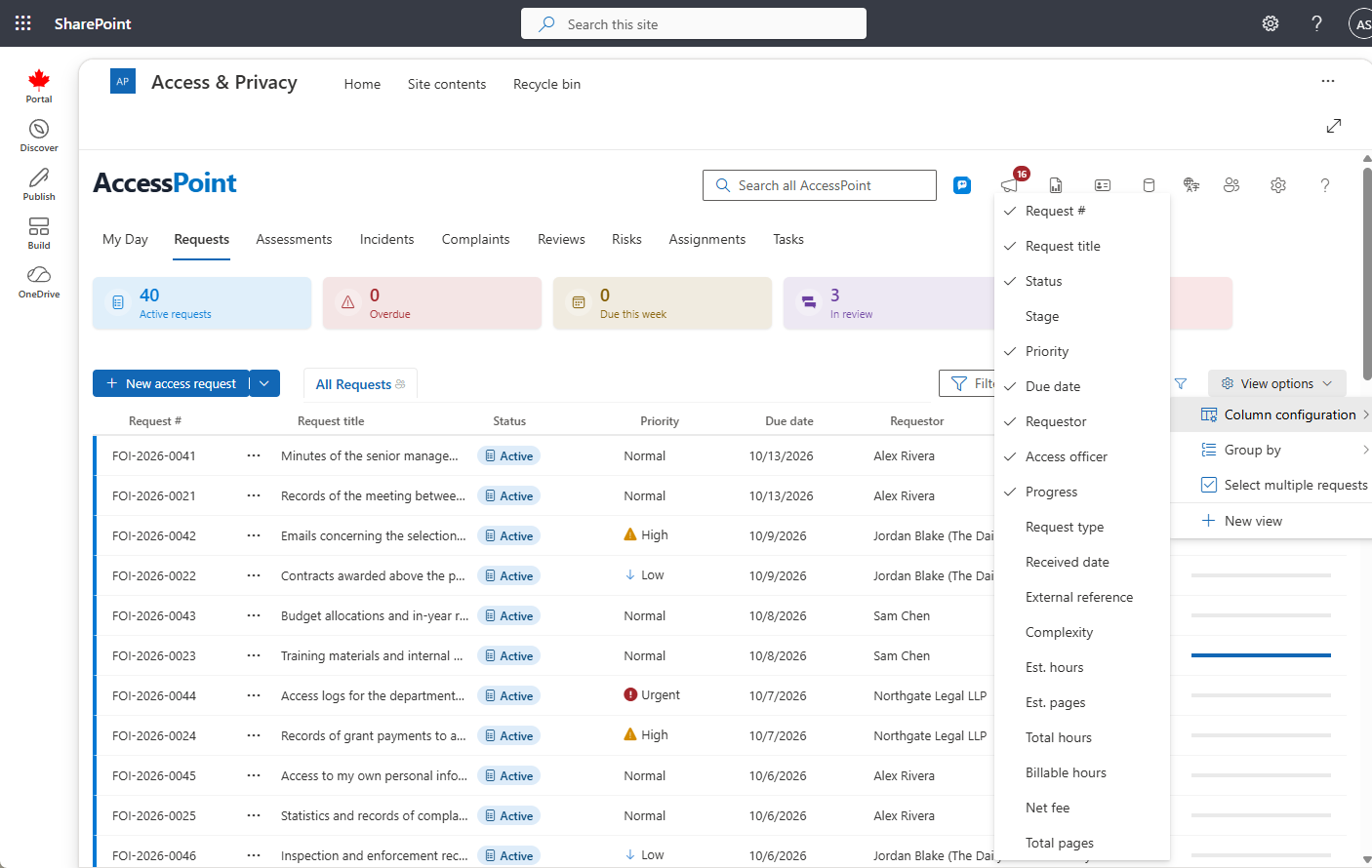
O Que uma Vista Guarda
Uma vista captura o estado completo da grelha:
- Filtros — as seleções feitas na barra de filtros (estado, prioridade, tipo de pedido, responsável atribuído, campos personalizados)
- Colunas — quais colunas são apresentadas e a sua ordem
- Ordenação — a ordem de ordenação aplicada à grelha
- Agrupamento — a coluna de agrupamento escolhida no menu Opções de vista (⋯)
Criar uma Vista
- Configure a grelha da forma como pretende — aplique filtros, escolha e ordene as colunas, selecione um agrupamento e uma ordenação.
- Abra o menu Opções de vista (⋯) e escolha Nova vista.
- Dê um nome à vista.
- Decida se é pessoal (só você) ou partilhada (todos no tenant).
- Guarde. A vista aparece como um novo separador na barra de ferramentas.

Alternar Entre Vistas
Clique num separador de vista para aplicar os seus filtros, colunas, ordenação e agrupamento com um único clique.
Editar e Eliminar Vistas
Utilize as opções de edição e eliminação de um separador para renomear ou remover uma vista. Eliminar a vista ativa devolve-o à vista predefinida.
Vistas Pessoais e Partilhadas
- As vistas pessoais são visíveis apenas para si.
- As vistas partilhadas são visíveis para todos no tenant. Os administradores podem gerir vistas partilhadas para todo o gabinete.
Vistas Noutros Ecrãs
O espaço de trabalho Documentos também suporta vistas guardadas: o seu estado de filtros, ordenação e colunas pode ser capturado como uma vista — privada para si ou partilhada com o tenant — e reaberta a partir do menu dropdown Vistas.