
Vista de detalhe da atribuição — instruções para o Custodian, recolha de documentos, gestão de tarefas e submissão de atestação
Last updated: March 29, 2026 by Steve
Detalhes da Atribuição
Quando abre uma atribuição como Custodian, vê uma interface com separadores que organiza tudo o que necessita para completar o seu trabalho de recolha.
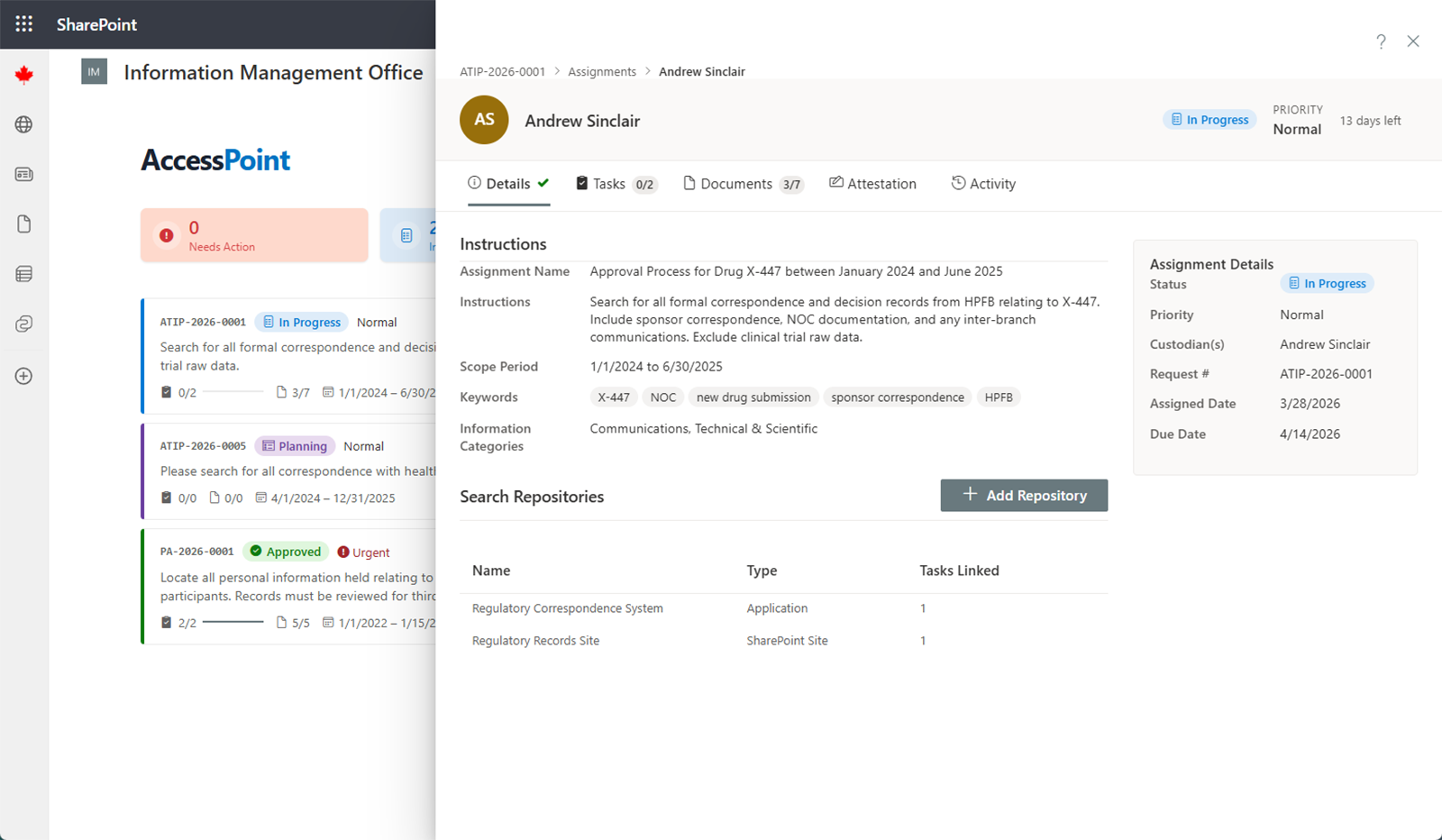
Separador Detalhes da Atribuição
O primeiro separador mostra as instruções fornecidas pelo SAO:
- O que pesquisar — palavras-chave, matéria ou registos específicos
- Intervalo de datas — o período temporal que a sua pesquisa deve cobrir
- Repositórios — quais fontes de dados necessita de pesquisar
- Data de vencimento — quando a atribuição deve estar concluída
Leia estas instruções cuidadosamente antes de iniciar a sua pesquisa.
Separador Repositórios
Este separador lista as fontes de dados que necessita de pesquisar. Para cada repositório verá:
- Nome — o identificador do repositório
- Localização — onde o repositório está armazenado ou acessível
- Descrição — contexto adicional sobre o conteúdo do repositório
A partir deste separador pode adicionar tarefas para pesquisas individuais dentro de cada repositório e acompanhar contagens de documentos conforme recolhe registos.
Separador Tarefas
Se a atribuição estiver dividida em tarefas individuais, este separador permite-lhe geri-las. Para cada tarefa pode:
- Ver a descrição e data de vencimento da tarefa
- Atualizar o estado: Não Iniciada, Em Progresso ou Concluída
- Carregar documentos relacionados com essa tarefa
Também pode criar novas tarefas e atribuí-las a Contributors que realizarão o trabalho de pesquisa em seu nome.
Separador Documentos
Carregue ficheiros recolhidos aqui utilizando um de dois métodos:
- Arrastar e largar um ou mais ficheiros diretamente na zona de largagem — vários ficheiros são carregados sequencialmente com um indicador de progresso combinado (documentos até 100 MB cada; gravações de vídeo e áudio até 2 GB através da fila de carregamento retomável)
- Clicar em Adicionar do Microsoft 365 para navegar e pesquisar SharePoint, OneDrive e Outlook por documentos relevantes. Quando adiciona emails com ficheiros anexados, cada anexo é automaticamente extraído e adicionado como um documento separado juntamente com o ficheiro .eml.
Após o carregamento, classifique cada documento como:
- Responsivo — relevante para o pedido
- Não Responsivo — revisto mas não relevante
- Duplicado — uma cópia de outro documento já recolhido
Separador Atestação
Quando terminar de recolher documentos, deve submeter uma atestação formal confirmando que:
- Pesquisou todos os repositórios especificados
- Submeteu todos os documentos relevantes encontrados
- Reportou os seus resultados com precisão
Reveja o texto da atestação cuidadosamente, assine-o e submeta. O SAO revê a sua atestação como parte do seu processo de aprovação.
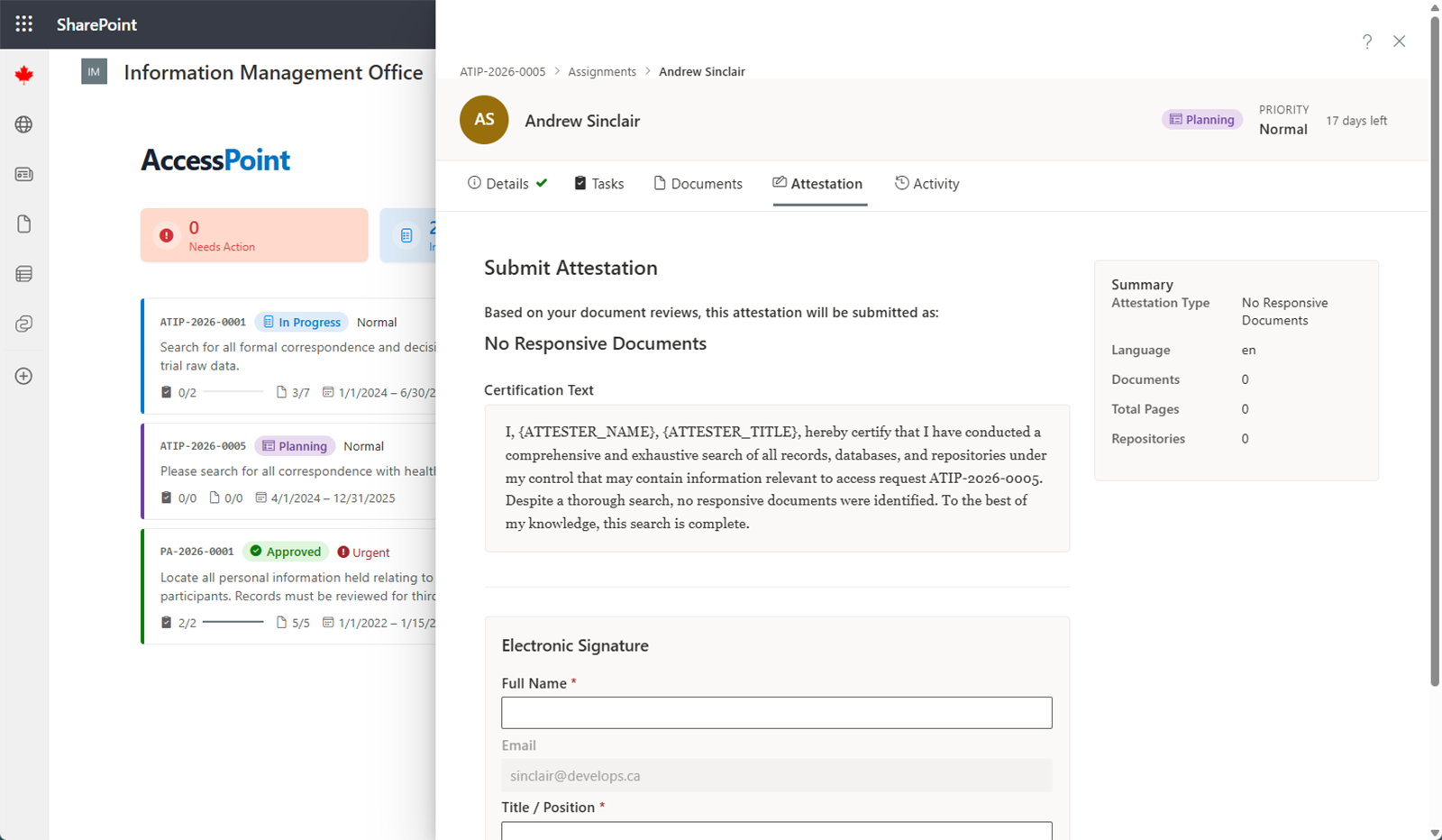
Separador Histórico
O separador Histórico fornece um registo completo de todas as ações realizadas nesta atribuição, incluindo alterações de estado, carregamentos de documentos, atualizações de tarefas e submissões de atestação.
Submeter a Sua Atribuição
Quando estiver pronto para submeter:
- Reveja os seus documentos recolhidos para confirmar que tudo está incluído
- Vá ao separador Atestação
- Leia o texto da atestação
- Assine e submeta
O estado da sua atribuição muda para Submetido. O SAO irá então rever o seu trabalho e aprová-lo ou solicitar alterações. Se forem solicitadas alterações, receberá notas explicando o que necessita de ser revisto.