
Detalhe da consulta — partes de consultas interdepartamentais/externas, prazos legais, correspondência, resultado
Last updated: July 12, 2026 by Steve
Consultas
Uma consulta é o processo formal de pedir a opinião de um terceiro — outro departamento, uma empresa afetada ou um indivíduo — antes de serem divulgados registos que lhe digam respeito. Abre uma consulta a partir do separador Colaboração de um pedido (ou a partir do diretório Consultas no espaço de trabalho de Contactos) e trabalha-a num painel de detalhe organizado em quatro subseparadores — Visão geral, Partes, Correspondência e Resultado. O seu subseparador ativo e as edições mantêm-se após gravações em linha, pelo que registar uma resposta nunca o faz voltar ao topo.

O prazo legal (Visão geral)
O subseparador Visão geral mostra a parte consultada, o estado, as datas, a descrição e os controlos do prazo legal. O AccessPoint tem em conta o regime aplicável: consoante a jurisdição, consultar um terceiro pausa ou prorroga o prazo do pedido. Utilize o controlo de suspensão para aplicar essa ação sobre o prazo:
- Para um regime de Prorrogação, indique o número de dias.
- Para um regime de Pausa, o prazo simplesmente para de contar.
Pode associar um motivo de isenção à suspensão. Uma consulta passa pelos seguintes estados:
- Rascunho — em preparação, ainda não emitida
- Notificação enviada — notificação legal emitida à parte
- Respondida — pelo menos uma parte respondeu
- Aberta — ativa, a aguardar resposta
- Concluída — encerrada com um resultado registado
Partes e posições
O subseparador Partes lista todos os intervenientes consultados no processo. Para adicionar uma parte:
- Selecione Adicionar parte.
- Introduza o nome, a organização e o email — ou associe uma entrada existente do diretório reutilizável de partes consultadas, que preenche automaticamente esses campos.
- Guarde.
Para cada parte, registe a sua posição assim que responder — Sem objeção, Objeta parcialmente, Objeta ou Sem resposta — juntamente com um resumo e a data de resposta. As posições têm etiquetas coloridas para poder avaliar rapidamente o nível de concordância. A partir do redator, só é possível enviar notificações a partes com um email registado.

Correspondência na consulta
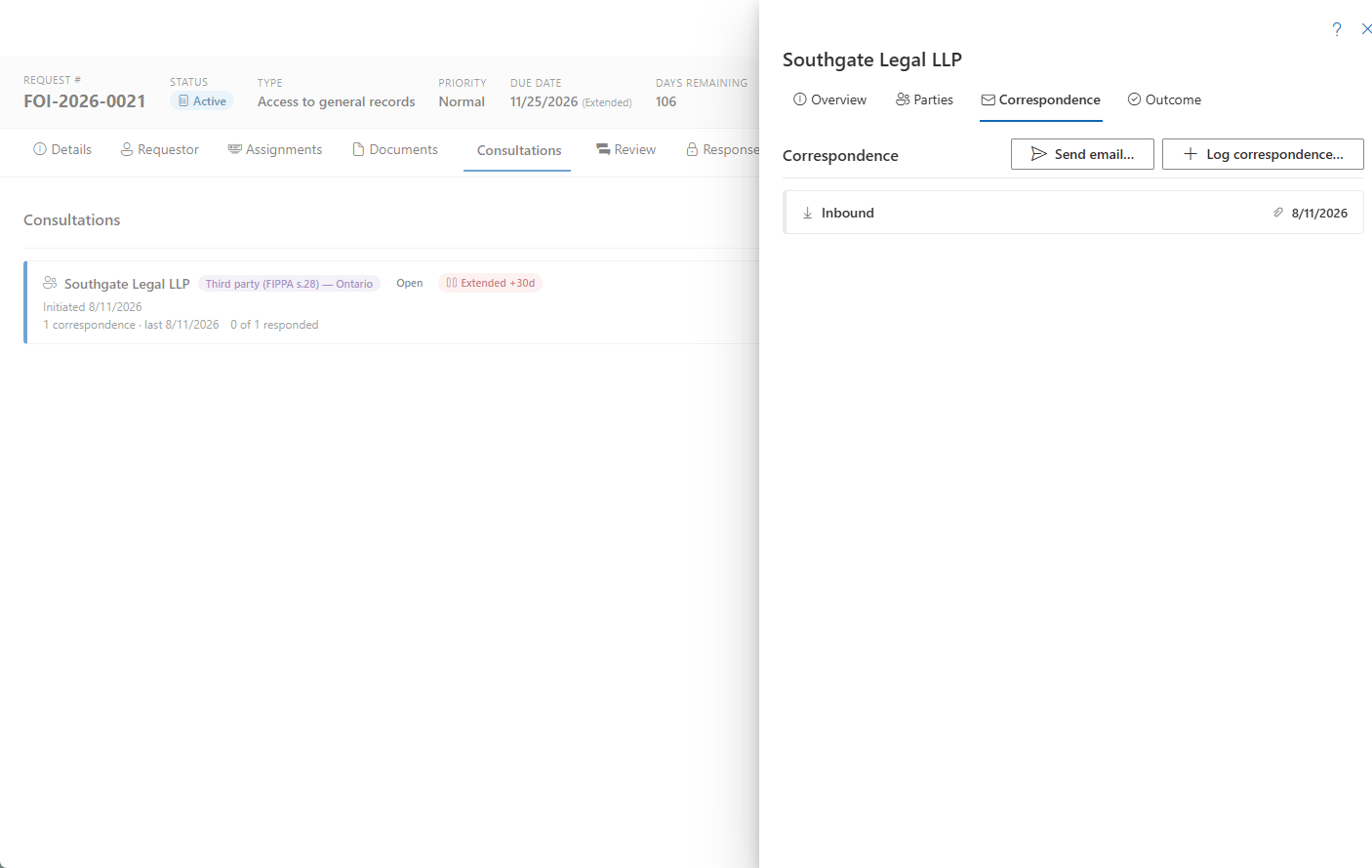
Quando o registo de comunicações está disponível, o subseparador Correspondência é a via de terceiros do motor de correspondência incorporado na consulta. A partir daqui pode Enviar notificação… (abre o redator pré-configurado com o modelo de notificação a terceiros e a respetiva parte), Registar correspondência (registar algo já enviado ou recebido) ou abrir qualquer entrada existente. Tudo o que é registado aqui está limitado a esta consulta; cada item abre como um registo de correspondência.
Como registar o resultado
O subseparador Resultado é onde fecha o processo:
- Registe a decisão global — Sem objeção, Objeta, Divulgar apesar da objeção, Parcial ou Sem resposta.
- Adicione notas de texto livre sobre o resultado e a data de receção da resposta.
- Opcionalmente, defina um âmbito de documentos — quais os documentos ou intervalos de páginas efetivamente abrangidos pela consulta.
- Clique em Marcar como concluída para terminar com um único clique; esta ação regista, em conjunto, o resultado e a data de resposta.
Se a consulta já estiver concluída, ainda pode Guardar alterações ao resultado, e podem ser acrescentadas notas a qualquer momento como registo de auditoria.
Como reconsultar
O separador Visão geral tem uma ação de Reconsultar (com um pedido de confirmação). Esta ação cria uma nova consulta de acompanhamento e substitui a atual, encadeando o histórico para que possa seguir o rasto de consultas repetidas. Se existir um contacto reutilizável associado, pode expandir o seu histórico entre pedidos para ver todas as consultas em que essa parte esteve envolvida.
Como eliminar uma consulta
A eliminação é protegida. Assim que uma consulta tem notas, uma resposta de parte registada, correspondência ou documentos associados, um âmbito de documentos, uma ação sobre o prazo, ou foi substituída, torna-se um registo real e a opção Eliminar fica desativada. O painel explica o motivo, em vez de falhar silenciosamente.