
Separador de visão geral do pedido — estado do pedido, datas chave, âmbito, extensões, pausas do relógio e resumo da cronologia
Last updated: August 06, 2026 by Steve
Visão Geral do Pedido
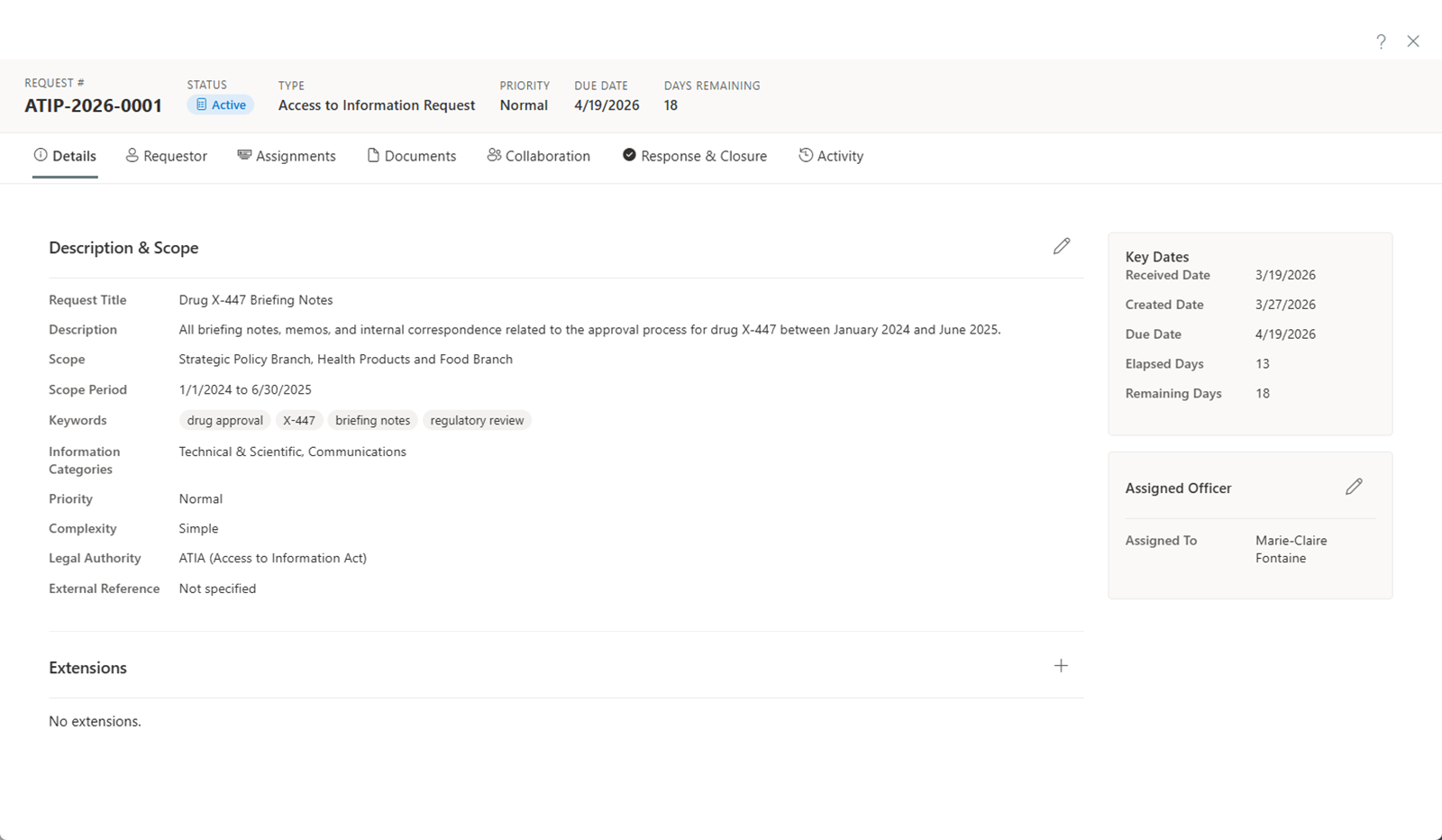
O separador Visão Geral é o ecrã principal de informação quando abre um pedido. Fornece um resumo do estado atual do pedido, datas chave e âmbito.
Campos Editáveis
Os seguintes campos podem ser atualizados no separador Visão Geral:
| Campo | Descrição |
|---|---|
| Título | Um título descritivo para o pedido. |
| Descrição | Resumo da informação solicitada. |
| Âmbito | Intervalo de datas e matéria que definem os limites do pedido. |
| Palavras-chave | Termos para ajudar a categorizar e pesquisar o pedido. |
| Categorias de Informação | Os tipos de informação relevantes para este pedido. |
| Prioridade | Baixa, Normal, Alta ou Urgente. |
| Complexidade | Simples, Moderada ou Complexa. |
| Estado | O estado atual do ciclo de vida do pedido. |
Triagem de Admissão por IA
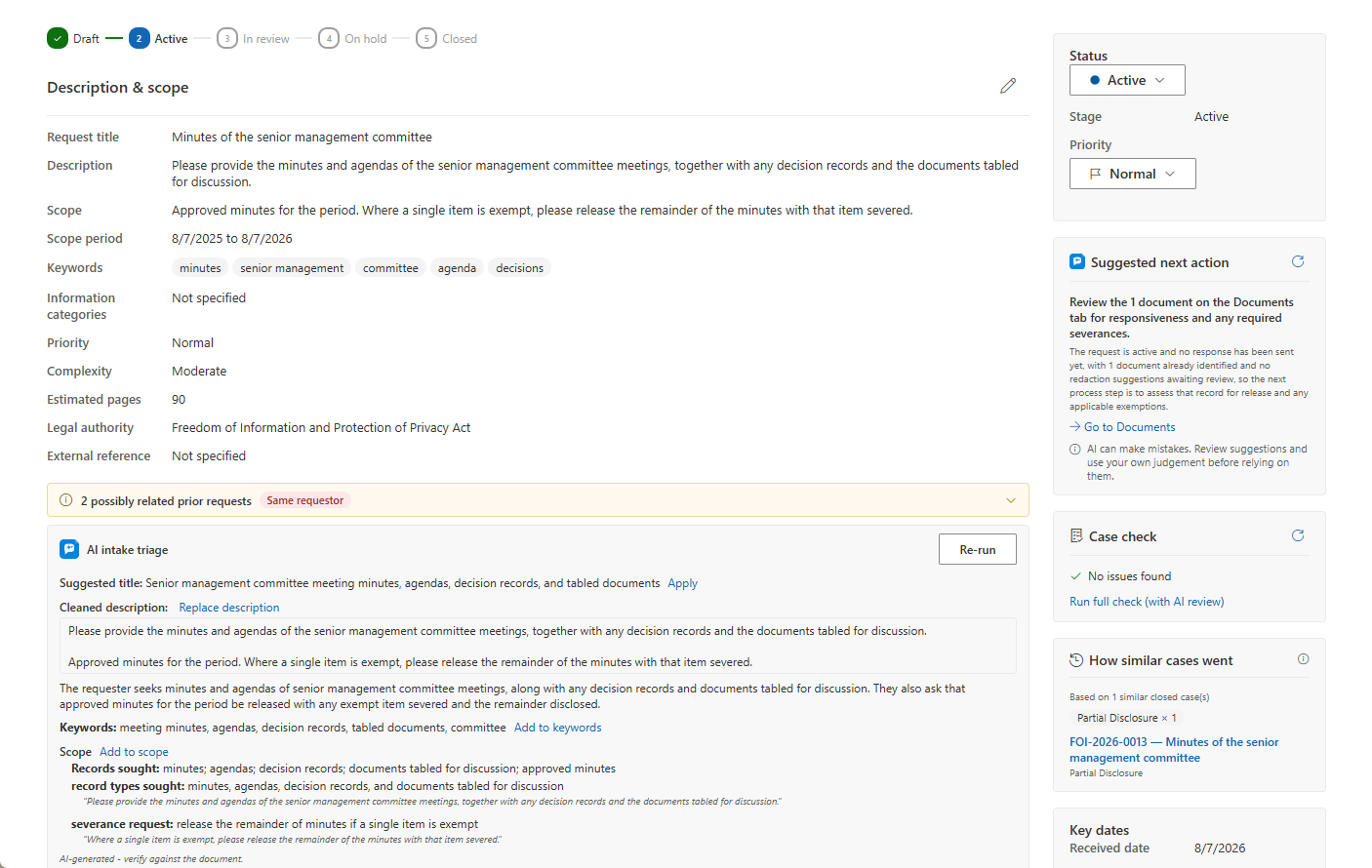
Quando o AI Assist está ativado, um cartão de triagem de admissão por IA aparece no separador Visão Geral. Lê o texto de admissão já existente no pedido — a descrição e os detalhes captados quando o pedido deu entrada — e oferece sugestões para o ajudar a configurar o pedido:
- Um título sugerido, que pode aplicar com um clique.
- Um resumo em linguagem natural do que está a ser solicitado.
- Tópicos-chave, aplicados como palavras-chave com um clique.
- Uma secção de Âmbito — os registos solicitados e quaisquer exclusões explícitas, que pode acrescentar ao âmbito do pedido com um clique.
- Um destaque de terceiros, assinalando organizações ou indivíduos cujos interesses possam necessitar de consulta.
- Constatações estruturadas, cada uma apresentada com a passagem literal de que foi extraída.
- Perguntas de esclarecimento que vale a pena colocar ao requerente.
Tudo o que o cartão produz é uma sugestão — nada é aplicado ao pedido enquanto não clicar para o aceitar. O cartão deliberadamente não sugere um tipo de pedido: as alterações de tipo recalculam os prazos, pelo que essa decisão permanece humana, no formulário.
A triagem de admissão por IA faz parte do AI Assist, uma capacidade opcional. O cartão só aparece quando a sua organização implantou o AI Assist. O AI Assist é executado num recurso Azure OpenAI na própria subscrição e região Azure da sua organização: o conteúdo do pedido nunca sai do seu tenant, a Microsoft não treina os seus modelos com ele, e os prompts e as respostas não são armazenados — apenas metadados de utilização são conservados.
Próxima Ação Sugerida, Verificação do Caso e Como Correram Casos Semelhantes
Três cartões adicionais podem aparecer na barra lateral, junto ao estado, às datas-chave e aos responsáveis:
- Próxima Ação Sugerida — um pequeno cartão que sugere o passo seguinte mais útil, com uma justificação de uma frase fundamentada nos próprios factos do pedido, e uma ligação ao separador onde esse passo acontece. Os resultados ficam em cache por pedido, pelo que um pedido inalterado não volta a executar a IA — utilize o ícone de atualização para regenerar. Apenas consultivo; nada é feito por si.
- Verificação do Caso — situa-se abaixo da Próxima Ação Sugerida e lista o que um revisor de qualidade assinalaria: ações em atraso, aprovações em falta, redações sem citação de isenção, sugestões não revistas, entre outros. As suas conclusões relevantes para a conformidade provêm de regras deterministas executadas em todos os tenants; quando o AI Assist está implantado, uma passagem de IA pode acrescentar observações de consistência — apenas como avisos e sugestões, nunca como bloqueios. As mesmas regras alimentam o relatório de Higiene do Caso à escala do tenant.
- Como Correram Casos Semelhantes — um cartão apenas de visualização que mostra factos calculados sobre o resultado de pedidos semelhantes já encerrados (resultados, extensões utilizadas, isenções citadas). Funciona com ou sem o índice semântico — comparando por significado quando disponível, por sobreposição de texto caso contrário — e as correspondências são sempre filtradas por segurança, limitando-se aos pedidos que pode abrir. Relata o que aconteceu; nunca recomenda.
A Próxima Ação Sugerida e o Como Correram Casos Semelhantes fazem parte do AI Assist, uma capacidade opcional, e só aparecem quando a sua organização o tiver implantado. As conclusões deterministas da Verificação do Caso aparecem em todos os tenants independentemente disso; as suas observações assistidas por IA requerem o AI Assist.
Ciclo de Vida do Pedido
Os pedidos passam pelos seguintes estados:
Rascunho → Ativo → Em Revisão → Encerrado
Um pedido também pode alternar entre Ativo e Em Espera conforme necessário.
Transições de Estado
| De | Para | Quando |
|---|---|---|
| Rascunho | Ativo | O pedido está pronto para iniciar o processamento. |
| Ativo | Em Revisão | Os documentos foram recolhidos e o pedido está pronto para revisão. |
| Ativo | Em Espera | O processamento está pausado, ex.: a aguardar que o requerente esclareça o seu pedido ou pague taxas. |
| Em Espera | Ativo | O motivo da espera foi resolvido e o processamento é retomado. |
| Em Revisão | Encerrado | A revisão está concluída e a resposta foi enviada. |
| Encerrado | Ativo | O pedido é reaberto — consulte Reabrir um Pedido Encerrado. |
Os Pedidos Encerrados São Só de Leitura
Assim que um pedido é encerrado, aparece um banner no topo do painel de detalhes a confirmar o bloqueio. As atribuições, tarefas, documentos e registos de colaboração podem ser consultados, mas não editados. A correspondência posterior ao encerramento (confirmações de receção, recursos, cartas de acompanhamento) permanece disponível no separador Requerente, para que possa continuar a registar atividade legítima sem ter de reabrir o pedido.
Reabrir um Pedido Encerrado
Se necessitar de fazer alterações substantivas após o encerramento — por exemplo, foi apresentado um recurso, é necessária uma correção administrativa, ou surgiram novos documentos responsivos — clique em Reabrir Pedido no banner de pedido encerrado. Uma caixa de diálogo pede um motivo; o motivo é registado no registo de atividade juntamente com a alteração de estado, em conjunto com a data de encerramento original, para referência. Ao reabrir, o estado volta a Ativo. Apenas Administrators e Subject Access Officers podem reabrir um pedido.
Extensões e Pausas do Relógio
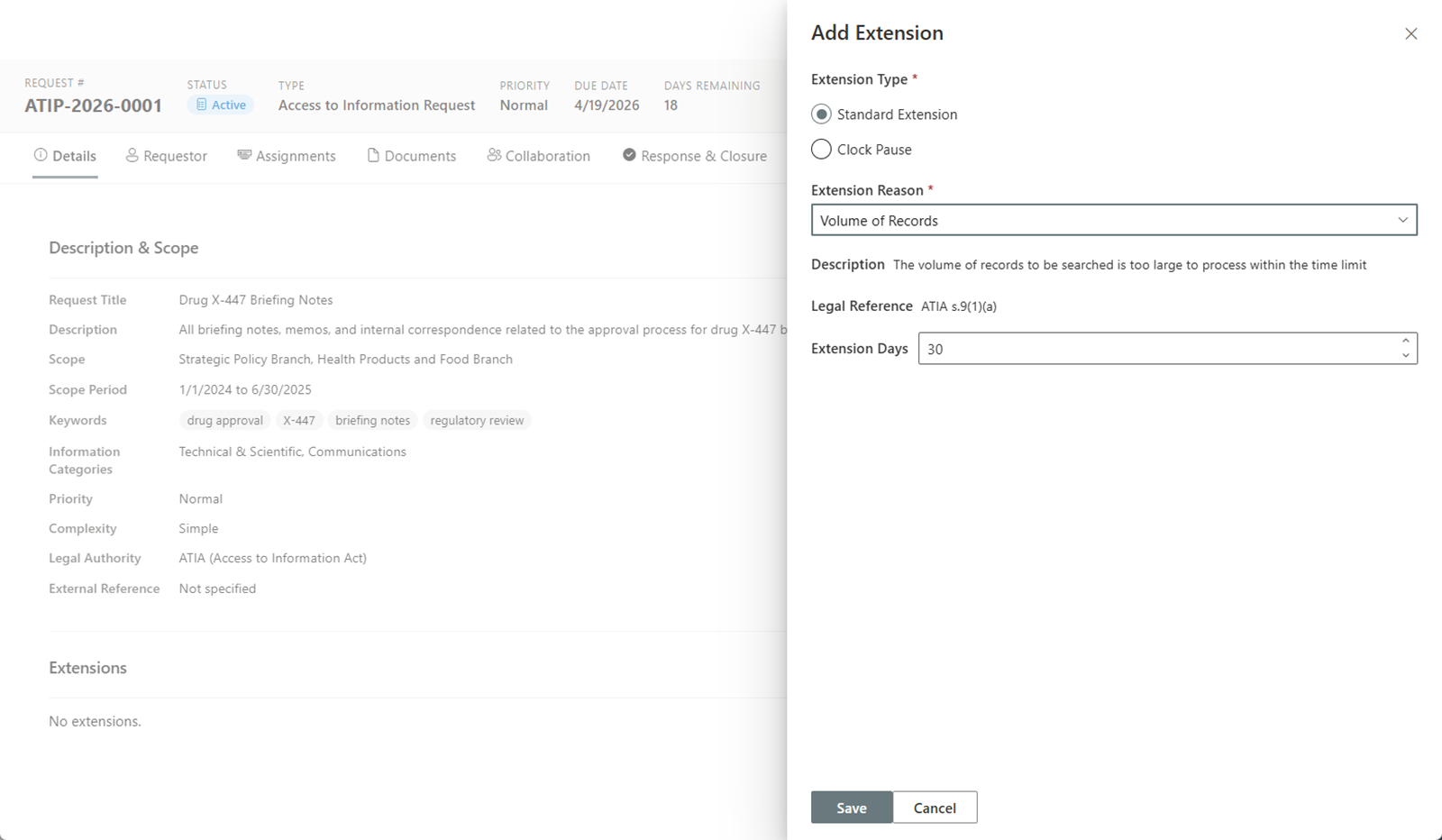
A secção de Extensões permite-lhe ajustar o prazo legal quando a legislação o permite.
Adicionar uma Extensão de Prazo
Para adicionar uma extensão:
- Clique em Adicionar Extensão na secção de Extensões.
- Selecione um motivo de extensão da lista configurada.
- Introduza o novo prazo ou o número de dias adicionais.
- Guarde a extensão.
Adicionar uma Pausa do Relógio
Uma pausa do relógio interrompe temporariamente o relógio do prazo legal, por exemplo durante uma negociação de taxas ou enquanto aguarda que o requerente restrinja o seu pedido.
- Clique em Adicionar Pausa do Relógio.
- Defina a data de início da pausa.
- Quando o motivo da pausa for resolvido, regresse e defina a data de fim para retomar o relógio.
Todas as extensões e pausas do relógio são registadas no histórico de atividades do pedido, proporcionando um registo completo de auditoria.
Espera por Verificação de Identidade
Uma pausa do relógio pode abrir por si só. Nos tipos de pedido que exigem verificação de identidade e optam pela paragem do relógio (Definições → Tipos de Pedido → Jurídico), uma espera por verificação de identidade abre automaticamente no momento em que o pedido é criado e é libertada no momento em que a identidade é marcada como verificada — ninguém tem de a adicionar ou remover manualmente. A data de receção mantém-se como a âncora estatutária: os dias passados à espera de prova de identidade nunca consomem o relógio (isto reflete a orientação do GDPR Art. 12(6) / do ICO sobre a paragem do relógio, e vários pacotes jurisdicionais pré-configuram a espera com a citação estatutária correta). Se a verificação for posteriormente anulada, a espera reativa-se automaticamente.
Recusa Presumida (Estado de Atraso Automático)
Se o vocabulário de estados do seu tipo de pedido incluir um estado de atraso — os pacotes de jurisdição fornecem um, "Recusa presumida" nos regimes canadianos ou "Constructive denial" na FOIA dos EUA — o AccessPoint aplica-o automaticamente quando o prazo legal decorre sem resposta. O processamento continua normalmente; o registo limita-se a mostrar a consequência legal, e a transição é escrita no feed de Atividade.
Abandono
Quando um requerente deixa de responder, envie a carta de aviso de abandono fornecida pelo pacote a partir do compositor de correspondência — o seu tipo de modelo determina o fluxo de trabalho, pelo que não existe um botão especial. Enviar ou gerar a carta define um prazo de resposta no pedido (30 dias por predefinição, configurável por tenant). Se o prazo decorrer sem resposta, O Meu Dia gera um aviso que pode ser dispensado, e a caixa de diálogo de Encerramento pré-seleciona o resultado Abandonado. O encerramento permanece sempre uma decisão humana.