Skapa korrespondens — mallbibliotek, sammanslagningsfält, skicka/registrera med PII-brandväggen
Last updated: July 30, 2026 by Steve
Skicka korrespondens
Skrivfönstret slår samman en mall, låter dig redigera den och skickar e-postmeddelandet via Microsoft 365 — både det skickade meddelandet och en renderad kopia registreras automatiskt i förfrågans korrespondenslogg. Du når det från en förfrågans Sökandeflik (Skicka korrespondens, adresserat till den sökande) eller från underfliken Korrespondens på en konsultation (Skicka underrättelse…, adresserat till en tredje part). Mottagarspåret bestäms av var du startade ifrån — det finns ingen spårväljare.

Skicka ett meddelande
- Bekräfta mottagaren. På sökandespåret visas namn och e-postadress högst upp (en varning visas om ingen e-postadress finns registrerad). På tredjepartsspåret väljer du den konsulterade parten från rullgardinsmenyn — parter utan e-postadress är inaktiverade som mottagare.
- Välj Skicka från — din egen brevlåda (standard) eller klientorganisationens delade brevlåda. Detta val visas endast när en delad avsändare är konfigurerad; annars bekräftar en rad att meddelandet skickas från din brevlåda.
- Välj en mall (eller börja tomt). Att välja en mall slår samman den och fyller i ämne och text med förfrågans upplösta sammanslagningsfält. Väljer du en part sker en ny sammanslagning så att partens sammanslagningsfält återspeglar den mottagaren.
- Välj eventuellt ett brevhuvud eller en sammanfogningsmall för den renderade PDF-kopian.
- Redigera ämne och meddelande. Mallar med rik formatering exponerar sin HTML-källkod för redigering.
- Lägg till bilagor. Som standard visas endast inlämnade dokument och arbetsfiler; använd sökrutan, typfiltret eller Visa alla dokumenttyper för att utöka urvalet. En storleksmätare varnar när urvalet överskrider sändningsgränsen (cirka 3,5 MB) — dela stora paket via länk i stället. Korrespondens som genererats av skrivfönstret kan aldrig bifogas på nytt.
- Välj Skicka.
Utkast med AI
När AI Assist är aktiverat visas en knapp Utkast med AI i skrivfönstret. Den skriver ett utkast till ett brev till den sökande, strikt grundat på förfrågans egna fakta — allt som posten inte säger kommer som en bokstavlig [VERIFY]-markör i stället för en gissning, så att du kan fylla i eller bekräfta det. Utkastet landar i meddelanderedigeraren, där du granskar, redigerar och sparar det som vilket annat brev som helst.
Ingenting skickas eller sparas någonsin automatiskt — utkastet är en utgångspunkt, och en människa beslutar alltid vad som går ut. PII-brandväggen (nedan) och beteendet för mall och sammanslagningsfält är oförändrade: oavsett om du börjar från en mall, från tomt eller från ett AI-utkast körs samma brandvägg och validering när du skickar.
Utkast med AI är en del av AI Assist, en valfri kapabilitet. Knappen visas bara när din organisation har driftsatt AI Assist. Om du inte ser den är AI Assist inte aktiverat för din klientorganisation — fråga din administratör.
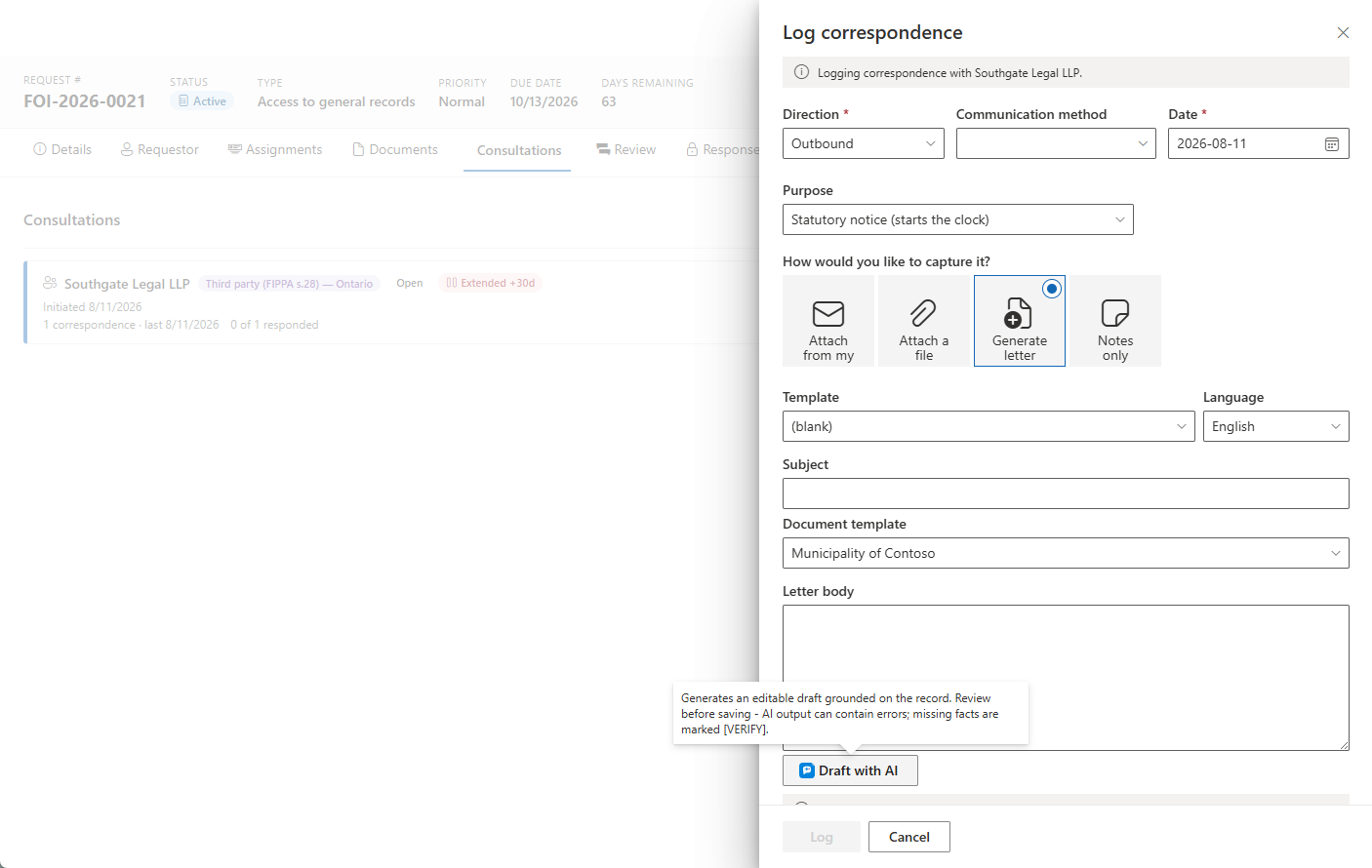
![Det genererade utkastet — saknade uppgifter märkta [VERIFY], med noteringen om vad utkastet bygger på](/images/accesspoint/docs/docs-sending-correspondence-draft-with-ai-verify.png)
Integritet och ansvarsfull AI
AI Assist körs på en Azure OpenAI-resurs i din organisations egen Azure-prenumeration och region:
- Förfrågans innehåll lämnar aldrig din klientorganisation, och Microsoft tränar inte sina modeller på det.
- Prompter och svar lagras inte — endast användningsmetadata sparas.
- Varje utkast är redigerbart, och overifierbara fakta markeras
[VERIFY]i stället för att hittas på — en människa beslutar vad som ska skickas.
AI Assist och dess enskilda funktioner aktiveras under Inställningar → Funktioner. För hur AI-kapabiliteter konfigureras för hela klientorganisationen, se administratörssidan Funktioner.
PII-brandväggen
Skrivfönstret kör en PII-brandvägg vid ersättning av sammanslagningsfält, så att en tredjepartsunderrättelse aldrig läcker ut den sökandes identitet i ett brev som går till någon annan. En saknad mottagar-e-postadress är ett valideringsfel, och inget skickas. Om Microsoft 365 självt misslyckas med sändningen registreras ingenting, och felet visas ordagrant.
Logga korrespondens utan att skicka
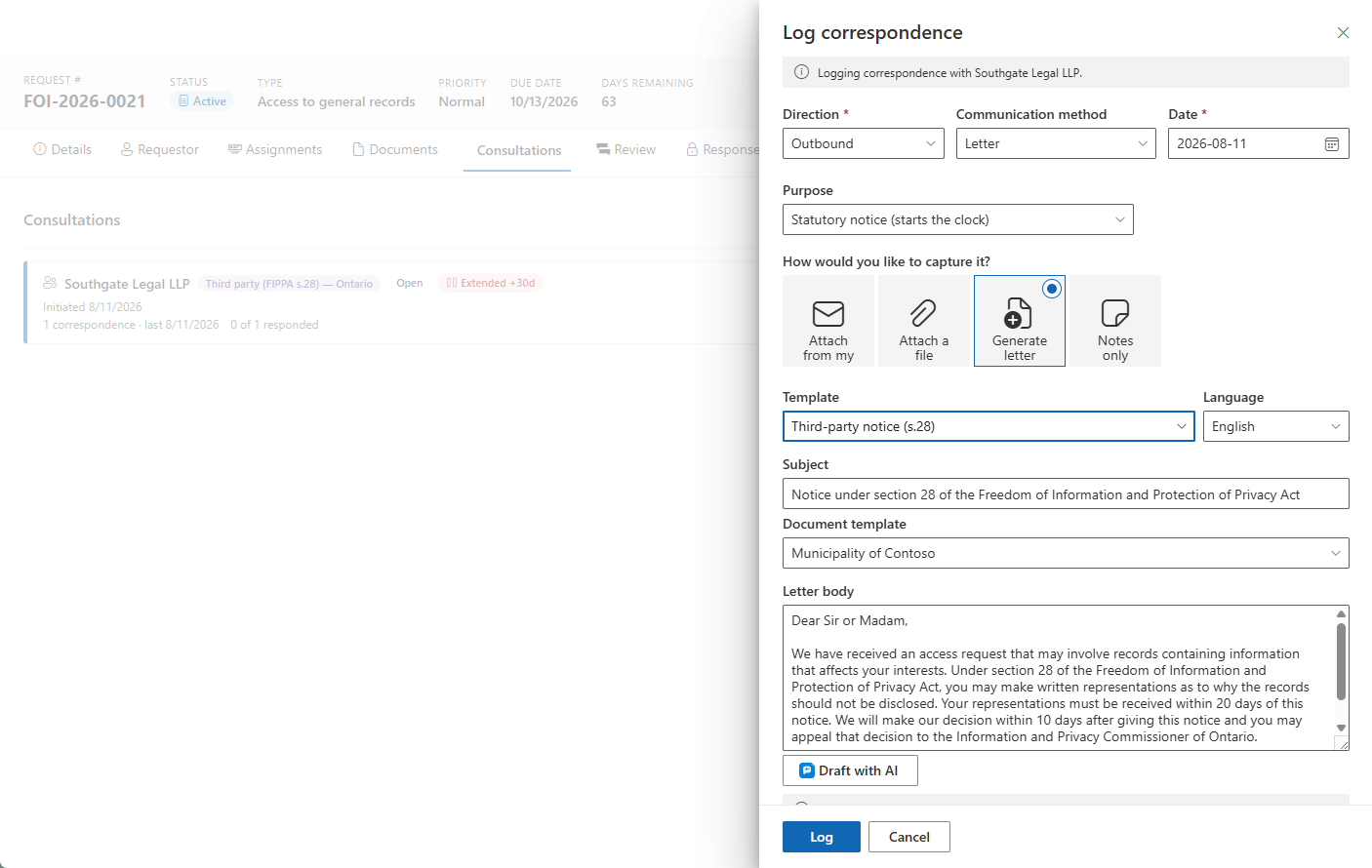
Panelen Logga korrespondens registrerar kommunikation som ägde rum utanför skrivfönstret. Ange riktning, kanal och datum, och välj sedan en registreringsmetod:
- Bifoga från min brevlåda — bläddra i Outlook och registrera meddelandet som en renderad
.eml-fil plus dess bilagor. - Bifoga en fil — ladda upp ett dokument du redan har.
- Generera brev — rendera ett PDF-brev och bifoga det till förfrågan (ingen sändning; ladda ned det via framgångslänken i panelen).
- Endast anteckningar — registrera det faktum att kommunikationen ägde rum, utan fil.
På tredjepartsspåret visas en väljare för Syfte: att välja Tredjepartsunderrättelse registrerar posten som den lagstadgade underrättelsen och driver konsultationens klocka, så att loggning av underrättelsen här startar tidsfristerna precis som om den hade skickats. Varje loggad post öppnas som en korrespondenspost.