
Detaljvy för uppdrag — Custodian-instruktioner, dokumentinsamling, uppgiftshantering och intygningsinlämning
Last updated: March 29, 2026 by Steve
Uppdragsdetaljer
När du öppnar ett uppdrag som Custodian ser du ett flikbaserat gränssnitt som organiserar allt du behöver för att slutföra ditt insamlingsarbete.
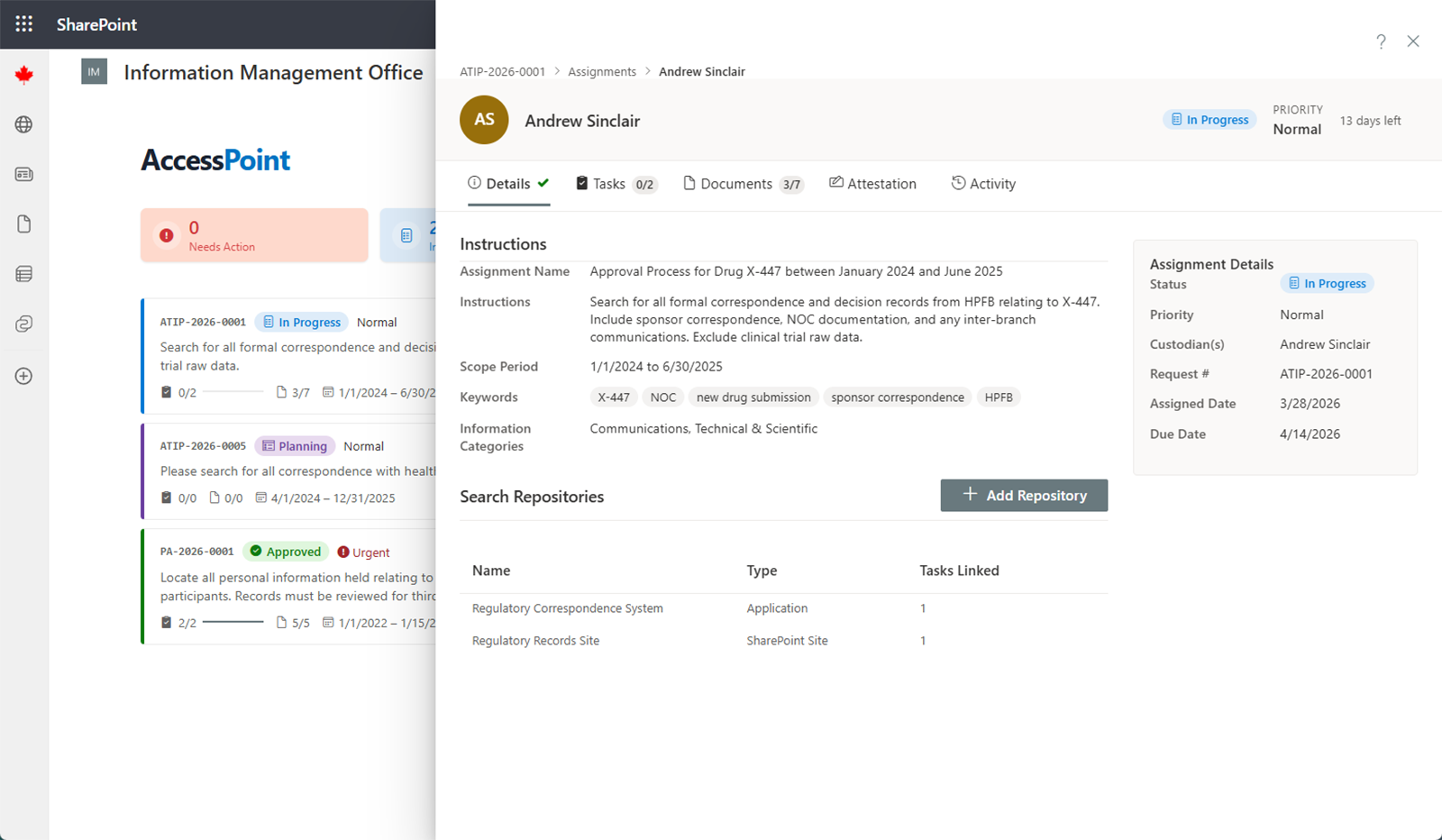
Fliken Uppdragsdetaljer
Den första fliken visar instruktionerna från SAO:
- Vad du ska söka efter — nyckelord, ämne eller specifika handlingar
- Datumintervall — tidsperioden din sökning ska täcka
- Arkiv — vilka datakällor du behöver söka i
- Förfallodatum — när uppdraget måste vara slutfört
Läs dessa instruktioner noggrant innan du påbörjar din sökning.
Fliken Arkiv
Denna flik listar datakällorna du behöver söka i. För varje arkiv ser du:
- Namn — arkividentifieraren
- Plats — var arkivet lagras eller nås
- Beskrivning — ytterligare kontext om arkivets innehåll
Från denna flik kan du lägga till uppgifter för enskilda sökningar inom varje arkiv och följa dokumentantal allt eftersom du samlar in handlingar.
Fliken Uppgifter
Om uppdraget är uppdelat i enskilda uppgifter låter denna flik dig hantera dem. För varje uppgift kan du:
- Visa uppgiftsbeskrivning och förfallodatum
- Uppdatera status: Ej påbörjad, Pågående eller Slutförd
- Ladda upp dokument relaterade till den uppgiften
Du kan även skapa nya uppgifter och tilldela dem till Contributors som utför sökarbetet för din räkning.
Fliken Dokument
Ladda upp insamlade filer här med någon av två metoder:
- Dra och släpp en eller flera filer direkt i släppzonen — flera filer laddas upp sekventiellt med en kombinerad förloppsindikator (dokument upp till 100 MB vardera; video- och ljudinspelningar upp till 2 GB via den återupptagningsbara uppladdningskön)
- Klicka på Lägg till från Microsoft 365 för att bläddra och söka i SharePoint, OneDrive och Outlook efter relevanta dokument. När du lägger till e-post med filbilagor extraheras varje bilaga automatiskt och läggs till som ett separat dokument tillsammans med .eml-filen.
När de är uppladdade, klassificera varje dokument som:
- Relevant — relevant för förfrågan
- Ej relevant — granskat men ej relevant
- Dubblett — en kopia av ett annat dokument som redan samlats in
Fliken Intygning
När du har slutfört insamlingen av dokument måste du skicka in en formell intygning som bekräftar att du:
- Har sökt i alla angivna arkiv
- Har skickat in alla relevanta dokument som hittats
- Har rapporterat dina resultat korrekt
Granska intygningstexten noggrant, signera den och skicka in. SAO granskar din intygning som del av sin godkännandeprocess.
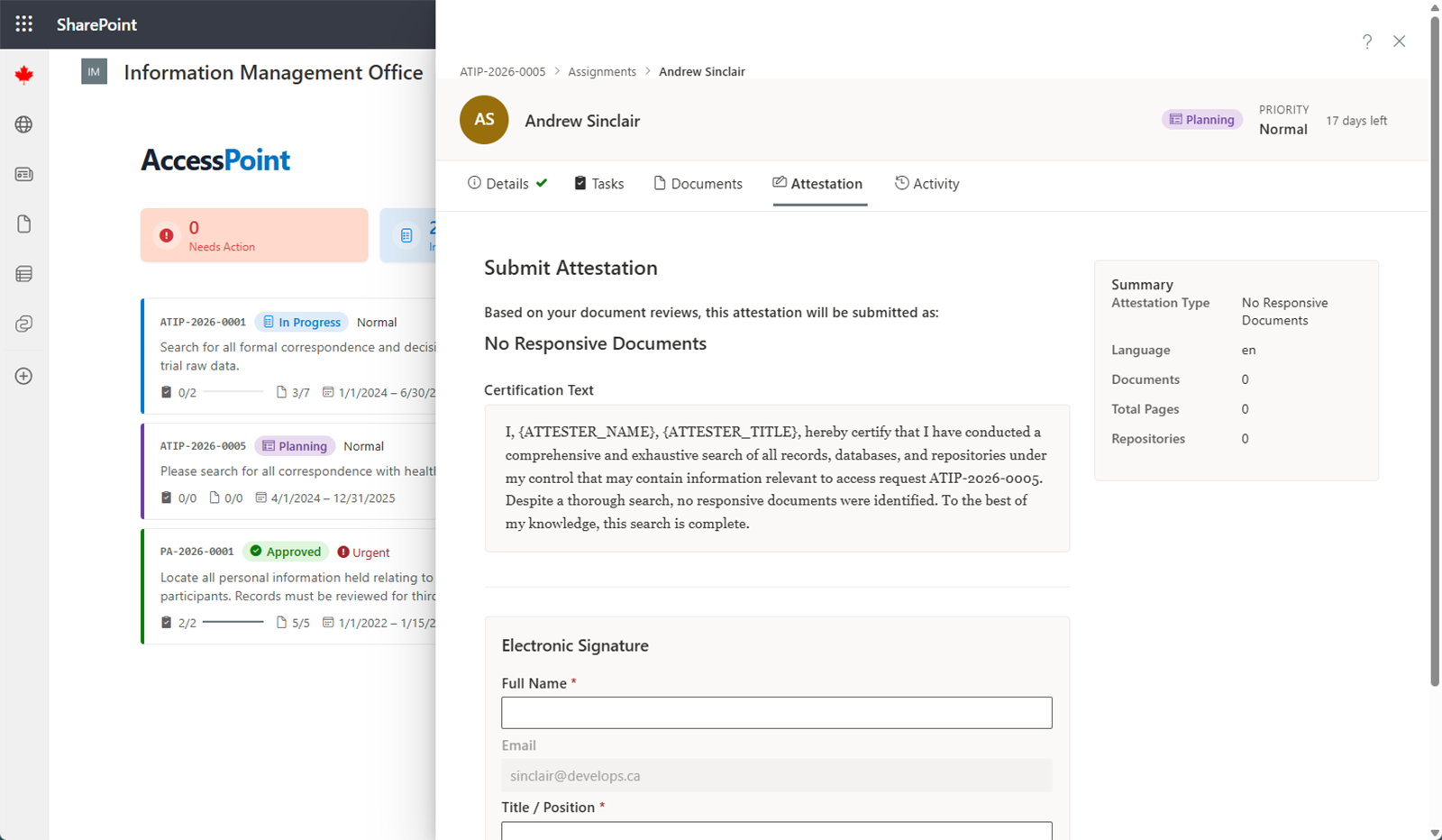
Fliken Historik
Fliken Historik ger en komplett logg över alla åtgärder som vidtagits på detta uppdrag, inklusive statusändringar, dokumentuppladdningar, uppgiftsuppdateringar och intygningsinlämningar.
Skicka in ditt uppdrag
När du är redo att skicka in:
- Granska dina insamlade dokument för att bekräfta att allt är inkluderat
- Gå till fliken Intygning
- Läs intygningstexten
- Signera och skicka in
Din uppdragsstatus ändras till Inskickat. SAO granskar sedan ditt arbete och godkänner det eller begär ändringar. Om ändringar begärs får du anteckningar som förklarar vad som behöver revideras.