
Huvudinstrumentpanelen för begäranden – sökning, filtrering, sortering, sparade vyer och att öppna en begäran
Last updated: July 24, 2026 by Steve
Instrumentpanel för begäranden
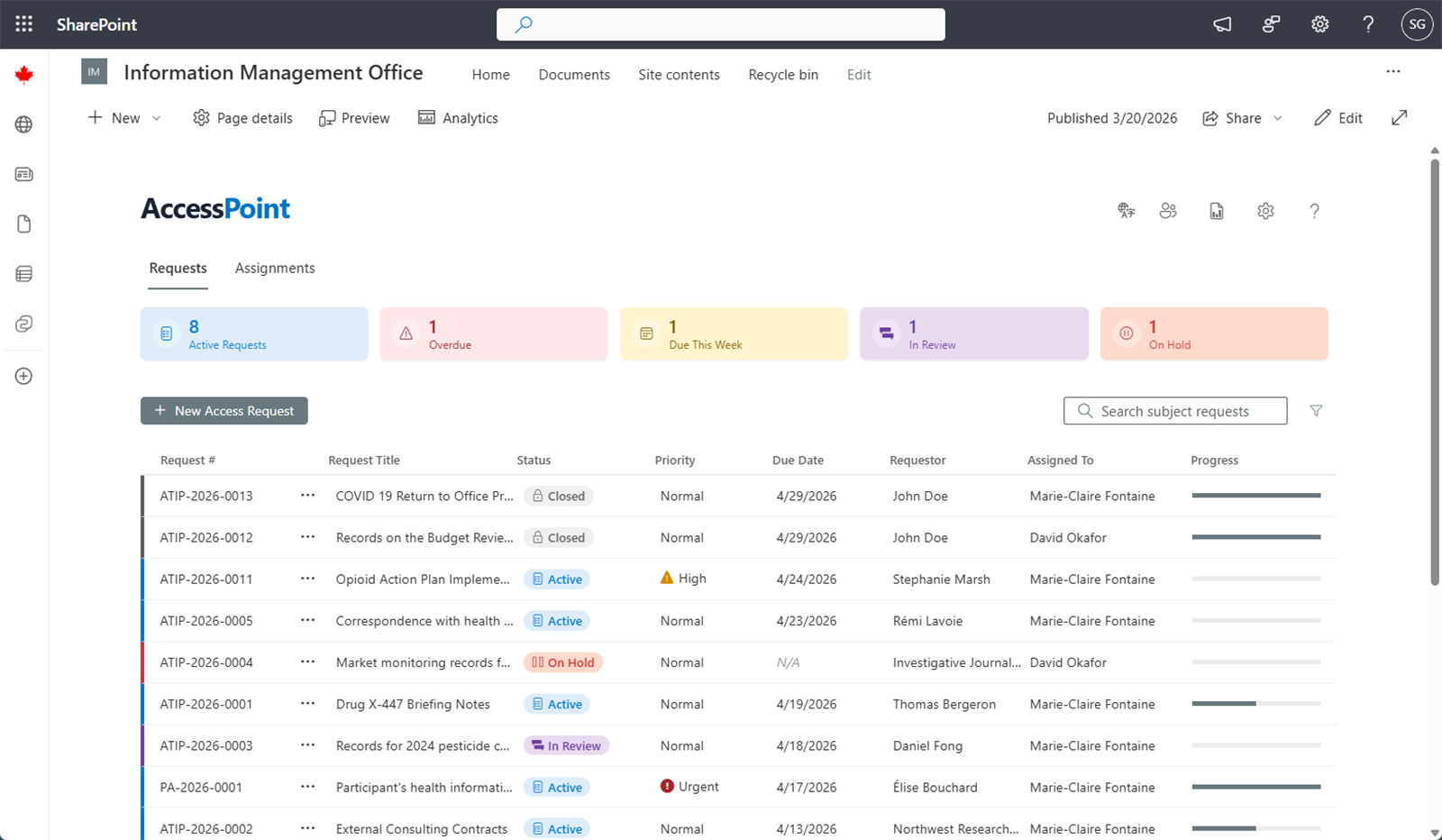
Instrumentpanelen för begäranden är startskärmen för åtkomsthandläggare, rådgivare och läsare. Den visar listan över alla begäranden du har åtkomst till, tillsammans med verktygen för att hitta och hantera ditt arbete. Den öppnas på fliken Begäranden.
Sammanfattningskort
Högst upp sammanfattar snabbfilterkort din arbetsbelastning:
| Kort | Visar |
|---|---|
| Aktiva | Begäranden som för närvarande behandlas |
| Försenade | Begäranden som har passerat sitt förfallodatum och ännu inte är avslutade |
| Förfaller denna vecka | Begäranden som förfaller inom den kommande veckan |
| Under granskning | Begäranden som befinner sig i granskningssteget innan svar |
| Pausade | Begäranden som är pausade i väntan på extern input |
Klicka på ett kort för att filtrera tabellen till den uppsättningen; klicka igen för att rensa filtret. Pausade begäranden räknas inte in i antalen för Försenade och Förfaller denna vecka, eftersom deras lagstadgade tidsfrist är pausad.
Verktygsfältet
En enda verktygsfältsrad innehåller knappen Ny (visas endast om du har behörighet att skapa begäranden), flikarna för sparade vyer, sökrutan, knappen Filter och menyn Visningsalternativ (⋯).
Tabellen med begäranden
Tabellen visar en rad per begäran – nummer, titel, status, prioritet, förfallodatum, sökande, tilldelad handläggare och en förloppsindikator. Statusfärgen hämtas från den statusterminologi som är konfigurerad för er klientorganisation. Klicka på valfri rad för att öppna begäran i sin helhet. Om registret är större än en sida visas en avkortningsbanderoll; förfina resultatet med sökning eller filter för att begränsa det.
Sökning
Skriv i sökrutan för att omedelbart filtrera på begärandenummer, titel och sökande.
Filtrering
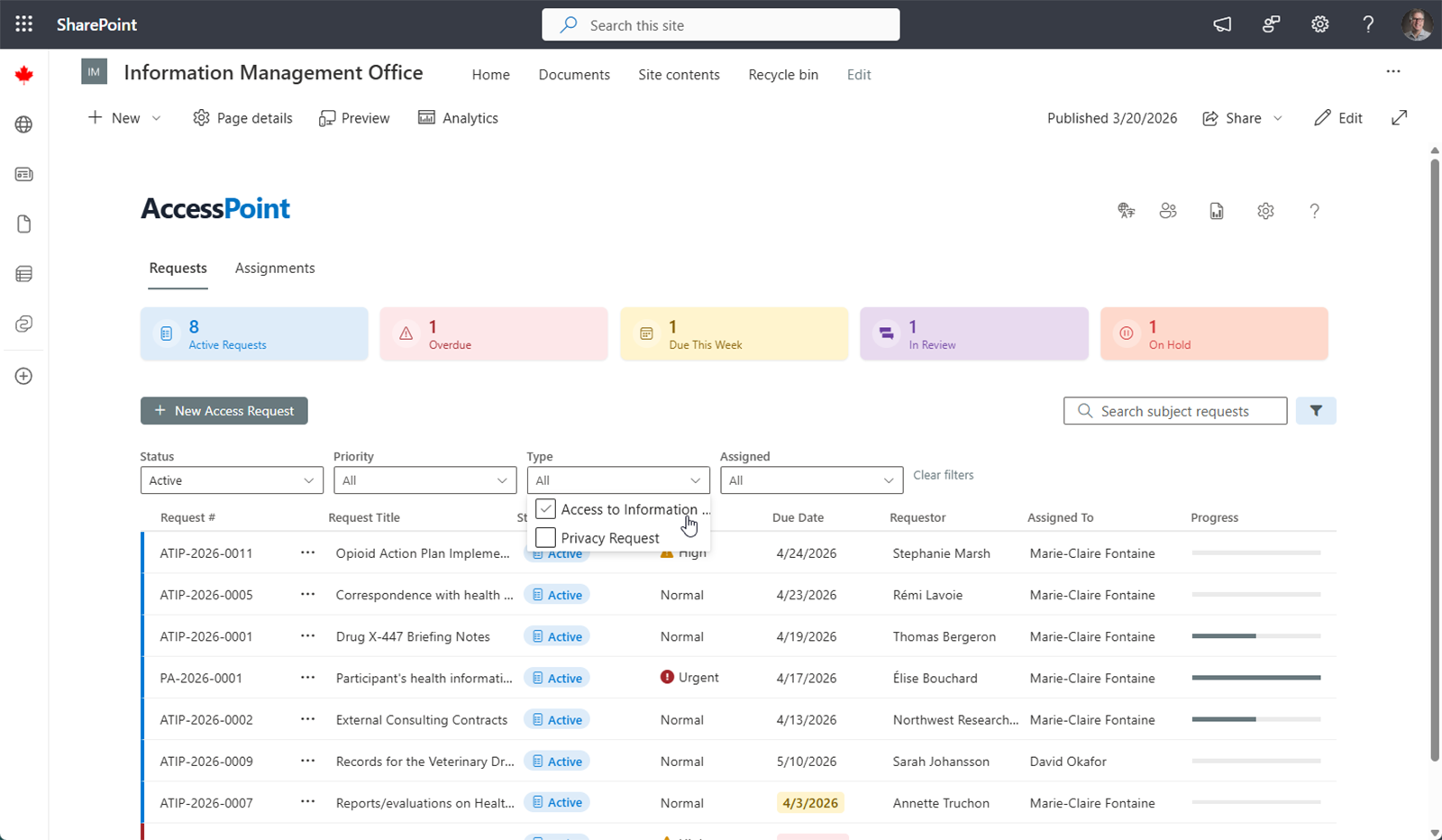
Klicka på Filter för att öppna filterraden, där du kan välja flera värden samtidigt utifrån:
- Status
- Prioritet
- Typ av begäran
- Tilldelad handläggare – "Tilldelad mig" är ett alternativ du väljer med ett klick
- Alla anpassade fält definierade av er klientorganisation
Filterikonen blir fylld, och dess verktygstips listar de aktiva filtren. Använd Rensa för att återställa.
Sortering och kolumner
Klicka på en kolumnrubrik för att sortera efter den; klicka igen för att vända sorteringsordningen. Menyn Visningsalternativ (⋯) låter dig visa eller dölja kolumner, ändra deras storlek och ordning genom att dra dem, samt gruppera tabellen efter en kolumn (status, typ, handläggare eller ett anpassat fält). Dessa val kan sparas i en vy.
Massomtilldelning
Om du har behörighet att ändra begäranden har varje rad en kryssruta (med en "markera alla"-ruta i rubriken). Om du markerar rader visas ett bulkfält – N markerade · Omtilldela · Rensa markering. Omtilldela överför permanent de markerade begärandena till den valda handläggaren – ett fullständigt byte av ägarskap. Det fungerar även när begärandena har olika nuvarande handläggare; avslutade begäranden, samt begäranden som redan innehas av målhandläggaren, hoppas över och rapporteras. Varje omtilldelning skapar en granskningspost per begäran.
För att låta en kollega tillfälligt täcka ditt arbete medan du är borta – utan att ändra ägarskap – använd Hantera delegeringar i stället. En delegering är ett åtkomstöverlägg som återgår när den avslutas; se Delegeringar.
Sparade vyer
Vyer samlar en uppsättning filter, kolumner, sorteringsordning och gruppering under en namngiven flik, så att du med ett klick kan återgå till ett relevant utsnitt av registret. Flikarna finns i verktygsfältet mellan knappen Ny och sökrutan; er klientorganisation levereras med standardvyn Alla begäranden. Se Instrumentpanelsvyer för information om hur du skapar, delar och växlar mellan vyer.
Skapa en begäran
Klicka på Ny för att öppna panelen Ny åtkomstbegäran. Ny är en delad knapp – dess rullgardinsmeny erbjuder Ny från e-post…, som omvandlar ett e-postmeddelande i en brevlåda till en förifylld begäran. Se Skapa begäranden för en genomgång av båda tillvägagångssätten.
Öppna en begäran
Klicka på valfri rad för att öppna de fullständiga begärandedetaljerna, där du hanterar alla aspekter av begäran – se Översikt över begäran.