
Rapportstartare — periodväljaren för rapporter samt den grupperade menyn med rapporter och analyser
Last updated: September 03, 2026 by Steve
Rapporter
Rapportområdet omvandlar dina aktuella uppgifter om förfrågningar, integritetsärenden och klagomål till den statistik som ett ATIP-kontor behöver för ledningsuppföljning, årsrapportering och bevarande av handlingar — utan att du först behöver exportera till ett kalkylblad. Öppna det via knappen Rapporter i instrumentpanelens verktygsfält, som skjuter in rapportmenypanelen.
Rapportering är skrivskyddad och analytisk, så den är tillgänglig för samordnare, granskare och administratörer. Varje siffra beräknas utifrån samma handlingar som du arbetar med dagligen, så en rapport återspeglar alltid systemets aktuella tillstånd.
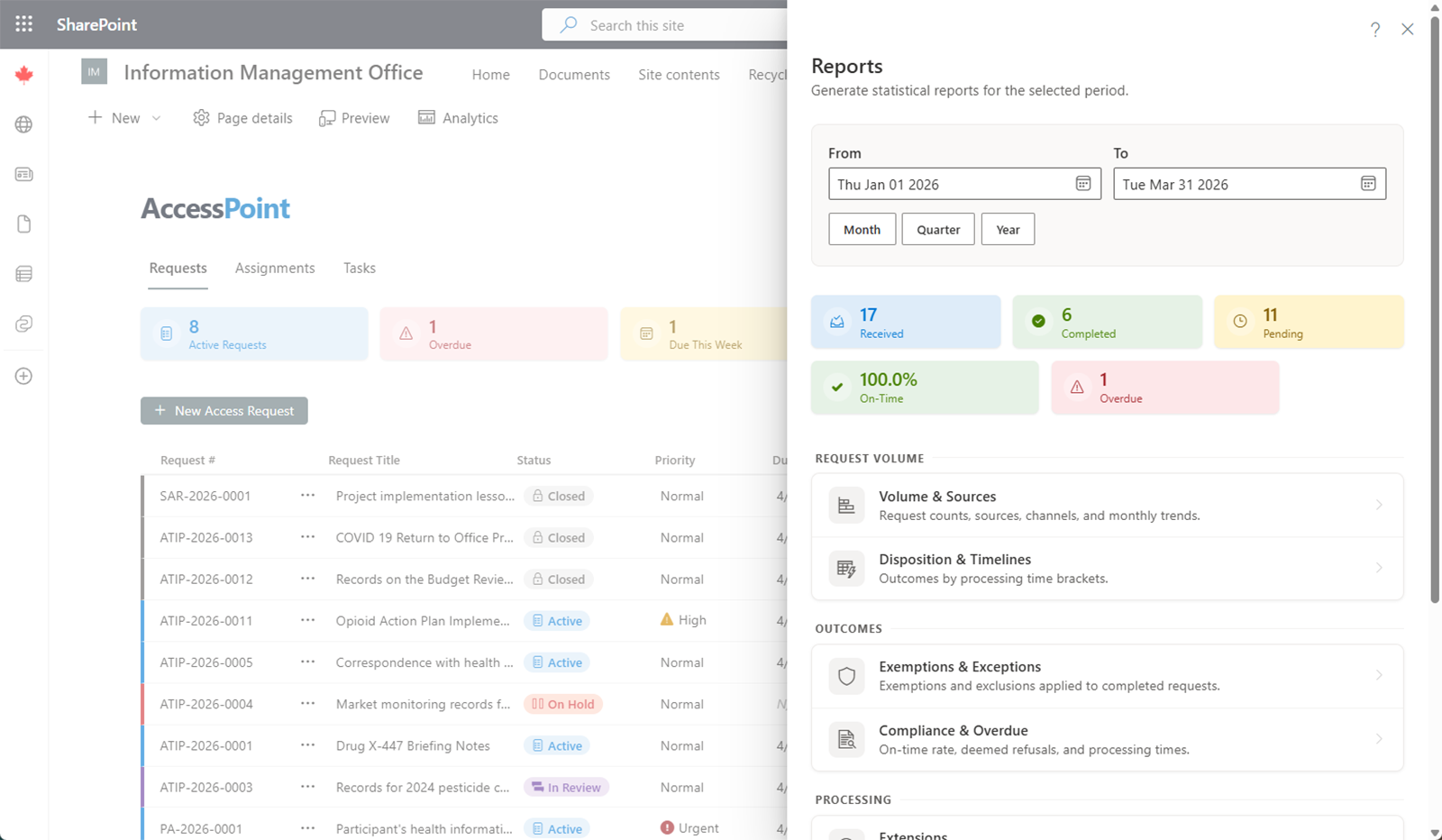
Periodväljaren
Högst upp i menyn finns en periodväljare som styr varje fast rapport du öppnar härifrån:
- Ställ in intervallet med datumväljarna Från och Till, eller
- Klicka på knappen Snabbintervall och välj en förinställning. Förinställningarna är grupperade i Innevarande period (denna månad, detta kvartal eller år), Föregående period (förra månaden, kvartalet eller året) och Rullande (de senaste 7, 30 eller 90 dagarna). Knappens text visar alltid det intervall som för närvarande gäller.
Panelen är som standard inställd på Detta kvartal och visar en rad med sammanfattande KPI-kort för den valda perioden, så att du får huvudsiffrorna innan du går vidare i detalj. Det senast använda intervallet sparas, så när du återgår till menyn från en rapport behålls din period.

Rapportmenyn
Under KPI-korten är rapporterna organiserade i grupper — Förfrågningsvolym, Utfall, Handläggning, Integritet, Ledning, Anpassat och Underhåll. Klicka på valfri rad för att öppna rapporten.
| Rapport | Vad den svarar på |
|---|---|
| Volym | Hur många förfrågningar som togs emot, avslutades och förblir öppna under perioden, med trend. |
| Avgörande | Hur avslutade förfrågningar avgjordes (fullständigt utlämnade, delvis utlämnade, avslagna, överförda med mera). |
| Undantag | Vilka undantags- och uteslutningsbestämmelser som tillämpades, och hur ofta. |
| Efterlevnad | I tid jämfört med försent slutförda ärenden i förhållande till lagstadgade tidsfrister — risk för presumerat avslag i ett ögonkast. |
| Förlängningar | Tidsförlängningar som beviljats, per orsak och varaktighet. |
| Konsultationer | Externa konsultationer som initierats, per part och status, inklusive handläggningstid. |
| Komplexitet | Förfrågningar efter komplexitet, sidantal och dokumentvolym. |
| Arbetsbelastning | Förfrågningsbelastning fördelad på samordnare, samt liggtid och SLA-mätning genom de olika stegen. |
| Klagomål | Klagomål och överklaganden som mottagits, avslutats, är försenade, öppna rekommendationer samt eventuella bindande förelägganden, med trend, åldersfördelning, nedbrytningar och avgöranden per anklagelse. |
Samma meny rymmer rapporter för resten av mandatet — bedömningar, incidenter, servicenivåer och styrningsregistren:
| Rapport | Vad den svarar på |
|---|---|
| Bedömningar | PIA- och AIA-volym, statusfördelning och tidsenlighet under perioden. |
| PIA-fynd | Vilka checklistekrav som aktuella bedömningar fortsätter att underkänna, per krav, med de risker och åtgärder varje fynd gav upphov till. |
| Incidenter | Incidenter som upptäckts, avslutats och är öppna, med uppdelning efter orsak och risk samt åldersfördelning för öppet bestånd. |
| Statistikrapporter | Jurisdiktionens årliga redovisning, beräknad från aktuella data och exporterad till Excel eller XML. |
| Servicenivåer | Hälsotillståndet för öppet bestånd, flaskhalsar per skede och vad som kräver uppmärksamhet. |
| Servicenivåer för incidenter | Efterlevnad av lagstadgade tidsfrister för notifiering, per notifieringstyp. |
| Servicenivåer för bedömningar | Efterlevnad av förfallodatum och granskning genom bedömningar. |
| Sökandevolym | Vem som lämnar in flest förfrågningar, per sökande och per institution. |
| Uppdragstäckning | Delegerat arbete över förvaltaruppdrag, bedömningsavsnitt och utredningsspår för klagomål — inklusive integritetskontrollerna för förvaltare. |
| Riskregister | Integritetsriskläget över bedömningar, incidenter och det fristående registret. |
| Åtaganden | Om löften hölls, inklusive genomförandet av tillsynsmyndigheters rekommendationer. |
| Leverantörskontroll | DPA-täckning, exponering vid utgång och försenade leverantörsgranskningar. |
| Ärendehygien | Öppna kvalitetsgranskningsfynd över alla öppna ärenden, utifrån samma deterministiska regler som kortet Ärendekontroll för enskilda ärenden — försenade ärenden och åtgärder, saknade godkännanden och intyganden, maskeringar utan angivet undantag, risker utan åtgärder eller ägare med mera. |
| AI-systemregister | Varje AI- eller automatiserat beslutssystem i registret: driftsättningsstatus, riskklassificering, mänsklig inblandning, luckor i obligatoriska kontroller och den härledda godkännandepositionen. |
| Granskningsgenomströmning | Handläggningstid för godkännanden per granskningstyp och godkännare, eskalering och omarbetning. |
| Maskeringsgenomströmning | Maskeringsvolym per ursprung, den maskinförslagna eftersläpningen och lösning av flaggade markeringar. |
| AI-styrning | Användning och förbrukning av AI Assist samt fördelningen mellan godkänt/redigerat/avvisat för tillsyn. Endast administratör. |
| Dokumentåtkomst | Vem som visat eller laddat ned vilka handlingar, samt nedladdningar utanför ärendet. Endast administratör. |
Registerrapporterna (riskregister, åtaganden, leverantörskontroll, ärendehygien, AI-systemregister, uppdragstäckning och bevarandegranskningen) beskriver ett aktuellt läge snarare än aktivitet inom perioden — var och en anger detta i en banderoll med sitt datum, och periodbundna siffror inom dem märks som sådana. Flera fasta rapporter låter dig borra dig ner från en sammanfattande siffra till de underliggande förfrågningarna, och statistiska rapporter exporteras till Excel eller XML för inlämning till berörd jurisdiktion. Jurisdiktionspaket levererar färdiga lagstadgade mallar för års-/kvartalsrapporter där lagstiftningen föreskriver en – inklusive de kanadensiska federala rapporterna enligt ATIA/Privacy Act, årsrapporterna för Ontario, Québec, B.C., Alberta, Saskatchewan och Newfoundland, US FOIA, Washington JLARC, UK FOI, Skottland (kvartalsvis), Irland, Australien (federalt och delstatligt), Nya Zeeland och Schweiz – och du kan definiera ytterligare mallar under Inställningar.
Att arbeta med en rapport
Varje fast rapport öppnas i en egen panel som visar den aktiva perioden högst upp. Du kan redigera intervallet direkt på plats — en Från/Till-redigerare med samma snabbintervall-förinställningar — och klicka på Tillämpa; det nya intervallet sparas och tas med tillbaka till menyn. Nedbrytningstabeller visar antal och procentandelar, och där en rapport stöder det visar en Jämför-knapp den föregående perioden tillsammans med den aktuella, med förändringsindikatorer. Exportera till Excel för att bearbeta datan vidare.
Bygg din egen
När ingen fast rapport besvarar din fråga låter Anpassade rapporter och Report Studio dig välja ett ämne, gruppera och mäta fält, filtrera samt spara eller dela resultatet — och till och med ordna flera rapportmoduler i en instrumentpanel med en gemensam period — ingen SQL krävs.
Fråga AccessPoint
När AI Assist är aktiverat kan du även be om en rapport i klartext. Från startsidan för anpassade rapporter och från Min dag tar Fråga AccessPoint en fråga som "hur många förfrågningar avslutade vi per månad, per utfall?" och bygger en rapportdefinition mot samma fältkatalog som rapportredigeraren använder. Den skriver aldrig SQL, fält med personuppgifter erbjuds den aldrig, och varje resultat öppnas i Report Studio för dig att förfina, spara eller exportera — så att ett felaktigt svar är ett felaktigt diagram, aldrig en dataläcka. Fråga AccessPoint är valfritt: det visas endast där AI Assist har driftsatts och funktionen är påslagen.
Rapporter på Min dag
Du kan hålla de siffror du bevakar mest inom räckhåll från Min dag:
- Fästa rapportbrickor — fäst en sparad anpassad rapport (från startsidan för anpassade rapporter eller Report Studio) eller ett inbyggt rapportavsnitt (med fästväxlaren på valfri rad i rapportpanelen), så visas den som en liverbricka ovanför dina åtgärdsfack, i ett enhetligt rutnät. Inbyggda ledningsbrickor omfattar förfallodatum och servicenivåer för förfrågningar, arbetsbelastning med den mest belastade samordnaren utpekad, samt sammanfattningar för klagomål, incidenter och bedömningar. Brickorna är byggda för att kunna läsas med ett ögonkast: de flesta siffror bär en pil för period-över-period (▲/▼ jämfört med föregående lika långa period — grön när utvecklingen är positiv, röd när den inte är det, grå för neutrala efterfrågemått som mottagna), och siffror som kräver uppmärksamhet är färgkodade (rött för antal försenade och dåliga andelar i tid, gult för varningar som snart förfaller eller försenade granskningar). När en bricka är för liten för att rymma alla siffror visas en liten +N-bricka — håll muspekaren över den för att se de dolda siffrorna. Ledningsbrickorna visar också framåtblickande signaler: förlängningar som löper ut inom 14 dagar och öppet bestånd efter ålder på servicenivåbrickan, genomsnittligt antal dagar till anmälan på incidentbrickan, samt bedömningar stillastående i 30+ dagar på bedömningsbrickan. Varje bricka har en liten meny för att ange dess storlek (Liten/Medel/Stor/Extra stor — större brickor visar fler av de underliggande siffrorna), välja var den visas (Min dag, startsidan för Rapporter, eller båda), eller ta bort fästningen. Att klicka på en bricka öppnar den fullständiga rapporten. Fästningar är personliga för dig.
- Daglig sammanfattning — när AI Assist är aktiverat sammanfattar ett kort med Sammanfatta åt mig på Min dag ditt åtgärdsflöde i några meningar med de främsta objekten lyfta fram. Den körs endast på begäran, och åtgärdsflödet nedanför förblir den auktoritativa listan.
Gallring av handlingar
Under Underhåll listar panelen Bevarandegranskning avslutade ärenden vars kvarhållandeperiod har löpt ut — över förfrågningar, bedömningar, incidenter, klagomål och fristående risker — och hanterar den permanenta gallringen som håller dig i linje med din dokumenthanteringsplan.