
Grundkonfiguration — API-bas-URL, Azure-driftsättning/uppdatering, e-post- och Teams-aviseringar, applänken, aviseringarnas leveranshälsa samt startsekvensen
Last updated: August 06, 2026 by Steve
Grundkonfiguration
Inställningar > Konfiguration är den första skärmen du konfigurerar efter driftsättning. Den ansluter SharePoint-webbdelen till din Azure-backend, startar flödet för Azure-driftsättning/uppdatering och styr hur aviseringar når användarna. Du måste ha rollen Administratör för att öppna den.
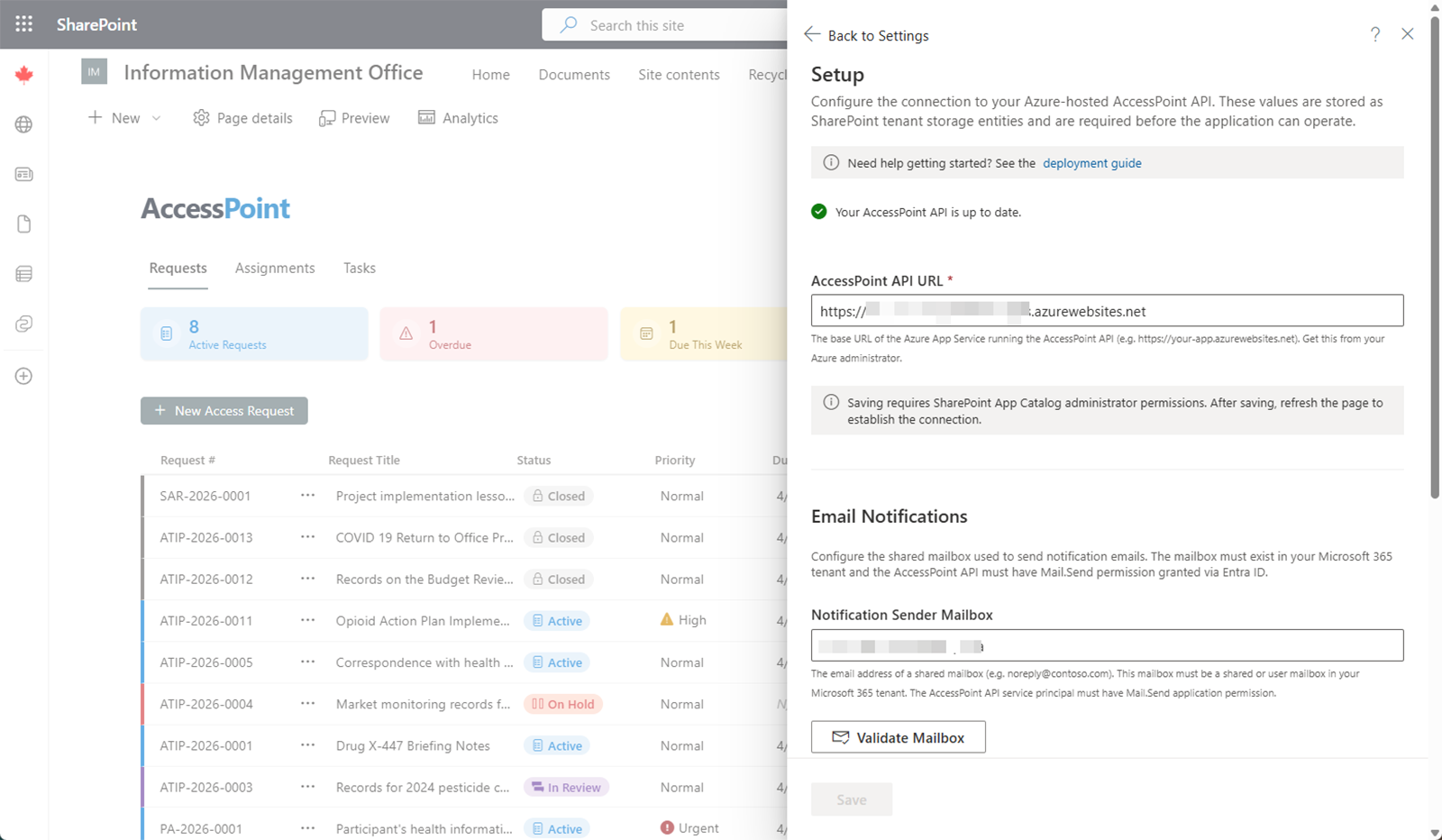
API-bas-URL (vanligtvis automatisk)
API-bas-URL:en är adressen till din AccessPoint API-tjänst i Azure. Webbdelen upptäcker den normalt på egen hand: API:et självregistrerar sin publika adress hos Realizer-plattformen när det validerar sin licens (inom några minuter efter att App Service har startat), och webbdelen hämtar den därifrån — vanligtvis finns det inget att göra här.
Så här låser du URL:en manuellt i stället (till exempel för en anpassad domän):
- API-URL — Ange App Service-URL:en för ditt AccessPoint-API (till exempel
https://app-accesspoint-contoso.azurewebsites.net). Den måste använda HTTPS. - Klicka på Spara. AccessPoint validerar att URL:en använder HTTPS innan den sparas, och en manuellt angiven URL har företräde framför den automatiska upptäckten.
Azure-driftsättning och -uppdatering
Konfigurationsskärmen är också startpunkten för att etablera och uppdatera Azure-backend:
- Deploy to Azure startar Bicep/ARM-mallen i Azure-portalen, förifylld så att du kan etablera App Service, SQL-databasen och lagringen i din egen prenumeration.
- Driftsätt uppdatering till Azure kör om samma mall, i uppgraderingsläge, mot en befintlig driftsättning för att tillämpa nya versioner.
Båda beskrivs i sin helhet i Driftsättningsguiden; använd den för den fullständiga steg-för-steg-processen, inklusive installation av SPFx- och Teams-apparna.
Uppdateringstillgänglighet
AccessPoint talar om när en nyare version är tillgänglig — inget att prenumerera på eller söka av manuellt. Under rutinmässig licensvalidering rapporterar Realizer Platform den senast publicerade AccessPoint-versionen (ingen använda- eller ärendedata ingår), och Grundkonfiguration visar resultatet:
- Uppdatering tillgänglig — visas här (och på instrumentpanelen) när den publicerade versionen är nyare än den ditt API kör, med aktuellt och senaste versionsnummer.
- "Ditt AccessPoint-API är uppdaterat." — visas när du redan är à jour, eller kör en förhandsversion nyare än den publicerade utgåvan.
När en uppdatering är tillgänglig klickar du på Driftsätt uppdatering till Azure för att öppna samma ARM-mall som används vid den första driftsättningen, förinställd på Uppgradera befintlig installation — se Uppdatera AccessPoint i Driftsättningsguiden för den fullständiga proceduren.
Valfria AI-kapabiliteter
Flödet för driftsättning/uppdatering exponerar även fyra valfria kapabiliteter, varav ingen krävs för att köra AccessPoint. Tre av dem — AI Assist, AI Search och Document Intelligence — är avstängda om du inte slår på dem vid driftsättningen; Copilot capture-behörigheten beviljas som standard men kan väljas bort. De beskrivs i sin helhet i Driftsättningsguiden.
- Deploy AI Assist — etablerar en Azure OpenAI-resurs i din egen Azure-prenumeration och region (autentisering via hanterad identitet, inga API-nycklar). Debiteringen sker per användning, så en vilande klientorganisation betalar ungefär 0 USD. Att driftsätta den aktiverar AI Assist-funktionerna, som var och en förblir individuellt på- och avslagbar under Inställningar > Funktioner. Varje AI-utdata är ett förslag eller ett redigerbart utkast — en människa beslutar alltid.
- Deploy AI Search — lägger till Azure AI Search, vilket möjliggör fritextsökning i dokumentens innehåll och, när AI Assist också är driftsatt, semantisk sökning. Om dokument fanns innan resursen driftsattes kör du den administratörsbegränsade körningen Indexera befintliga dokument under Inställningar > Grundkonfiguration > Sökning i dokumentinnehåll.
- Deploy Document Intelligence — lägger till Azure AI Document Intelligence för OCR: skannade, bildbaserade dokument får sin text inläst så att de deltar i innehållssökning, dubblettidentifiering, AI-sammanfattningar och maskeringsförslag. Debitering sker per sida.
- Copilot capture-behörighet — den klientorganisationsomfattande Graph-behörigheten
AiEnterpriseInteraction.Read.Allbeviljas som standard, så att förvaltare direkt kan fånga Copilot-interaktionshistorik. Klientorganisationer som tillämpar minsta möjliga behörighet kan välja bort den med-DisableCopilotCapturepå driftsättningsskriptet (ellergrantCopilotCapturePermission=falsepå ARM/Bicep-mallen) och kan när som helst återkalla approllen i Entra ID.
Aviseringsinställningar
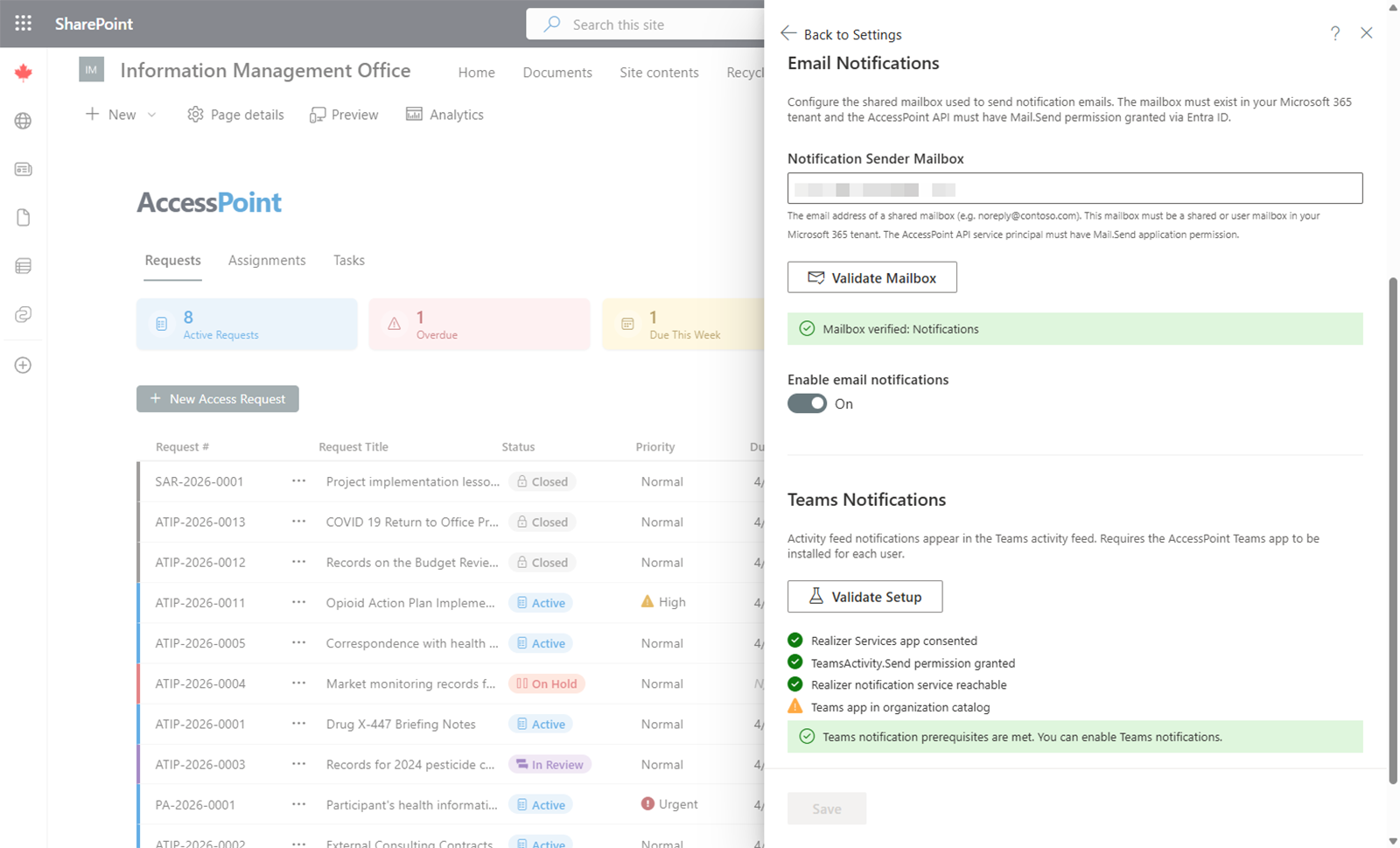
E-postaviseringar
- Aktivera/inaktivera e-postaviseringar — Slå på eller av e-postaviseringar för hela systemet.
- Avsändarbrevlåda för aviseringar — Ange den adress som aviseringar skickas från. Denna måste vara en delad brevlåda eller en användarbrevlåda i din Microsoft 365-klientorganisation (till exempel
noreply@contoso.com). - Klicka på Validera brevlåda för att i realtid bekräfta mot Microsoft Graph att API-tjänstens huvudman kan skicka från den angivna brevlådan.
Teams-aktivitetsflödesaviseringar
Teams-aktivitetsflödesaviseringar är aktiverade som standard. När de är aktiverade får användare meddelanden i sitt Microsoft Teams-aktivitetsflöde, utöver (eller i stället för) e-post. Stäng av dem i den här panelen om du inte vill ha dem.
Kör kontrollen Validering av Teams-konfiguration för att bekräfta att appen är registrerad, att behörigheten att skicka aktivitetsaviseringar har beviljats, att utgivar-API:et är nåbart och att appen finns i din katalog.
Applänk
Ange den applänk som driver knappen "Öppna i AccessPoint" i aviseringsmejl. Den identifieras automatiskt när en administratör öppnar appen; åsidosätt den här om du vill att knappen ska peka på en specifik sida. När varken en automatiskt identifierad eller en manuellt angiven länk finns inställd utelämnas helt enkelt länkraden i e-postmeddelandena.
Aviseringarnas leveranshälsa
En panel för aviseringarnas leveranshälsa visar antal skickade/misslyckade/överhoppade för de senaste 7 dagarna, med de senaste försöken listade — så att ett tyst e-postfel blir synligt utan att du behöver lämna panelen.
Behörigheter som krävs
Dessa Microsoft Graph-behörigheter måste beviljas till relevanta tjänstehuvudmän för att aviseringar ska fungera.
API-tjänstens huvudman
| Behörighet | Syfte |
|---|---|
Mail.Send |
Skicka e-postaviseringar |
User.ReadBasic.All |
Slå upp grundläggande användarinformation och validera avsändarbrevlådan |
TeamsAppInstallation.ReadForUser.All |
Kontrollera installationsstatus för Teams-app |
Application.Read.All |
Läsa appregistreringar |
AppCatalog.Read.All |
Läsa Teams-appkatalogen |
Realizer flerklients-Enterprise-app
| Behörighet | Syfte |
|---|---|
TeamsActivity.Send |
Skicka Teams-aktivitetsflödesaviseringar |
AppCatalog.Read.All |
Läsa Teams-appkatalogen |
User.Read |
Läsa grundläggande användarprofil |
Dessa behörigheter konfigureras under driftsättningsprocessen.
Startsekvens
När Konfiguration har sparats slutför du dessa steg för att göra AccessPoint användbart:
- Importera ett jurisdiktionspaket. Gå till Jurisdiktionspaket, välj paketet för din jurisdiktion (till exempel Kanada ATIA, USA FOIA eller EU GDPR) och klicka på Importera. Detta skapar förfrågningstyper, statusar, undantag, rättsliga grunder, aviserings- och korrespondensmallar, kalendrar och översättningar i ett enda steg.
- Tilldela användarroller. Den första användaren som öppnar AccessPoint tilldelas automatiskt rollen Administratör — den enda inbyggda rollen. Att importera ett jurisdiktionspaket sår de andra roller ert kontor behöver (till exempel Request Coordinator). Under Hantera användare lägger du till användare från din katalog och tilldelar roller — minst en ytterligare administratör för kontinuitet och minst en samordnare för att behandla förfrågningar; åtkomst för förvaltare, medarbetare, granskare och läsare följer automatiskt av det tilldelade arbetet.
- Verifiera kalendrar och språk. Kontrollera att dina Kalendrar har rätt helger, jurisdiktion och helgdagar som styr beräkningen av förfallodatum, och att listan under Systemspråk har rätt aktiva språk och standardspråk. Paketet ställer in rimliga standardvärden, men dessa avgör dina tidsfrister och alla översättningsbara fält, så kontrollera dem innan du går live.
AccessPoint är nu klart för användning.