
Hur du skapar en ny begäran om tillgång till information – fylla i uppgifter om begäran, välja begärandetyp, ange sökandeuppgifter och skapa en begäran direkt från ett e-postmeddelande
Last updated: July 22, 2026 by Steve
Skapa begäranden
Den här guiden går igenom hur du skapar en ny begäran i AccessPoint.
Starta en ny begäran
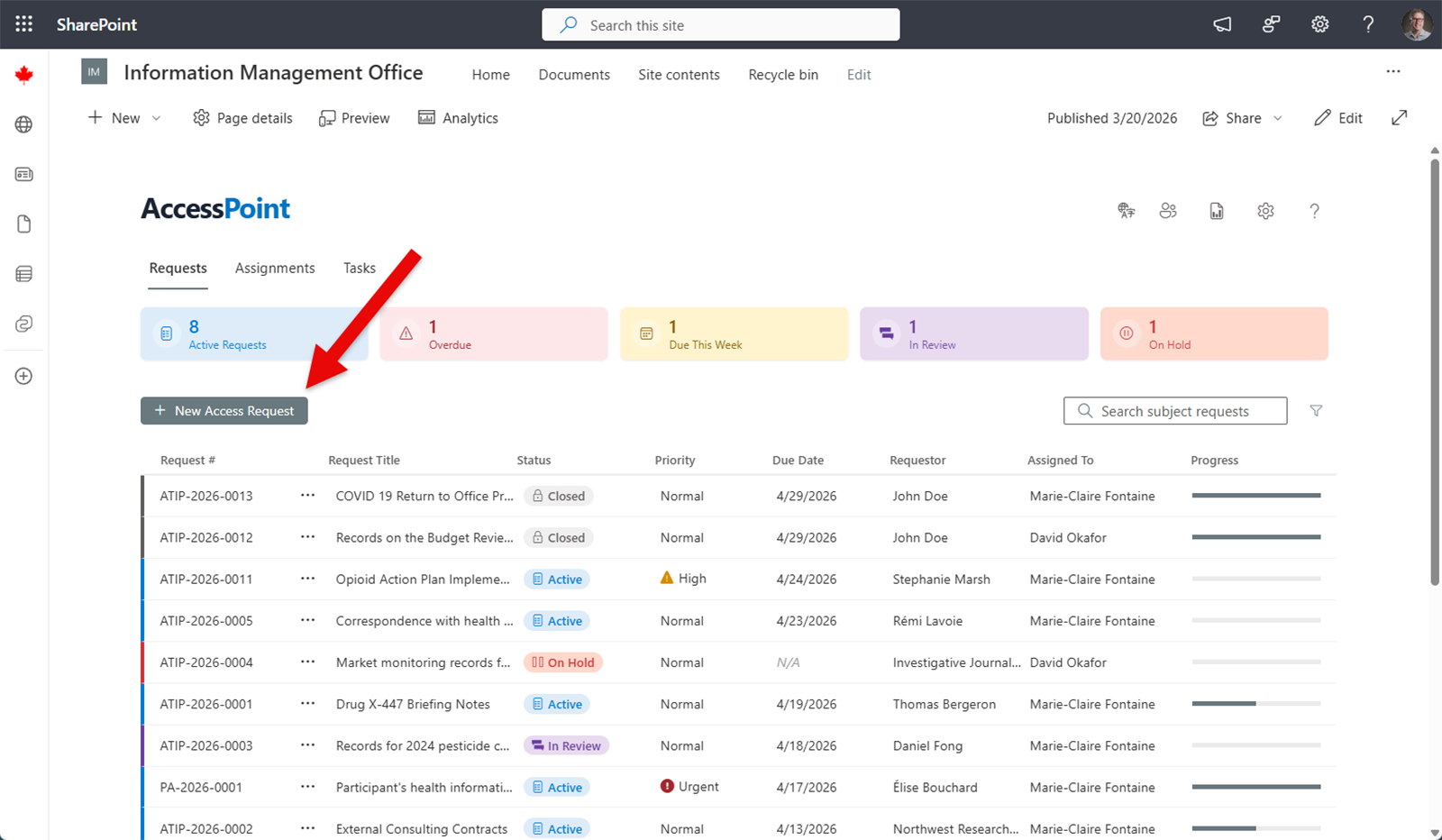
- Gå till instrumentpanelen Begäranden.
- Klicka på Ny begäran.
Fylla i uppgifter om begäran
Formuläret för en ny begäran samlar in den grundläggande information som behövs för att påbörja handläggningen.
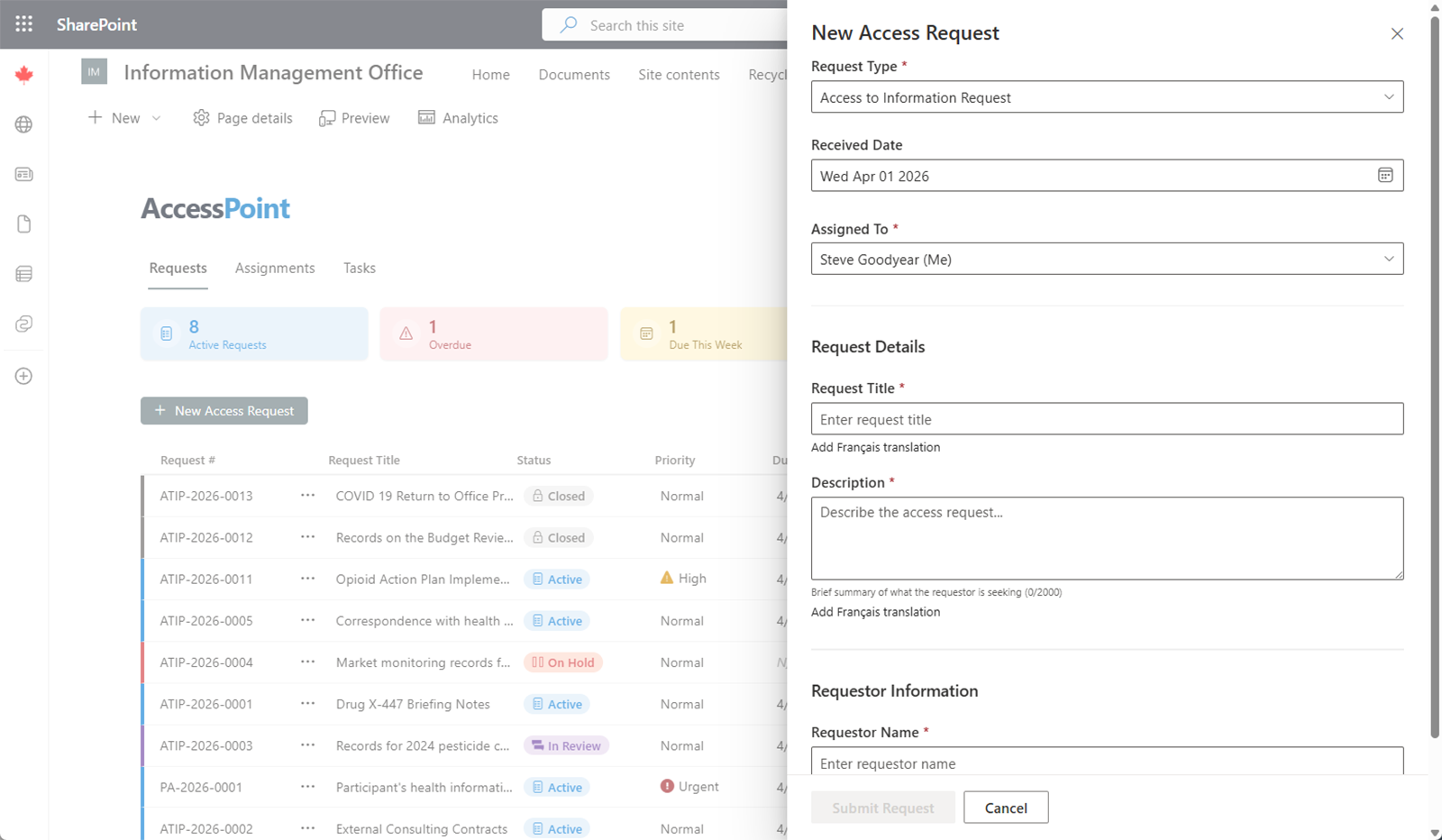
Obligatoriska fält
| Fält | Beskrivning |
|---|---|
| Begärandetyp | Välj från listan över begärandetyper som konfigurerats av din administratör (t.ex. ATIP, FOI, GDPR SAR). |
| Mottagningsdatum | Det datum då begäran mottogs av din organisation. Datum följer din lokala kalender: en begäran som skapas sent på kvällen tas emot den dagen, även om det redan är nästa dag i UTC, och den lagstadgade klockan börjar löpa från den dagen. |
| Sökandens namn | Namnet på den person eller organisation som gör begäran. |
| Sökandens e-post | Sökandens e-postadress för korrespondens. |
| Beskrivning | En kort sammanfattning av vilken information som begärs. |
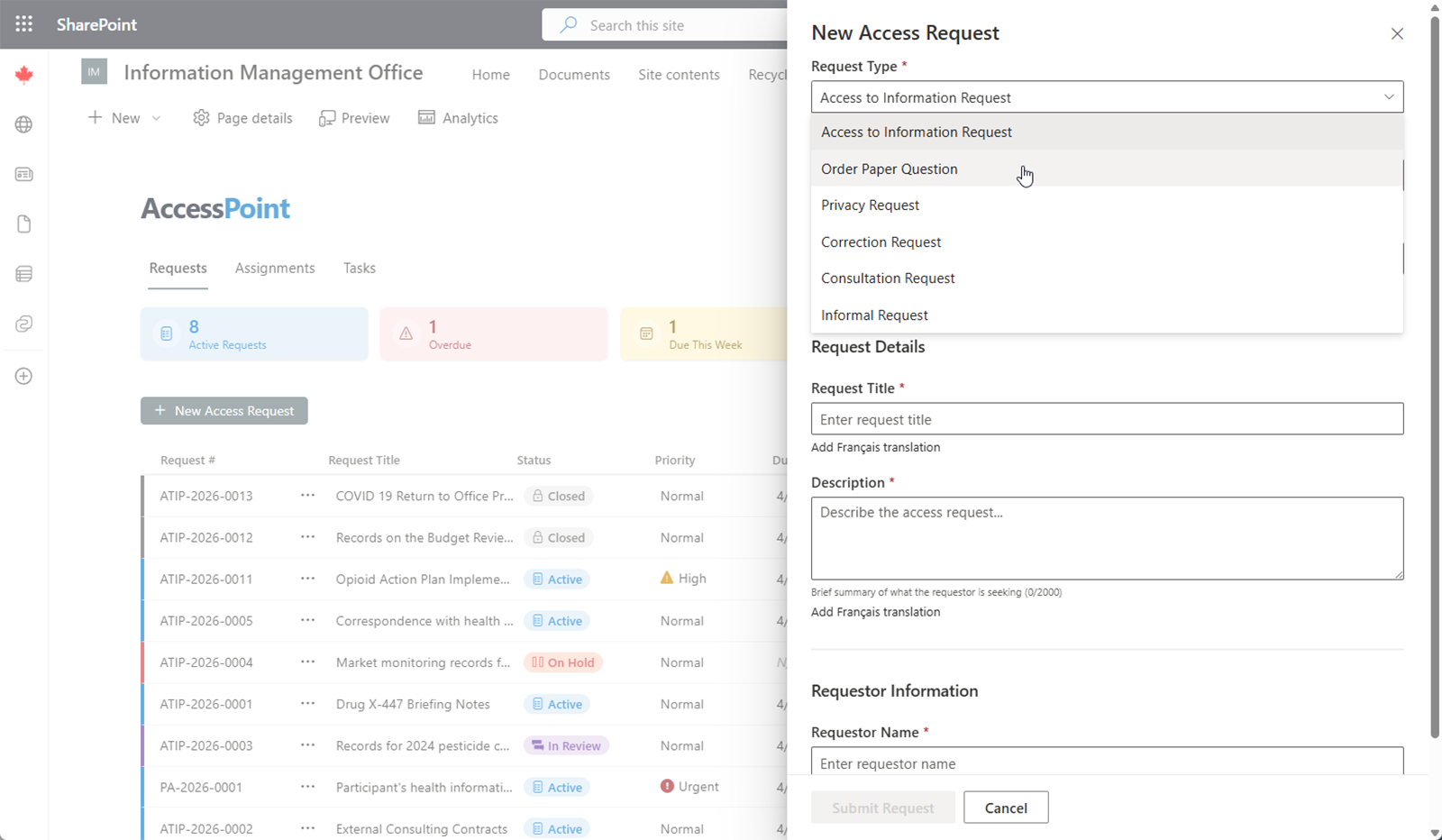
Välja en begärandetyp
Begärandetypen avgör vilka jurisdiktionsregler, tidsfristberäkningar och arbetsflödesinställningar som gäller för begäran. Din administratör konfigurerar de tillgängliga begärandetyperna under Administration. Välj den typ som motsvarar den lagstiftning eller förordning enligt vilken begäran mottogs.
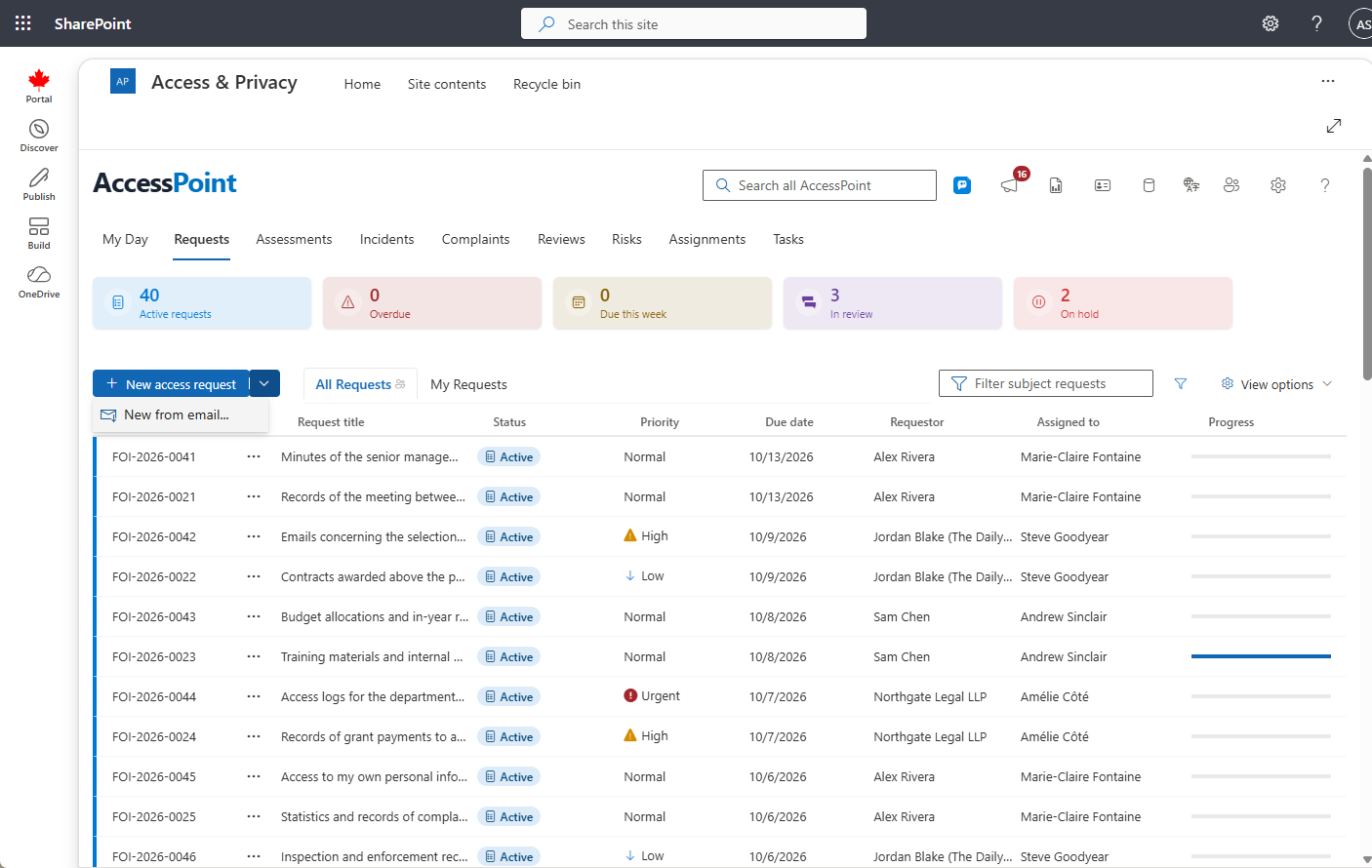
Ny från e-post (inkorg till mottagning)
Knappen Ny är en delad knapp – dess rullgardinsmeny erbjuder Ny från e-post…, som omvandlar ett e-postmeddelande i en brevlåda till en begäran utan att du behöver skriva om informationen:
- Välj brevlådan: Min brevlåda, en av er klientorganisations konfigurerade mottagningsbrevlådor (konfigureras under Inställningar > Organisation), eller Annan brevlåda… för att hitta valfri delad brevlåda via namn eller adress. Att öppna en delad brevlåda kräver att Exchange redan har beviljat dig Fullständig åtkomst till den – annars visas ett tydligt meddelande om åtkomst.
- Bläddra fram meddelandet och välj Använd detta e-postmeddelande.
- Formuläret för att skapa en begäran öppnas förifyllt: ämnesraden blir titeln, meddelandets datum blir mottagningsdatumet, och avsändaren matchas mot dina sökandekontakter – en exakt e-postmatchning länkas automatiskt; annars öppnas inline-blocket "skapa ny sökande" förifyllt med avsändarens namn och adress.
- Vid skapandet bifogas det ursprungliga e-postmeddelandet till den nya begäran som dess första dokument (konverterat till PDF precis som alla infångade e-postmeddelanden).
Spara och utkaststatus
Klicka på Spara för att skapa begäran. Begäran skapas med statusen Utkast. Medan begäran har status Utkast kan du gå tillbaka och redigera valfria fält innan du aktiverar begäran.
Utkaststatus ger dig tid att samla in inledande information och verifiera uppgifter innan den lagstadgade tidsfristen börjar löpa.
Automatisk beräkning av tidsfrist
När du aktiverar begäran beräknar AccessPoint automatiskt den lagstadgade tidsfristen baserat på:
- Jurisdiktionsregler som konfigurerats för den valda begärandetypen
- Mottagningsdatum angivet på begäran
- Kalendrar för arbetsdagar som exkluderar helger och allmänna helgdagar
Detta säkerställer att tidsfrister är korrekta och följer tillämplig lagstiftning utan manuell datumräkning.
Nästa steg
När du har skapat och sparat din begäran kan du:
- Granska och uppdatera uppgifter om begäran på fliken Översikt
- Ange sökandens kontaktuppgifter på fliken Sökande
- Börja skapa tilldelningar för förvaltare