
Översiktsfliken — förfrågningsstatus, nyckeldatum, omfattning, förlängningar, klockpauser och tidslinjesammanfattning
Last updated: August 06, 2026 by Steve
Förfrågningsöversikt
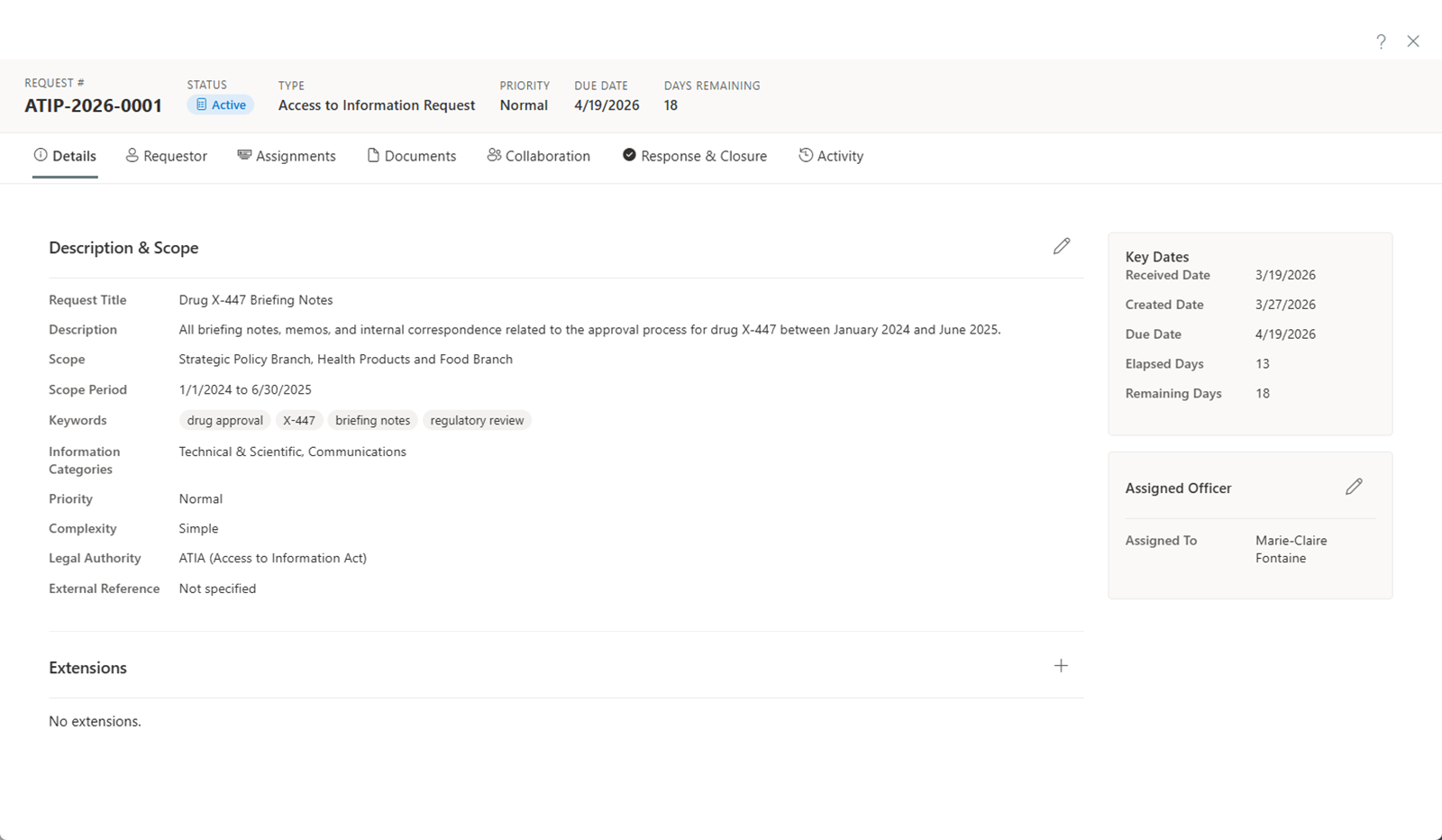
Översiktsfliken är huvudinformationsskärmen när du öppnar en förfrågan. Den ger en sammanfattning av förfrågans aktuella tillstånd, nyckeldatum och omfattning.
Redigerbara fält
Följande fält kan uppdateras på Översiktsfliken:
| Fält | Beskrivning |
|---|---|
| Titel | En beskrivande titel för förfrågan. |
| Beskrivning | Sammanfattning av vilken information som begärs. |
| Omfattning | Datumintervall och ämne som definierar förfrågans gränser. |
| Nyckelord | Termer för att kategorisera och söka efter förfrågan. |
| Informationskategorier | De typer av information som är relevanta för denna förfrågan. |
| Prioritet | Låg, Normal, Hög eller Brådskande. |
| Komplexitet | Enkel, Medel eller Komplex. |
| Status | Förfrågans aktuella livscykelstatus. |
AI-mottagningstriage
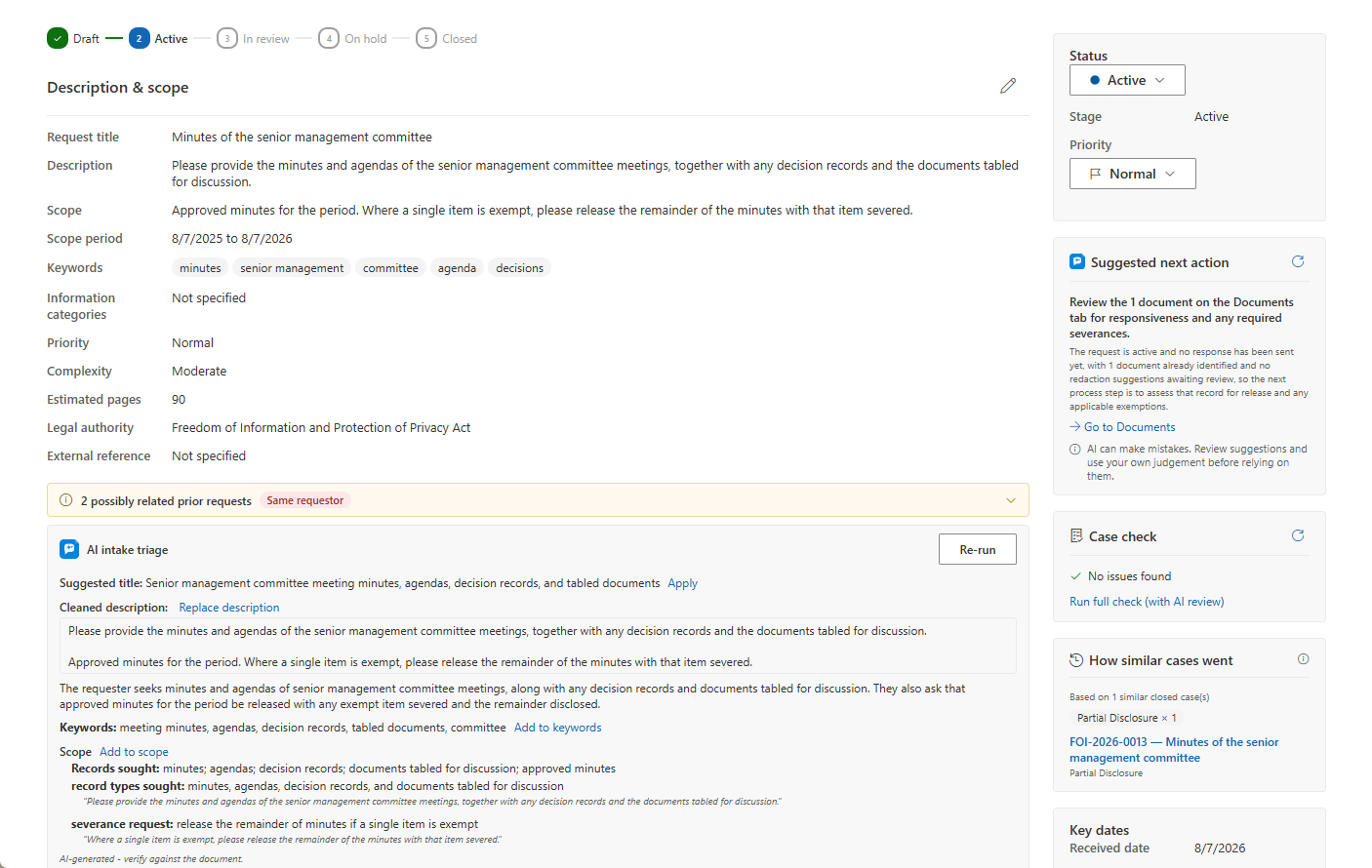
När AI Assist är aktiverat visas ett kort för AI-mottagningstriage på Översiktsfliken. Det läser mottagningstexten som redan finns på förfrågan — beskrivningen och detaljerna som fångades när förfrågan kom in — och ger förslag som hjälper dig att ställa in förfrågan:
- En föreslagen titel, som du kan tillämpa med ett klick.
- En sammanfattning i klartext av vad som efterfrågas.
- Nyckelämnen, tillämpade som nyckelord med ett klick.
- En sektion för Omfattning — de handlingar som efterfrågas och eventuella uttryckliga undantag, som kan läggas till förfrågans omfattning med ett klick.
- En tredjepartsmarkering som flaggar organisationer eller individer vars intressen kan behöva rådfrågas.
- Strukturerade iakttagelser, var och en visad med den ordagranna passage den hämtades från.
- Förtydligandefrågor värda att ställa till den sökande.
Allt som kortet producerar är ett förslag — ingenting tillämpas på förfrågan förrän du klickar för att godkänna det. Kortet föreslår medvetet inte en förfrågningstyp: typändringar räknar om tidsfrister, så det förblir ett mänskligt beslut på formuläret.
AI-mottagningstriage är en del av AI Assist, en valfri kapabilitet. Kortet visas bara när din organisation har driftsatt AI Assist. AI Assist körs på en Azure OpenAI-resurs i din organisations egen Azure-prenumeration och region: förfrågans innehåll lämnar aldrig din klientorganisation, Microsoft tränar inte sina modeller på det, och prompter och svar lagras inte — endast användningsmetadata sparas.
Föreslagen nästa åtgärd, Ärendekontroll och Hur liknande ärenden gick
Tre ytterligare kort kan visas i sidopanelen, vid sidan av status, nyckeldatum och ägare:
- Föreslagen nästa åtgärd — ett litet kort som föreslår det enskilt mest användbara nästa steget, med en enmeningsmotivering grundad i förfrågans egna fakta och en länk till fliken där steget utförs. Resultaten cachas per förfrågan, så en oförändrad förfrågan kör inte om AI:n — använd uppdateringsikonen för att generera på nytt. Enbart rådgivande; ingenting görs någonsin åt dig.
- Ärendekontroll — ligger under Föreslagen nästa åtgärd och listar vad en kvalitetsgranskare skulle flagga: försenade åtgärder, saknade godkännanden, maskeringar utan angivet undantag, ogranskade förslag och liknande. Dess efterlevnadsrelevanta fynd kommer från deterministiska regler som körs för alla klientorganisationer; när AI Assist är driftsatt kan en AI-genomgång lägga till konsekvensobservationer — enbart som varningar och förslag, aldrig som spärrar. Samma regler förser rapporten Ärendehygien för hela klientorganisationen.
- Hur liknande ärenden gick — ett rent visningskort som visar beräknade utfallsfakta från liknande avslutade förfrågningar (utfall, tagna förlängningar, åberopade undantag). Det fungerar med eller utan det semantiska indexet — matchar efter betydelse när det är tillgängligt, annars efter textöverlappning — och träffar är alltid säkerhetsbeskurna till förfrågningar du kan öppna. Det rapporterar vad som hände; det rekommenderar aldrig.
Föreslagen nästa åtgärd och Hur liknande ärenden gick är en del av AI Assist, en valfri kapabilitet, och visas bara när din organisation har driftsatt den. Ärendekontrolls deterministiska fynd visas på alla klientorganisationer oavsett; dess AI-assisterade observationer kräver AI Assist.
Förfrågans livscykel
Förfrågningar går igenom följande statusar:
Utkast → Aktiv → Under granskning → Stängd
En förfrågan kan även växla mellan Aktiv och Pausad vid behov.
Statusövergångar
| Från | Till | När |
|---|---|---|
| Utkast | Aktiv | Förfrågan är redo att börja bearbetas. |
| Aktiv | Under granskning | Dokument har samlats in och förfrågan är redo för granskning. |
| Aktiv | Pausad | Bearbetningen pausas, t.ex. i väntan på att den sökande ska förtydliga sin förfrågan eller betala avgifter. |
| Pausad | Aktiv | Orsaken till pausen är löst och bearbetningen återupptas. |
| Under granskning | Stängd | Granskningen är klar och svaret har skickats. |
| Stängd | Aktiv | Förfrågan återöppnas — se Återöppna en stängd förfrågan. |
Stängda förfrågningar är skrivskyddade
När en förfrågan har stängts visas en banderoll högst upp i detaljpanelen som bekräftar låsningen. Uppdrag, uppgifter, dokument och samarbetsposter kan visas men inte redigeras. Korrespondens efter stängning (bekräftelser, överklaganden, uppföljningsbrev) förblir tillgänglig under Sökandefliken, så att du kan fortsätta registrera legitim aktivitet utan att återöppna förfrågan.
Återöppna en stängd förfrågan
Om du behöver göra väsentliga ändringar efter stängning — till exempel om ett överklagande har lämnats in, en rättelse av skrivfel krävs, eller nya relevanta dokument har framkommit — klickar du på Återöppna förfrågan i banderollen för den stängda förfrågan. En dialogruta frågar efter en orsak; orsaken registreras i aktivitetsloggen tillsammans med statusändringen, samt det ursprungliga stängningsdatumet som referens. Återöppning återställer statusen till Aktiv. Endast Administrators och Subject Access Officers kan återöppna en förfrågan.
Förlängningar och klockpauser
Sektionen Förlängningar låter dig justera den lagstadgade tidsfristen när lagstiftningen tillåter det.
Lägga till en tidsfristförlängning
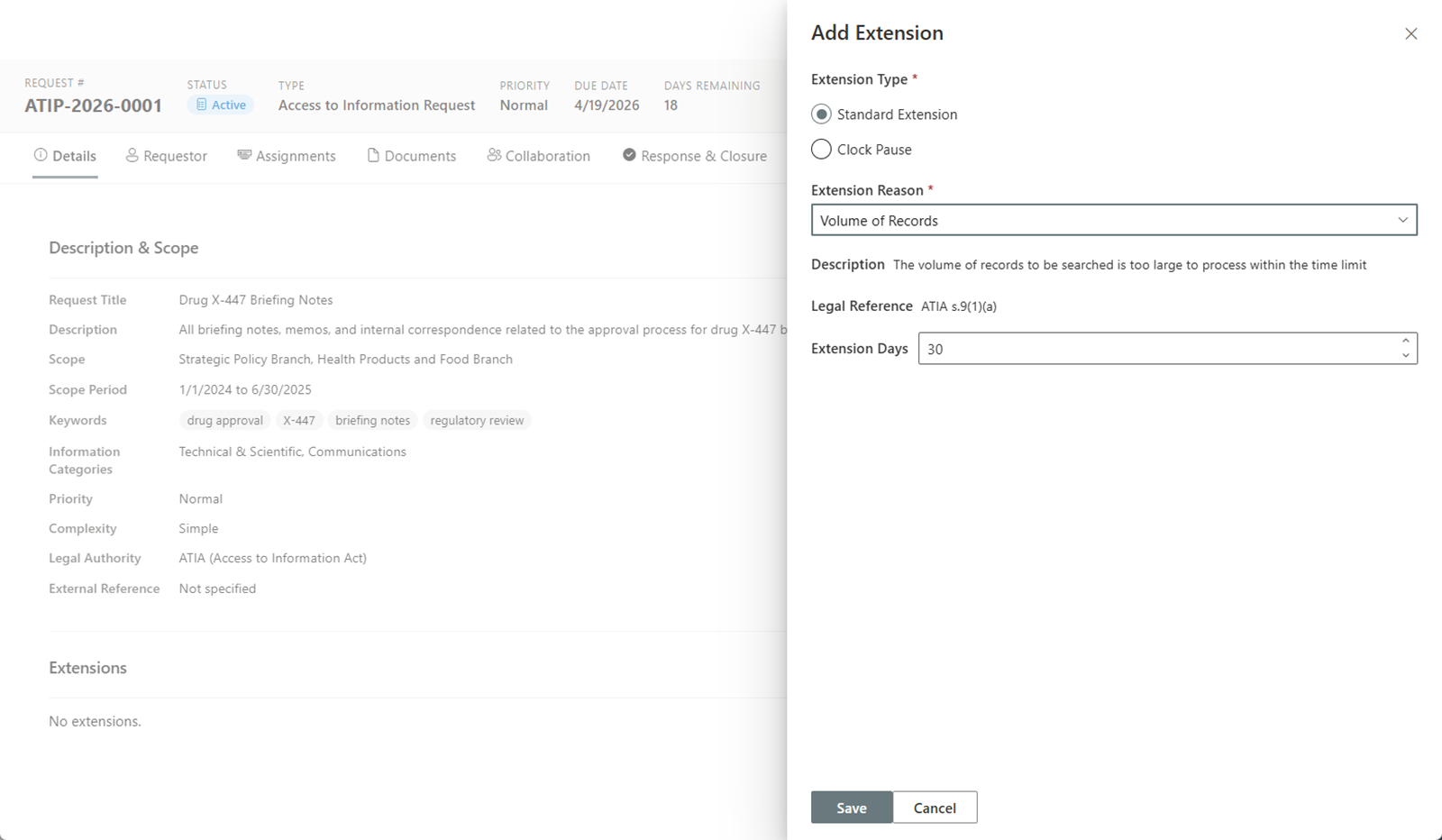
Så lägger du till en förlängning:
- Klicka på Lägg till förlängning i sektionen Förlängningar.
- Välj en förlängningsorsak från den konfigurerade listan.
- Ange den nya tidsfristen eller antalet ytterligare dagar.
- Spara förlängningen.
Lägga till en klockpaus
En klockpaus stoppar tillfälligt den lagstadgade tidsfristklockan, till exempel under en avgiftsförhandling eller medan man väntar på att den sökande ska begränsa sin förfrågan.
- Klicka på Lägg till klockpaus.
- Ange startdatum för pausen.
- När orsaken till pausen är löst, återkom och ange slutdatum för att återuppta klockan.
Alla förlängningar och klockpauser registreras i förfrågans aktivitetshistorik, vilket ger ett fullständigt revisionsspår.
Paus för identitetsverifiering
En klockpaus kan öppnas av sig själv. På förfrågningstyper som kräver identitetsverifiering och har valt in stoppa-klockan-alternativet (Inställningar → Förfrågningstyper → Juridik) öppnas en paus för identitetsverifiering automatiskt i samma stund förfrågan skapas och släpps i samma stund identiteten markeras som verifierad — ingen behöver lägga till eller ta bort den för hand. Mottagningsdatumet förblir den lagstadgade ankarpunkten: dagar som går åt till att vänta på identitetsbevis förbrukar aldrig klockan (detta speglar GDPR artikel 12.6 / ICO:s vägledning om att stoppa klockan, och flera jurisdiktionspaket har pausen färdigkopplad med rätt lagstadgade hänvisning). Om en verifiering senare tas bort återaktiveras pausen av sig själv.
Underförstått avslag (automatisk förfallen status)
Om din förfrågningstyps statusterminologi innehåller en förfallen-status — jurisdiktionspaket levererar en sådan, "Underförstått avslag" (Deemed refusal) i kanadensiska regelverk eller "Constructive denial" i amerikansk FOIA — tillämpar AccessPoint den automatiskt när den lagstadgade tidsfristen passerar utan svar. Bearbetningen fortsätter som vanligt; posten visar helt enkelt den lagstadgade konsekvensen, och övergången skrivs till Aktivitetsflödet.
Övergivande
När en sökande slutar svara skickar du det paketlevererade brevet om övergivande från korrespondensverktyget – dess malltyp styr arbetsflödet, så det finns ingen särskild knapp. Att skicka eller generera det stämplar en svarsfrist på begäran (30 dagar som standard, konfigurerbart per klientorganisation). Om tidsfristen passerar obesvarad ger Min dag en avvisningsbar påminnelse, och dialogrutan Stäng förväljer utfallet Övergiven. Att stänga förblir alltid ett mänskligt beslut.