
En rollbaserad snabbstart för AccessPoint – vad plattformen omfattar, hur du loggar in, hittar din roll och kommer igång med din första uppgift
Last updated: August 06, 2026 by Steve
Komma igång med AccessPoint
AccessPoint är en integrerad plattform för tillgång till information och integritet som körs inom din organisations Microsoft 365-klientorganisation. Den började som ett verktyg för FOI-/ATIP-förfrågningar och hanterar nu hela ditt program för tillgång till information och integritet på ett och samma ställe.
Vad AccessPoint omfattar
- Åtkomstförfrågningar – mottagning, spårning och hantering av hela livscykeln för FOI-/ATIP-/SAR-förfrågningar.
- Dokument och maskering – en granskningsarbetsyta för att samla in, tagga, deduplicera, maskera och paketera handlingar.
- Tilldelningar, uppgifter och delegering – tilldelningar till förvaltare och uppgifter för medarbetare, som utförs utifrån sanerade instruktioner.
- Sökande, samråd och korrespondens – en kontaktkatalog, samråd med tredje part och mallbaserade brev.
- Granskningar och godkännanden – konfigurerbara granskningsflöden som styr viktiga skeden.
- Integritetsbedömningar (PIA/AIA/säkerhet) och ROPA – frågeformulärsstyrda bedömningar och GDPR Art.30-register över behandling.
- Integritetsincidenter och personuppgiftsincidenter – mottagning av incidenter, begränsning, skadebedömning och spårning av anmälningar om personuppgiftsincidenter.
- Klagomål och överklaganden – ärendehantering med lagstadgade tidsfrister för klagomål och överklaganden.
- Riskregister och åtaganden – ett riskregister för integritetsfrågor med åtgärdsuppgifter, nyckelriskindikatorer (KRI:er) och spårade åtaganden.
- Rapporter och analys – fördefinierade statistiska rapporter samt anpassningsbara instrumentpaneler i Report Studio, allt baserat på en hash-kedjad granskningsliggare.
Allt styrs av jurisdiktionspaket, så din jurisdiktions regler, statusar och mallar ställs in av en administratör i stället för i kod.
Inloggning
AccessPoint använder din befintliga Microsoft 365-inloggning – inga separata lösenord behövs. Öppna det antingen från den SharePoint-sida där din organisation har publicerat webbdelen, eller från AccessPoint-appen i Microsoft Teams (personlig app eller kanalflik). Du loggas in automatiskt med ditt organisationskonto.
Hitta rätt i gränssnittet
Den övre navigeringen visar endast de flikar som dina behörigheter använder – Min dag (din personliga startsida), Förfrågningar, integritetsmodulernas instrumentpaneler (Bedömningar, Incidenter, Klagomål), Granskningar, Risker, Tilldelningar och Uppgifter. Appens verktygsfält lägger till behörighetsstyrda knappar för Rapporter, Sökande, Integritetsobjekt och kontroller, Inställningar och Hjälp. En språkväljare (uppe till höger) byter gränssnittsspråk där flera språk är aktiverade.
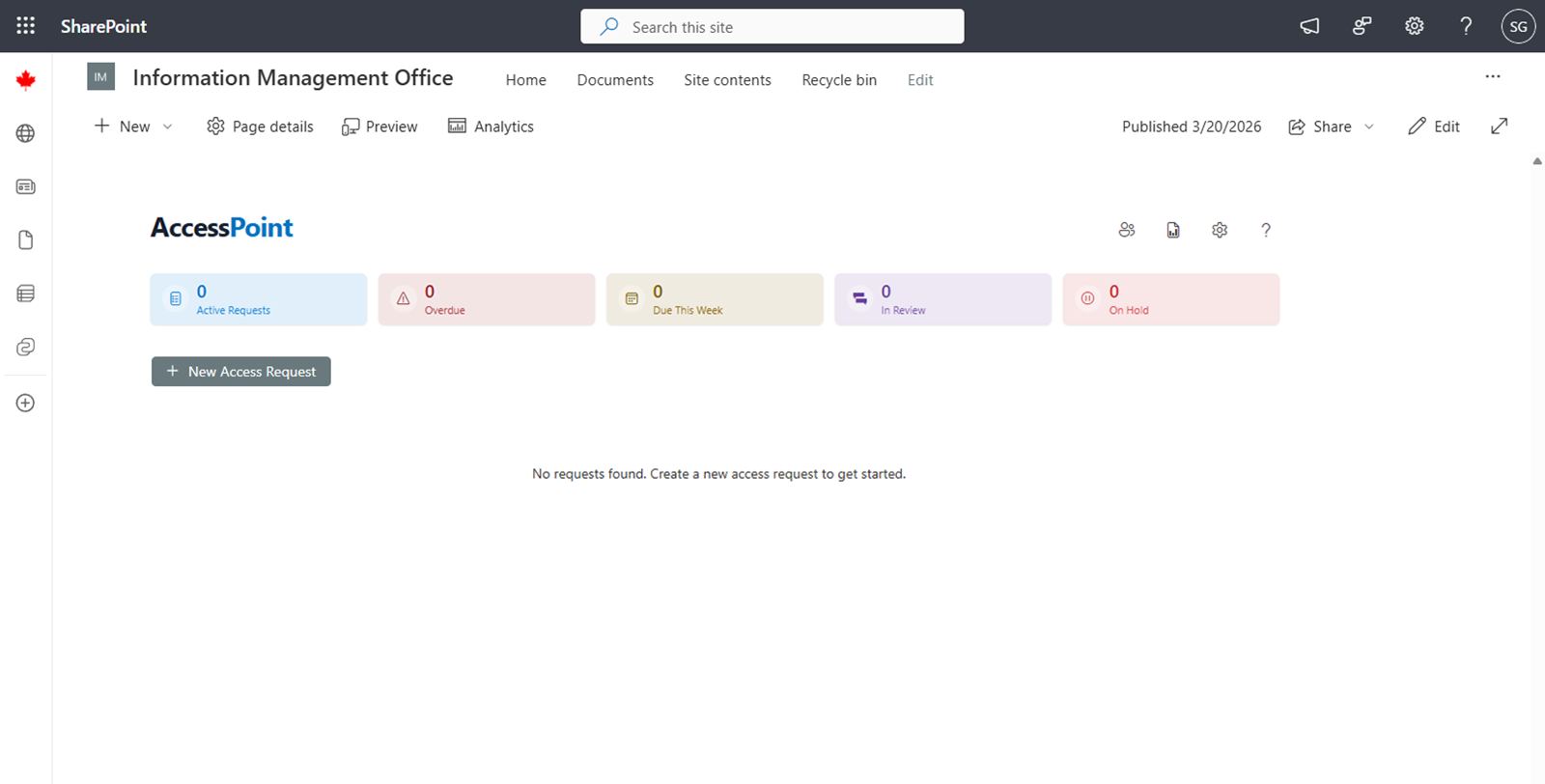
Din roll och första steg
| Roll | Du arbetar i | Börja här |
|---|---|---|
| Åtkomstsamordnare/handläggare för åtkomstbegäranden (SAO) | Förfrågningar | Öppna instrumentpanelen för förfrågningar och skapa eller ta upp en förfrågan. |
| Förvaltare | Tilldelningar | Öppna en tilldelning, samla in handlingarna och skicka in med ett intygande. |
| Medarbetare | Uppgifter | Öppna en uppgift, kör sökningen eller ladda upp, och markera den som klar. |
| Granskare | Granskningar | Öppna din instrumentpanel för granskningar och godkänn eller begär ändringar. |
| Integritetsanalytiker | Förfrågningar/integritetsområden | Starta en PIA/AIA, registrera en incident, eller hantera ett klagomål eller en risk. |
| Administratör | Inställningar | Importera ett jurisdiktionspaket och tilldela sedan roller. |
Förvaltare och medarbetare arbetar alltid utifrån sanerade instruktioner och ser aldrig den sökandes personuppgifter.
Min dag – ditt "vad härnäst"
Min dag är en beräknad att-göra-lista över allt du berörs av – förfrågningar, tilldelningar, uppgifter, granskningar, samråd, bedömningar, incidenter, klagomål, risker och påminnelser – grupperade i Försenat, Förfaller idag, Förfaller snart och Kräver åtgärd. Klicka på valfri post för att öppna den på plats, agera och återgå till din lista.

Få hjälp
Varje panel har en hjälpikon (?) som öppnar kontextuell dokumentation för exakt den skärm du befinner dig på, direkt i appen. Använd den när du behöver steg-för-steg-vägledning för panelen framför dig.
Nästa steg
- Användarhandbok – hur du arbetar inom varje område
- Administratörshandbok – konfiguration och installation
- Distributionshandbok – installera AccessPoint i din klientorganisation