
Video- och ljudinspelningar — ladda upp inspelningar på upp till 2 GB, Teams-mötesinspelningar, mediavisaren, transkript och undertexter, tidsbaserade maskeringsmarkeringar (ruta, oskärpa, pixelering, tysta, pip, förvräng röst, kvarhåll), automatisk spårning, detektering av ansikten och skärmtext, maskerad förhandsgranskning, samt hur inspelningar lämnas ut
Last updated: September 03, 2026 by Steve
Video- och ljudinspelningar
Inspelningar — exporter från kroppsburen kamera och CCTV, utrycknings- och 911-ljud, förhörsinspelningar, röstbrevlåda, Teams-mötesinspelningar — är dokument som alla andra på en förfrågan. De finns i samma dokumentarbetsyta med en Video- eller Ljud-facett, en kolumn för Varaktighet, och bearbetningschips på raden. Inget i originalet ändras någonsin: uppspelningskopior, miniatyrer, transkript och utlämnade kopior är härledda filer som lagras bredvid det.
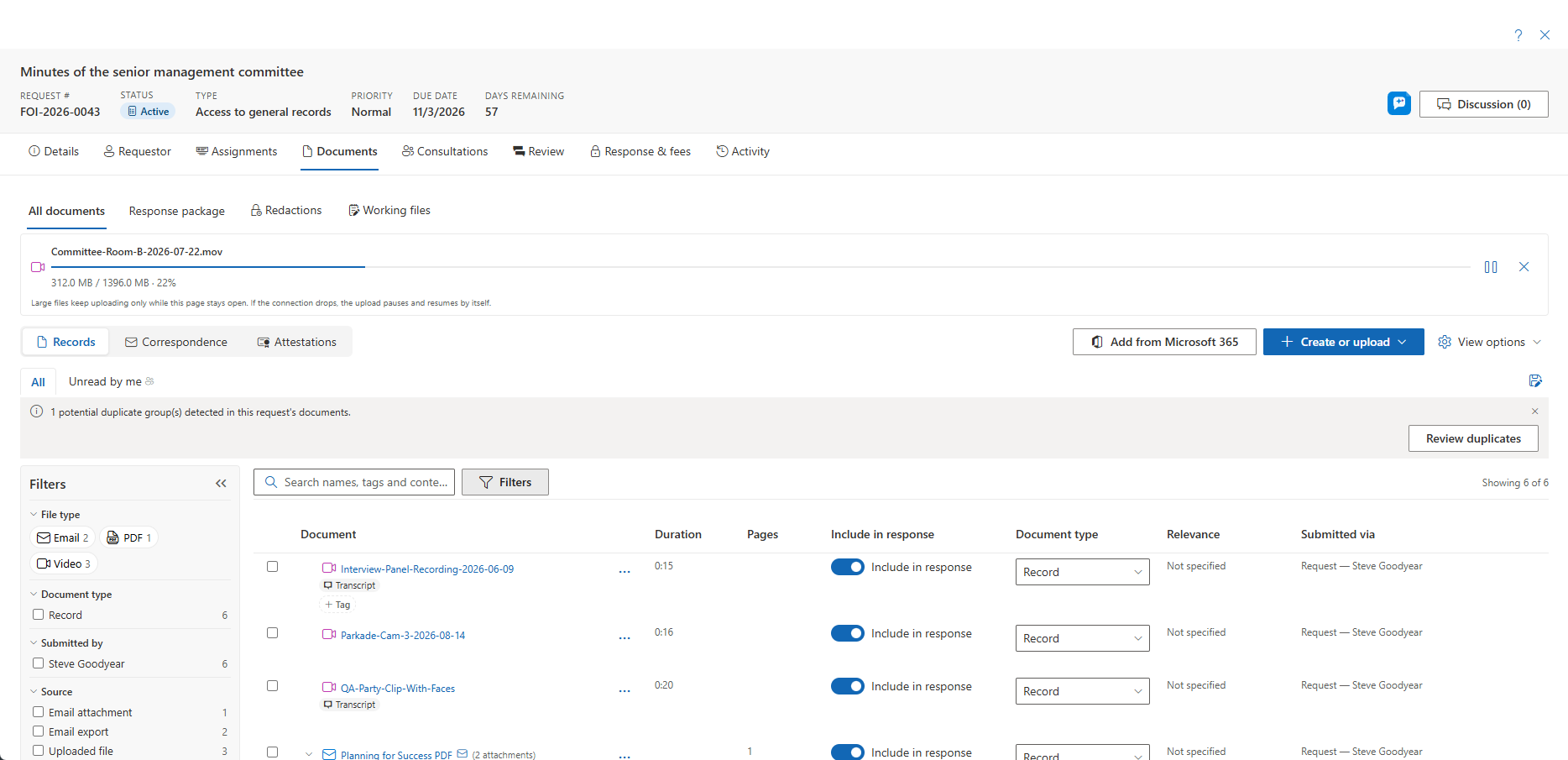
Allt på den här sidan gäller varhelst du ser en Dokumentflik — integritetsbedömningar, incidenter och klagomål har samma arbetsyta som förfrågningar.
Så här får du in inspelningar
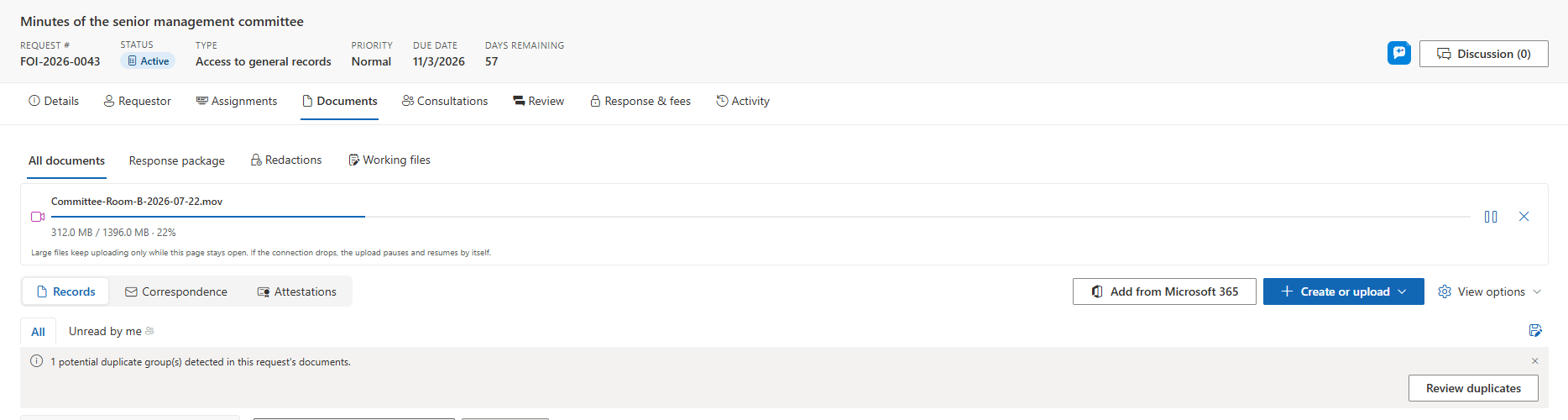
- Ladda upp. Släpp filen på Dokumentfliken eller använd Skapa eller ladda upp. Inspelningar upp till 2 GB accepteras som standard. Filer över 100 MB laddas upp i återupptagningsbara block: panelen Uppladdningskö visar förloppet per fil och överlever en avbruten anslutning (pausa, återuppta, avbryt). Håll sidan öppen tills den är klar.
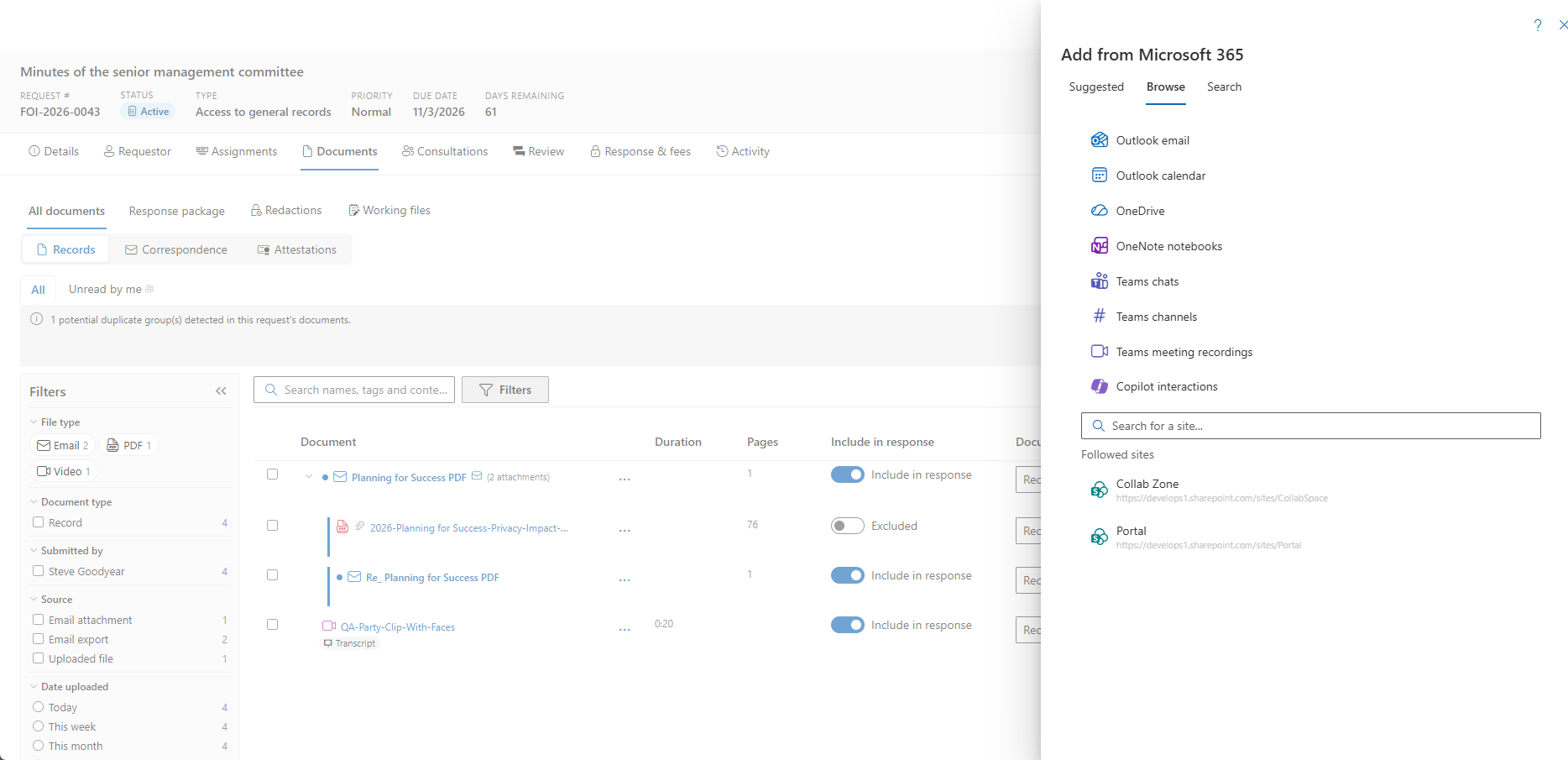
- Teams-mötesinspelningar. Öppna Lägg till från Microsoft 365 och välj Teams-mötesinspelningar för att fånga en inspelning av ett möte du organiserat. Inspelningen laddas ner via din webbläsare till uppladdningskön, och det Teams-genererade transkriptet följer med när ett sådant finns, så att inspelningen aldrig transkriberas en andra gång.
Bearbetning
Efter uppladdning visar posten Bearbetar medan en webbläsaruppspelningsbar kopia, en affischbild, hover-miniatyrer och (för ljud) en ljudvågsform förbereds. När transkribering är aktiverat följer ett chip med texten Transkriberar…. En driftsättning utan mediebearbetare parkerar posten som Behöver mediebearbetare tills en sådan finns tillgänglig — det misslyckas aldrig — och Försök igen finns på raden vid en misslyckad förberedelse. Om din driftsättning skannar uppladdningar med Microsoft Defender for Storage kan en post som flaggats som skadlig inte spelas upp, laddas ner eller lämnas ut.
Titta och lyssna
Öppna raden för att komma till mediavisaren: inbyggda kontroller, Blanksteg för att spela upp och pausa, piltangenterna och J/K/L för att stega och spola, F för helskärm, uppspelningshastighet, samt hover-skrubbning över tidslinjen. Ljudposter lägger till ett vågformsspår. När du har öppnat posten tidigare erbjuder visaren Återuppta vid hh:mm:ss.
Transkript och undertexter
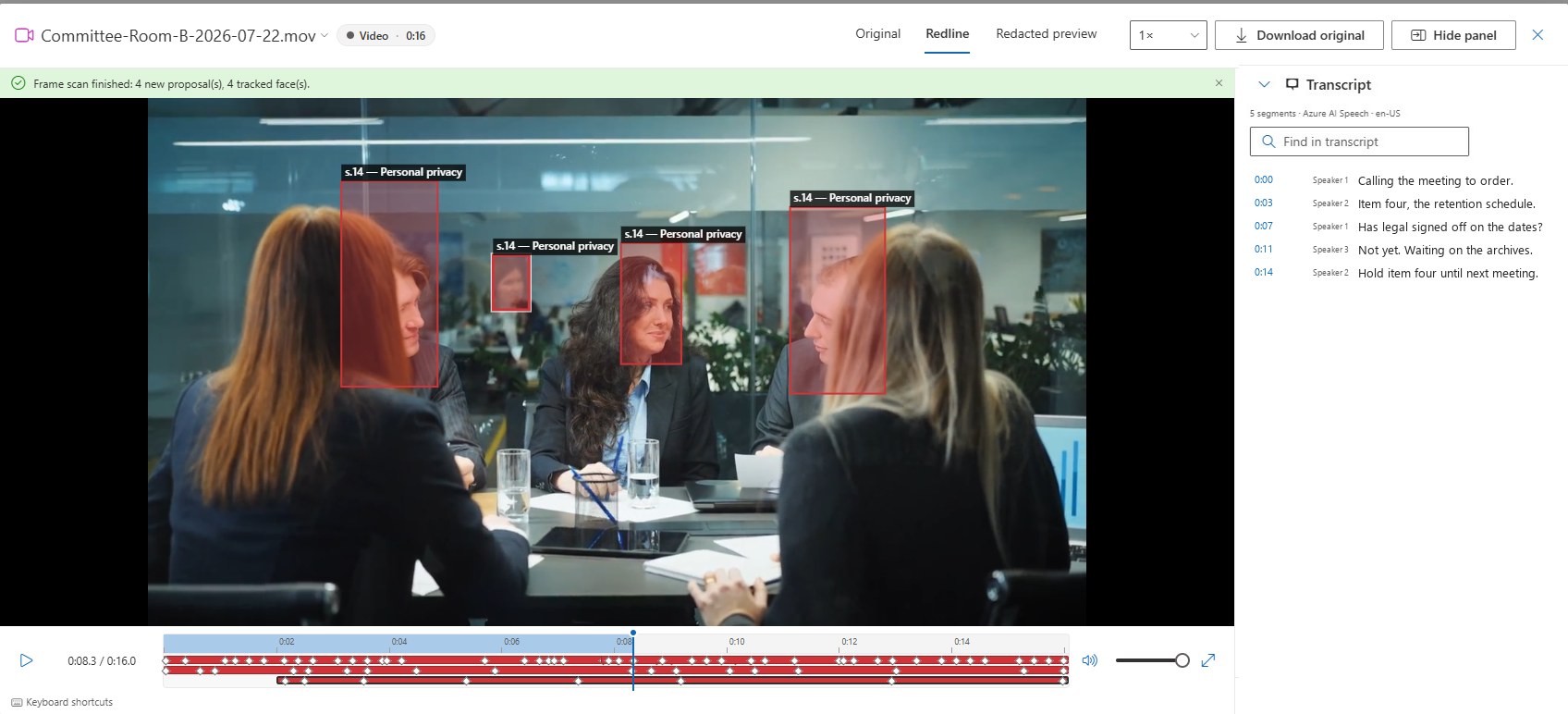
Med Azure AI Speech driftsatt transkriberas varje ny inspelning efter att den förberetts (en administratör kan stänga av detta under Inställningar → Funktioner). Panelen Transkript bredvid spelaren visar ett tidskodat, talarmärkt transkript: klicka på ett segment för att hoppa till den stund det yttras, använd Sök i transkript för att hitta ett ord, och slå på undertexter i spelaren. Transkripttexten flödar in i innehållssökning, dubblettidentifiering, AI-sammanfattningar och Fråga AccessPoint precis som all annan dokumenttext, och den bär samma spärr för sökandens personuppgifter som dokumentet — användare som inte kan se sökandens personuppgifter ser bara antal och tidsangivelser.
Markera en inspelning
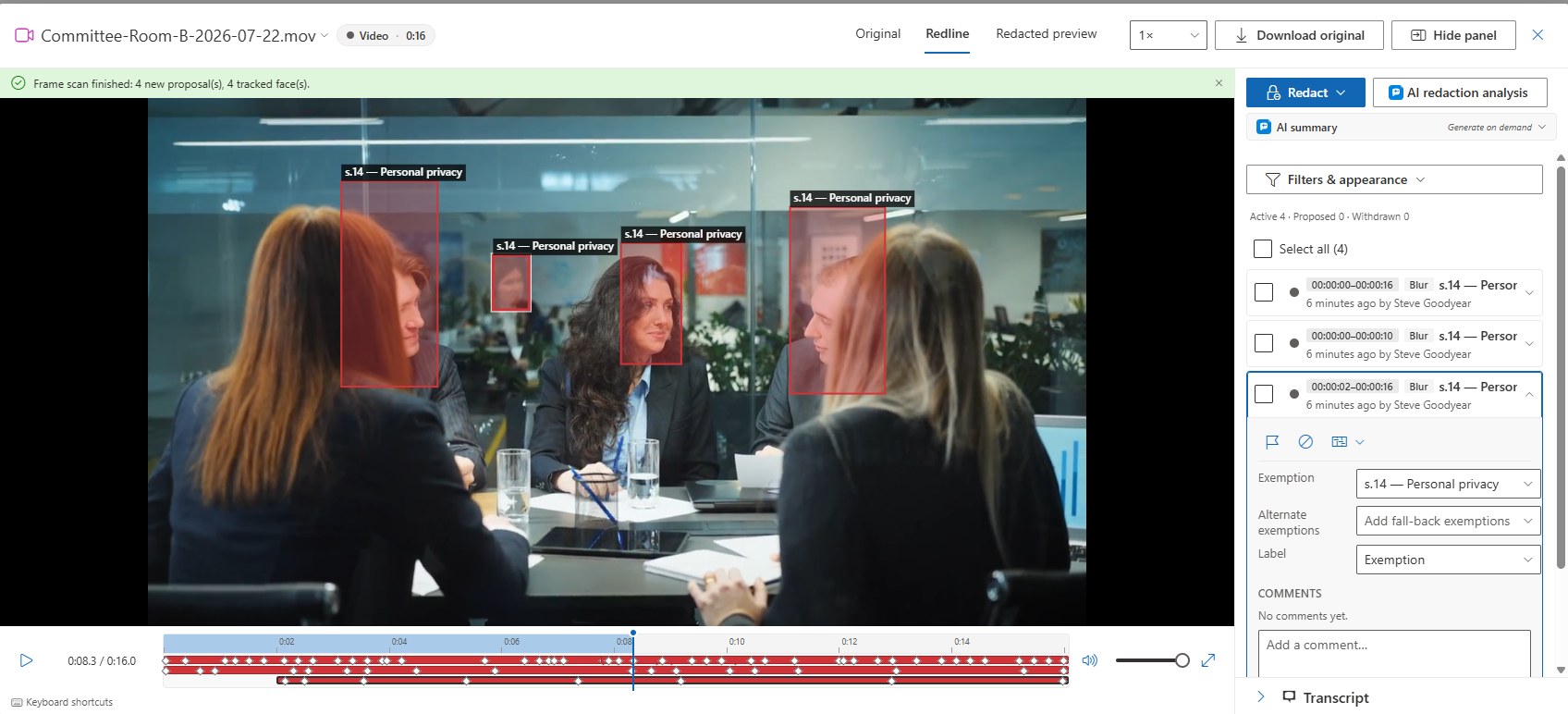
Maskering på en inspelning är tidsbaserad: varje markering täcker ett tidsspann på tidslinjen, och för video kan den även täcka en region av bilden. Markeringar görs i vyn Granskningskopia (tangenterna 1, 2 och 3 växlar mellan Original, Granskningskopia och Maskerad förhandsgranskning).
Öppna Maskera ▾ i sidopanelen:
- Markera… tar tidsspannet från din markering på tidslinjen eller uppspelningshuvudet, och låter dig rita en region i bildrutan. Ingen region innebär hela bilden för det spannet.
- Tysta tidsspann, Förvräng röst i tidsspann och Kvarhåll inspelning är genvägarna för ljud och för hela posten.
- Detektera ansikten och text på skärmen (video) och Sök och maskera (kräver ett transkript) är detekteringsverktygen som beskrivs nedan.
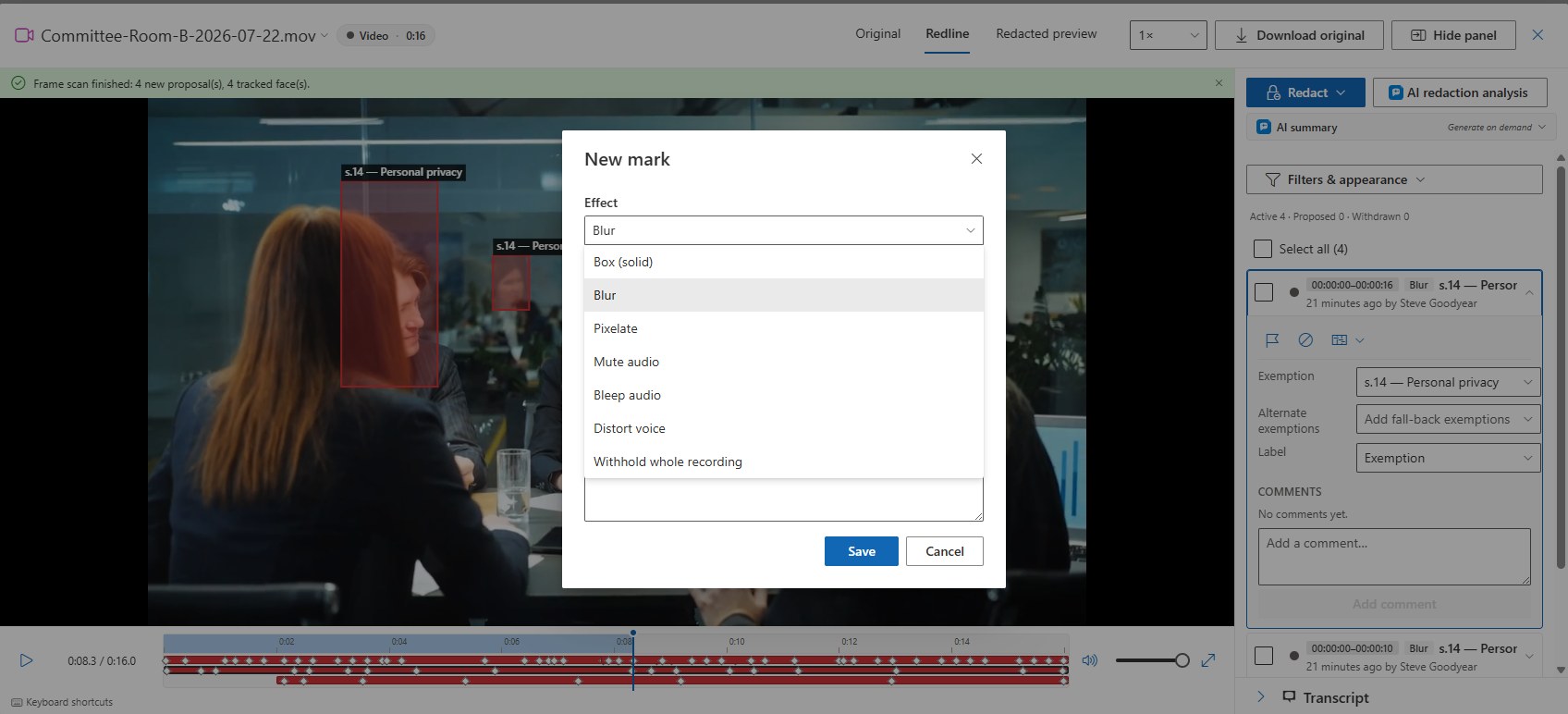
Varje markering har en Effekt: Ruta, Oskärpa eller Pixelering för bilden; Tysta ljud, Ljudpip eller Förvräng röst för ljudet; Kvarhåll hela inspelningen för hela posten. Precis som en maskering på en sida bär varje markering ett undantag med alternativ, kommentarer, flaggor, godkännande och en visnings-etikett — undantagshänvisningen, anpassad text eller ingen etikett — som målas in i bildrutan på den utlämnade kopian.
Följa ett objekt i rörelse
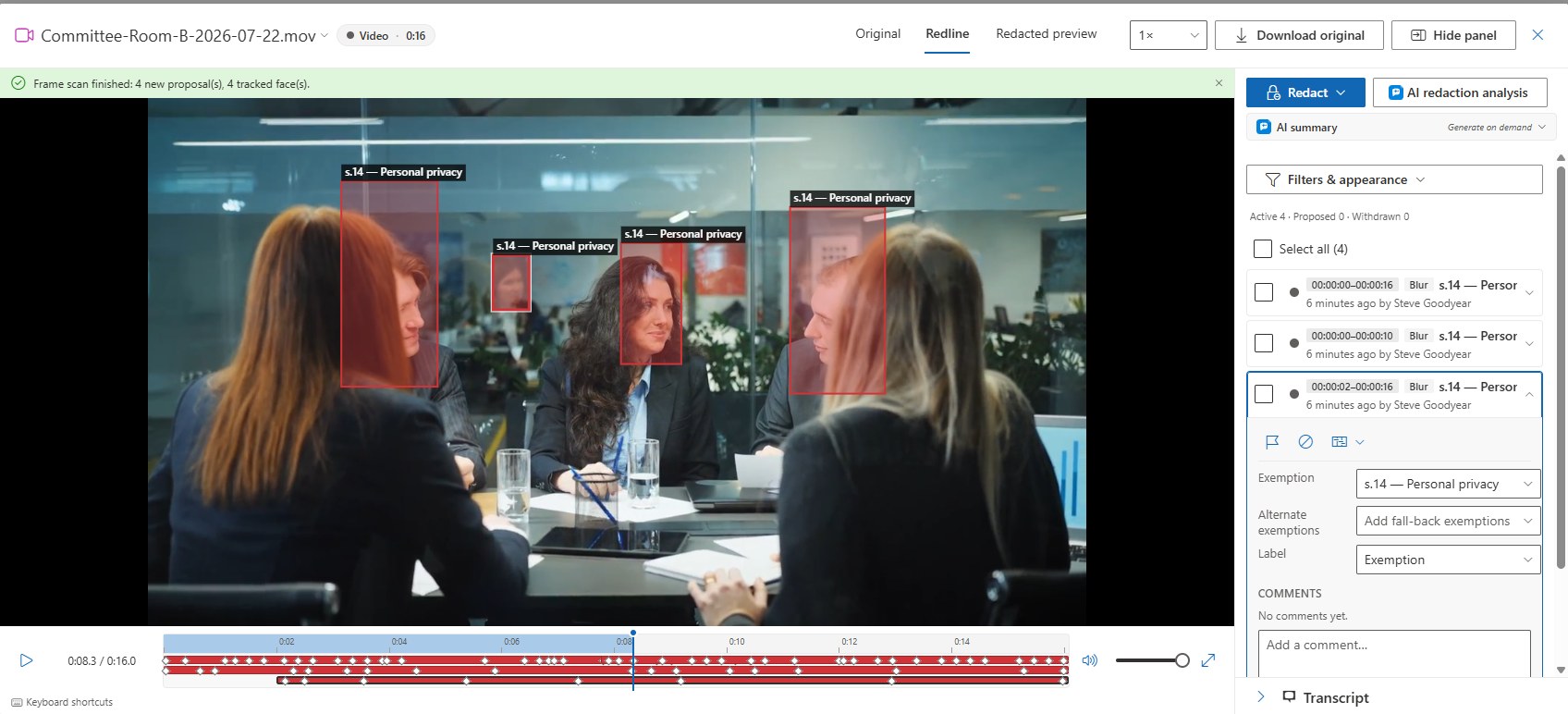
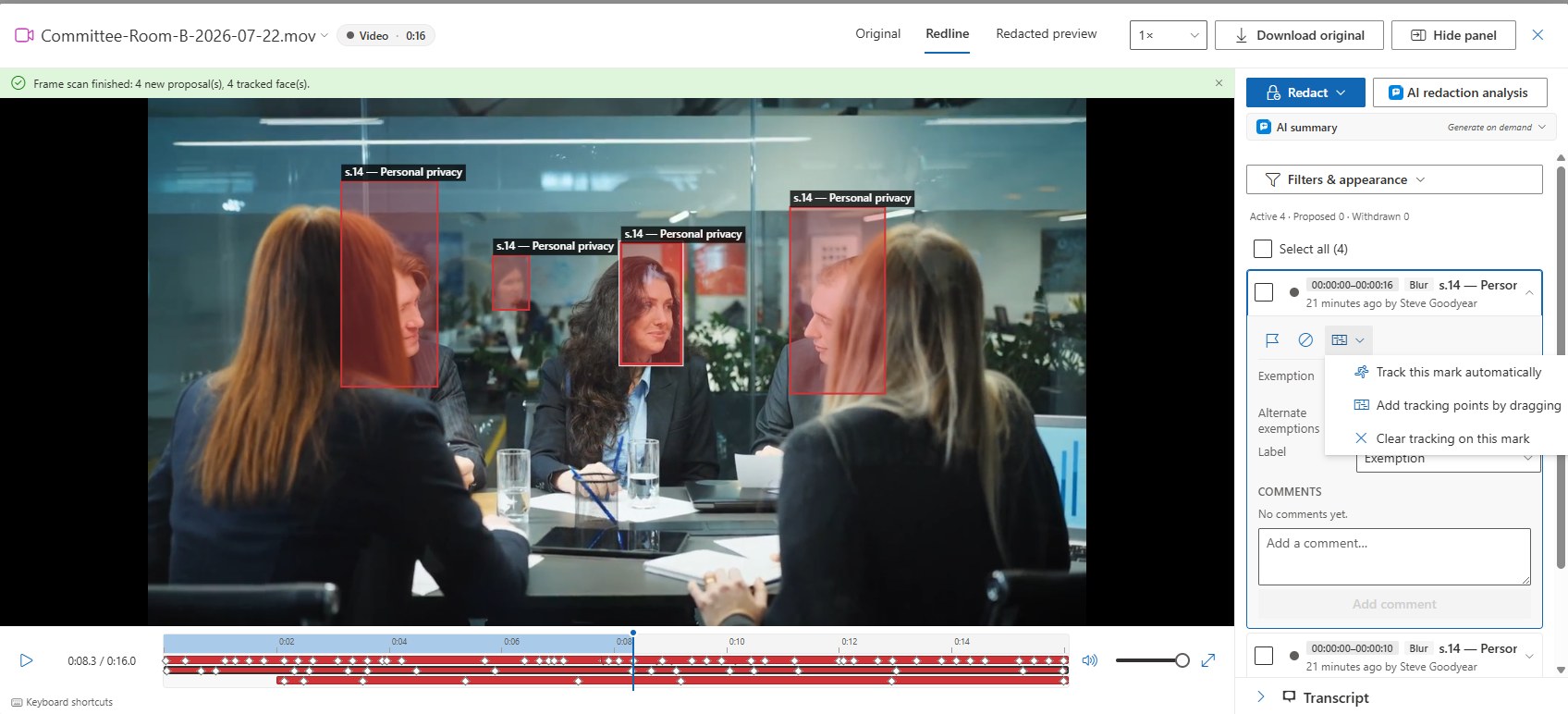
En regionmarkering kan röra sig med den person eller det objekt den täcker. Markera markeringen och öppna dess meny Spårning:
- Spåra denna markering automatiskt följer det objekt du rutade in genom klippet i båda riktningarna. Den förlänger vanligtvis markeringen bakåt i tiden, eftersom man tenderar att ruta in ett ansikte när man lägger märke till det, och den stannar hellre än att driva iväg när den tappar objektet.
- Lägg till spårningspunkter genom att dra — flytta uppspelningshuvudet, dra rutan dit objektet nu befinner sig, och maskeringen rör sig mellan punkterna. Spårningspunkter visas som prickar på tidslinjefältet.
- Rensa spårning på denna markering tar bort nyckelbildrutorna.
Förvränga en röst
Förvräng röst är en annan typ av begränsning än Tysta och Ljudpip: tidsspannet tonhöjdsförskjuts så att talaren inte längre kan identifieras, samtidigt som varje ord förblir hörbart. Använd den där tystning skulle ta bort mer än vad undantaget motiverar — tillsynsmyndigheter har beordrat exakt detta i stället för borttagning (till exempel Ontario IPC:s beslut MO-3961 och PO-4190), och vissa avgiftslagar nämner "förvrängning" bland de avgiftsbelagda döljningsmetoderna. Välj Maskera ▾ → Förvräng röst i tidsspann, eller välj Förvräng röst i effektlistan i valfri markeringsdialog. Spannet visas på tidslinjen i sin undantagsfärg med ett Förvräng-chip i sidopanelen. I Maskerad förhandsgranskning kan webbläsaren inte tonhöjdsförskjuta i realtid, så spannet spelas tystat och en notering påminner dig om att utlämningen behåller orden hörbara med rösten ändrad. Förvrängningen tillämpas när utlämningsfilen produceras, och maskeringsindexet och loggen registrerar effekten och undantaget per tidsspann. Förvräng-, Tysta- och Ljudpip-spann kan kombineras på en och samma inspelning.
Detektera ansikten och skärmtext
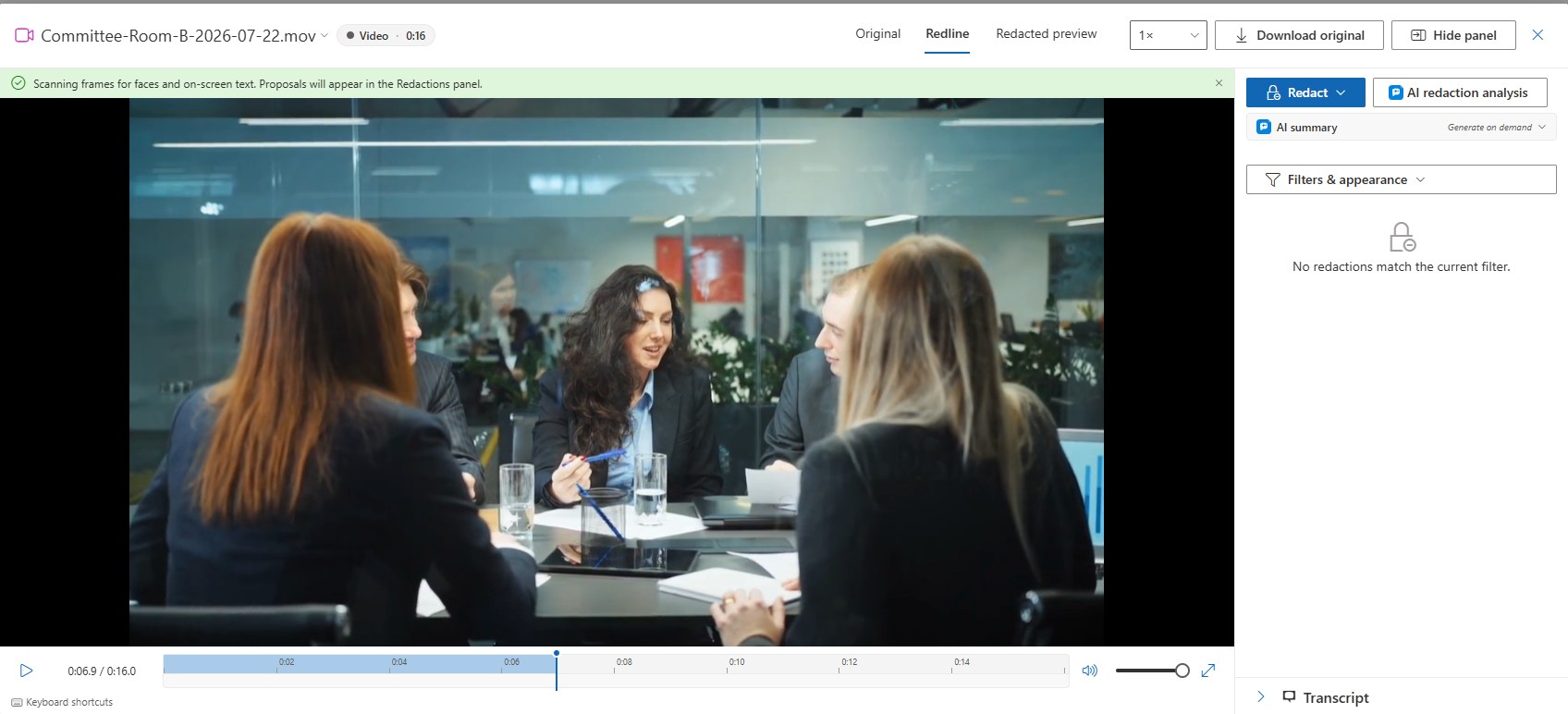
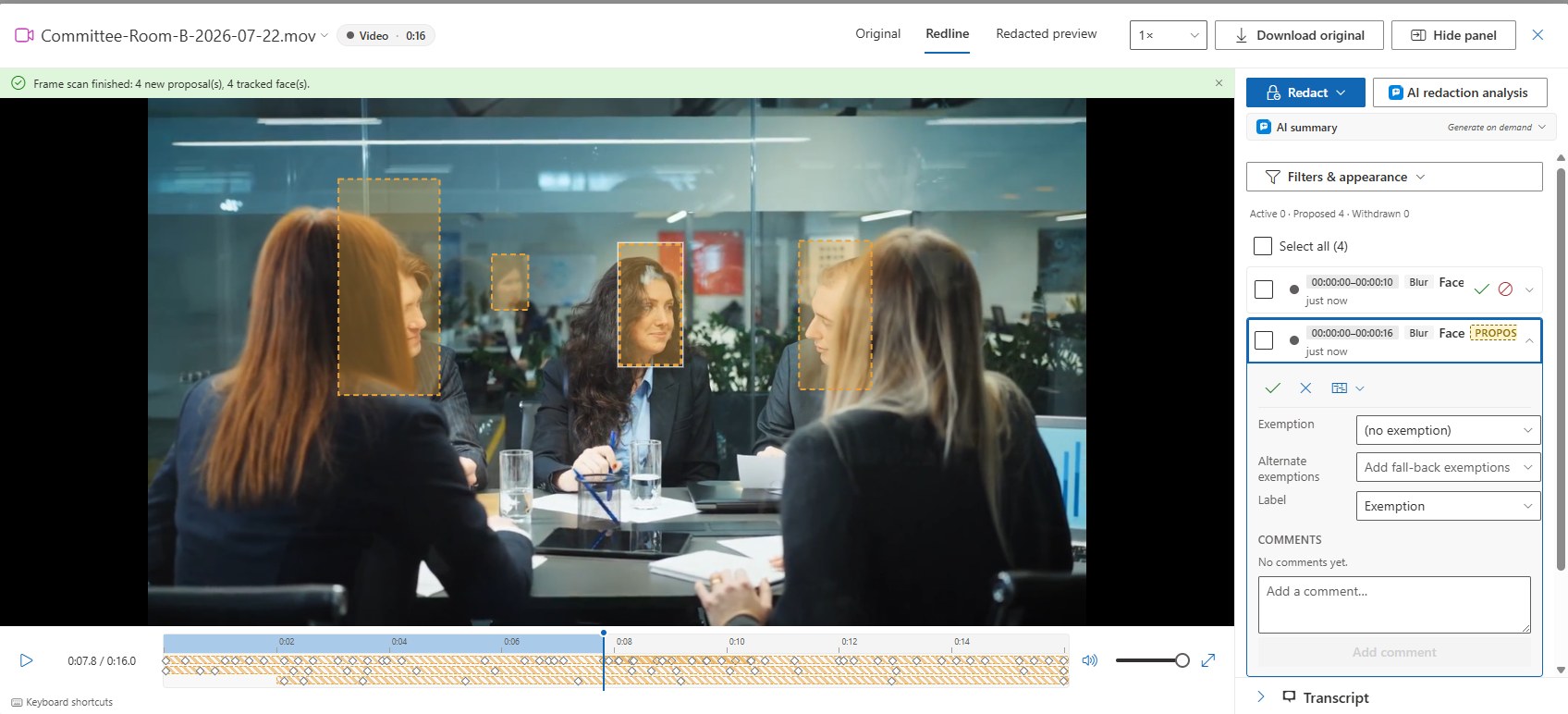
Från menyn Maskera kör Detektera ansikten och text på skärmen över videons bildrutor och föreslår:
- En spårad region per ansikte den hittar. Ansiktsdetektorn körs helt på din App Service — inget lämnar klientorganisationen, och det tillkommer ingen kostnad per bildruta.
- En region var som helst där din organisations detekteringsmönster förekommer på skärmen — en registreringsskylt, en namnbricka, en ärendeakt på en skärm. Textgenomgången läser samplade bildrutor med Azure AI Document Intelligence och debiteras per bildruta.
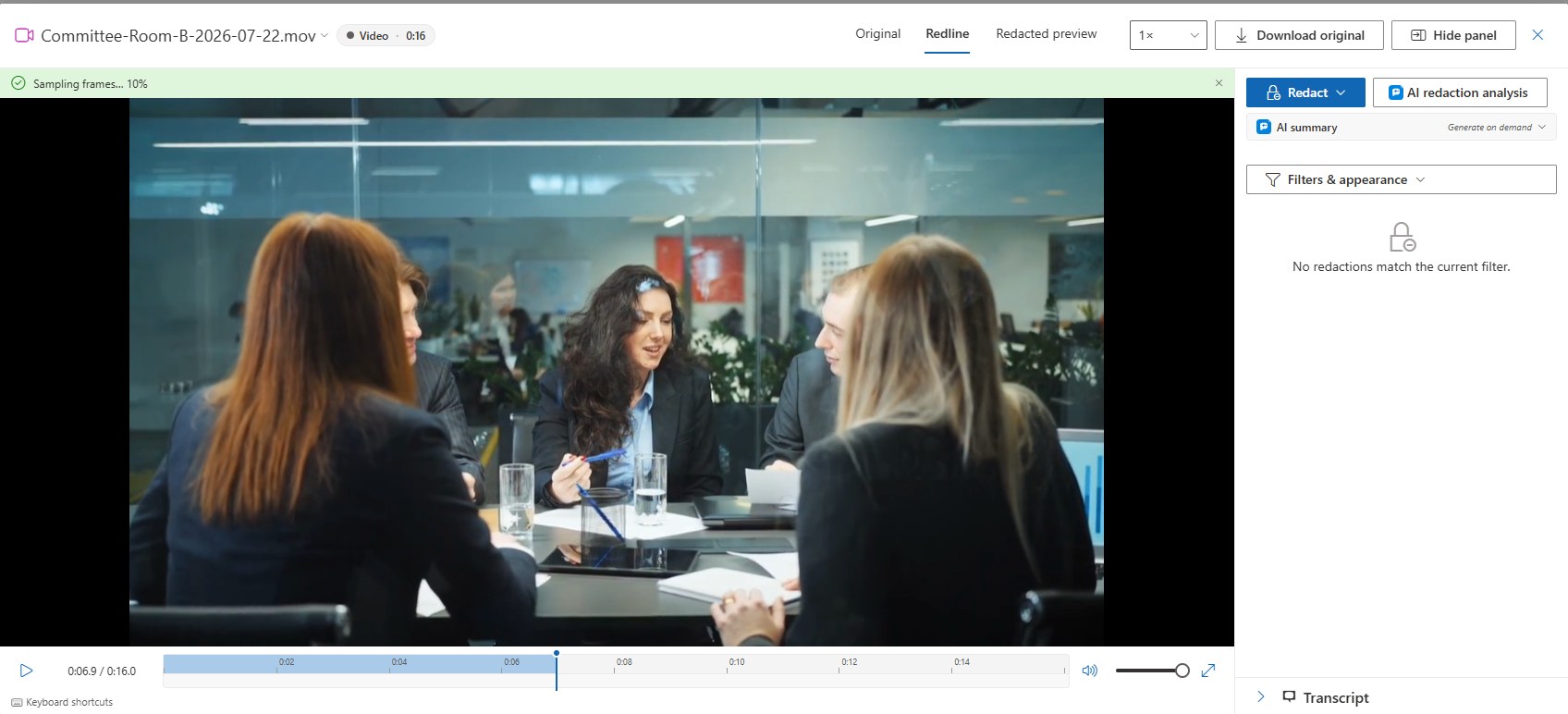
Förslagen använder din standardeffekt för region (Oskärpa om inget annat anges under Inställningar → Maskeringsutseende). Skanningen körs i bakgrunden med en avisering om förlopp i realtid; du kan stänga visaren och komma tillbaka, och en avisering kommer när den är klar med antalet förslag. Varje träff är ett streckat bärnstensfärgat förslag för dig att godkänna eller avfärda — inget tillämpas i tysthet. Att skanna igen erbjuder att ersätta de tidigare icke-granskade förslagen så att omkörningar aldrig hopar dubbletter. Vardera detektorn kan stängas av av en administratör under Inställningar → Funktioner.
Sök och maskera, förslagsregler och AI-maskeringsanalysen fungerar också på transkriptet: de föreslår Tysta-markeringar över det talade spannet för dig att godkänna eller avfärda, precis som de föreslår textmaskeringar på ett dokument.
Maskerad förhandsgranskning
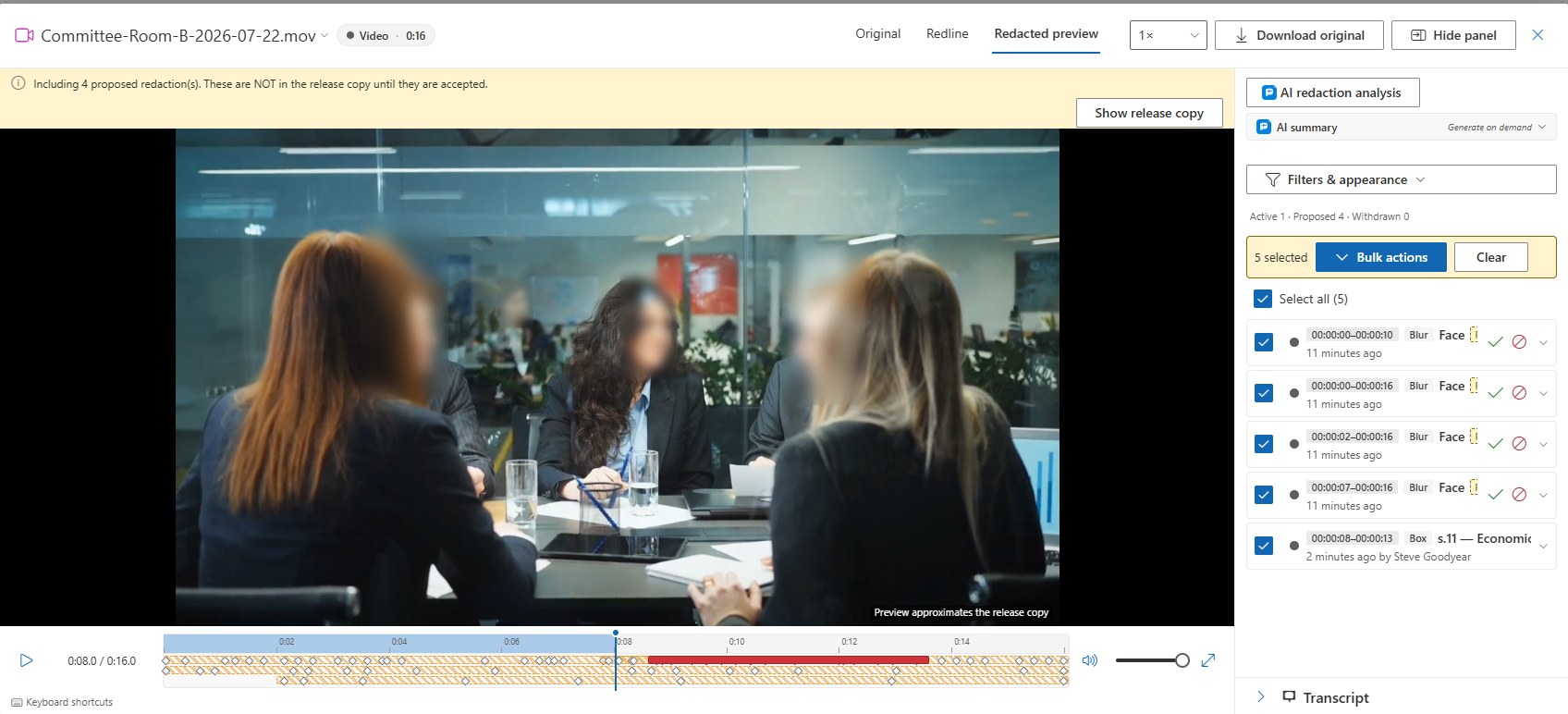
Vyn Maskerad förhandsgranskning spelar upp posten så som sökanden kommer att ta emot den — regioner med oskärpa, ruta eller pixelering, tystade eller ljudpipade tidsspann, och etikettens bildtext inbränd i bildrutan. Den visar endast tillämpade markeringar; förslag visas aldrig i den.
Utlämningsbeslut
Varje inspelnings disposition — helt utlämnad, delvis utlämnad eller helt kvarhållen — härleds från dess markeringar: inga markeringar innebär helt utlämnad, tidsspannmarkeringar innebär delvis utlämnad, och en markering med Kvarhåll hela inspelningen innebär helt kvarhållen. Beslutet förser svarspaketets innehållssida, förfrågans maskeringslogg och dispositionsstatistiken.
Lämna ut en inspelning
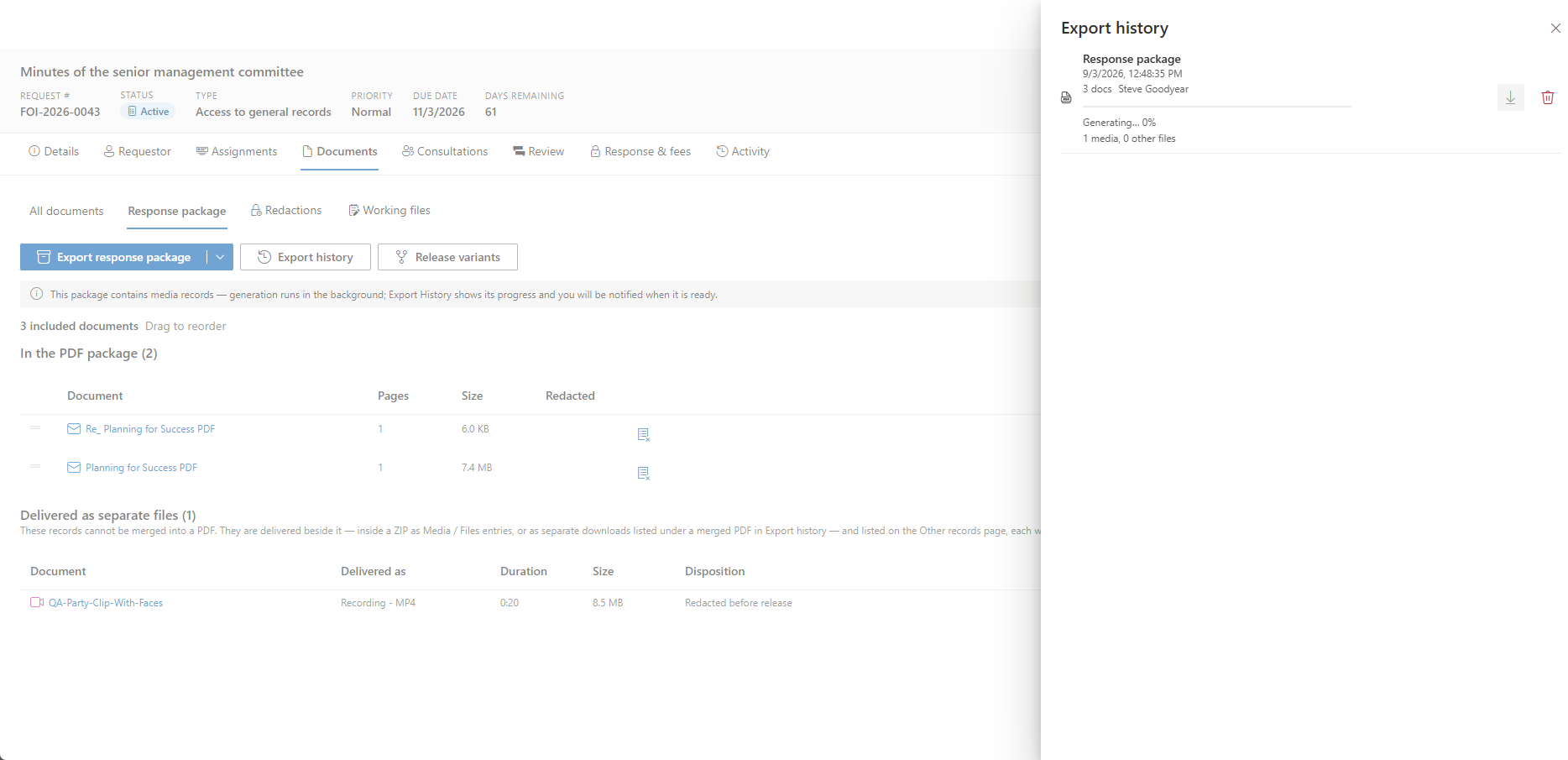
Ett svarspaket som innehåller inspelningar genereras i bakgrunden: förhandskontrollen talar om det, Exporthistorik visar dess förlopp, och du meddelas när det är klart. Paketet är en ZIP-fil som innehåller PDF-filerna, en mapp Media/ med de renderade MP4- eller MP3-filerna — markeringar inbrända, med en postetikett-bildtext — en mapp Files/ för ursprungliga filer som lämnas ut som de är, samt en MANIFEST.sha256 som listar varje posts hash: kontorets bevis för exakt vad som lämnades ut. Se Svar och avgifter för paketets förhandskontroll och den uppskattade mediegranskningen.
Avgifter och timmar
Avgiftspanelen på fliken Svar och avgifter visar en rad Uppskattad mediegranskning — inspelningarnas sammanlagda varaktighet multiplicerad med klientorganisationens multiplikator, som standard fyra granskartimmar per inspelad timme — och erbjuder Föreslå mediegranskningsrad, som öppnar dialogrutan Lägg till rad förifylld med underlaget och, där avgiftstabellen fakturerar granskningstid, beloppet. Timregistret bär timkategorin Mediegranskning från Universal Baseline-paketet.
För administratörer
Inställningar → Funktioner → Mediainspelningar (video och ljud) visar vilken mediebearbetare som är aktiv (internt på App Service, ett Container Apps-jobb, eller ingen), reglaget Transkribera inspelningar, samt de två detekteringsreglagen. Transkribering behöver resursen Azure AI Speech, detektering av skärmtext behöver Azure AI Document Intelligence, och produktionsanpassad bearbetning använder det valfria jobbet för mediebearbetning — allt driftsatt i din egen prenumeration av driftsättningsmallen. Se Funktioner och Driftsättningsguiden.
Relaterade sidor
- Dokument — arbetsytan som inspelningar delar med varje annan post, inklusive etikettlägen och menyn Ladda ner.
- Svar och avgifter — svarspaketets förhandskontroll och den uppskattade mediegranskningen.
- Maskeringsutseende — standardeffekten för region och tillämpningen av föreslagna maskeringar som gäller för detekteringar.
- Funktioner — reglagen för mediebearbetning, transkribering och detektering.