
Dokumentfliken — ladda upp dokument och inspelningar, lägga till från Microsoft 365 (inklusive Teams-mötesinspelningar), extrahering av e-postbilagor, förhandsgranska och klassificera handlingar, maskera med Sök och maskera och föreslagna maskeringar, etikettlägen, menyn Ladda ner, dokumenthistorik över förfrågningar, valfri AI Assist, tillämpa undantag samt paketering av svar
Last updated: September 03, 2026 by Steve
Dokument
Dokumentfliken är där alla handlingar relaterade till en förfrågan samlas in, granskas och förbereds för svar.
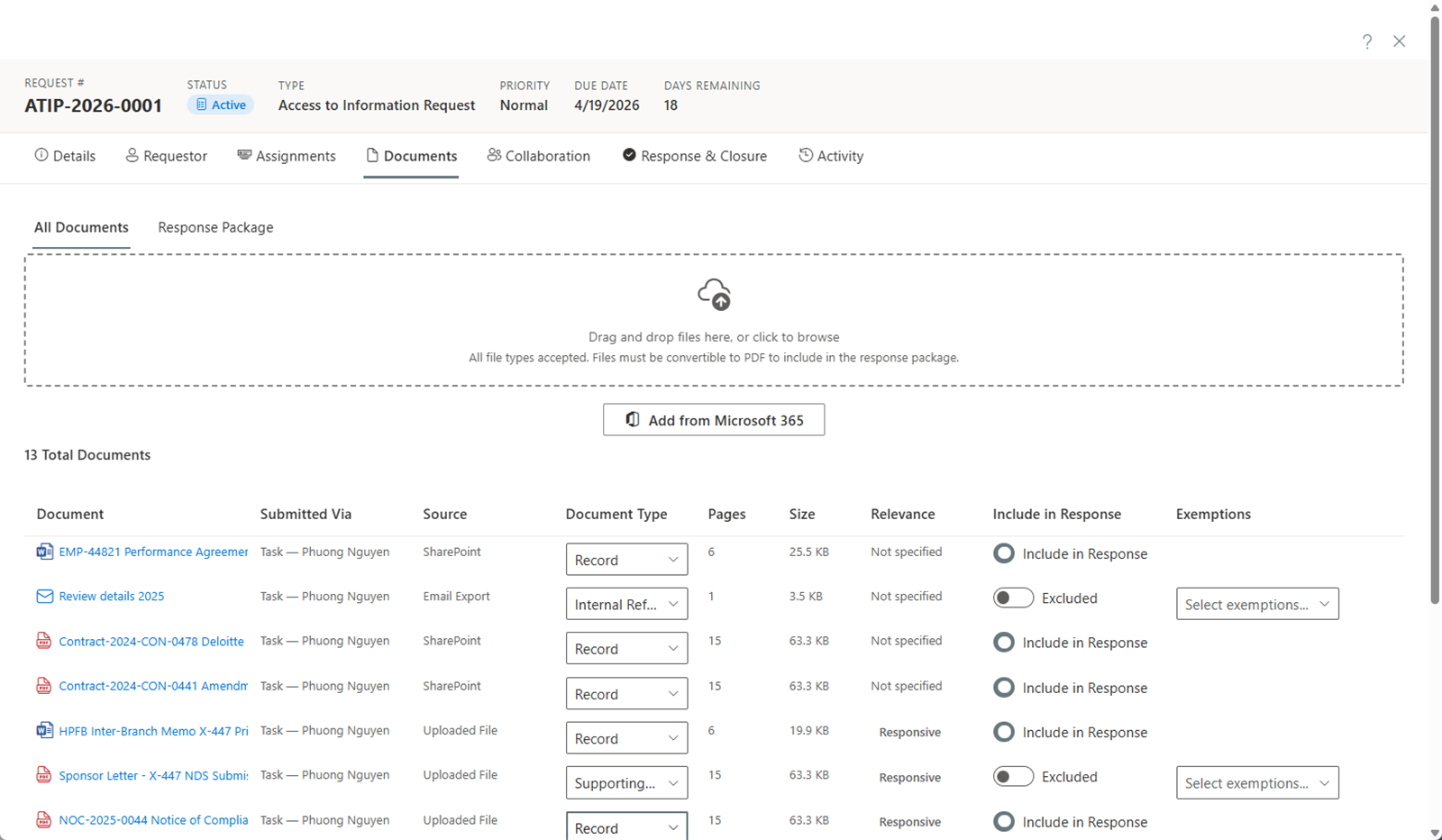
Ladda upp dokument
Klicka på Bläddra eller dra och släpp filer direkt i släppzonen på Dokumentfliken. Du kan välja eller släppa flera filer samtidigt — de laddas upp sekventiellt med en kombinerad förloppsindikator. Dokument kan vara upp till 100 MB vardera; video- och ljudinspelningar och stora arkiv kan vara upp till 2 GB. Filer över 100 MB laddas upp i återupptagningsbara block via panelen Uppladdningskö, som visar förloppet per fil och överlever en avbruten anslutning (pausa, återuppta, avbryt) — håll sidan öppen tills den är klar. Inspelningar öppnas därefter i mediavisaren, med transkript och tidsbaserad maskering: se Video- och ljudinspelningar.
Samma arbetsyta körs för alla ärendetyper — integritetsbedömningar, incidenter och klagomål har en Dokumentflik med samma uppladdningsgränser, förhandsgranskningar och maskeringsvisare.
Lägga till från Microsoft 365
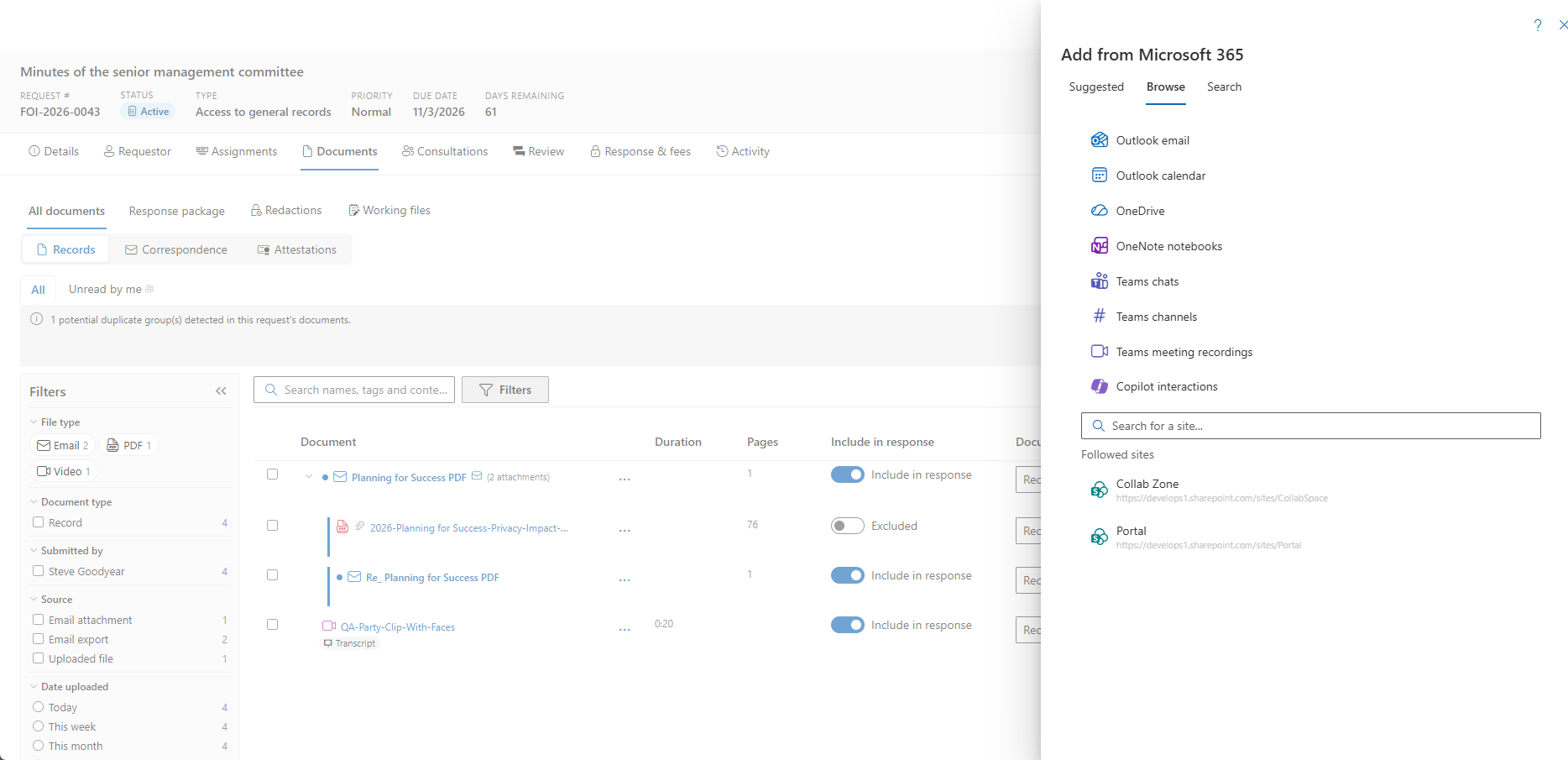
Klicka på Lägg till från Microsoft 365 för att söka eller bläddra bland handlingar i din organisations Microsoft 365-miljö, inklusive SharePoint, OneDrive och Outlook-brevlådor.
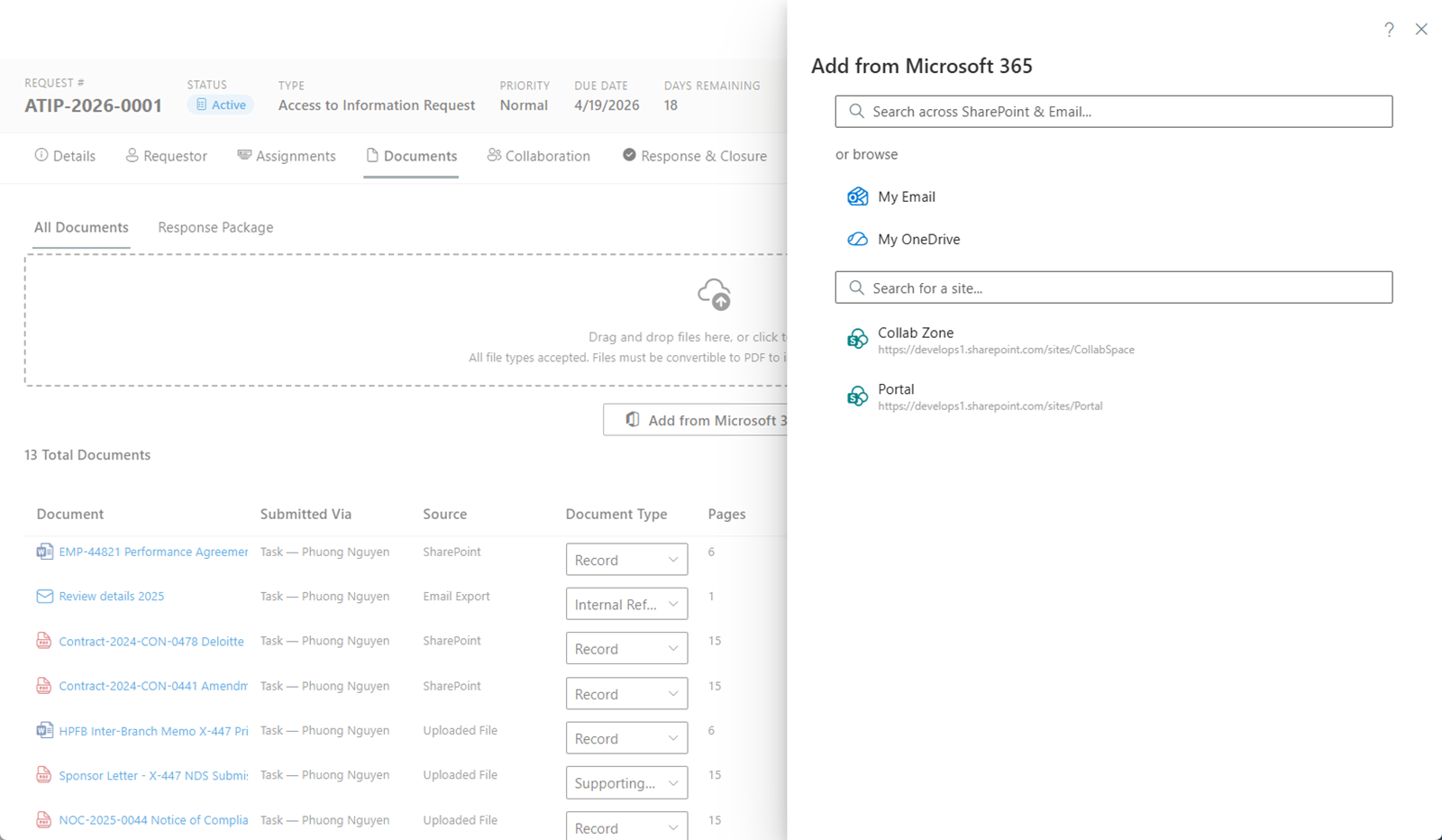
Sök
Skriv ett nyckelord för att söka i alla anslutna Microsoft 365-källor. Resultaten grupperas i två sektioner:
- Filer — Dokument från SharePoint-webbplatser och OneDrive.
- E-post — E-postmeddelanden från Outlook-brevlådor.
Välj de objekt du vill lägga till i förfrågan.
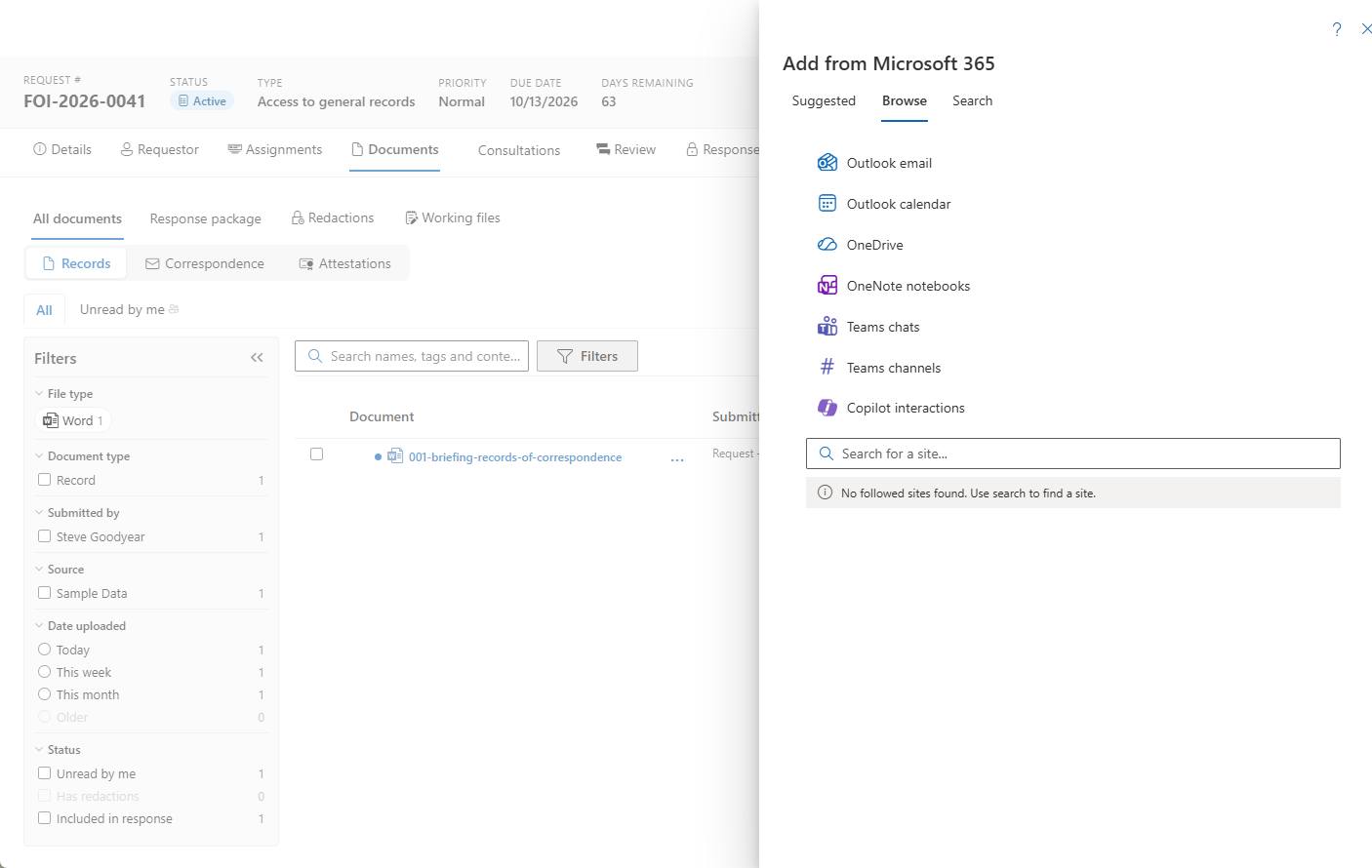
Bläddra
Du kan också bläddra direkt i Microsoft 365-källor:
- Min e-post — Bläddra i Outlook-mappar och välj enskilda e-postmeddelanden (sparas som .eml-filer).
- Delade brevlådor — Bläddra i en av er klientorganisations konfigurerade mottagningsbrevlådor (Inställningar > Organisation), eller i valfri delad brevlåda som du redan har Exchange Fullständig åtkomst till. Att lista en brevlåda under Inställningar ger inget i sig självt — Graph upprätthåller dina befintliga Exchange-behörigheter.
- Min OneDrive — Bläddra bland dina personliga OneDrive-filer och mappar.
- Följda webbplatser — Bläddra bland SharePoint-webbplatser du följer och navigera genom dokumentbibliotek och mappar.
- Sök efter en webbplats — Hitta en specifik SharePoint-webbplats med namn.
Filer kopieras till förfrågans dokumentarkiv. E-post sparas som .eml-filer med bevarade rubriker, brödtext och inbäddat innehåll. När ett e-postmeddelande har filbilagor extraheras varje bilaga som en egen post — ett gem märker den och dess källa anger E-postbilaga — så att du kan granska, klassificera, maskera och inkludera bilagor oberoende av varandra. Bilagor grupperas under det överordnade e-postmeddelandet som en familj med en expandera/komprimera-pil, ärver e-postmeddelandets uppgift, mapp och omfattning, och att markera det överordnade kaskaderar till dess underordnade. Inbäddade signaturbilder och S/MIME-signaturblobbar extraheras inte; ett vidarebefordrat meddelande blir sin egen e-postpost vars bilagor i sin tur extraheras. E-postmeddelanden som importerats innan extrahering aktiverades (eller medan klientorganisationens reglage är avstängt) kan bearbetas senare med Extrahera bilagor på raden — säkert att upprepa, det lägger bara till det som saknas. En bilaga som kom separat kan senare kopplas till sitt e-postmeddelande med Länka till e-post… på raden. De ursprungliga filerna och e-postmeddelandena i Microsoft 365 ändras inte.
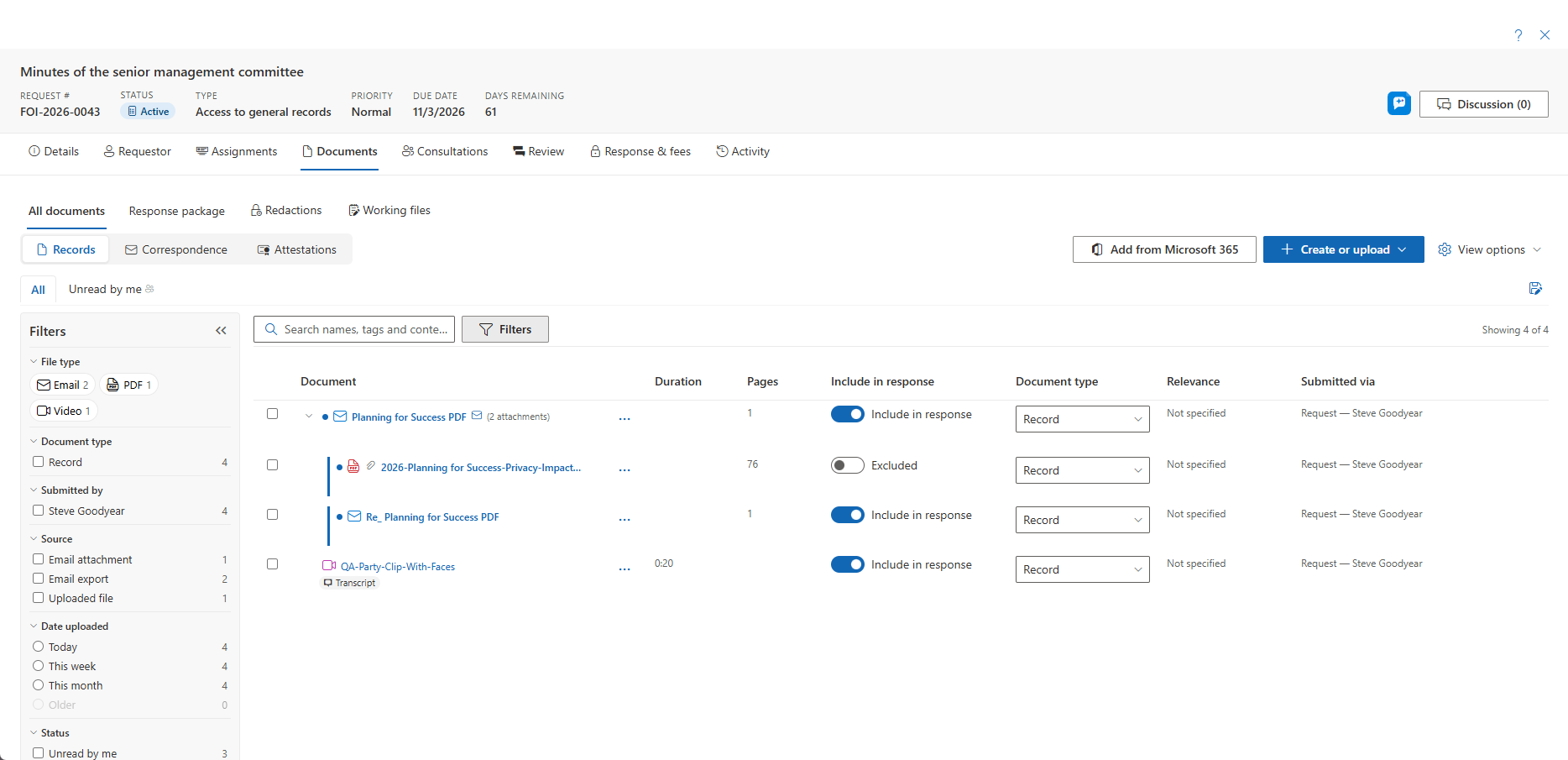
Fler fångstkällor
Utöver filer och e-post kan Lägg till från Microsoft 365 även fånga en Custodians egna poster från hela Microsoft 365:
- Outlook-kalender — Custodianens mötesschema. Privata objekt exkluderas som standard, och en informationsbanner förklarar vad som utelämnades.
- Copilot-interaktionshistorik — Custodianens Microsoft 365 Copilot-interaktionshistorik. Copilot-fångst körs server-side och kan ta en stund: väljaren stängs omedelbart och arbetsytan visar en snurra med texten "Fångar Copilot-sessioner…" tills transkripten har kommit in.
- Teams-mötesinspelningar — inspelningar av möten som Custodianen organiserat, med det Teams-genererade transkriptet när ett sådant finns. Inspelningen laddas ner via webbläsaren till uppladdningskön och fortsätter i bakgrunden medan sidan är öppen. Se Video- och ljudinspelningar.
- Listor, OneNote och Teams-chattar och -kanaler — fångas tillsammans med Outlook-e-post. När du fångar en lista låter en kontroll för Kolumner dig välja exakt vilka kolumner den exporterade posten ska innehålla — med en genväg, Endast ifyllda, för att utesluta tomma kolumner — så att en bred lista fångas som en fokuserad, läsbar post.
- Föreslagna dokument — poster som väljaren visar automatiskt, härledda från förfrågans titel, omfattning och nyckelord.
Microsoft 365-fångst är ett funktionsreglage per klientorganisation. När det är avstängt för din klientorganisation döljs dessa källor.
Förhandsgranska dokument
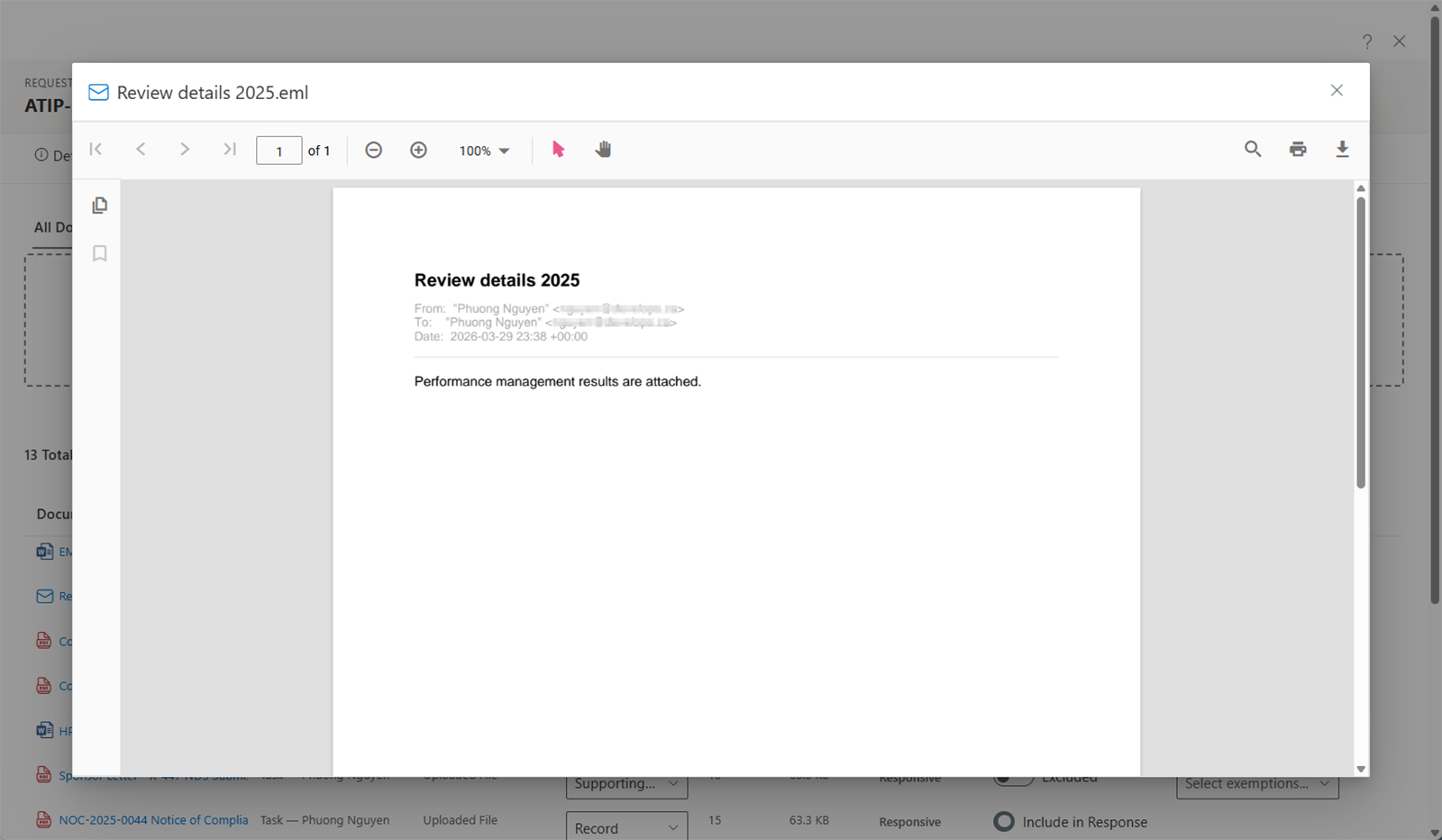
Klicka på ett dokumentnamn för att öppna förhandsgranskningsvisaren. AccessPoint stöder förhandsgranskning av:
- PDF-filer
- Microsoft Office-dokument (Word, Excel, PowerPoint)
- Bilder
- Textfiler
- E-postmeddelanden (.eml- och .msg-filer, renderade som formaterade PDF-filer)
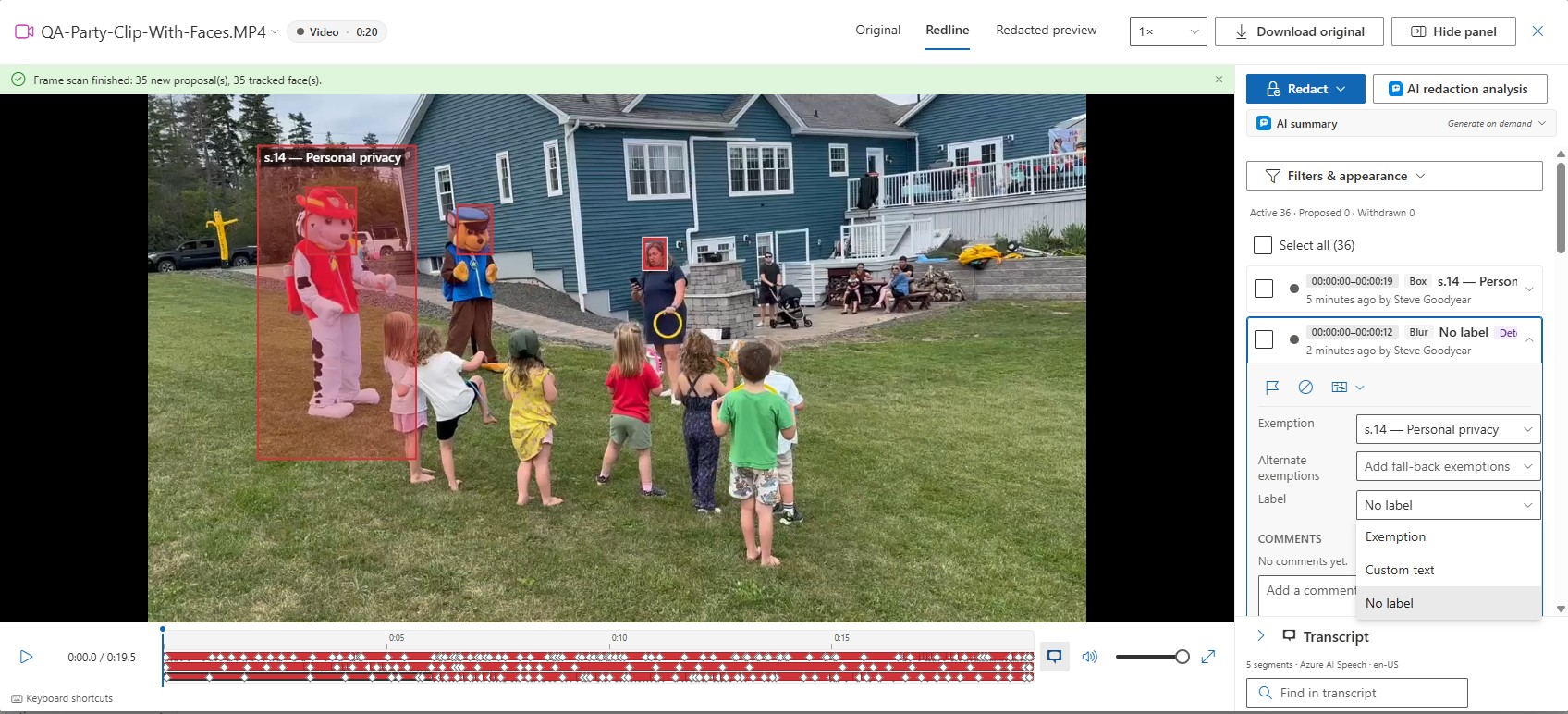
- Video- och ljudinspelningar, som öppnas i mediavisaren med uppspelning, transkript och tidsbaserad maskering — se Video- och ljudinspelningar
En skanning på flera hundra sidor öppnas i samma visare med sidor strömmade på begäran — att hoppa djupt in i dokumentet renderar den sidan direkt i stället för att först ladda allt dessförinnan. I bakgrunden förbereder AccessPoint också en visningsoptimerad kopia av mycket stora PDF-filer, som endast används för förhandsgranskning på skärmen och aldrig för nedladdningar eller det utlämnade paketet, så att en stor skanning bläddras märkbart snabbare från och med den andra öppningen.
Klassificera dokument
Varje dokument kan klassificeras som:
- Relevant — Dokumentet är relevant för förfrågan och bör övervägas för svaret.
- Ej relevant — Dokumentet är inte relevant för förfrågan.
- Dubblett — Dokumentet är en dubblett av en annan handling som redan finns i förfrågan.
Vem som kan klassificera ett visst dokument beror på varifrån det kommer:
- Dokument som samlats in via ett uppdrag klassificeras av den Custodian som är tilldelad det uppdraget.
- Dokument som samlats in via en uppgift klassificeras av den Contributor som är tilldelad den uppgiften.
- Dokument som laddas upp direkt till förfrågan — inklusive dokument som bifogas en korrespondenspost eller en extern konsultation — klassificeras av Subject Access Officer eller en Administrator.
Detta återspeglar ägarskapet: den som samlade in dokumentet avgör om det är relevant.
Klassificera flera dokument samtidigt
För att klassificera flera dokument i ett steg använder du ikonen för flerval i kolumnrubriken Relevans. En meny låter dig tillämpa ett värde på antingen alla oklassificerade dokument med ett klick, eller på ett urval av rader (markera minst 2 kryssrutor först).
Maskera dokument
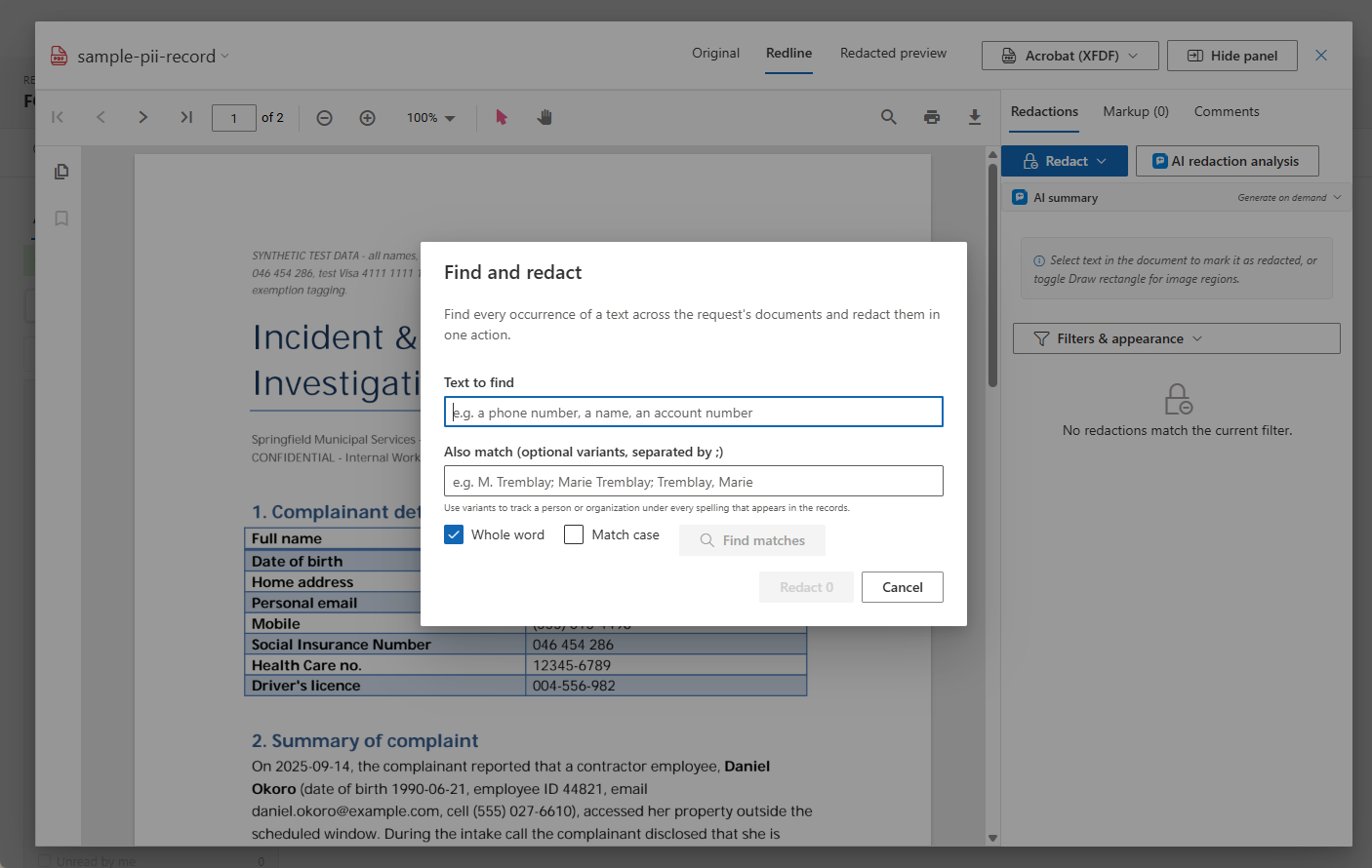
Underfliken Maskeringar är där handlingar märks upp för utlämnande. Vid sidan av manuell maskering snabbar tre verktyg upp arbetet — och alla föreslår bara någonsin en maskering. En människa godkänner eller avfärdar varje maskering som maskinen tagit fram, var och en bär ett ursprungsmärke (Mönster, Förslag eller Spridd) och sin matchade text, och föreslagna maskeringar renderas som streckade bärnstensfärgade rutor som aldrig kan nå en export förrän de har godkänts.
- Sök och maskera — skriv en text (ett telefonnummer, en tredje parts namn, ett kontonummer), se antal träffar per dokument, välj undantag och maskera varje förekomst i en enda åtgärd, ordexakt placerad på varje sida. Välj Föreslå för min granskning så att träffar inväntar ditt godkännande/avfärdande, eller Tillämpa omedelbart så att träffar tillämpas men flaggas för verifiering.
- Löpande mönstermatchning — behåll en term från Sök och maskera som ett mönster, så körs det automatiskt på varje nytt dokument som läggs till i förfrågan, så att samma tredje part aldrig behöver letas upp två gånger. Panelen Mönster visar varje mönsters antal tillämpade, väntande på granskning och avfärdade, och låter dig köra om, pausa eller avveckla det.
- Föreslagna maskeringar — Skanna efter förslag kör din organisations detekteringsmönster (telefonnummer, e-postadresser, SIN/SSN, betalkort och jurisdiktionsspecifika detektorer) över förfrågan och föreslår maskeringar med ett konfidenspoäng. Nya dokument skannas automatiskt efter konvertering, och — där ditt jurisdiktionspaket kopplar dem — kommer godkända förslag förtaggade med rätt undantagshänvisning.
Filtrera underfliken efter Ursprung (Manuell, Mönster, Förslag, Spridd) och efter statusen Föreslagen för att granska allt verktygen gjorde på ett ställe; godkänn eller avfärda direkt, per dokument eller i bulk. Dessa verktyg fungerar med eller utan den valfria Azure AI Search-komponenten — matchning körs mot själva dokumenten.
Inget föreslaget slinker igenom. Förhandskontrollen för svarspaketet räknar icke-granskade föreslagna maskeringar (mönster-, regel-, AI- och förslag från tidigare förfrågningar som fortfarande väntar på godkännande/avfärdande) bland de inkluderade dokumenten. Som standard varnar den, med en genväg till Granska förslag tillbaka till den här underfliken; en klientorganisationsinställning under Inställningar → Maskeringens utseende kan eskalera detta till Blockera, framtvingat server-side tills varje föreslagen markering har godkänts eller avfärdats.
Om berikning delvis misslyckas. Efter att ett dokument har konverterats körs berikning i bakgrunden — sökindexering, skanning efter maskeringsmönster och -förslag, AI-analys, dubblettidentifiering. När en del av den pipelinen misslyckas visar dokumentets rad en gul pill som namnger vad som misslyckades, med en egen Försök igen för att köra om enbart berikningen.
Skannade dokument (OCR). När den valfria komponenten Document Intelligence är driftsatt läses texten i skannade, bildbaserade dokument automatiskt in, så att de deltar i innehållssökning, dubblettidentifiering, AI-sammanfattningar och maskeringsverktygen ovan precis som alla andra dokument. Utan den matchar skannade dokument fortfarande på namn, typ och taggar.
Arbeta med en maskeringsmarkering
- En flerradsmarkering är en maskering, inte flera. Om du markerar ett stycke som bryter över flera rader målas en tät ruta på varje rad, men de förblir en enda post — ett undantag, en uppsättning alternativ, en kommentarstråd, en status, en rad i maskeringsschemat. Detta speglar hur Acrobat modellerar samma markering, så att export till XFDF och återimport går tur och retur utan att stycket delas upp.
- Justera en markering på plats. Klicka på en maskering för att markera den, och dra sedan i dess kropp för att flytta den eller i ett handtag för att ändra storlek — inget behov av att ta bort och rita om den (vilket skulle förlora undantaget, kommentarerna och historiken). Geometriändringar sparas på den befintliga markeringen; dess hänvisning och revisionsspår följer med.
- Alternativa undantag kan textas på markeringen. När en maskering hänvisar till alternativ kan överlägget visa
s.19 (s.22, s.23)så att en granskare ser reservhänvisningarna utan att öppna panelen; alternativ som inte får plats komprimeras till ett antal (s.19 (+2)), och om även det är för brett visas bara den primära hänvisningen. Det är en klientorganisationsinställning under Inställningar → Maskeringsutseende, som standardmässigt endast gäller granskningskopior — den utlämnade kopian förblir ren. - Välj vad varje markering visar. Raden Etikett i en markerings detaljer styr vad som målas på rutan: Undantag (standard — hänvisningen, med alternativ enligt inställningen ovan), Anpassad text (exakt den text du skriver, till exempel en schemareferens eller "Tredje part"), eller Ingen etikett (en ren ruta). Etiketten är enbart presentation — en markering satt till Anpassad text eller Ingen etikett behåller sitt undantag, och maskeringsindexet, undantagssammanfattningen, schemat och loggen hänvisar alltid till det. Markera flera markeringar och använd Ange etikett för att tillämpa ett läge i bulk. Samma tre lägen gäller för markeringar på inspelningar.
- Att byta vy behåller din plats. Flikarna Original, Granskningskopia och Maskerad förhandsgranskning läses in en gång var och förblir aktiva, så att växla mellan dem är omedelbart och landar på den sida du läste. Original visar den rena källan, Granskningskopia visar tillämpade markeringar, förslag och granskaranteckningar, och Maskerad förhandsgranskning visar exakt de markeringar en utlämning skulle bränna in.
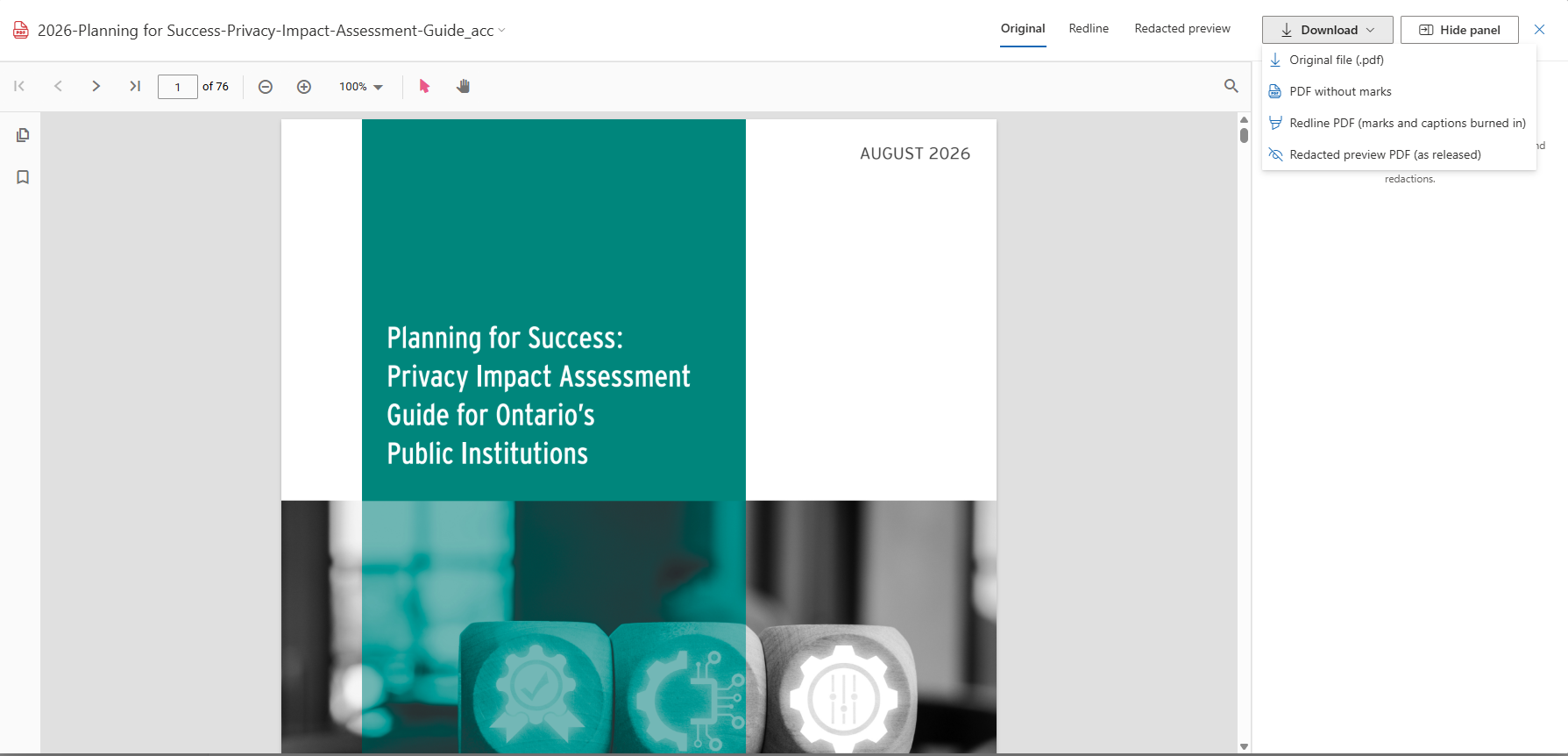
- Nedladdningar namnger det de ger. Visarens sidhuvudmeny Ladda ner ▾ erbjuder originalfilen i sitt uppladdade format, PDF utan markeringar, och — på en post med maskeringar — den inbrända Granskningskopian i PDF och Maskerad förhandsgranskning i PDF. Nedladdningen av den maskerade förhandsgranskningen tar fysiskt bort innehållet under varje tillämpad markering innan rutan ritas, så den är säker att lämna ut; granskningskopian håller innehållet läsbart under ett genomskinligt överlägg eftersom granskare behöver verifiera det. Det finns ingen tvetydig knapp för nedladdning eller utskrift i visarens verktygsfält: välj den vy du vill ha, och skriv ut från den PDF:en. Radmenyn på Dokumentfliken erbjuder också Ladda ner original, så att du alltid kan hämta ut den uppladdade
.docx-,.msg- eller bildfilen igen.
Dokumenthistorik över förfrågningar
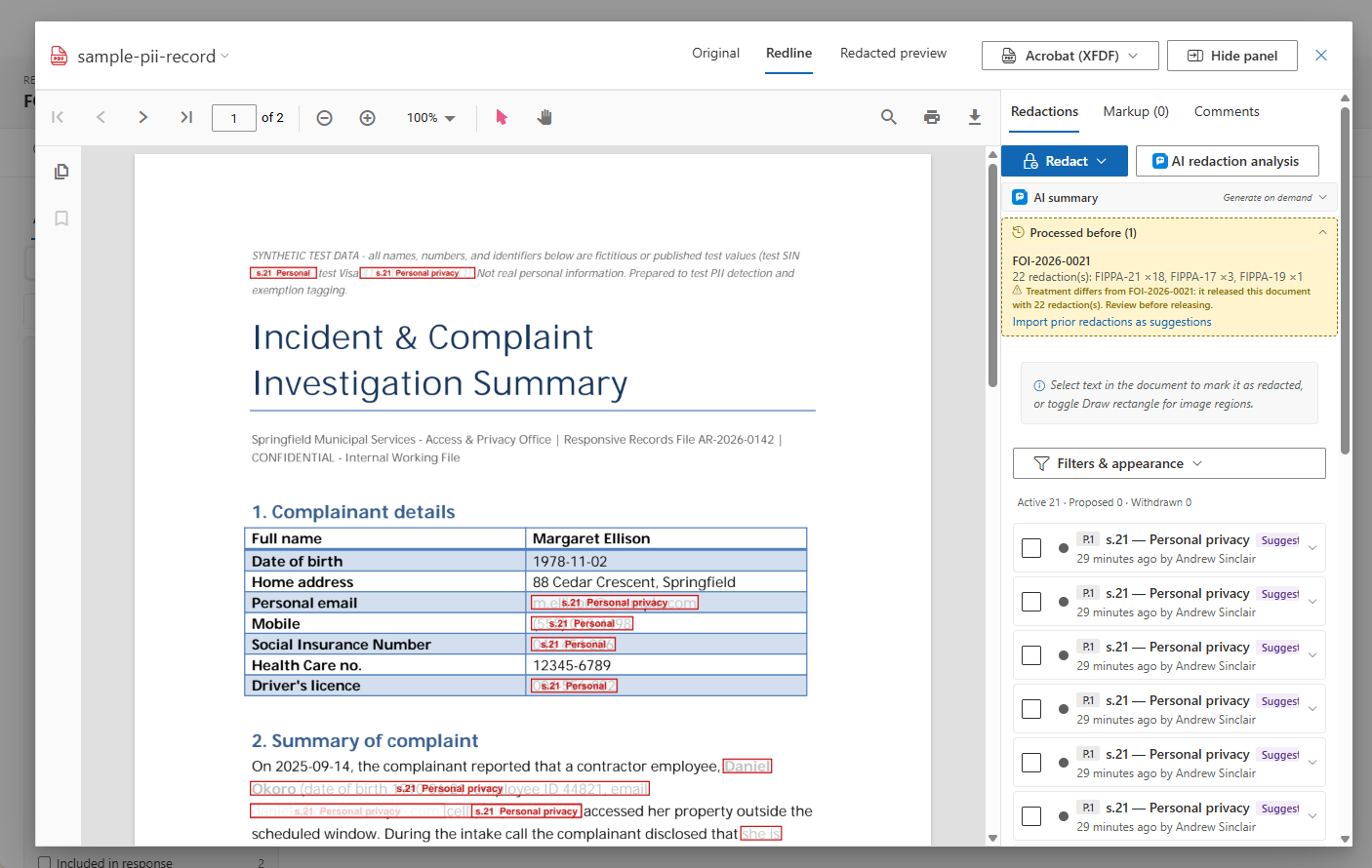
När ett dokument som anländer till en förfrågan är byte-identiskt med ett som du redan behandlat i en tidigare förfrågan som du har åtkomst till, känner AccessPoint igen det. Arbetsytan visar en banner, och maskeringsvisaren visar en panel för Behandlad tidigare — den tidigare förfrågan, dess utfall och dess maskeringar per undantag — med ett klick för att importera de tidigare maskeringarna som förslag till det aktuella dokumentet. Som med alla förslag granskar du vart och ett innan det tillämpas. Historik från förfrågningar du inte har åtkomst till visas aldrig.
AI Assist för dokument
När AI Assist är aktiverat för din klientorganisation hjälper tre valfria funktioner till med dokumentgranskning. Var och en ger ett förslag eller ett redigerbart utkast — en människa beslutar alltid vad som tillämpas.
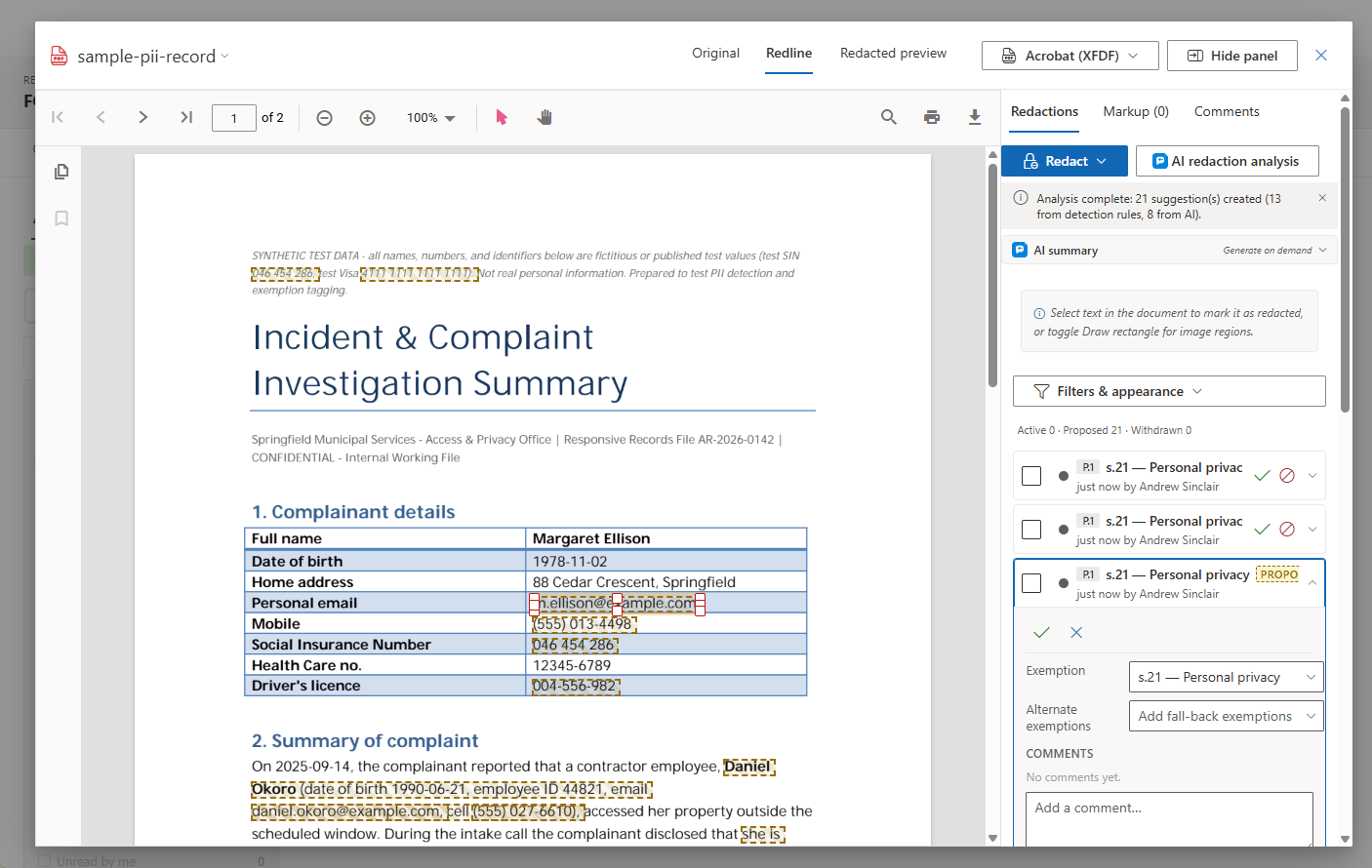
- AI-maskeringsanalys — utöver de mönsterbaserade förslagen ovan läser AI:n dokumenttext i sitt sammanhang och föreslår maskeringar för personuppgifter om individer i deras personliga egenskap (tjänstepersoner som agerar i tjänsten flaggas inte), råd- och rekommendationsavsnitt, kommunikation som omfattas av advokatsekretess samt tredje parters konfidentiella kommersiella information — var och en med ett konfidenspoäng och en kort motivering. Förslagen går in i samma granskningsflöde som alla andra förslag, så du godkänner eller avfärdar dem på samma sätt.
- Dokumentsammanfattningar — maskeringsvisarens sidopanel erbjuder en AI-sammanfattning per dokument på begäran, hopfälld tills du expanderar den — genererad på ditt språk när du begär den och cachad tills dokumentets innehåll ändras.
- Semantisk sökning och dubblettidentifiering — med både Azure AI Search och AI Assist driftsatta förstår dokumentsökningen betydelse såväl som exakta ord, och dubblettidentifieringen fångar dessutom nära dubbletter som ren textmatchning missar, till exempel en översättning av samma promemoria eller ett kraftigt omskrivet utkast.
AI Assist är valfritt. Dessa funktioner visas endast när din organisation har driftsatt AI Assist; om du inte ser dem, fråga din administratör.
Integritet och ansvarsfull AI. AI Assist körs på en Azure OpenAI-resurs i din organisations egen Azure-prenumeration och region — data i vila lämnar aldrig din klientorganisation, och var inferensen bearbetas är ett val din organisation gör vid driftsättningen (globalt, eller begränsat till EU-/US-datazonen). Microsoft tränar inte sina modeller på ditt innehåll, och prompter och svar lagras inte — endast användningsmetadata sparas, synlig per post under filtret AI-assistans på fliken Aktivitet. Varje AI-utdata är ett förslag eller ett redigerbart utkast som en människa granskar och beslutar om. För hur dessa funktioner konfigureras för hela klientorganisationen, se administratörssidan Funktioner.
Tillämpa undantag
SAOs kan tillämpa undantagskoder på dokument eller delar av dokument. Undantagskoder hämtas från den konfigurerade listan som skapats av din administratör och motsvarar de specifika lagbestämmelser som motiverar att information undanhålls.
Svarspaket
SAOs hanterar vilka dokument som ingår i det slutliga svarspaketet. Från Dokumentfliken kan du:
- Växla enskilda dokument för inkludering eller exkludering från svaret.
- Ändra ordning på dokument för att styra sekvensen i svarspaketet.
Ett paket som innehåller inspelningar genereras i bakgrunden och levererar dem som en ZIP-fil med de renderade mediefilerna och ett hash-manifest — se Video- och ljudinspelningar och Svar och avgifter.