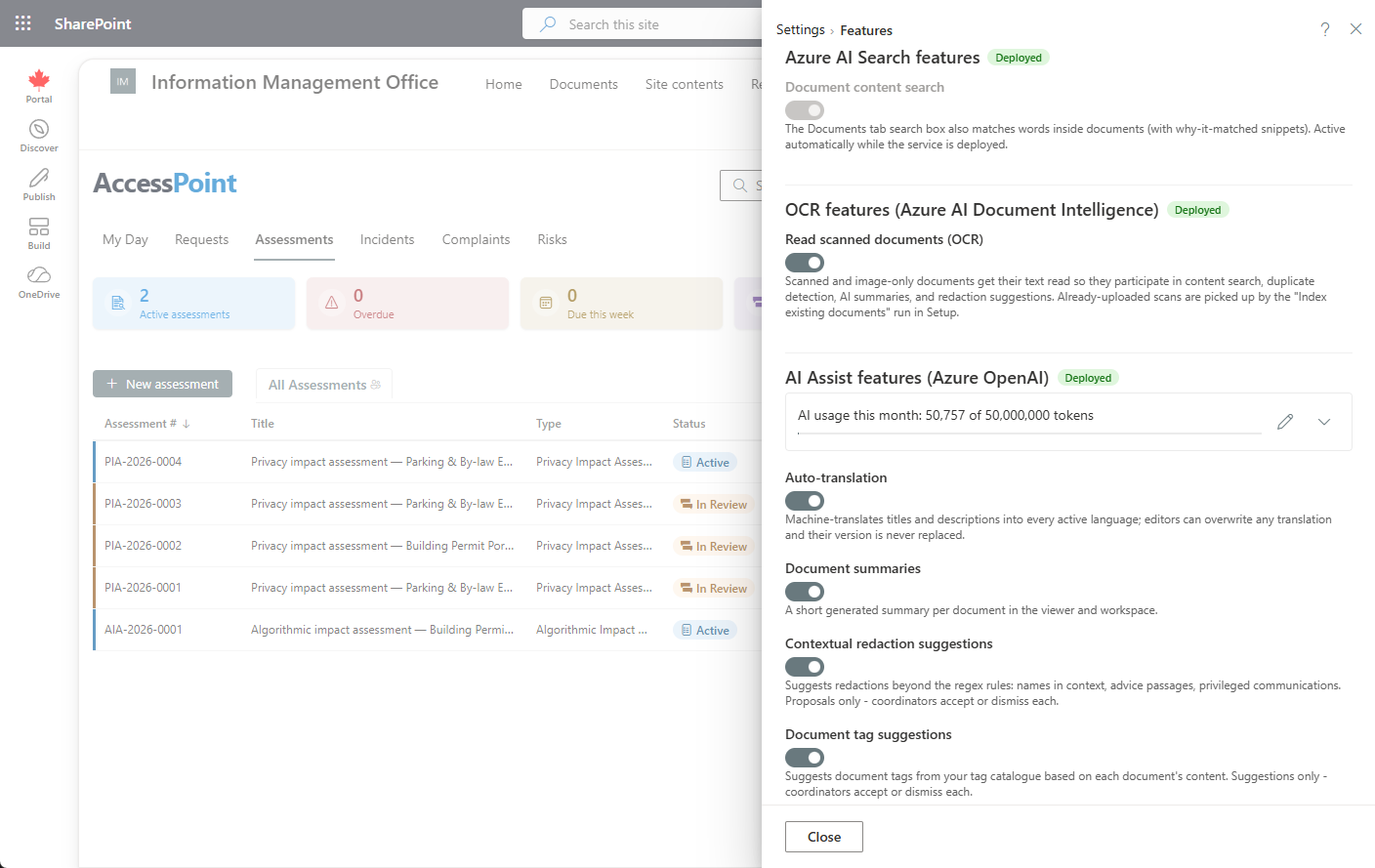
Funktioner — til/fra-knapper pr. lejer til fravalg af opgavedelegering, M365-registrering, risikodashboardet, udtrækning af e-mailvedhæftninger samt de ressourcebetingede funktioner til søgning, OCR, medieoptagelse, malware-scanning og AI Assist
Last updated: September 03, 2026 by Steve
Funktioner
Panelet Funktioner rummer din lejers til/fra-knapper til fravalg — kontakter, der slår valgfrie produktfunktioner fra (eller til igen) for hele lejeren. Hver til/fra-knap er slået til som standard og træder i kraft med det samme; der er ingen Gem-knap.

Hvor du finder det
Åbn Indstillinger fra appens værktøjslinje, og vælg Funktioner i gruppen Kom godt i gang.
Til/fra-knapper
| Til/fra-knap | Standard | Hvad den styrer |
|---|---|---|
| Opgavedelegering | Til | Om nye delegerede opgaver kan oprettes. |
| M365-registrering — anmodninger | Til | Microsoft 365-registrering på anmodninger. |
| M365-registrering — tildelinger | Til | Microsoft 365-registrering på tildelinger. |
| Risikodashboard | Til | Risikodashboardet. |
| Udtrækning af e-mailvedhæftninger | Til | Om vedhæftningerne på en importeret .eml/.msg udtrækkes som deres egne registreringer under e-mailen. E-mails importeret, mens dette er slået fra, kan behandles senere med Udtræk vedhæftninger på rækken. |
| Dokumentindholdssøgning | Til (når udrullet) | Fuldtekstsøgning inde i dokumenter, understøttet af din Azure AI Search-ressource. |
| OCR | Til (når udrullet) | Tekstudtræk fra scannede dokumenter, der kun består af billeder, understøttet af din Azure AI Document Intelligence-ressource. |
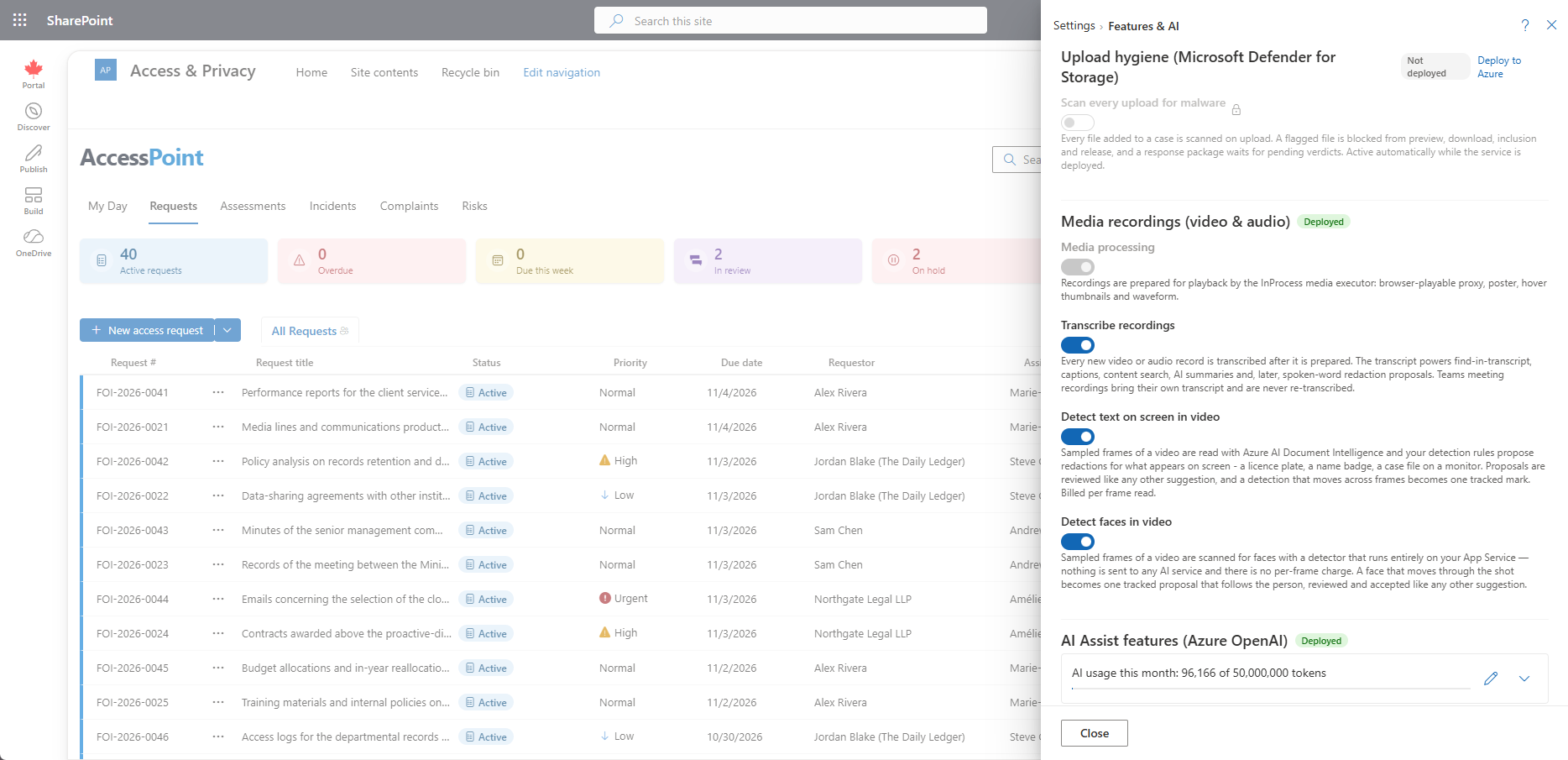
| Scan alle uploads for malware | Til (når udrullet) | Microsoft Defender for Storages scanning ved upload af hver fil, der tilføjes en sag. En markeret fil blokeres fra forhåndsvisning, afspilning, download, inklusion og udlevering, og en svarpakke venter på afventende afgørelser. Aktiv automatisk, mens tjenesten er udrullet. |
| Transskribér optagelser | Til (når udrullet) | Hver ny video- eller lydoptagelse transskriberes, efter den er forberedt, understøttet af din Azure AI Speech-ressource. Teams-mødeoptagelser bringer deres egen transskription og transskriberes aldrig igen. |
| Registrér tekst på skærmen i video | Til (når udrullet) | Udtagne billeder fra en video læses med Azure AI Document Intelligence, og dine detektionsregler foreslår overstregninger for det, der vises på skærmen — en nummerplade, et navneskilt, en sagsmappe på en skærm. Faktureret pr. læst billede. |
| Registrér ansigter i video | Til | Udtagne billeder scannes for ansigter med en detektor, der kører udelukkende på din App Service — intet sendes til nogen AI-tjeneste, og der er ingen pris pr. billede. Et ansigt, der bevæger sig gennem optagelsen, bliver til ét sporet forslag. |
| AI Assist-funktioner | Til (når udrullet) | De individuelle AI Assist-til/fra-knapper beskrevet nedenfor, understøttet af din Azure OpenAI-ressource. |
Ressourcebetingede til/fra-knapper er grupperet efter den Azure-ressource, de afhænger af. Når den underliggende ressource (AI Search, Document Intelligence, Azure OpenAI, Azure AI Speech, Defender for Storage) ikke er udrullet, viser gruppen låste til/fra-knapper med et hint om, hvad der skal udrulles — resten af AccessPoint påvirkes ikke.
Medieoptagelser (video og lyd)
Gruppen Medieoptagelser viser, hvilken medieprocessor der er aktiv — in-process på App Service, et Container Apps-job, når det valgfrie modul til medieforarbejdning er udrullet, eller ingen — ved siden af transskriptions- og detektionsknapperne ovenfor. Processoren er et installationsvalg, ikke en til/fra-knap: optagelser forberedes til afspilning (en browser-afspillelig proxy, et plakatbillede, hover-miniaturer og en lydbølgeform) af den eksekutor, skabelonen installerede. Se Installationsvejledningen for parametrene deploySpeech, deployMediaProcessing og deployDefenderForStorage, og Video- og lydoptagelser for, hvad gennemgangsansvarlige ser.
Sådan fungerer til/fra-knapperne
- Fravalg, slået til som standard — funktioner leveres aktiveret; du besøger kun dette panel for at slå noget fra.
- Øjeblikkelig anvendelse — en ændring træder i kraft, i det øjeblik du skifter til/fra-knappen. Der er ingen Gem-knap.
- Afviklingspolitik for opgavedelegering — hvis du slår opgavedelegering fra, mens der findes åbne opgaver, beder systemet om bekræftelse og forklarer afviklingspolitikken: eksisterende opgaver gennemføres; kun oprettelsen af nye standser.
- Håndhævelse på serversiden — flagene skjuler den tilhørende brugergrænseflade, men det er spærringerne på serversiden, der udgør den egentlige håndhævelse.
AI Assist (valgfri)
AI Assist er en valgfri funktionalitet — den er kun til stede, når din Azure OpenAI-ressource er blevet udrullet med Azure-skabelonen. Når den ikke er udrullet, vises ingen af dens til/fra-knapper, og resten af AccessPoint påvirkes ikke. AI Assist kører udelukkende i din organisations eget Azure-abonnement og region: prompts og svar gemmes aldrig, Microsoft træner ikke sine modeller på dine data, og hvert AI-output er et forslag eller et redigerbart udkast, som en person gennemgår og tager stilling til.
Når ressourcen er udrullet, vises dens funktioner som individuelle til/fra-knapper i dette samme Funktioner-panel — automatisk oversættelse, dokumentresuméer, overstregningsanalyse, udarbejdelse af udkast, modtagelsestriage, foreslået næste handling, sagstjek, læringsopsamling, spørgsmålsudvinding, hvordan lignende sager forløb, risikoforslag og resten. Hver har sin egen kontakt og er slået til som standard, når ressourcen er udrullet; slå dem fra, du ikke ønsker. M365-registrering-til/fra-knapperne ovenfor og de øvrige funktionskontakter for lejeren ligger side om side med dem i det samme panel.
- Token-måler og budget for måneden til dato — panelet viser en token-måler for måneden til dato op mod et fast månedligt budget, som du styrer. Baggrunds-AI-arbejde sættes stille på pause, når budgettet er nået; resten af AccessPoint fungerer videre.
- Ansvarlig-AI-bekræftelse — første gang AI Assist er tilgængelig, bekræfter en Administrator en engangsbekræftelse pr. lejer om ansvarlig AI. Den registreres med den bekræftende bruger og datoen — de samme oplysninger, som mange organisationer genbruger til deres egen konsekvensanalyse vedrørende databeskyttelse eller deres godkendelsesdokumentation (authority-to-operate).
- Diagnostik — hvis AI-funktioner virker inaktive, kan en Administrator åbne
api/ai/diagnosticsi browseren (eller tjekke funktionalitetschippen i dette panel): den prober udrulningen live og rapporterer den nøjagtige fejl.