
Indledende opsætning — API-basis-URL, Azure-udrulning/-opdatering, e-mail- og Teams-notifikationer, app-linket, leveringstilstanden og sekvensen ved første kørsel
Last updated: August 06, 2026 by Steve
Indledende opsætning
Indstillinger > Opsætning er den første skærm, du konfigurerer efter udrulning. Den forbinder SharePoint-webdelen med din Azure-backend, starter Azure-udrulnings-/opdateringsforløbet og styrer, hvordan notifikationer når ud til brugerne. Du skal have rollen Administrator for at åbne den.
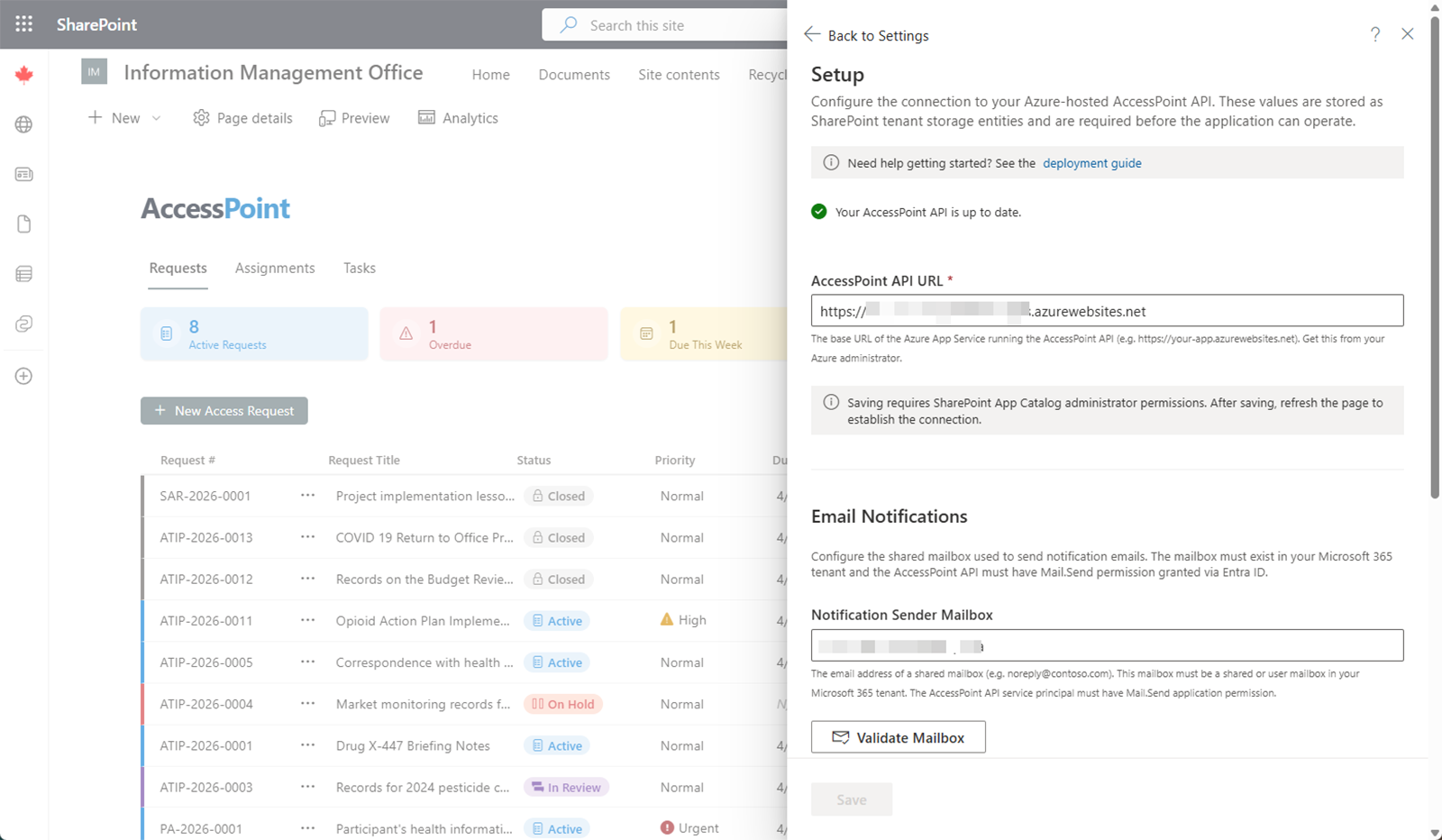
API-basis-URL (normalt automatisk)
API-basis-URL'en er adressen på din AccessPoint API-tjeneste i Azure. Webdelen finder den normalt selv: API'en registrerer selv sin offentlige URL hos Realizer-platformen, når den validerer sin licens (inden for få minutter efter, at App Service er startet), og webdelen henter den derfra — normalt er der intet at gøre her.
Sådan fastlåser du URL'en manuelt i stedet (for eksempel til et brugerdefineret domæne):
- API-URL — Angiv App Service-URL'en for din AccessPoint API (for eksempel
https://app-accesspoint-contoso.azurewebsites.net). Den skal bruge HTTPS. - Klik på Gem. AccessPoint validerer, at URL'en bruger HTTPS, før den gemmes, og en manuelt angivet URL har forrang frem for automatisk søgning.
Azure-udrulning og -opdatering
Opsætningsskærmen er også indgangspunktet for at klargøre og opdatere Azure-backenden:
- Udrul til Azure starter ARM/Bicep-skabelonen i Azure Portal, forudindlæst, så du kan klargøre App Service, SQL-databasen og lagringen i dit eget abonnement.
- Udrul opdatering til Azure kører den samme skabelon igen, i opgraderingstilstand, mod en eksisterende udrulning for at anvende nye versioner.
Begge dele beskrives fra ende til anden i udrulningsvejledningen; brug den til den fulde trin-for-trin-gennemgang, herunder installation af SPFx og Teams-appen.
Opdateringstilgængelighed
AccessPoint fortæller dig, når en nyere version er tilgængelig — intet at abonnere på eller polle manuelt. Under rutinemæssig licensvalidering rapporterer Realizer Platform den senest udgivne AccessPoint-version (ingen brugs- eller sagsdata indgår), og Opsætning viser resultatet:
- Opdatering tilgængelig — vises her (og på dashboardet), når den udgivne version er nyere end den, din API kører, med den aktuelle og den seneste versions numre.
- "Din AccessPoint-API er ajour." — vises, når du allerede er ajour, eller kører en pre-release-build, der er nyere end den udgivne version.
Når en opdatering er tilgængelig, skal du klikke på Udrul opdatering til Azure for at åbne den samme ARM-skabelon, der bruges til den indledende udrulning, forudindstillet til Upgrade existing installation — se Opdatering af AccessPoint i udrulningsvejledningen for den fulde procedure.
Valgfrie AI-funktioner
Udrulnings-/opdateringsforløbet eksponerer også fire valgfrie funktioner, hvoraf ingen er nødvendig for at køre AccessPoint. Tre af dem — AI Assist, AI Search og Document Intelligence — er slået fra, medmindre du aktiverer dem på udrulningstidspunktet; Copilot-registreringstilladelsen bevilges som standard, men kan fravælges. De beskrives i fuld udstrækning i udrulningsvejledningen.
- Udrul AI Assist — klargør en Azure OpenAI-ressource i dit eget Azure-abonnement og din egen region (managed identity-godkendelse, ingen API-nøgler). Faktureringen er forbrugsbaseret, så en inaktiv lejer betaler ca. $0. At udrulle den aktiverer AI Assist-funktionerne, som hver især forbliver individuelt til/fra under Indstillinger > Funktioner. Hvert AI-output er et forslag eller et redigerbart udkast — en person beslutter altid.
- Udrul AI Search — tilføjer Azure AI Search, hvilket muliggør fuldtekstsøgning i dokumenters indhold og, når AI Assist også er udrullet, semantisk søgning. Hvis dokumenter er ældre end ressourcen, skal du køre den administratorforbeholdte gennemgang Indekser eksisterende dokumenter under Indstillinger > Opsætning > Document content search.
- Udrul Document Intelligence — tilføjer Azure AI Document Intelligence til OCR: scannede dokumenter, der kun består af billeder, får læst deres tekst, så de indgår i indholdssøgning, dubletgenkendelse, AI-resuméer og overstregningsforslag. Fakturering pr. side.
- Copilot-registreringstilladelse — den tenant-dækkende Graph-tilladelse
AiEnterpriseInteraction.Read.Allbevilges som standard, så depotforvaltere kan registrere Copilot-interaktionshistorik fra starten. Lejere, der følger princippet om færrest mulige rettigheder, kan fravælge den med-DisableCopilotCapturepå udrulningsscriptet (ellergrantCopilotCapturePermission=falsepå ARM/Bicep-skabelonen) og kan til enhver tid tilbagekalde app-rollen i Entra ID.
Notifikationsindstillinger
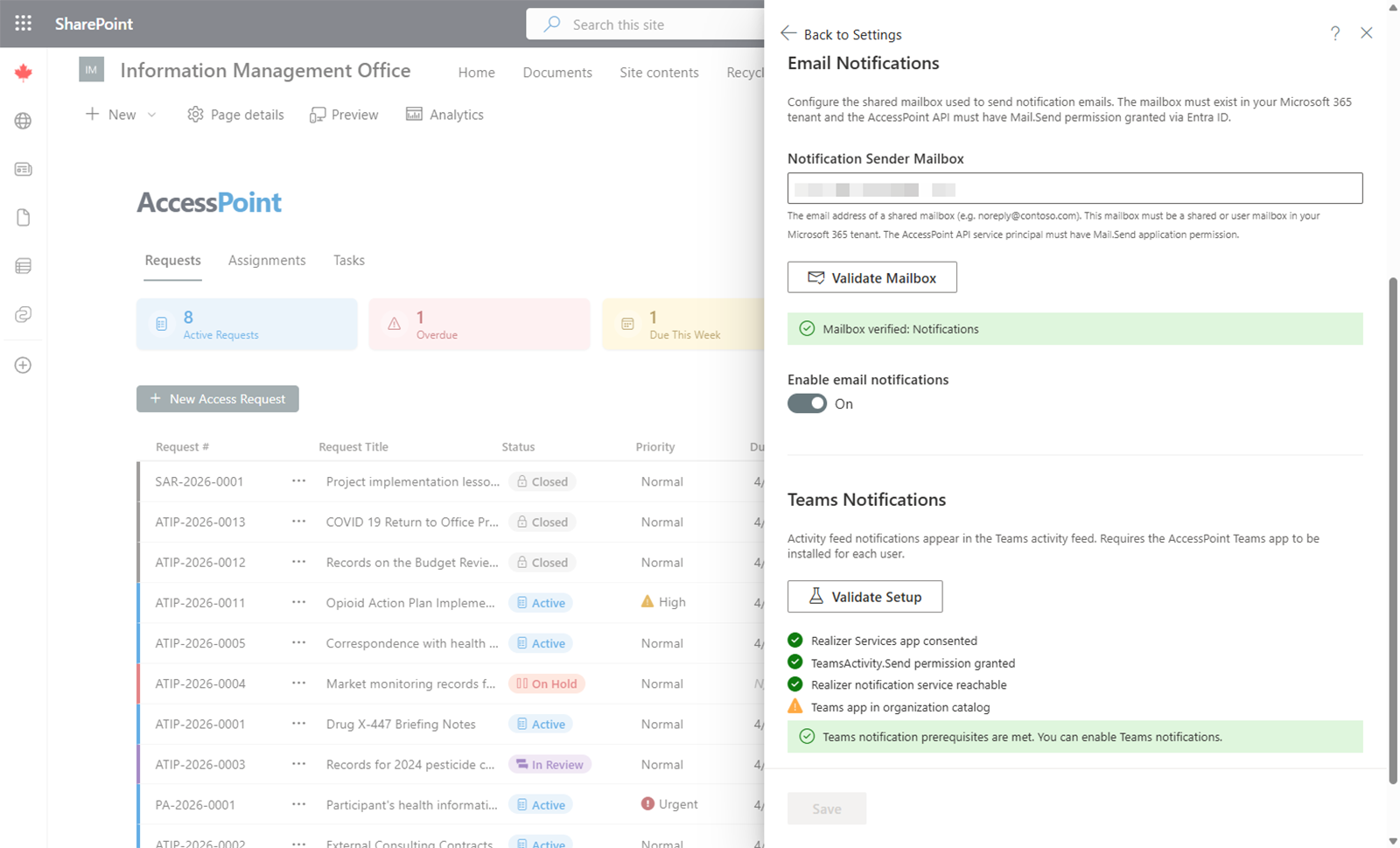
E-mail-notifikationer
- Aktivér/deaktivér e-mail-notifikationer — Slå e-mail til eller fra for hele systemet.
- Afsenderpostkasse for notifikationer — Angiv den adresse, som notifikationer sendes fra. Det skal være en delt postkasse eller en brugerpostkasse i din Microsoft 365-tenant (for eksempel
noreply@contoso.com). - Klik på Validér postkasse for i realtid at bekræfte mod Microsoft Graph, at API-tjenesteprincipalen kan sende fra den angivne postkasse.
Notifikationer i Teams-aktivitetsfeed
Notifikationer i Teams-aktivitetsfeedet er slået til som standard. Når de er aktiveret, modtager brugerne beskeder i deres Microsoft Teams-aktivitetsfeed ud over (eller i stedet for) e-mail. Slå dem fra i dette panel, hvis du ikke ønsker dem.
Kør kontrollen Validering af Teams-opsætning for at bekræfte, at appen er registreret, at tilladelsen til at sende aktiviteter er tildelt, at udgiver-API'en kan nås, og at appen findes i dit katalog.
App-link
Angiv det app-link, der driver knappen "Åbn i AccessPoint" i notifikations-e-mails. Det registreres automatisk, når en administrator åbner appen; tilsidesæt det her, hvis du vil have knappen til at pege på en bestemt side. Når hverken et automatisk registreret eller et manuelt link er angivet, udelades linjen med linket blot fra e-mails.
Notifikationsleveringens tilstand
En strimmel med notifikationsleveringens tilstand viser antallet af sendte/mislykkede/oversprungne notifikationer for de seneste 7 dage, med de seneste forsøg listet — så en stille mailfejl er synlig uden at forlade panelet.
Nødvendige tilladelser
Disse Microsoft Graph-tilladelser skal tildeles de relevante tjenesteprincipaler, for at notifikationer kan fungere.
API-tjenesteprincipal
| Tilladelse | Formål |
|---|---|
Mail.Send |
Send e-mail-notifikationer |
User.ReadBasic.All |
Slå grundlæggende brugeroplysninger op og validér afsenderpostkassen |
TeamsAppInstallation.ReadForUser.All |
Kontrollér status for installation af Teams-appen |
Application.Read.All |
Læs appregistreringer |
AppCatalog.Read.All |
Læs Teams-appkataloget |
Realizer-virksomhedsapp med flere tenants
| Tilladelse | Formål |
|---|---|
TeamsActivity.Send |
Send notifikationer i Teams-aktivitetsfeed |
AppCatalog.Read.All |
Læs Teams-appkataloget |
User.Read |
Læs grundlæggende brugerprofil |
Disse tilladelser konfigureres under udrulningsprocessen.
Sekvens ved første kørsel
Når opsætningen er gemt, skal du gennemføre disse trin for at gøre AccessPoint klar til brug:
- Importér en jurisdiktionspakke. Gå til Jurisdiktionspakker, vælg pakken for din jurisdiktion (for eksempel Canada ATIA, US FOIA eller EU GDPR), og klik på Importér. Dette forudfylder anmodningstyper, statusser, undtagelser, lovhjemler, notifikations- og korrespondanceskabeloner, kalendere og oversættelser i ét trin.
- Tildel brugerroller. Den første bruger, der åbner AccessPoint, bootstrappes med rollen Administrator — den eneste indbyggede rolle. Import af en jurisdiktionspakke tilsår de andre roller, dit kontor har brug for (såsom Request Coordinator). Under Administrér brugere kan du tilføje brugere fra dit katalog og tildele roller — mindst én yderligere Administrator for kontinuitet og mindst én koordinator til at behandle anmodninger; adgang som depotforvalter, bidragyder, gransker og læser følger automatisk af det tildelte arbejde.
- Kontrollér kalendere og sprog. Bekræft, at dine Kalendere har de korrekte weekenddage, den korrekte jurisdiktion og de lovbestemte helligdage, der styrer beregningen af forfaldsdatoer, og at din liste over Sprog har de rigtige aktive sprog og det rigtige standardsprog. Pakken angiver fornuftige standardværdier, men disse bestemmer dine tidsfrister og hvert oversætteligt felt, så kontrollér dem, inden du går i drift.
AccessPoint er nu klar til brug.