
Startpanel for rapporter — periodevælgeren og den grupperede menu over rapporter og analyser
Last updated: September 03, 2026 by Steve
Rapporter
Rapportområdet omsætter dine aktuelle data om anmodninger, privatliv og klager til de statistikker, som et ATIP-kontor har brug for til ledelsestilsyn, årsrapportering og opbevaring af dokumenter — uden først at skulle eksportere til et regneark. Åbn det fra knappen Rapporter på dashboardets værktøjslinje, der lader rapportmenupanelet glide ind.
Rapporteringen er skrivebeskyttet og analytisk, så den er tilgængelig for koordinatorer, granskere og administratorer. Hvert tal beregnes ud fra de samme data, som du arbejder med til daglig, så en rapport afspejler altid systemets aktuelle tilstand.
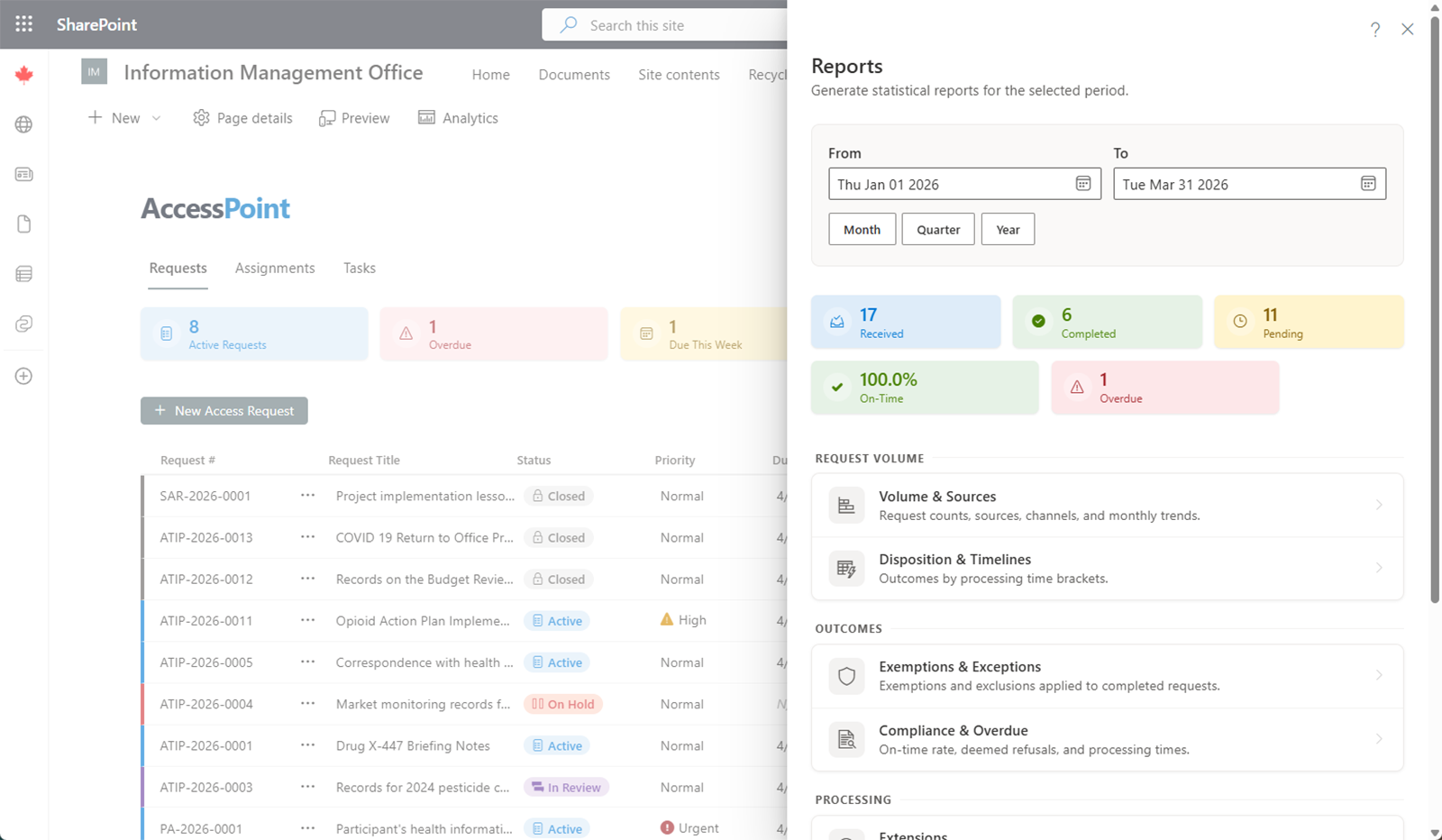
Periodevælgeren
Øverst i menuen sidder en periodevælger, der styrer hver fast rapport, du åbner herfra:
- Angiv intervallet med datovælgerne Fra og Til, eller
- Klik på knappen Hurtigt interval og vælg en forudindstilling. Forudindstillingerne er grupperet i Aktuel periode (denne måned, dette kvartal eller dette år), Sidste periode (sidste måned, kvartal eller år) og Løbende (sidste 7, 30 eller 90 dage). Knappens etiket viser altid det interval, der er gældende i øjeblikket.
Panelet er som standard indstillet til Dette kvartal og viser en række KPI-oversigtskort for den valgte periode, så du får de vigtigste tal, før du går i dybden. Det interval, du senest anvendte, huskes, så din periode bevares, når du vender tilbage til menuen fra en rapport.

Rapportmenuen
Under KPI-kortene er rapporterne organiseret i grupper — Anmodningsvolumen, Resultater, Behandling, Privatliv, Ledelse, Brugerdefineret og Vedligeholdelse. Klik på en vilkårlig række for at åbne den pågældende rapport.
| Rapport | Hvad den besvarer |
|---|---|
| Volumen | Hvor mange anmodninger der blev modtaget, lukket og fortsat er åbne i perioden, med tendens. |
| Afgørelse | Hvordan lukkede anmodninger blev afgjort (fuldt udleveret, delvist udleveret, afslået, overført osv.). |
| Undtagelser | Hvilke undtagelses- og udelukkelsesbestemmelser der blev anvendt, og hvor ofte. |
| Overholdelse | Rettidig kontra forsinket færdiggørelse i forhold til lovbestemte frister — risiko for formodet afslag på et øjeblik. |
| Forlængelser | Tidsforlængelser, efter årsag og varighed. |
| Høringer | Eksterne høringer rejst, efter part og status, inklusive ekspeditionstid. |
| Kompleksitet | Anmodninger efter kompleksitet, sideantal og dokumentvolumen. |
| Arbejdsbyrde | Anmodningsbelastning på tværs af koordinatorer plus liggetid og SLA-måling på tværs af faser. |
| Klager | Klager og appeller modtaget, lukket, forfaldne, åbne anbefalinger og eventuelle bindende påbud, med tendens, aldersfordeling, opdelinger og konklusioner pr. påstand. |
Den samme menu rummer rapporter for resten af mandatet — vurderinger, hændelser, serviceniveauer og styringsregistrene:
| Rapport | Hvad den besvarer |
|---|---|
| Vurderinger | PIA- og AIA-volumen, statusfordeling og rettidighed over perioden. |
| PIA-fund | Hvilke tjeklistekrav, aktive vurderinger bliver ved med at fejle, efter krav, med de risici og handlingspunkter, hvert fund rejste. |
| Hændelser | Hændelser opdaget, lukket og åbne, med årsags- og risikoopdelinger samt aldring af åben beholdning. |
| Statistiske rapporter | Jurisdiktionens årlige indberetning, beregnet ud fra aktuelle data og eksporteret til Excel eller XML. |
| Serviceniveauer | Tilstand for åben beholdning, flaskehalse pr. stadie og hvad der kræver opmærksomhed. |
| Serviceniveauer for hændelser | Overholdelse af lovbestemte underretningsfrister, efter underretningstype. |
| Serviceniveauer for vurderinger | Overholdelse af forfaldsdato og gennemgang på tværs af vurderinger. |
| Anmodervolumen | Hvem der indgiver flest anmodninger, efter anmoder og efter institution. |
| Tildelingsdækning | Delegeret arbejde på tværs af Custodian-tildelinger, vurderingsafsnit og klagers arbejdsspor — inklusive integritetstjekkene for Custodians. |
| Risikoregister | Privatlivsrisikoposition på tværs af vurderinger, hændelser og det selvstændige register. |
| Forpligtelser | Om løfter blev holdt, inklusive gennemførelse af anbefalinger fra tilsynsmyndigheder. |
| Leverandørassurance | DPA-dækning, udløbseksponering og forfaldne leverandørgennemgange. |
| Sagshygiejne | Åbne QA-fund på tværs af hver åben sag, ud fra de samme deterministiske regler som kortet Sagstjek pr. sag — forfaldne sager og handlinger, manglende godkendelser og attesteringer, overstregninger uden citeret undtagelse, risici uden afhjælpninger eller ejere med mere. |
| AI-systemregister | Hvert AI- eller automatiseret beslutningssystem i registret: udrulningsstatus, risikoklassifikation, menneskelig involvering, mangler i obligatoriske kontroller og den afledte godkendelsesposition. |
| Gennemgangsgennemløb | Ekspeditionstid for godkendelser efter gennemgangstype og godkender, eskalering og genarbejdning. |
| Overstregningsgennemløb | Mængden af overstregninger efter oprindelse, efterslæbet af maskinforslag og afklaring af markeringer. |
| AI-styring | AI Assist-brug, forbrug og fordelingen mellem accepteret, redigeret og afvist til tilsyn. Kun for administratorer. |
| Dokumentadgang | Hvem der har set eller downloadet hvilke poster, samt downloads uden for sagen. Kun for administratorer. |
Registerrapporterne (risikoregister, forpligtelser, leverandørassurance, sagshygiejne, AI-systemregister, tildelingsdækning og opbevaringsgennemgangen) beskriver en aktuel position frem for aktivitet inden for perioden — hver af dem angiver dette i et banner med sin pr.-i-dag-dato, og periodeafgrænsede tal i dem er mærket som sådan. Flere faste rapporter lader dig bore ned fra et oversigtstal til de underliggende anmodninger, og statistiske rapporter kan eksporteres til Excel eller XML til indberetning i jurisdiktionen. Jurisdiktionspakker leverer færdige lovpligtige årlige/kvartalsvise rapportskabeloner, hvor loven foreskriver en sådan — herunder de canadiske føderale ATIA-/Privacy Act-indberetninger, årsrapporterne for Ontario, Québec, B.C., Alberta, Saskatchewan og Newfoundland, US FOIA, Washington JLARC, UK FOI, Skotland (kvartalsvis), Irland, Australien (føderalt og delstatsligt), New Zealand og Schweiz — og du kan definere yderligere skabeloner i Indstillinger.
Arbejde med en rapport
Hver fast rapport åbnes i sit eget panel, der viser den aktive periode øverst. Du kan redigere intervallet direkte — en Fra/Til-editor med de samme forudindstillinger for hurtigt interval — og klikke på Anvend; det nye interval huskes og føres tilbage til menuen. Opdelingstabeller viser antal og procenter, og hvor en rapport understøtter det, viser en Sammenlign-knap den foregående periode ved siden af den aktuelle med ændringsindikatorer. Eksportér til Excel for at arbejde videre med dataene.
Byg din egen
Når ingen fast rapport besvarer dit spørgsmål, lader Brugerdefinerede rapporter & Report Studio dig vælge et emne, gruppere og måle felter, filtrere og gemme eller dele resultatet — og endda arrangere flere rapportwidgets i et dashboard med én fælles periode — uden brug af SQL.
Spørg AccessPoint
Når AI Assist er aktiveret, kan du også bede om en rapport i almindeligt sprog. Fra startsiden for brugerdefinerede rapporter og fra Min dag tager Spørg AccessPoint et spørgsmål som "hvor mange anmodninger lukkede vi pr. måned, efter udfald?" og bygger en rapportdefinition op mod det samme feltkatalog, som rapporteditoren bruger. Den skriver aldrig SQL, felter med personoplysninger tilbydes den aldrig, og hvert resultat åbnes i Report Studio, så du kan forfine, gemme eller eksportere det — så et forkert svar er et forkert diagram, aldrig en datalæk. Spørg AccessPoint er valgfri: den vises kun, hvor AI Assist er blevet udrullet, og funktionen er slået til.
Rapporter på Min dag
Du kan holde de tal, du følger mest, inden for rækkevidde fra Min dag:
- Fastgjorte rapportfliser — fastgør en gemt brugerdefineret rapport (fra startsiden for brugerdefinerede rapporter eller Report Studio) eller en indbygget rapportsektion (med fastgør-knappen på en vilkårlig række i rapportpanelet), og den vises som en live-flise over dine handlingsgrupper i ét ensrettet gitter. Indbyggede lederfliser omfatter anmodningsfrister og -serviceniveauer, arbejdsbyrde med den mest belastede koordinator fremhævet, samt oversigter over klager, hændelser og vurderinger. Fliserne er bygget til at kunne aflæses på et øjeblik: de fleste tal bærer en periode-over-periode-pil (▲/▼ i forhold til den foregående periode af samme længde — grøn, når bevægelsen er positiv, rød når den ikke er, grå for neutrale efterspørgselsmål som modtaget), og tal, der kræver opmærksomhed, er farvekodede (rød for forfaldne antal og dårlige rettidighedsrater, gul for advarsler som snart-forfalden eller forsinkede gennemgange). Når en flises størrelse ikke kan rumme alle tal, vises en lille +N-mærkat — hold musen over den for at se de skjulte tal. Lederfliser fremhæver også fremadskuende signaler: forlængelser, der udløber inden for 14 dage, og åben beholdning efter alder på flisen for serviceniveauer, gennemsnitligt antal dage til underretning på hændelsesflisen og vurderinger gået i stå i 30+ dage på vurderingsflisen. Hver flise har en lille menu til at angive dens størrelse (Lille / Mellem / Stor / Ekstra stor — større fliser viser flere af de underliggende tal), vælge hvor den vises (Min dag, Rapporter-startsiden eller begge dele), eller frigøre den. Klik på en flise for at åbne den fulde rapport. Fastgørelser er personlige for dig.
- Daglig briefing — når AI Assist er aktiveret, opsummerer et Brief mig-kort på Min dag din gøremålsliste i nogle få sætninger med de vigtigste elementer trukket frem. Det kører kun efter behov, og gøremålslisten nedenunder forbliver den autoritative liste.
Kassation af dokumenter
Under Vedligeholdelse viser panelet Gennemgang af opbevaring lukkede poster, hvis opbevaringsperiode er udløbet — på tværs af anmodninger, vurderinger, hændelser, klager og selvstændige risici — og administrerer den permanente sletning, der holder dig i overensstemmelse med din bevarings- og kassationsplan.