
Dokumenter-fane — upload af dokumenter og optagelser, tilføjelse fra Microsoft 365 (herunder Teams-mødeoptagelser), udtrækning af e-mailvedhæftninger, forhåndsvisning og klassificering af poster, overstregning med Find & overstreg og foreslåede overstregninger, labeltilstande, Download-menuen, dokumenthistorik på tværs af anmodninger, valgfri AI Assist, anvendelse af fritagelser og sammensætning af svarpakke
Last updated: September 03, 2026 by Steve
Dokumenter
Dokumenter-fanen er, hvor alle dokumenter relateret til en anmodning indsamles, gennemgås og forberedes til svar.
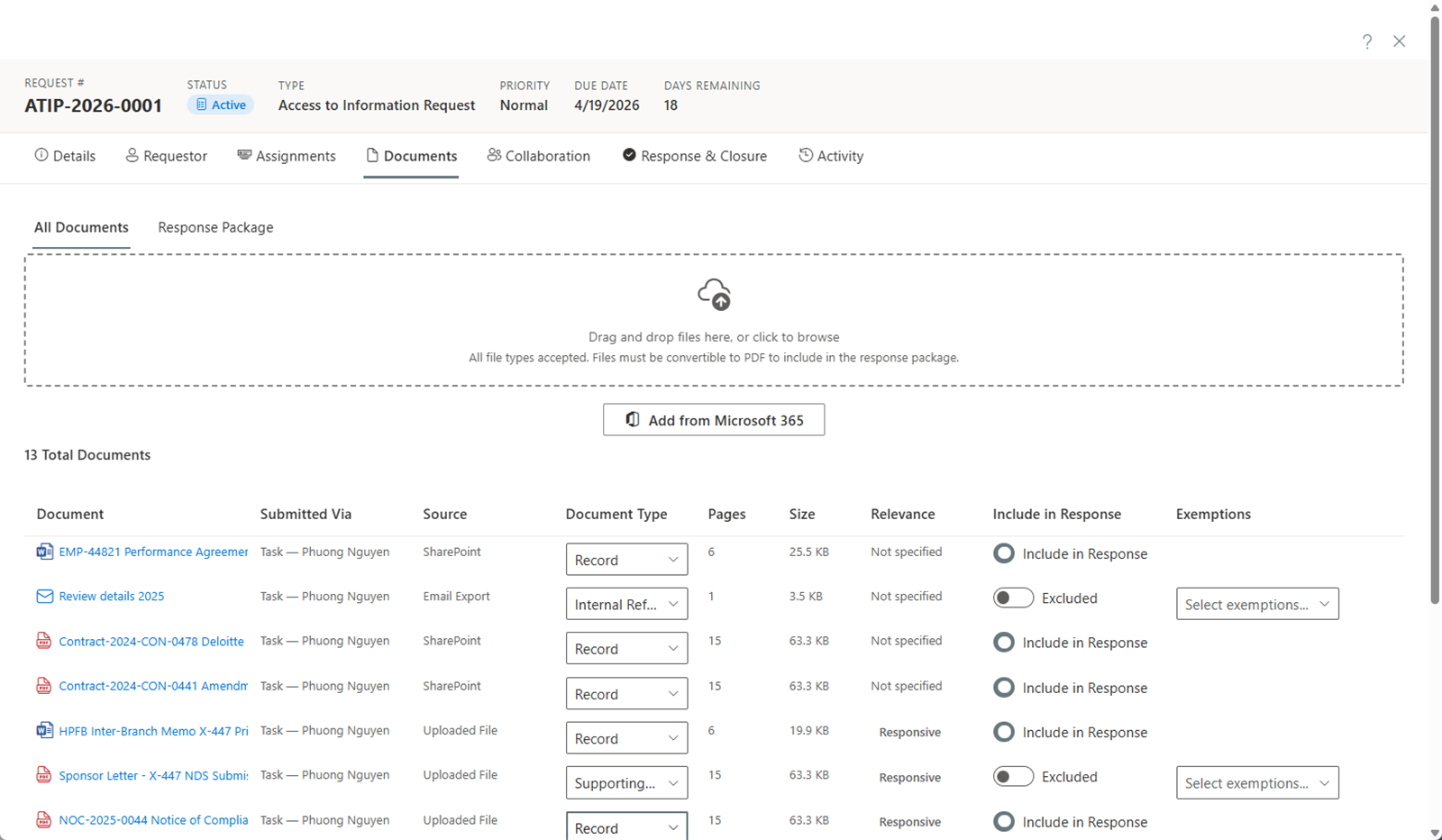
Upload af dokumenter
Klik på Gennemse eller træk og slip filer direkte i slipzonen på Dokumenter-fanen. Du kan vælge eller slippe flere filer på én gang — de uploades sekventielt med en kombineret statusindikator. Dokumenter kan være op til 100 MB hver; video- og lydoptagelser og store arkiver kan være op til 2 GB. Filer over 100 MB uploades i genoptagelige blokke gennem panelet Uploadkø, som viser fremskridt pr. fil og overlever en afbrudt forbindelse (sæt på pause, genoptag, annullér) — hold siden åben, indtil den er færdig. Optagelser åbner derefter i medieviewer'en med transskriptioner og tidsbaseret overstregning: se Video- og lydoptagelser.
Det samme arbejdsområde kører på tværs af alle sagstyper — privatlivsvurderinger, hændelser og klager har en Dokumenter-fane med de samme uploadgrænser, forhåndsvisninger og overstregningsviewer.
Tilføjelse fra Microsoft 365
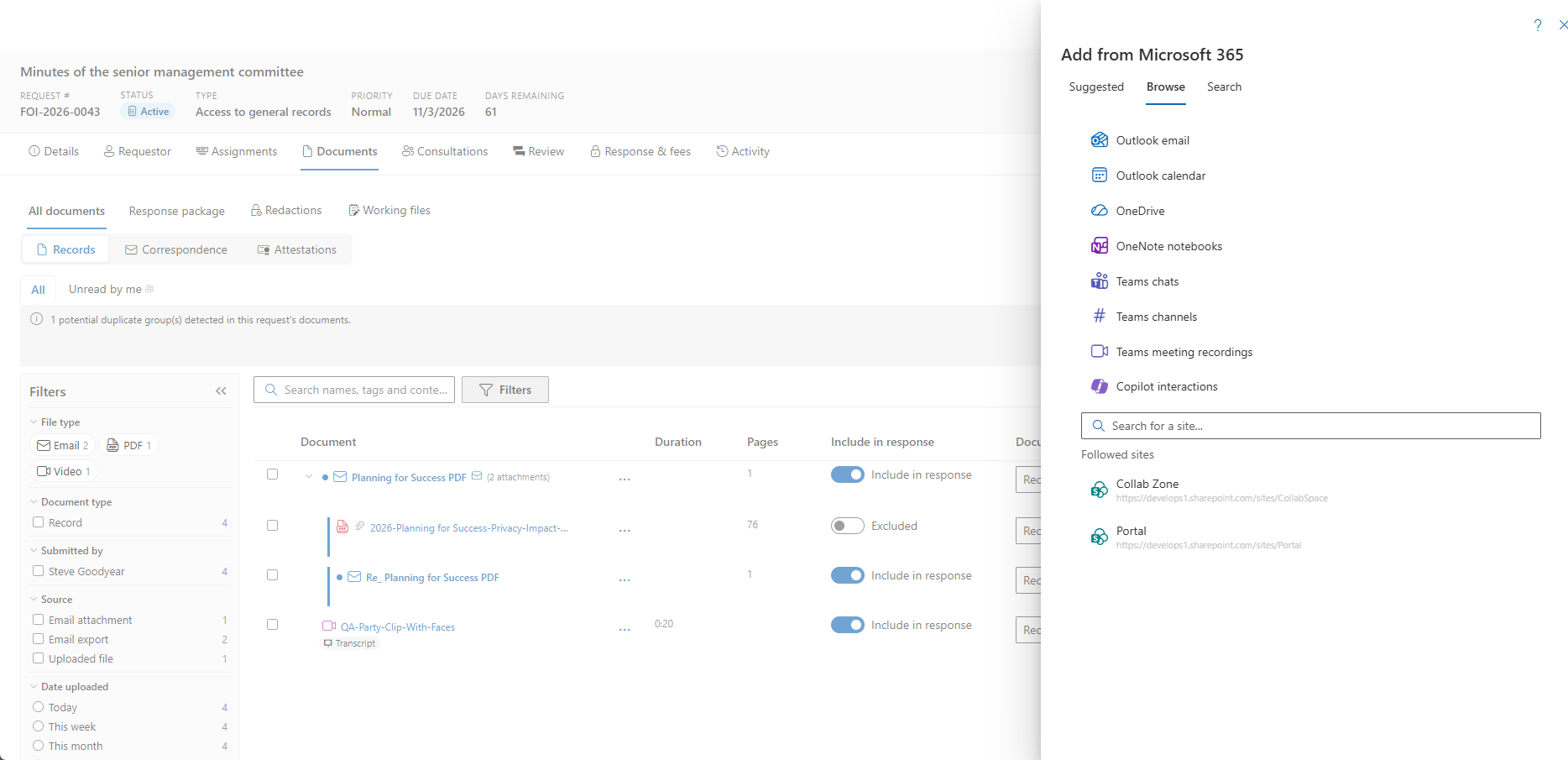
Klik på Tilføj fra Microsoft 365 for at søge eller gennemse dokumenter på tværs af din organisations Microsoft 365-miljø, inklusive SharePoint, OneDrive og Outlook-postkasser.
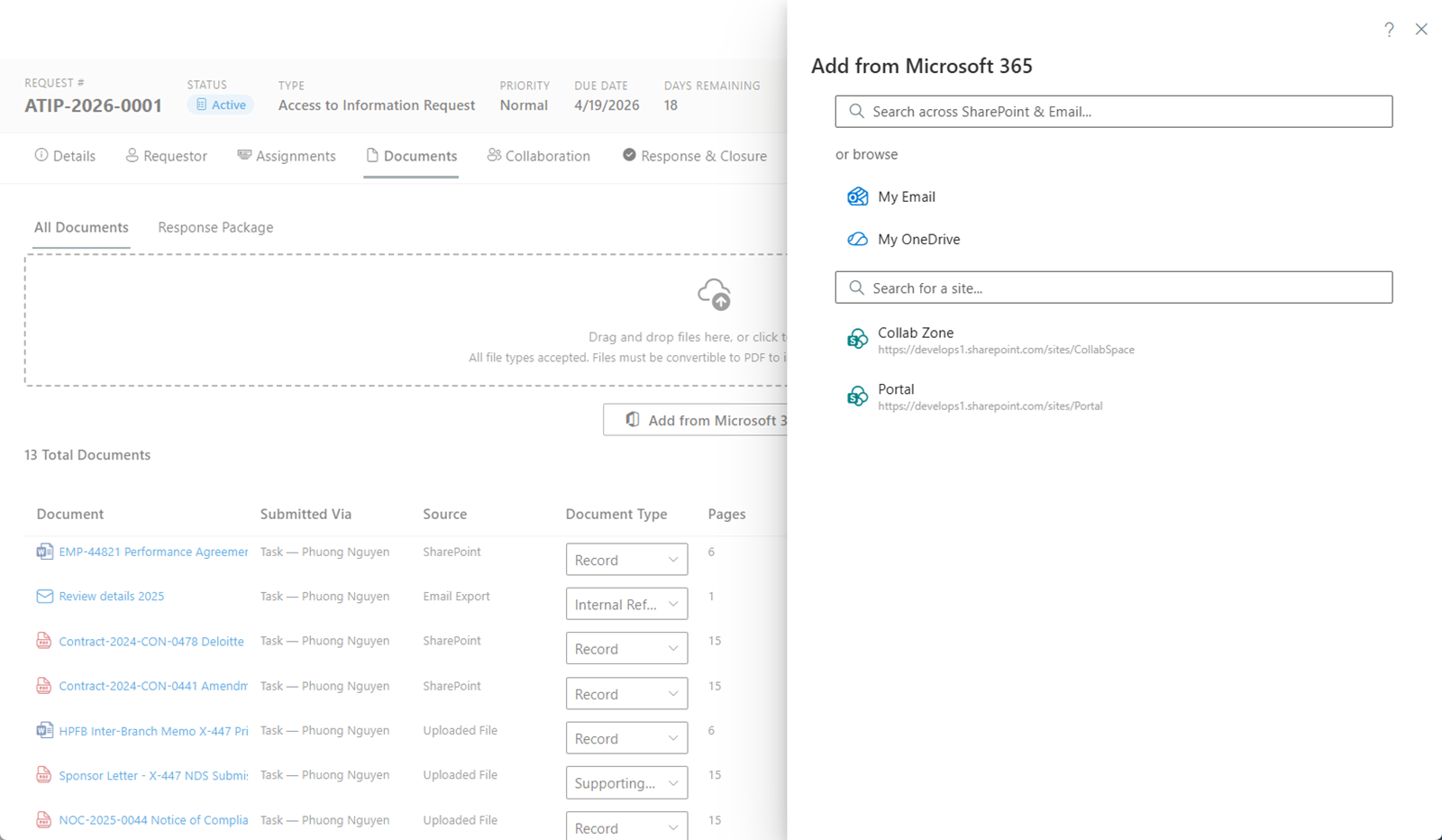
Søgning
Skriv et nøgleord for at søge på tværs af alle tilsluttede Microsoft 365-kilder. Resultater grupperes i to sektioner:
- Filer — Dokumenter fra SharePoint-sites og OneDrive.
- E-mails — E-mailbeskeder fra Outlook-postkasser.
Vælg de elementer, du vil tilføje til anmodningen.
Gennemse
Du kan også gennemse Microsoft 365-kilder direkte:
- Min e-mail — Gennemse Outlook-mapper og vælg individuelle e-mails (gemt som .eml-filer).
- Delte postkasser — Gennemse en af din lejers konfigurerede modtagelsespostkasser (Indstillinger > Organisation), eller enhver delt postkasse, du allerede har Exchange Fuld adgang til. At angive en postkasse under Indstillinger giver ikke i sig selv nogen adgang — Graph håndhæver dine eksisterende Exchange-tilladelser.
- Min OneDrive — Gennemse dine personlige OneDrive-filer og -mapper.
- Fulgte sites — Gennemse SharePoint-sites, du følger, og naviger gennem dokumentbiblioteker og mapper.
- Søg efter en site — Find en specifik SharePoint-site efter navn.
Filer kopieres til anmodningens dokumentlager. E-mails gemmes som .eml-filer, der bevarer headers, brødtekst og indlejret indhold. Når en e-mail har vedhæftede filer, udtrækkes hver vedhæftning som sin egen registrering — en papirclips markerer den, og dens kilde læser E-mailvedhæftning — så du kan gennemgå, klassificere, overstrege og inkludere vedhæftninger uafhængigt. Vedhæftninger grupperes under den overordnede e-mail som en familie med en udvid/skjul-pil, arver e-mailens opgave, mappe og omfang, og markering af den overordnede kaskaderer til dens underelementer. Indlejrede signaturbilleder og S/MIME-signaturblobbe udtrækkes ikke; en videresendt besked bliver til sin egen e-mail-registrering, hvis vedhæftninger igen udtrækkes. E-mails importeret, før udtrækning blev aktiveret (eller mens lejer-til/fra-knappen er slået fra), kan behandles senere med Udtræk vedhæftninger på rækken — sikker at gentage, den tilføjer kun det, der mangler. En vedhæftning, der er ankommet separat, kan efterfølgende kobles til sin e-mail med Link til e-mail… på rækken. De originale filer og e-mails i Microsoft 365 ændres ikke.
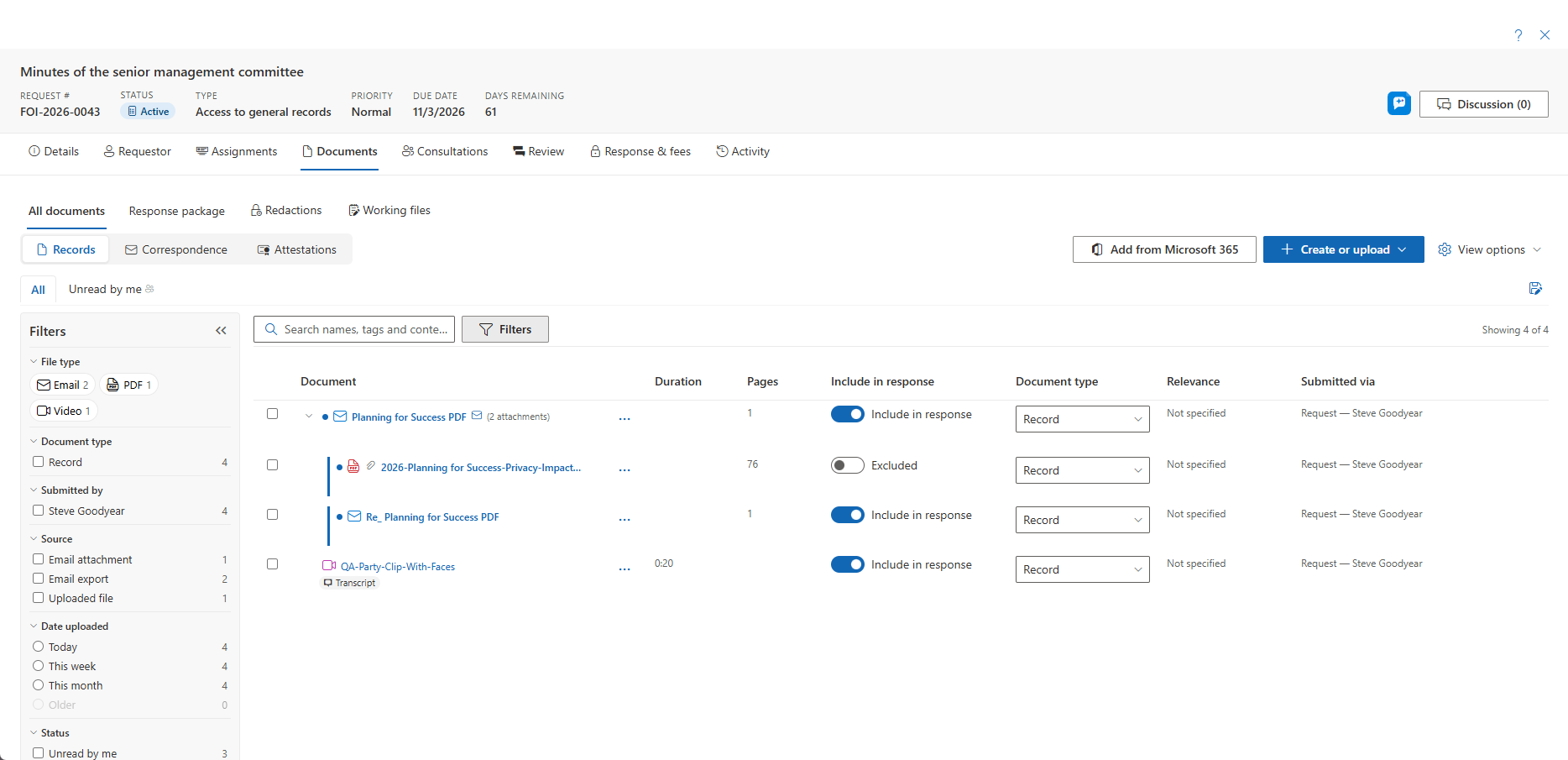
Flere registreringskilder
Ud over filer og e-mail kan Tilføj fra Microsoft 365 også registrere en Custodians egne poster fra hele Microsoft 365:
- Outlook-kalender — Custodianens mødekalender. Private elementer udelades som standard, og et oplysningsbanner forklarer, hvad der blev udeladt.
- Copilot-interaktionshistorik — Custodianens interaktionshistorik fra Microsoft 365 Copilot. Copilot-registrering kører server-side og kan tage et øjeblik: vælgeren lukker med det samme, og arbejdsområdet viser en spinner med teksten "Registrerer Copilot-sessioner…", indtil transskriptionerne er landet.
- Teams-mødeoptagelser — optagelser af møder, Custodian har organiseret, med Teams-genererede transskription, når en sådan findes. Optagelsen downloades gennem browseren til uploadkøen og fortsætter i baggrunden, mens siden forbliver åben. Se Video- og lydoptagelser.
- Lister, OneNote og Teams-chats og -kanaler — registreres sammen med Outlook-e-mail. Når du registrerer en liste, lader en kontrol til Kolonner dig vælge præcis, hvilke kolonner den eksporterede post skal indeholde — med en genvej til Kun udfyldte, der fjerner tomme kolonner — så en bred liste registreres som en fokuseret, læsbar post.
- Foreslåede dokumenter — poster, som vælgeren automatisk fremhæver, udledt af anmodningens titel, omfang og nøgleord.
Microsoft 365-registrering er en funktions-til/fra-knap pr. lejer. Når den er slået fra for din lejer, skjules disse kilder.
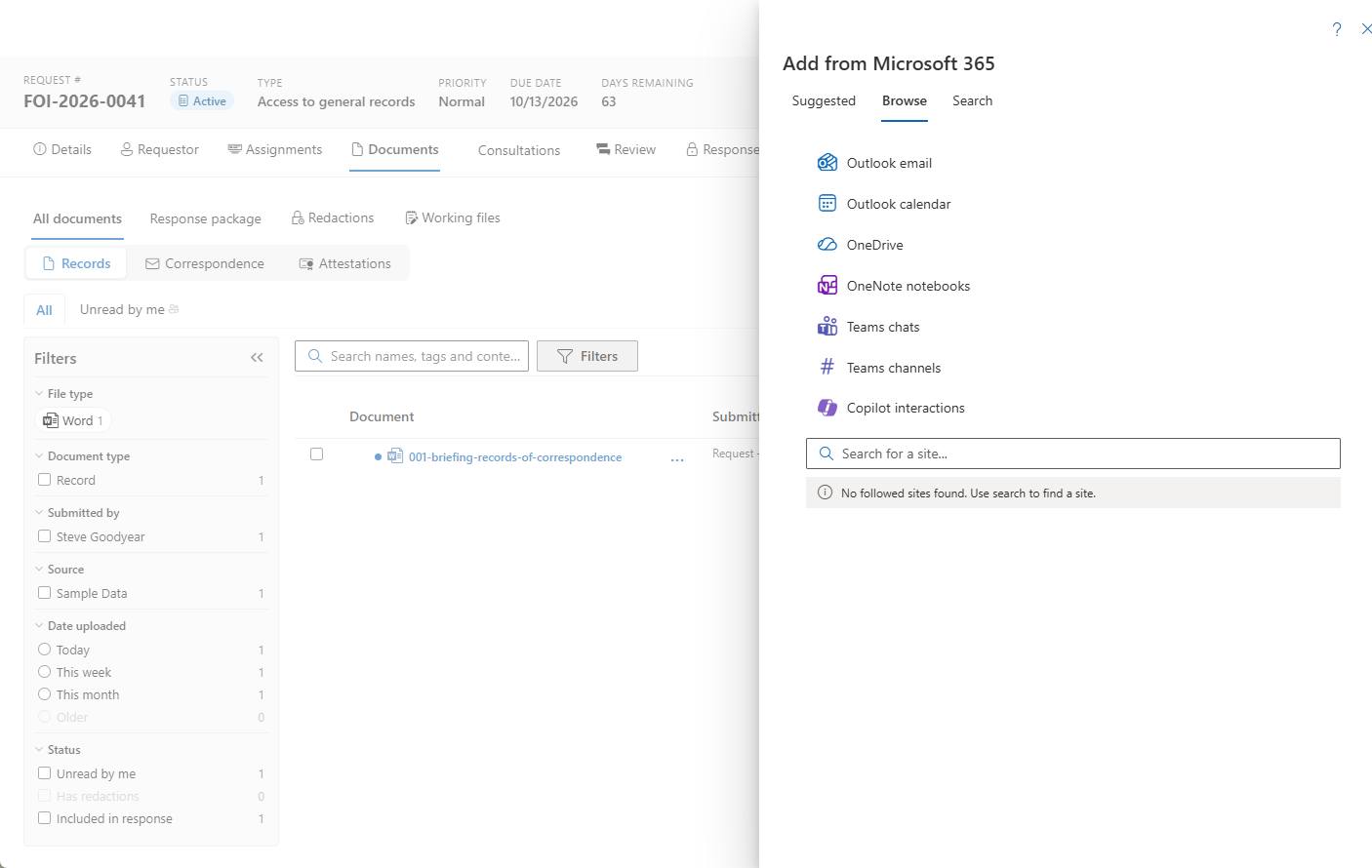
Forhåndsvisning af dokumenter
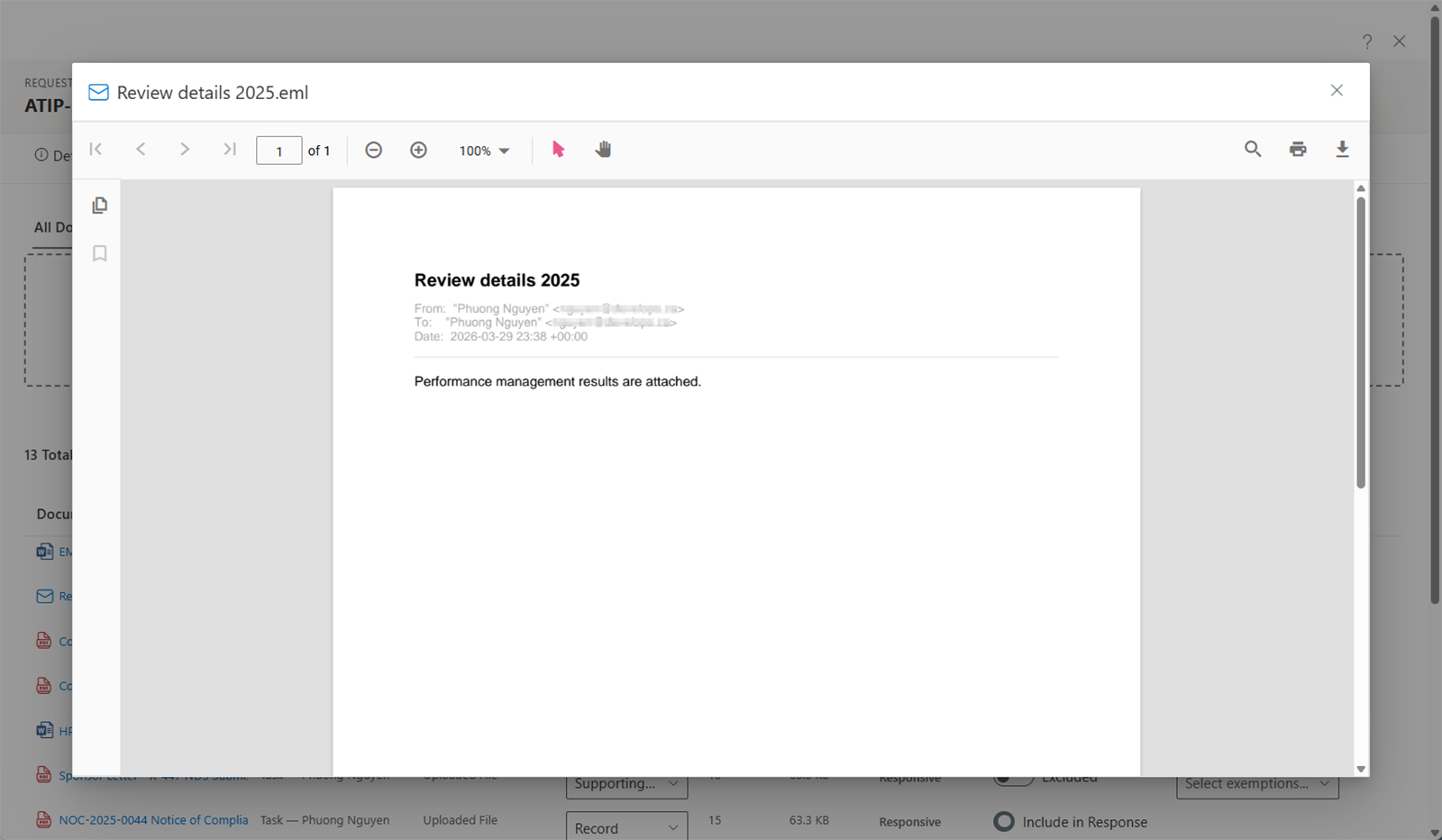
Klik på et dokumentnavn for at åbne forhåndsvisningen. AccessPoint understøtter forhåndsvisning af:
- PDF-filer
- Microsoft Office-dokumenter (Word, Excel, PowerPoint)
- Billeder
- Tekstfiler
- E-mailbeskeder (.eml- og .msg-filer, gengivet som formaterede PDF'er)
- Video- og lydoptagelser, der åbner i medieviewer'en med afspilning, transskription og tidsbaseret overstregning — se Video- og lydoptagelser
En scanning på flere hundrede sider åbner i den samme viewer med sider streamet efter behov — hopper du langt ind i dokumentet, gengives den side direkte i stedet for at indlæse alt forinden. I baggrunden forbereder AccessPoint også en viewer-optimeret kopi af meget store PDF'er, der kun bruges til forhåndsvisning på skærmen og aldrig til downloads eller den udleverede pakke, så en stor scanning blader mærkbart hurtigere fra andet åbning og frem.
Klassificering af dokumenter
Hvert dokument kan klassificeres som:
- Responsivt — Dokumentet er relevant for anmodningen og bør overvejes til svaret.
- Ikke responsivt — Dokumentet er ikke relevant for anmodningen.
- Duplikat — Dokumentet er en kopi af et andet dokument, der allerede findes i anmodningen.
Hvem der kan klassificere et givet dokument, afhænger af, hvor det kommer fra:
- Dokumenter indsamlet via en tildeling klassificeres af den Custodian, der er tildelt den pågældende tildeling.
- Dokumenter indsamlet via en opgave klassificeres af den Contributor, der er tildelt den pågældende opgave.
- Dokumenter uploadet direkte til anmodningen — herunder dokumenter vedhæftet en korrespondancepost eller en ekstern konsultation — klassificeres af en Subject Access Officer eller en Administrator.
Dette afspejler ejerskab: den, der indsamlede dokumentet, afgør, om det er responsivt.
Klassificering af flere dokumenter på én gang
For at klassificere flere dokumenter i ét trin skal du bruge multivalg-ikonet i kolonneoverskriften Relevans. En menu lader dig anvende en værdi på alle uklassificerede dokumenter med ét klik eller på et udvalg af rækker (marker 2 eller flere afkrydsningsfelter først).
Overstregning af dokumenter
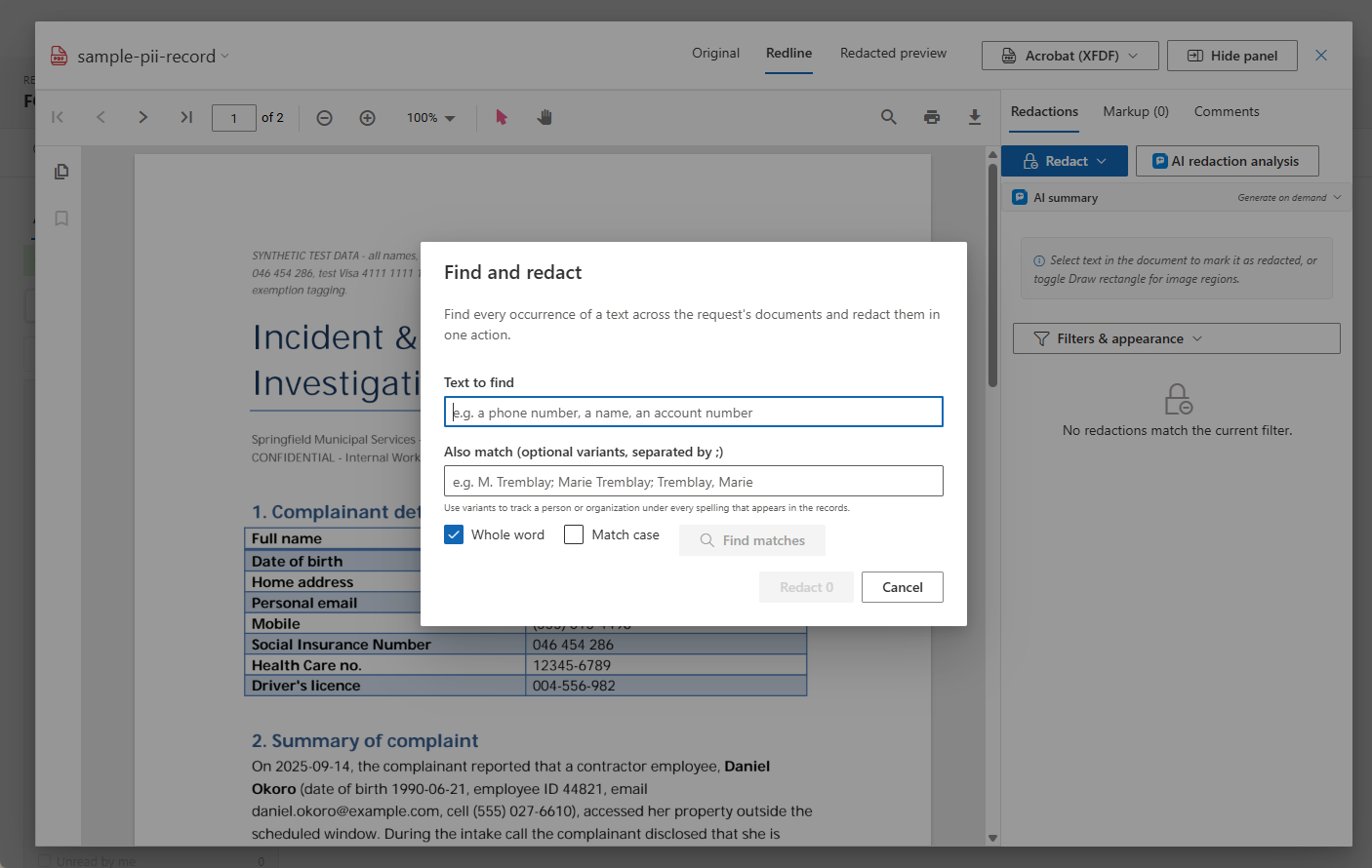
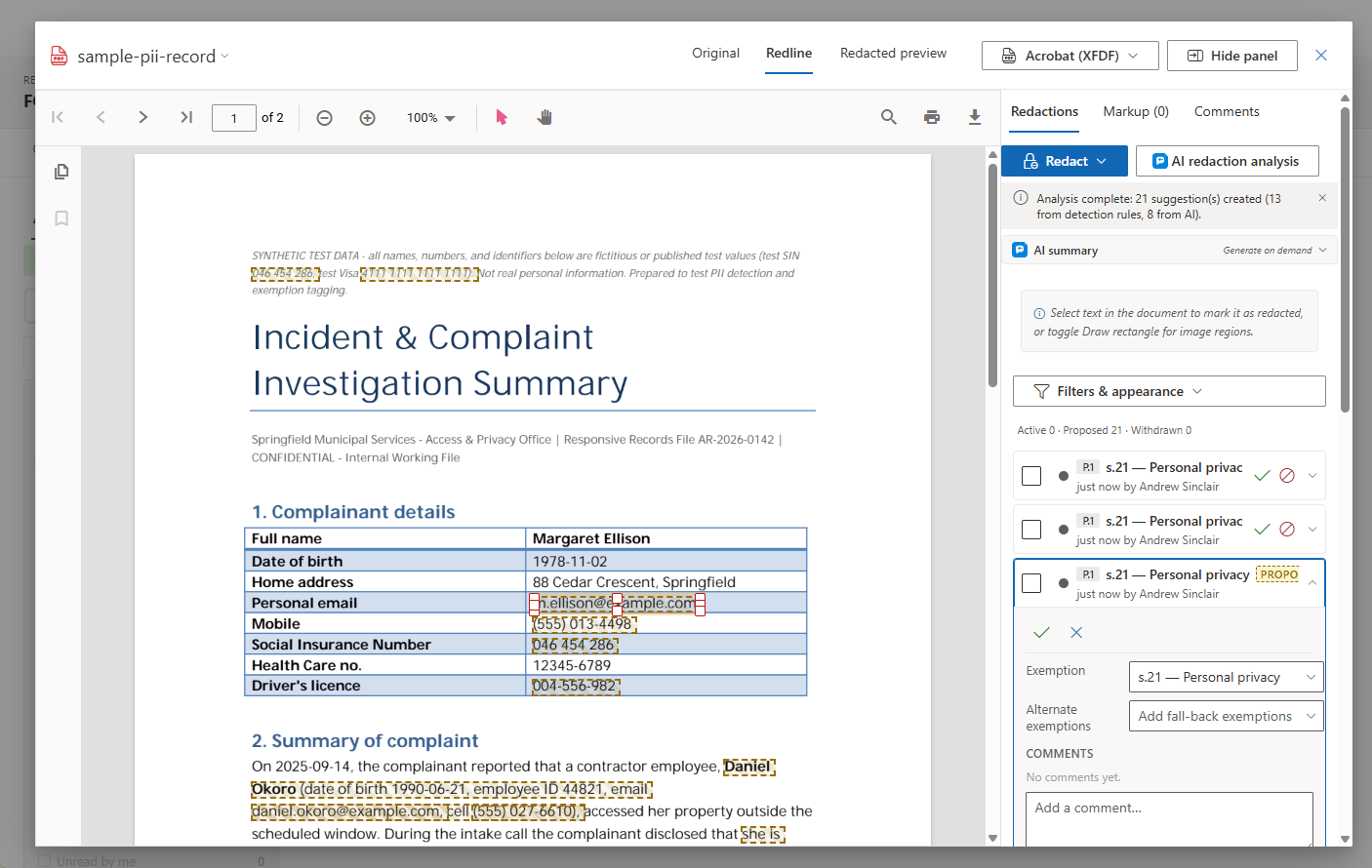
Underfanen Overstregninger er, hvor poster markeres til udlevering. Ved siden af manuel overstregning fremskynder tre værktøjer arbejdet — og alle foreslår kun nogensinde en overstregning. En person accepterer eller afviser hver maskinproduceret overstregning, hver enkelt bærer et oprindelsesmærke (Mønster, Forslag eller Overført) og sin matchede tekst, og foreslåede overstregninger gengives som stiplede ravgule bokse, der aldrig kan nå en eksport, før de er accepteret.
- Find & overstreg — skriv en tekst (et telefonnummer, en tredjeparts navn, et kontonummer), se antal match pr. dokument, vælg fritagelsen/-erne, og overstreg hver forekomst i én handling, placeret ordnøjagtigt på hver side. Vælg Foreslå til min gennemgang, så træfferne afventer din accept/afvisning, eller Anvend med det samme, så træfferne anvendes, men markeres til verificering.
- Løbende mønstermatchning — behold et Find & overstreg-udtryk som et mønster, og det kører automatisk på hvert nyt dokument, der tilføjes anmodningen, så den samme tredjepart aldrig skal opspores to gange. Panelet Mønstre viser hvert mønsters antal anvendte, afventer gennemgang og afviste og lader dig køre det igen, sætte det på pause eller pensionere det.
- Foreslåede overstregninger — Scan efter forslag kører din organisations detektionsmønstre (telefonnumre, e-mailadresser, SIN/SSN, betalingskort og jurisdiktionsspecifikke detektorer) på tværs af anmodningen og foreslår overstregninger med en konfidensscore. Nye dokumenter scannes automatisk efter konvertering, og — hvor din jurisdiktionspakke kobler dem — ankommer accepterede forslag på forhånd mærket med den korrekte fritagelsescitering.
Filtrér underfanen efter Oprindelse (Manuel, Mønster, Forslag, Overført) og efter Foreslået-status for at gennemgå alt, hvad værktøjerne gjorde, ét sted; acceptér eller afvis inline, pr. dokument eller i massevis. Disse værktøjer fungerer med eller uden den valgfrie Azure AI Search-komponent — matchning køres mod dokumenterne selv.
Intet foreslået slipper igennem. Fuldstændighedstjekket forud for svarpakken tæller ugennemgåede foreslåede overstregninger (mønster-, regel-, AI- og forslag fra tidligere anmodninger, der stadig afventer accept/afvisning) på tværs af de inkluderede dokumenter. Som standard advarer det med en genvej Gennemgå forslag tilbage til denne underfane; en lejerindstilling under Indstillinger → Overstregningers udseende kan optrappe dette til Blokér, håndhævet server-side, indtil hvert foreslået mærke er accepteret eller afvist.
Hvis berigelse delvist mislykkes. Efter et dokument konverteres, kører baggrundsberigelse — søgeindeksering, mønster- og forslagsscanning til overstregning, AI-analyse, dubletgenkendelse. Når en del af denne pipeline fejler, viser dokumentets række en gul pille, der navngiver, hvad der fejlede, med sin egen Prøv igen til kun at genkøre berigelsen.
Scannede dokumenter (OCR). Når den valgfrie komponent Document Intelligence er udrullet, får scannede dokumenter, der kun består af billeder, automatisk læst deres tekst, så de indgår i indholdssøgning, dubletgenkendelse, AI-resuméer og overstregningsværktøjerne ovenfor som ethvert andet dokument. Uden den matcher scannede dokumenter stadig på navn, type og tags.
Arbejde med et overstregningsmærke
- En markering over flere linjer er én overstregning, ikke mange. Hvis du markerer en passage, der ombrydes over flere linjer, tegnes en tætsiddende boks på hver linje, men de forbliver én samlet post — én undtagelse, ét sæt alternativer, én kommentartråd, én status, én linje i overstregningsskemaet. Dette afspejler, hvordan Acrobat modellerer det samme mærke, så eksport til XFDF og genimport gennemløber uden at opdele passagen.
- Justér et mærke, hvor det er. Klik på en overstregning for at markere den, og træk derefter i selve mærket for at flytte det eller i et håndtag for at ændre størrelsen — du behøver ikke trække den tilbage og tegne den igen (hvilket ville miste undtagelsen, kommentarerne og historikken). Geometriændringer gemmes på det eksisterende mærke; dets citering og revisionsspor følger med.
- Alternative undtagelser kan vises som billedtekst på mærket. Når en overstregning citerer alternativer, kan overlejringen vise
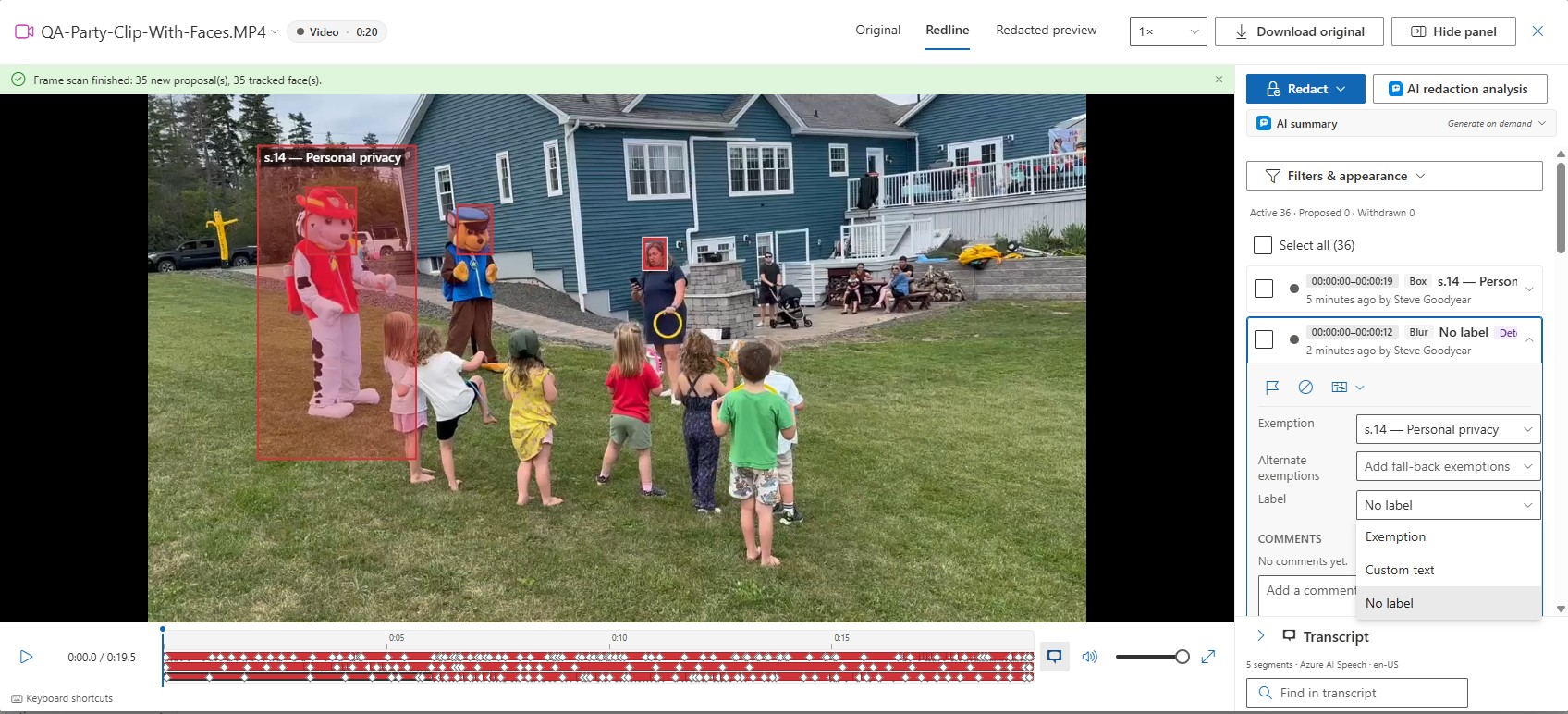
s.19 (s.22, s.23), så en gennemgangsansvarlig ser fallback-citeringerne uden at åbne panelet; alternativer, der ikke er plads til, kollapser til et antal (s.19 (+2)), og hvis selv det er for bredt, vises kun den primære. Det er en lejerindstilling under Indstillinger → Overstregningers udseende, der som standard kun er aktiv på redline-kopier — den udleverede kopi forbliver ren. - Vælg, hvad hvert mærke viser. Rækken Label i et mærkes detaljer styrer, hvad der males på boksen: Undtagelse (standard — citeringen, med alternativer efter indstillingen ovenfor), Brugerdefineret tekst (præcis den tekst, du skriver, f.eks. en skemahenvisning eller "Tredjepart"), eller Ingen label (en ren boks). Labelen er kun visuel — et mærke sat til Brugerdefineret eller Ingen label beholder sin undtagelse, og overstregningsindekset, undtagelsesoversigten, skemaet og loggen citerer den altid. Markér flere mærker, og brug Sæt label til at anvende en tilstand i bulk. De samme tre tilstande gælder for mærker på optagelser.
- Skift af visning bevarer dit sted. Fanerne Original, Redline og Overstreget forhåndsvisning indlæses hver især én gang og forbliver aktive, så det er øjeblikkeligt at skifte mellem dem, og du lander på den side, du læste. Original viser den rene kilde, Redline viser anvendte mærker, forslag og gennemgangsansvarliges markering, og Overstreget forhåndsvisning viser præcis de mærker, en udlevering ville brænde ind.
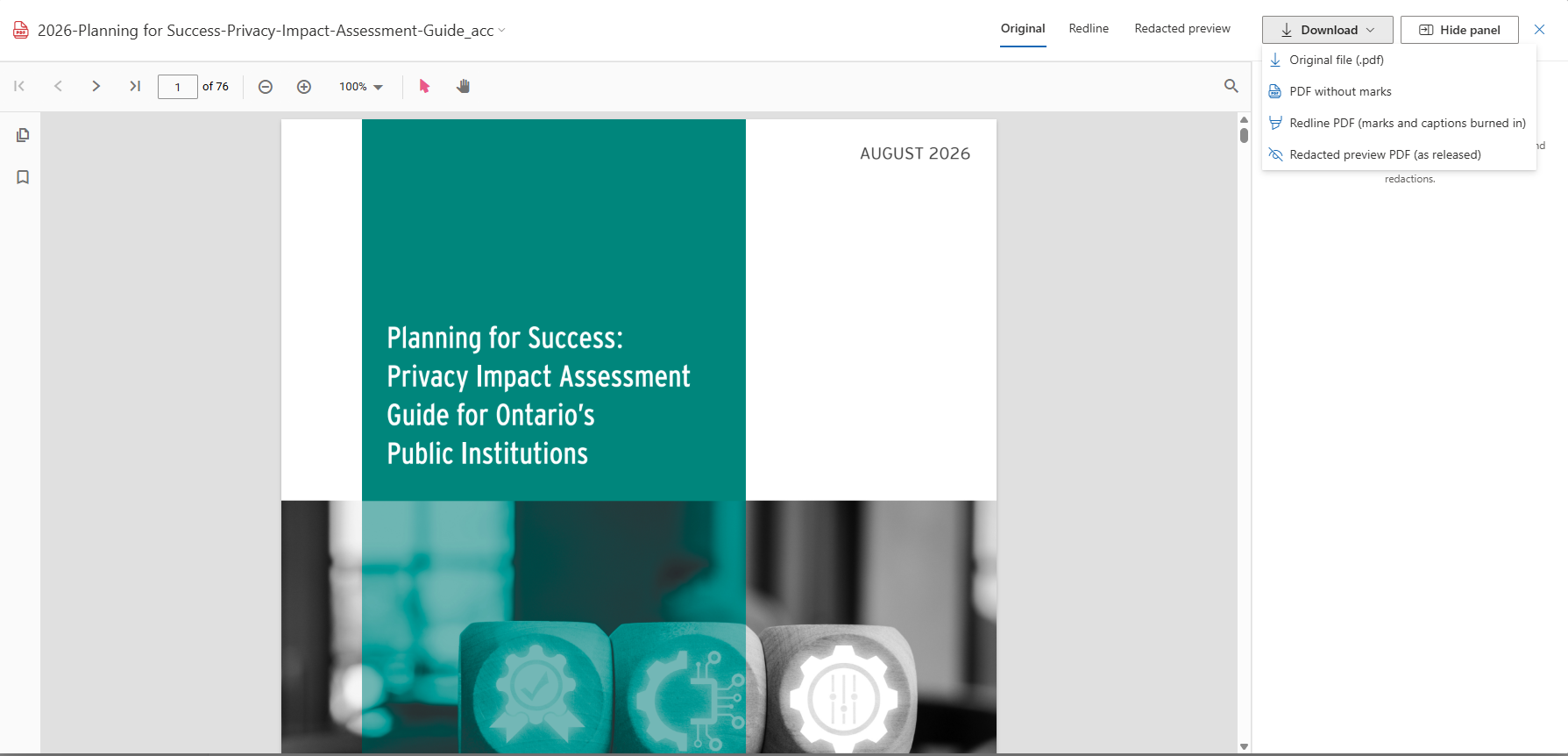
- Downloads navngiver, hvad de giver. Viewer-headerens menu Download ▾ tilbyder originalfilen i dens uploadede format, PDF uden mærker, og — på en registrering med overstregninger — den brændte Redline-PDF og Overstreget forhåndsvisnings-PDF. Download af den overstregede forhåndsvisning fjerner fysisk indholdet under hvert anvendt mærke, før boksen tegnes, så den er sikker at udlevere; redline'en holder indholdet læsbart under en gennemsigtig overlejring, fordi gennemgangsansvarlige skal kunne verificere det. Der er ingen tvetydig download- eller udskrivningsknap på viewerens værktøjslinje: vælg den visning, du vil have, og udskriv fra den PDF. Rækkemenuen på Dokumenter-fanen tilbyder også Download original, så du altid kan få den uploadede
.docx,.msgeller det uploadede billede tilbage.
Dokumenthistorik på tværs af anmodninger
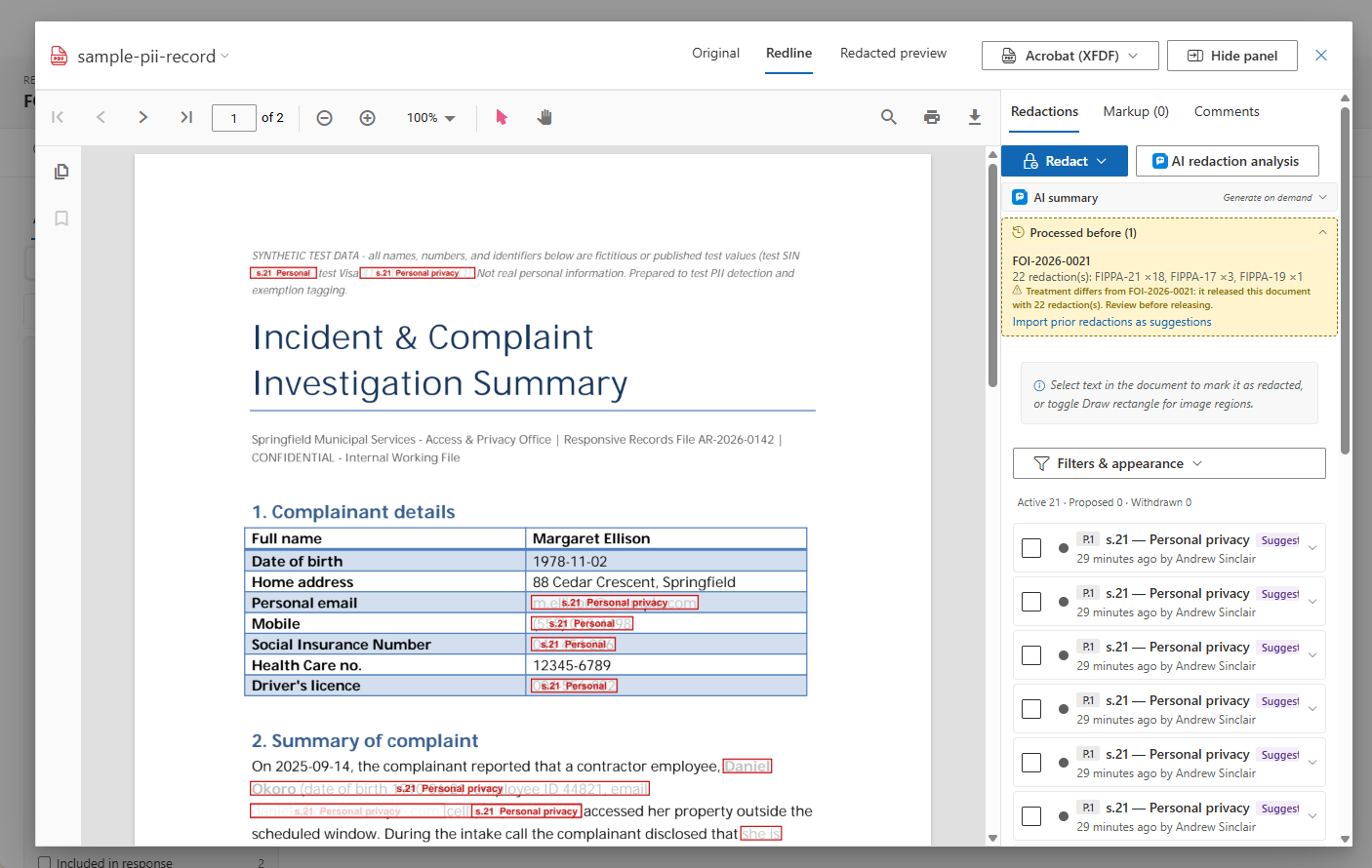
Når et dokument, der ankommer på en anmodning, er byte-identisk med et, du allerede har behandlet i en tidligere anmodning, du har adgang til, genkender AccessPoint det. Arbejdsområdet viser et banner, og overstregningsvieweren viser et Behandlet før-panel — den tidligere anmodning, dens udfald og dens overstregninger efter fritagelse — med ét klik til at importere de tidligere overstregninger som forslag til det aktuelle dokument. Som med hvert forslag gennemgår du hver enkelt, før den anvendes. Historik fra anmodninger, du ikke har adgang til, vises aldrig.
AI Assist til dokumenter
Når AI Assist er aktiveret for din lejer, hjælper tre valgfrie funktioner med dokumentgennemgang. Hver af dem producerer et forslag eller et redigerbart udkast — en person afgør altid, hvad der anvendes.
- AI-overstregningsanalyse — ud over de mønsterbaserede forslag ovenfor læser AI'en dokumentteksten i kontekst og foreslår overstregninger for personoplysninger om enkeltpersoner i deres personlige egenskab (embedsmænd, der handler i embeds medfør, markeres ikke), rådgivnings- og anbefalingspassager, fortrolig advokat-klient-kommunikation og tredjeparters fortrolige kommercielle oplysninger — hver med en konfidensscore og en kort begrundelse. Forslag løber ind i den samme gennemgangspipeline som ethvert andet forslag, så du accepterer eller afviser dem på samme måde.
- Dokumentresuméer — overstregningsviewerens sidepanel tilbyder et AI-resumé af hvert dokument på forespørgsel, sammenfoldet indtil du udvider det — genereret på dit sprog, når du beder om det, og cachelagret, indtil dokumentets indhold ændres.
- Semantisk søgning og duplikatgenkendelse — når både Azure AI Search og AI Assist er udrullet, forstår dokumentsøgning betydning såvel som nøjagtige ord, og duplikatgenkendelse fanger desuden nær-duplikater, som ren tekstmatchning overser, såsom en oversættelse af det samme notat eller et kraftigt omskrevet udkast.
AI Assist er valgfri. Disse funktioner vises kun, når din organisation har udrullet AI Assist; hvis du ikke ser dem, så spørg din administrator.
Privatliv og ansvarlig AI. AI Assist kører på en Azure OpenAI-ressource i din organisations eget Azure-abonnement og region — data i hvile forlader aldrig din lejer, og hvor inferensen behandles, er din organisations valg på udrulningstidspunktet (globalt eller afgrænset til EU/US-datazonen). Microsoft træner ikke sine modeller på dit indhold, og prompts og svar gemmes ikke — kun brugsmetadata bevares, synlige pr. post under Aktivitetsfanens filter AI assist. Hvert AI-output er et forslag eller et redigerbart udkast, som en person gennemgår og tager stilling til. For hvordan disse funktioner konfigureres for hele lejeren, se administratorsiden Funktioner.
Anvendelse af fritagelser
SAO'er kan anvende fritagelseskoder på dokumenter eller dele af dokumenter. Fritagelseskoder hentes fra den konfigurerede liste opsat af din administrator og svarer til de specifikke lovbestemmelser, der retfærdiggør tilbageholdelse af information.
Svarpakke
SAO'er administrerer hvilke dokumenter der inkluderes i den endelige svarpakke. Fra Dokumenter-fanen kan du:
- Skifte individuelle dokumenter til inklusion eller eksklusion fra svaret.
- Omarrangere dokumenter for at kontrollere rækkefølgen i svarpakken.
En pakke, der inkluderer optagelser, genereres i baggrunden og leveres som en ZIP med de gengivne mediefiler og en hash-manifest — se Video- og lydoptagelser og Svar og gebyrer.