
Det primære anmodningsdashboard — søgning, filtrering, sortering, gemte visninger og åbning af en anmodning
Last updated: July 24, 2026 by Steve
Anmodningsdashboard
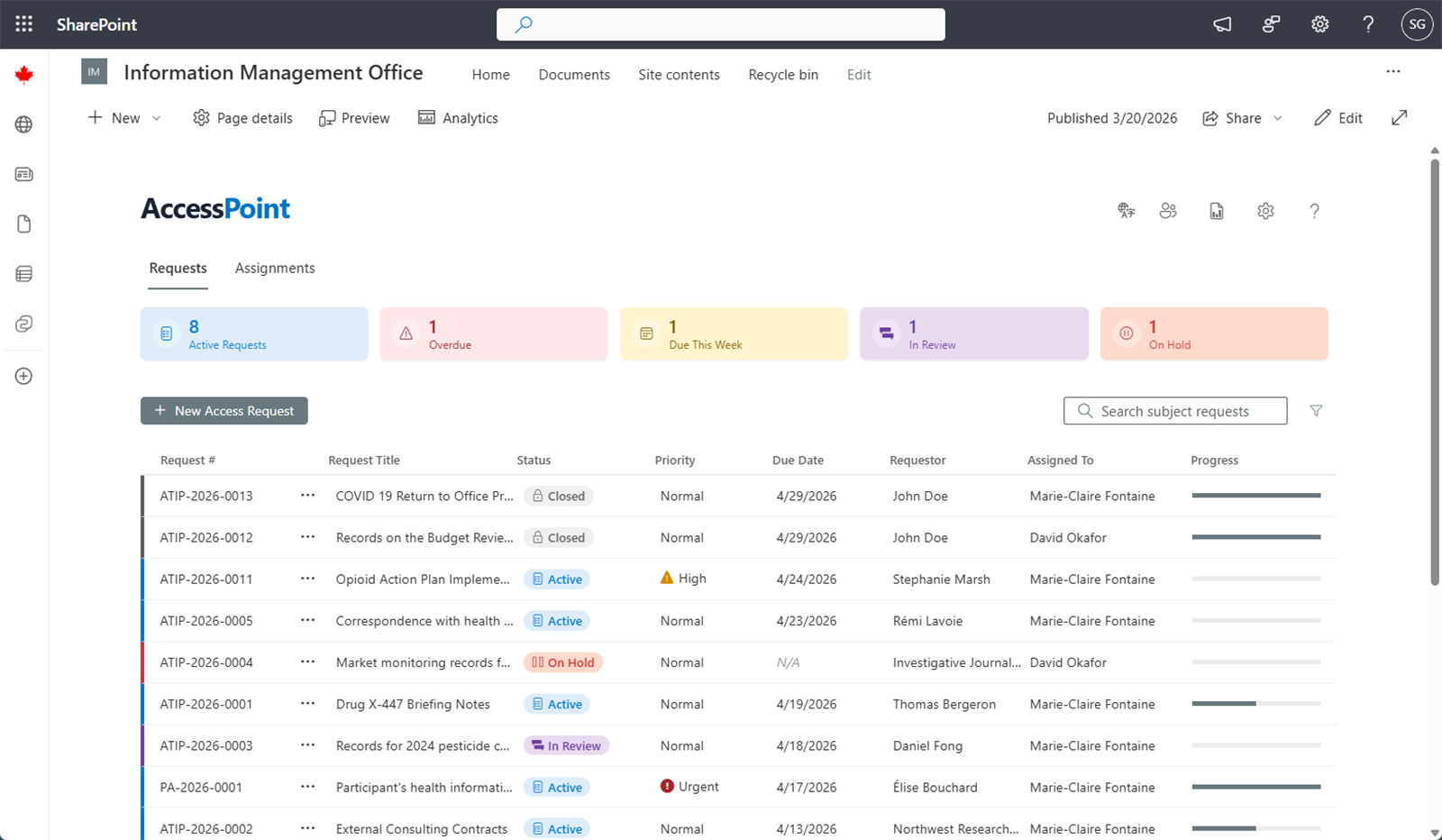
Anmodningsdashboardet er startskærmen for aktindsigtssagsbehandlere, rådgivere og læsere. Det er listen over alle de anmodninger, du kan se, med værktøjerne til at finde og administrere dit arbejde. Det åbner på fanen Anmodninger.
Oversigtskort
Øverst opsummerer hurtigfilterfliser din arbejdsbyrde:
| Kort | Viser |
|---|---|
| Aktive | Anmodninger, der aktuelt behandles |
| Overskredne | Anmodninger, hvis frist er overskredet, og som endnu ikke er afsluttet |
| Frist i denne uge | Anmodninger med frist inden for den kommende uge |
| Under gennemgang | Anmodninger i gennemgangsfasen inden svar |
| Sat i bero | Anmodninger, der er sat på pause i afventning af eksternt input |
Klik på et kort for at filtrere tabellen til det pågældende udvalg; klik igen for at rydde filteret. Anmodninger i bero er udeladt fra tællingerne Overskredne og Frist i denne uge, fordi deres lovbestemte frist er sat på pause.
Værktøjslinjen
En enkelt værktøjslinjerække indeholder knappen Ny (vises kun, hvis du må oprette anmodninger), fanerne for gemte visninger, søgefeltet, knappen Filter og menuen Visningsindstillinger (⋯).
Anmodningstabellen
Tabellen viser én række pr. anmodning — nummer, titel, status, prioritet, frist, anmoder, tildelt sagsbehandler og en fremdriftslinje. Statusfarven kommer fra din lejers konfigurerede statusvokabular. Klik på en vilkårlig række for at åbne hele anmodningen. Hvis registret fylder mere end én side, vises et afkortningsbanner; brug søgning eller filtre til at indsnævre det.
Søgning
Skriv i søgefeltet for at filtrere øjeblikkeligt på tværs af anmodningens nummer, titel og anmoder.
Filtrering
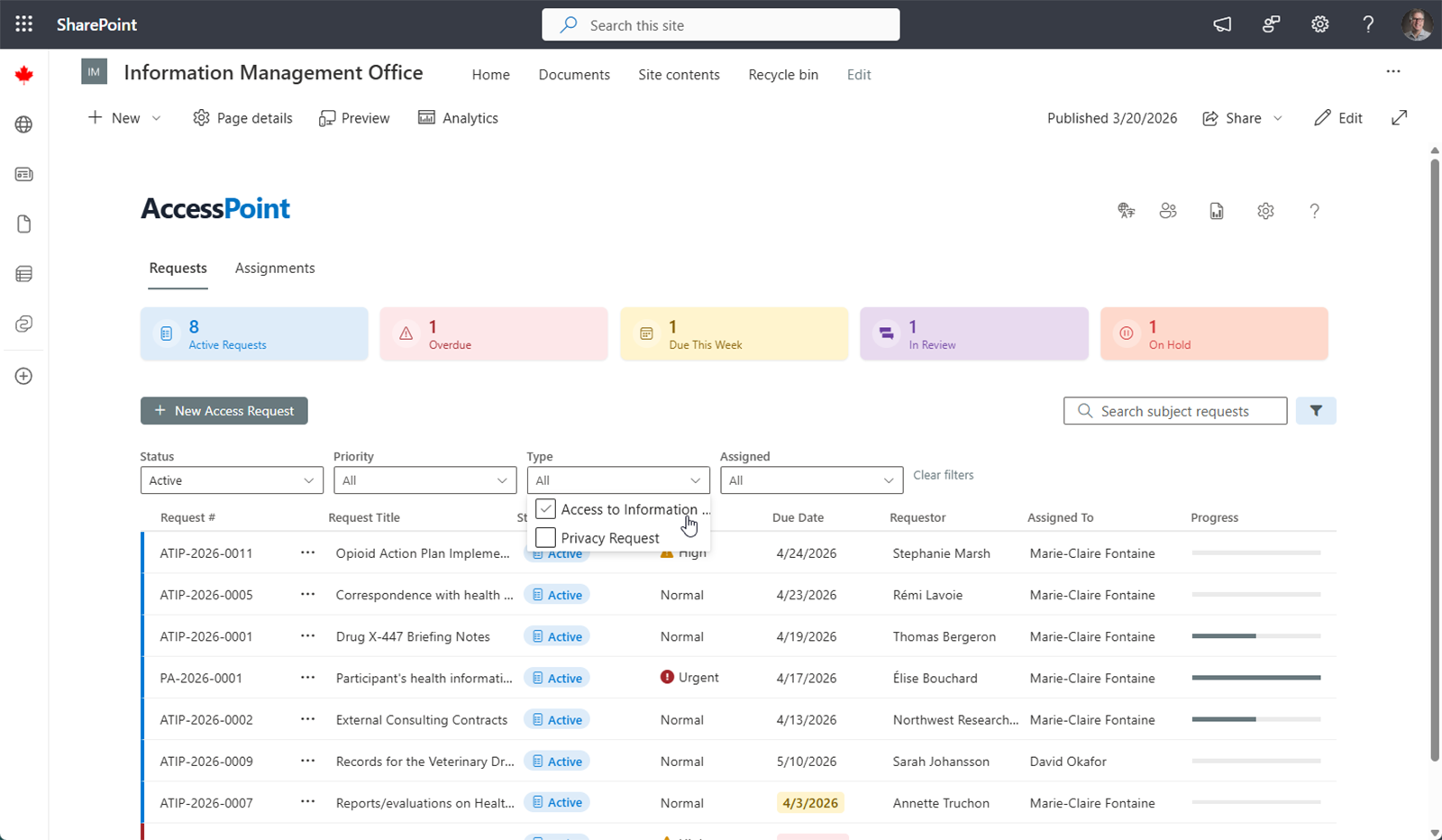
Klik på Filter for at åbne filterlinjen, hvor du kan vælge flere efter:
- Status
- Prioritet
- Anmodningstype
- Tildelt sagsbehandler — "Tildelt mig" er en mulighed med ét klik
- Alle lejerdefinerede brugerdefinerede felter
Filterikonet bliver udfyldt, og dets værktøjstip viser de aktive filtre. Brug Ryd for at nulstille.
Sortering og kolonner
Klik på en kolonneoverskrift for at sortere efter den; klik igen for at vende rækkefølgen. Menuen Visningsindstillinger (⋯) giver dig mulighed for at vise eller skjule kolonner, ændre deres størrelse og rækkefølge ved at trække samt gruppere tabellen efter en kolonne (status, type, sagsbehandler eller et brugerdefineret felt). Disse valg kan gemmes i en visning.
Massegentildeling
Hvis du må ændre anmodninger, har hver række et afkrydsningsfelt (med et vælg-alle i overskriften). Når du markerer rækker, vises en bulk-bjælke — N valgt · Gentildel · Ryd markering. Gentildel overfører permanent de valgte anmodninger til den valgte sagsbehandler — en fuldstændig ændring af ejerskabet. Det fungerer på tværs af blandede nuværende tildelte; afsluttede anmodninger og anmodninger, der allerede er hos målsagsbehandleren, springes over og rapporteres. Hver gentildeling skriver en revisionspost pr. anmodning.
For at lade en kollega midlertidigt dække dit arbejde, mens du er væk — uden at ændre ejerskabet — skal du i stedet bruge Administrer delegationer. En delegation er et adgangsoverlay, der ophører, når den slutter; se Delegationer.
Gemte visninger
Visninger samler et sæt filtre, kolonner, sorteringsrækkefølge og gruppering under en navngiven fane, så du med ét klik kan vende tilbage til det udsnit af registret, du arbejder i. Fanerne sidder på værktøjslinjen mellem knappen Ny og søgefeltet; din lejer leveres med standardvisningen Alle anmodninger. Se Dashboardvisninger for at oprette, dele og skifte mellem visninger.
Oprettelse af en anmodning
Klik på Ny for at åbne panelet Ny aktindsigtsanmodning. Ny er en splitknap — dens rullemenu tilbyder Ny fra e-mail…, som omdanner en e-mail i en postkasse til en forududfyldt anmodning. Se Oprettelse af anmodninger for en gennemgang af begge fremgangsmåder.
Åbning af en anmodning
Klik på en vilkårlig række for at åbne de fulde anmodningsoplysninger, hvor du administrerer alle aspekter af anmodningen — se Oversigt over anmodning.