
Detaljevisning for tildeling — instruktioner til forvalter, dokumentindsamling, opgavestyring og indsendelse af attestation
Last updated: March 29, 2026 by Steve
Tildelingsdetaljer
Når du åbner en tildeling som forvalter, ser du en fanebaseret grænseflade, der organiserer alt, hvad du har brug for til at fuldføre dit indsamlingsarbejde.
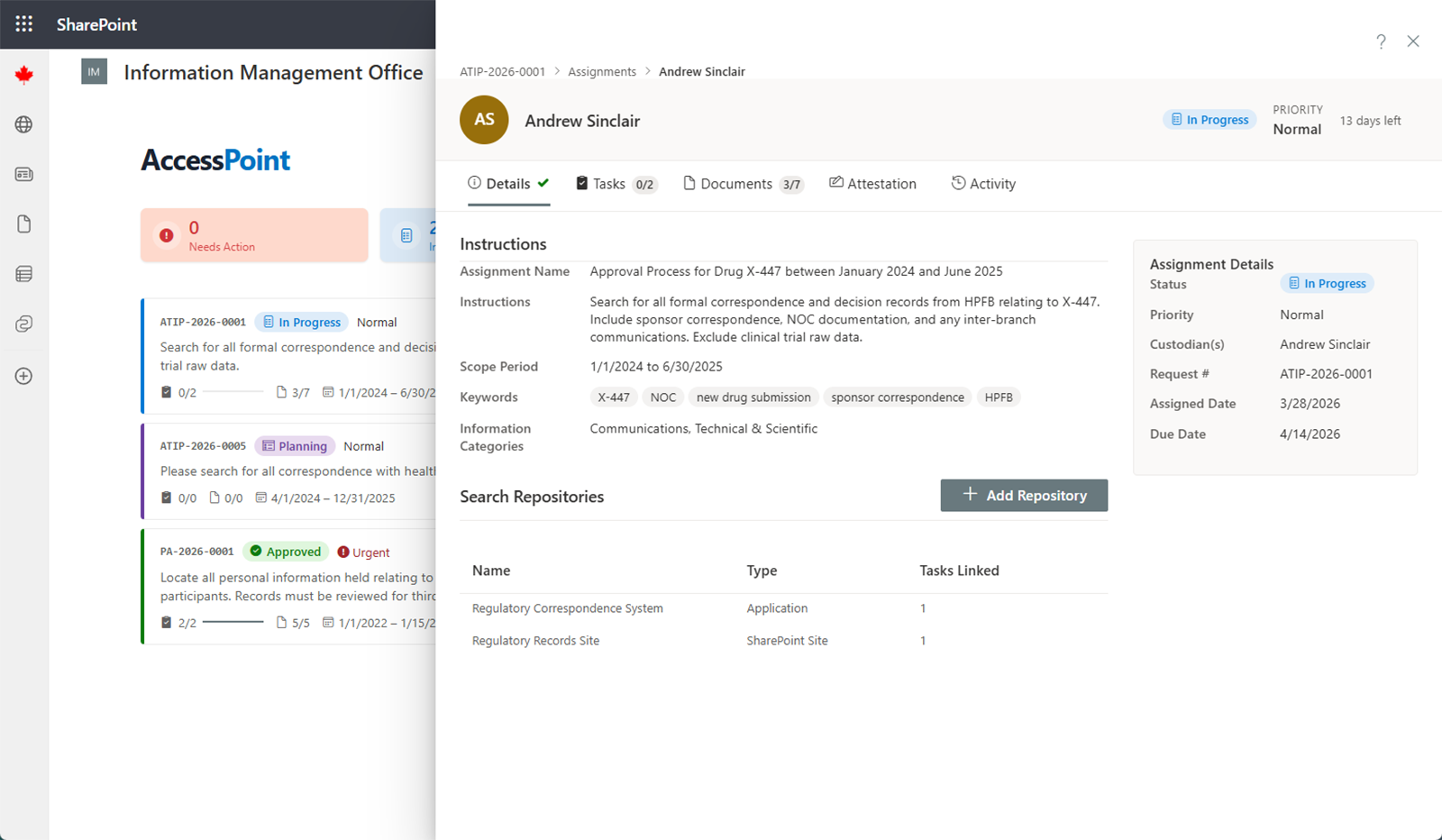
Fanen Tildelingsdetaljer
Den første fane viser de instruktioner, som SAO'en har givet:
- Hvad der skal søges efter — nøgleord, emne eller specifikke poster
- Datointerval — den tidsperiode, din søgning skal dække
- Repositorier — hvilke datakilder du skal søge i
- Forfaldsdato — hvornår tildelingen skal være fuldført
Læs disse instruktioner omhyggeligt, før du begynder din søgning.
Fanen Repositorier
Denne fane viser de datakilder, du skal søge i. For hvert repositorium ser du:
- Navn — repositoriets identifikator
- Placering — hvor repositoriet er lagret eller tilgås
- Beskrivelse — yderligere kontekst om repositoriets indhold
Fra denne fane kan du tilføje opgaver til individuelle søgninger inden for hvert repositorium og følge dokumentantal, efterhånden som du indsamler poster.
Fanen Opgaver
Hvis tildelingen er opdelt i individuelle opgaver, kan du administrere dem på denne fane. For hver opgave kan du:
- Se opgavebeskrivelsen og forfaldsdatoen
- Opdatere status: Ikke startet, I gang eller Fuldført
- Uploade dokumenter relateret til den pågældende opgave
Du kan også oprette nye opgaver og tildele dem til bidragydere, der udfører søgearbejdet på dine vegne.
Fanen Dokumenter
Upload indsamlede filer her ved hjælp af en af to metoder:
- Træk og slip en eller flere filer direkte ind i afleveringszonen — flere filer uploades sekventielt med en samlet statusindikator (dokumenter op til 100 MB hver; video- og lydoptagelser op til 2 GB via den genoptagelige uploadkø)
- Klik på Tilføj fra Microsoft 365 for at gennemse og søge i SharePoint, OneDrive og Outlook efter relevante dokumenter. Når du tilføjer e-mails med vedhæftede filer, udtrækkes hver vedhæftet fil automatisk og tilføjes som et separat dokument ved siden af .eml-filen.
Når filerne er uploadet, klassificerer du hvert dokument som:
- Relevant — relevant for anmodningen
- Ikke relevant — gennemgået, men ikke relevant
- Dublet — en kopi af et andet dokument, der allerede er indsamlet
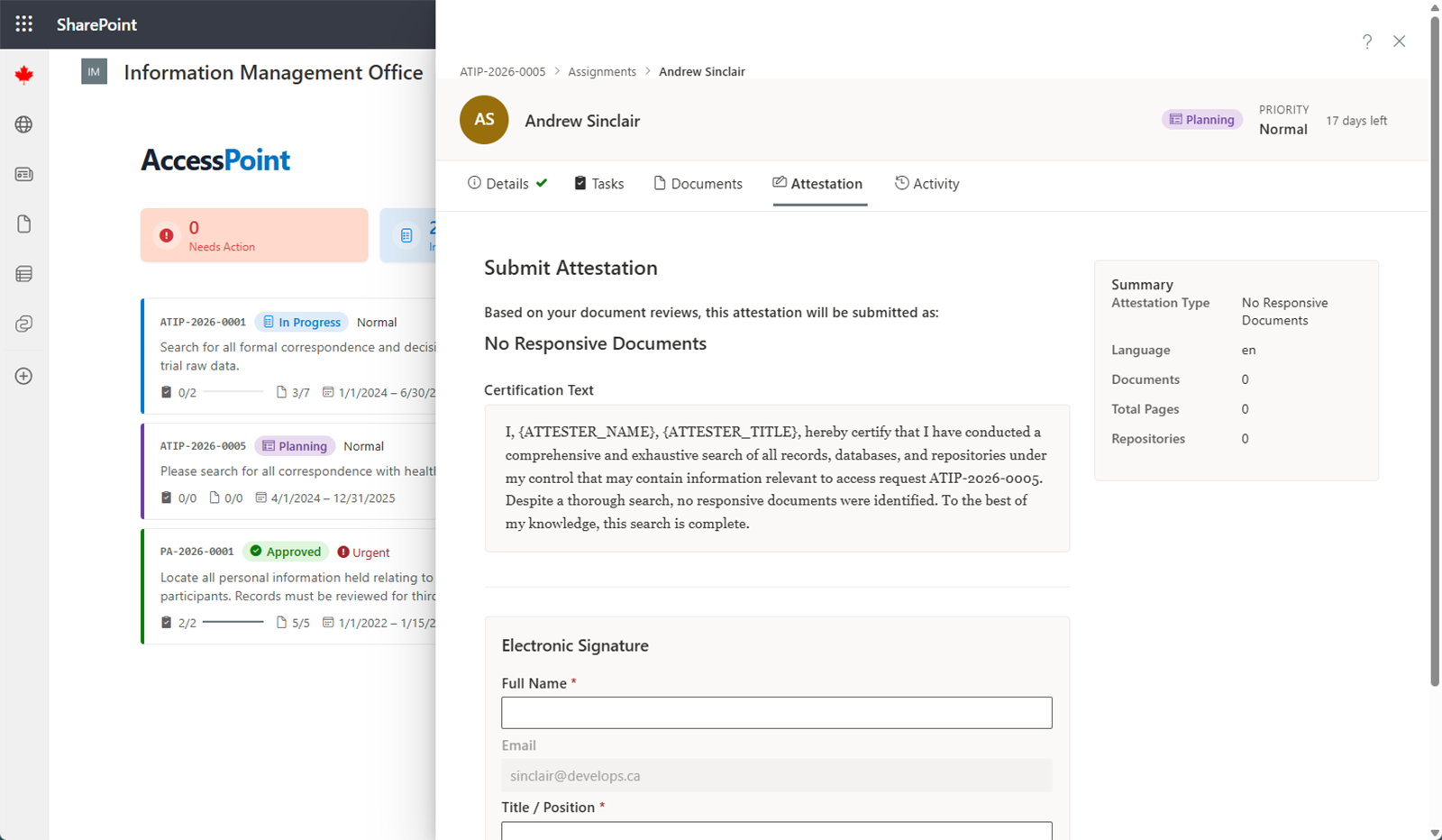
Fanen Attestation
Når du er færdig med at indsamle dokumenter, skal du indsende en formel attestation, der bekræfter, at du:
- Har søgt i alle angivne repositorier
- Har indsendt alle relevante dokumenter, der blev fundet
- Har rapporteret dine resultater nøjagtigt
Gennemgå attestationsteksten omhyggeligt, underskriv den, og indsend. SAO'en gennemgår din attestation som en del af sin godkendelsesproces.
Fanen Historik
Fanen Historik giver en komplet log over alle handlinger, der er foretaget på denne tildeling, herunder statusændringer, dokumentuploads, opgaveopdateringer og indsendelser af attestation.
Indsendelse af din tildeling
Når du er klar til at indsende:
- Gennemgå dine indsamlede dokumenter for at bekræfte, at alt er inkluderet
- Gå til fanen Attestation
- Læs attestationsteksten
- Underskriv og indsend
Din tildelings status ændres til Indsendt. SAO'en gennemgår derefter dit arbejde og enten godkender det eller anmoder om ændringer. Hvis der anmodes om ændringer, modtager du noter, der forklarer, hvad der skal revideres.