
Sådan opretter du en ny anmodning om aktindsigt — udfyldning af anmodningsoplysninger, valg af anmodningstype, indtastning af anmoderoplysninger og oprettelse af en anmodning direkte fra en e-mail
Last updated: July 22, 2026 by Steve
Oprettelse af anmodninger
Denne vejledning fører dig gennem oprettelsen af en ny anmodning i AccessPoint.
Sådan starter du en ny anmodning
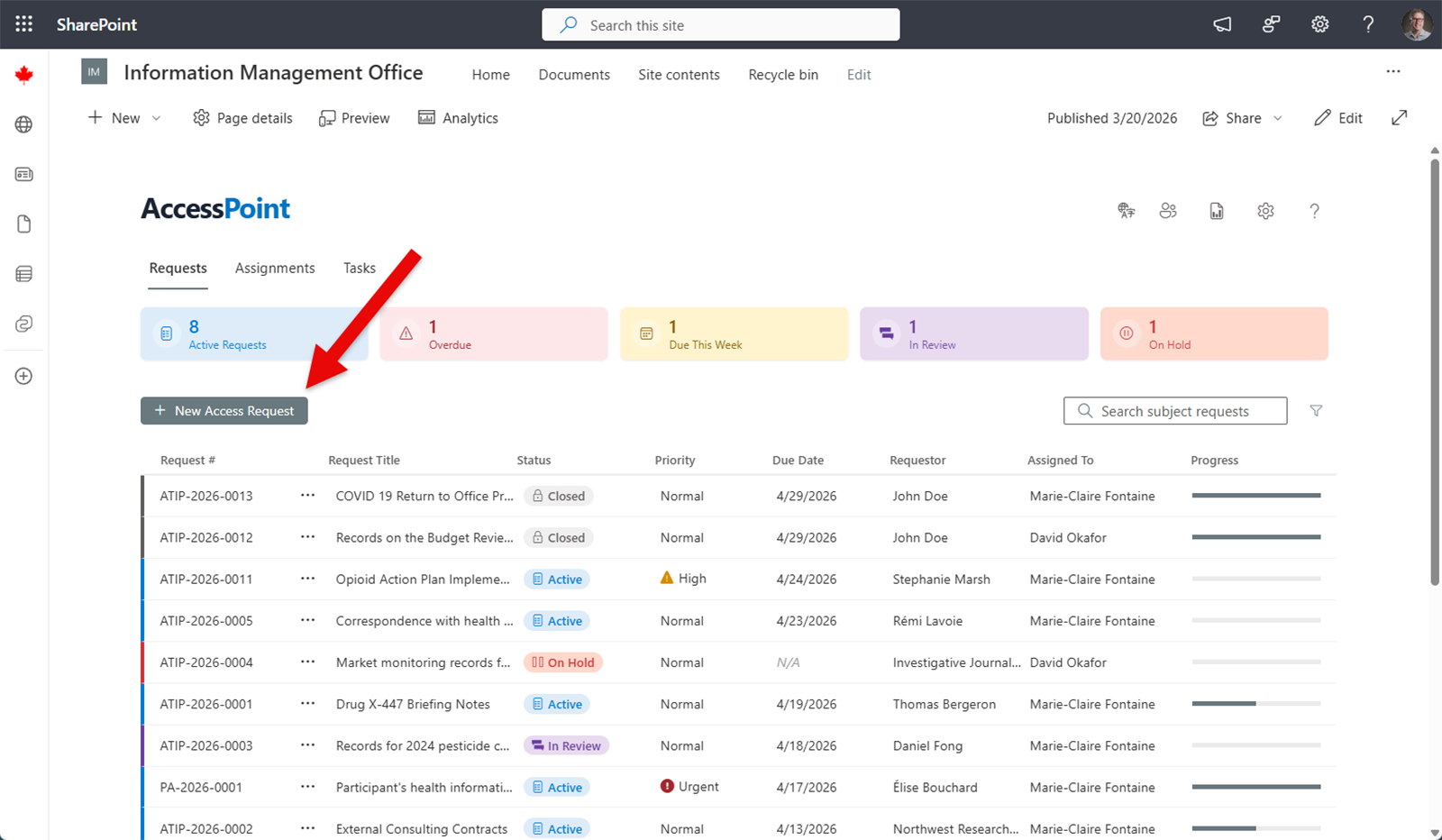
- Naviger til Anmodninger-dashboardet.
- Klik på Ny anmodning.
Udfyldning af anmodningsoplysninger
Formularen til ny anmodning indsamler de væsentlige oplysninger, der er nødvendige for at påbegynde behandlingen.
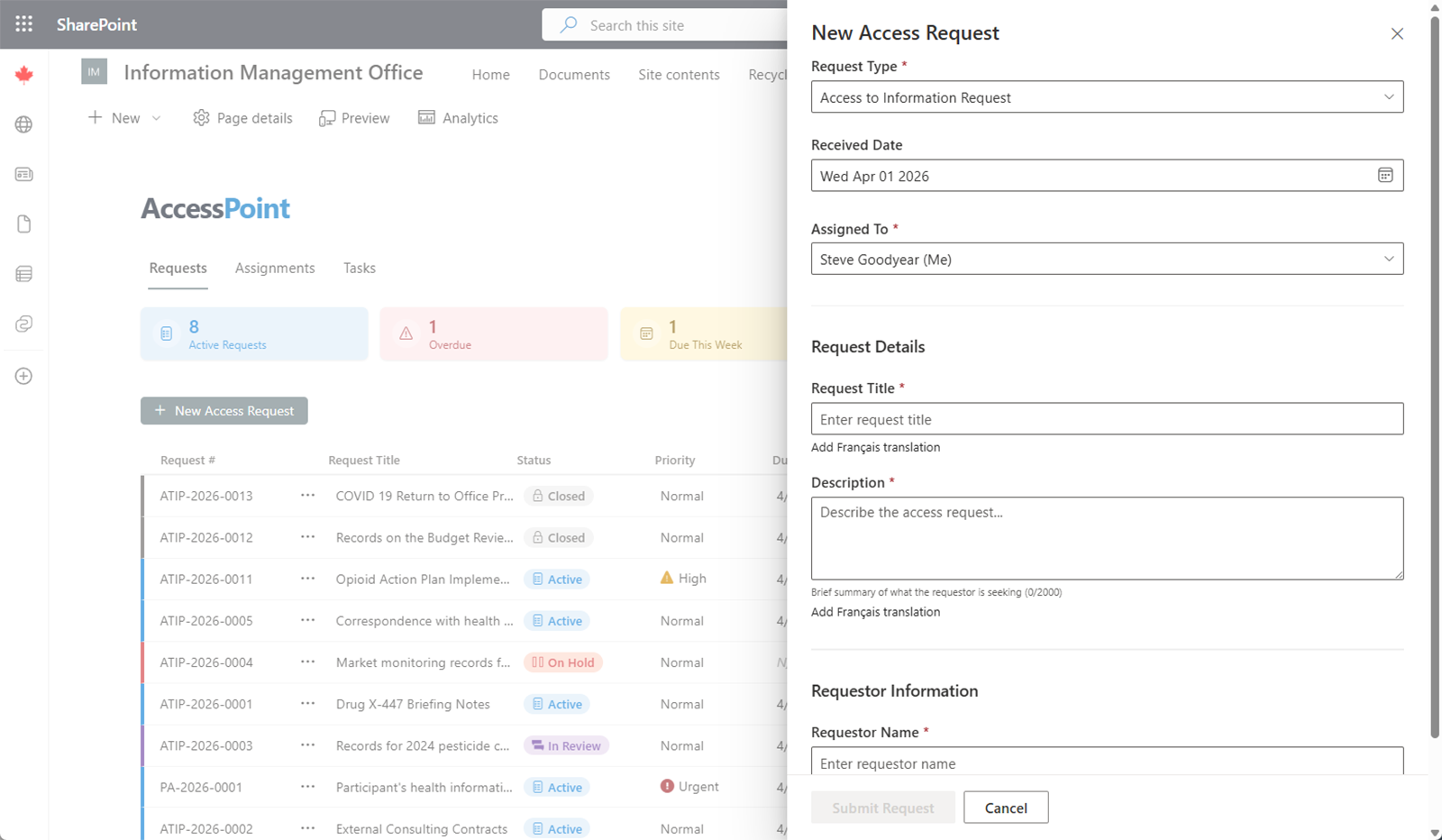
Påkrævede felter
| Felt | Beskrivelse |
|---|---|
| Anmodningstype | Vælg fra listen over anmodningstyper, der er konfigureret af din administrator (f.eks. ATIP, FOI, GDPR SAR). |
| Modtagelsesdato | Den dato, hvor anmodningen blev modtaget af din organisation. Datoer følger din lokale kalender: en anmodning oprettet sent om aftenen modtages den dag, selv hvis det allerede er den næste dag i UTC, og den lovbestemte frist starter fra den dag. |
| Anmoderens navn | Navnet på den person eller organisation, der fremsætter anmodningen. |
| Anmoderens e-mail | Anmoderens e-mailadresse til korrespondance. |
| Beskrivelse | Et kort resumé af, hvilke oplysninger der anmodes om. |
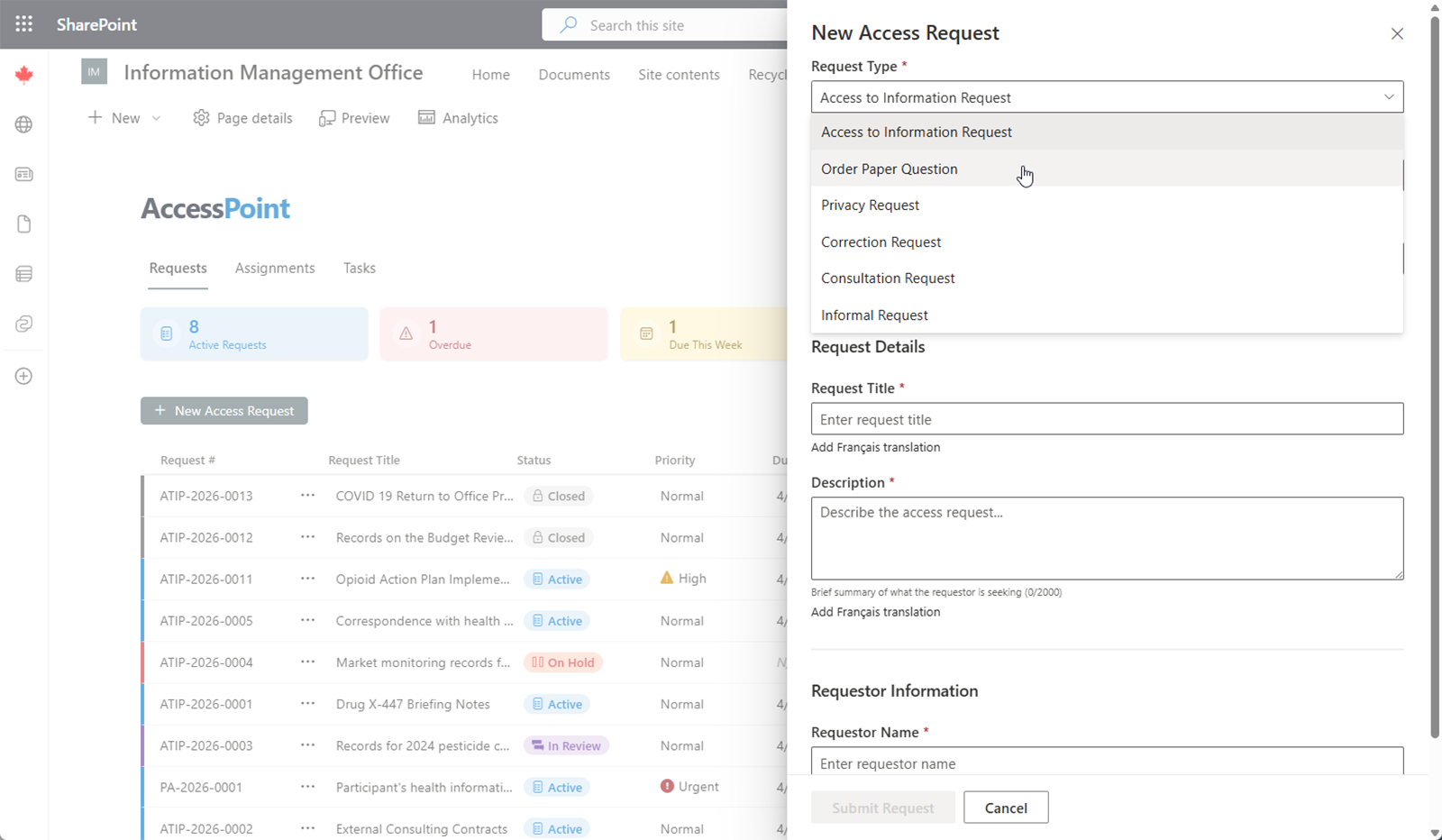
Valg af anmodningstype
Anmodningstypen afgør, hvilke jurisdiktionsregler, fristberegninger og arbejdsgangsindstillinger der gælder for anmodningen. Din administrator konfigurerer de tilgængelige anmodningstyper under Administration. Vælg den type, der svarer til den lovgivning eller forordning, som anmodningen blev modtaget under.
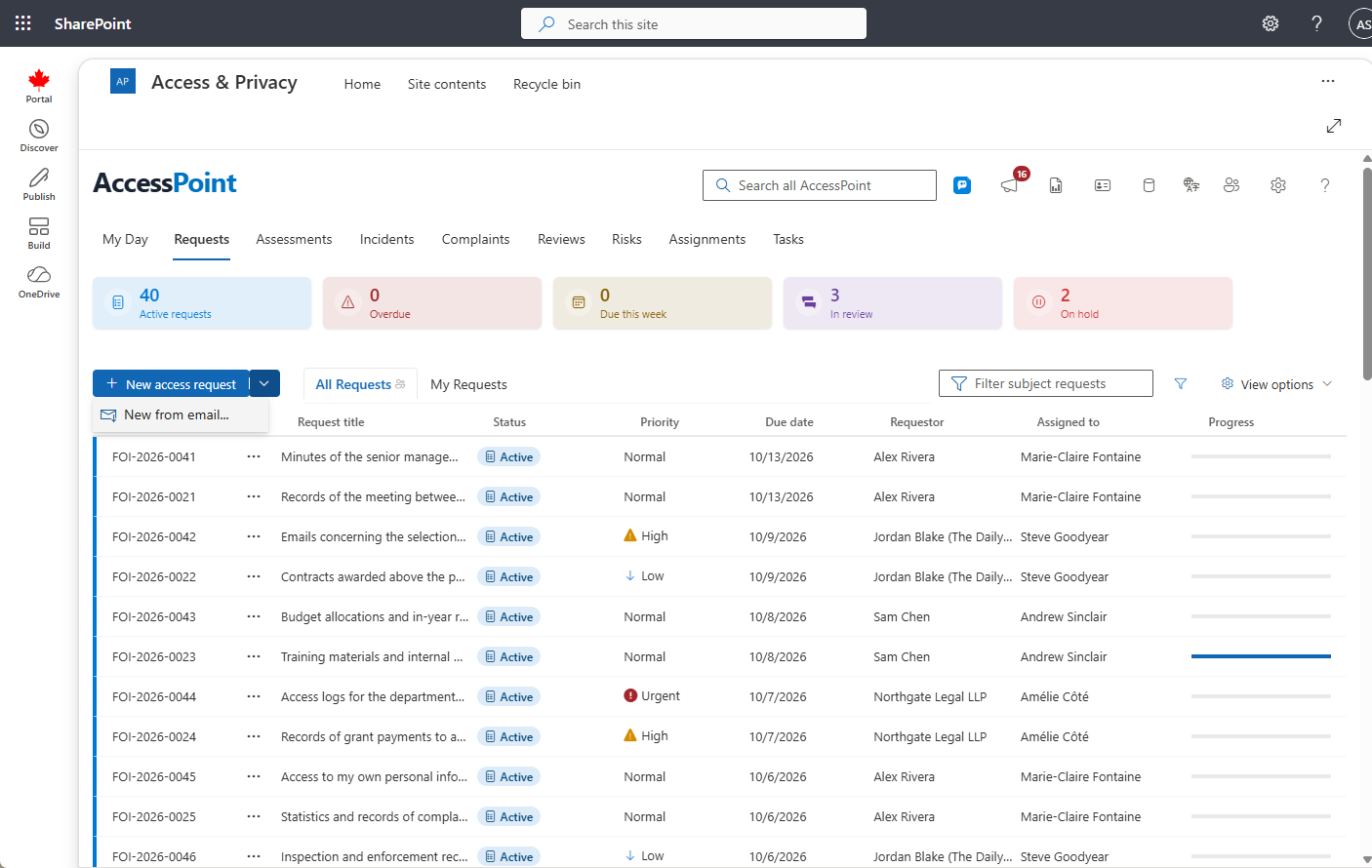
Ny fra e-mail (fra indbakke til modtagelse)
Knappen Ny er en splitknap — dens rullemenu tilbyder Ny fra e-mail…, som omdanner en e-mail i en postkasse til en anmodning uden at skulle genindtaste oplysningerne:
- Vælg postkassen: Min postkasse, en af din lejers konfigurerede modtagelsespostkasser (opsat under Indstillinger > Organisation), eller Anden postkasse… for at finde en hvilken som helst delt postkasse ud fra navn eller adresse. Åbning af en delt postkasse kræver, at Exchange allerede har givet dig Fuld adgang til den — ellers vises en tydelig adgangsmeddelelse.
- Bladr til meddelelsen, og vælg Brug denne e-mail.
- Formularen til oprettelse af anmodning åbnes forududfyldt: emnet bliver til titlen, meddelelsens dato bliver modtagelsesdatoen, og afsenderen sammenholdes med dine anmoderkontakter — et præcist e-mailmatch linker automatisk; ellers åbnes den indbyggede blok "opret ny anmoder" forududfyldt med afsenderens navn og adresse.
- Ved oprettelse vedhæftes den oprindelige e-mail til den nye anmodning som dens første dokument (konverteret til PDF som enhver anden indfanget e-mail).
Lagring og kladdestatus
Klik på Gem for at oprette anmodningen. Anmodningen oprettes med status Kladde. Mens den er i kladde, kan du vende tilbage og redigere alle felterne, før du aktiverer anmodningen.
Kladdestatus giver dig tid til at indsamle indledende oplysninger og verificere detaljer, før den lovbestemte frist begynder at løbe.
Automatisk fristberegning
Når du aktiverer anmodningen, beregner AccessPoint automatisk den lovbestemte frist på baggrund af:
- Jurisdiktionsregler, der er konfigureret for den valgte anmodningstype
- Modtagelsesdato, der er indtastet på anmodningen
- Arbejdsdagskalendere, der udelader weekender og lovbestemte helligdage
Dette sikrer, at fristerne er nøjagtige og i overensstemmelse med din gældende lovgivning uden manuel datooptælling.
Næste trin
Når du har oprettet og gemt din anmodning, kan du:
- Gennemgå og opdatere anmodningsoplysninger på Oversigt-fanen
- Indtaste anmoderens kontaktoplysninger på Anmoder-fanen
- Begynde at oprette Tildelinger til depotforvaltere