
Video- og lydoptagelser — upload af optagelser op til 2 GB, Teams-mødeoptagelser, medieviewer'en, transskriptioner og undertekster, tidsbaserede overstregningsmærker (boks, sløring, pixelering, dæmpning, bip, stemmeforvrængning, tilbageholdelse), automatisk sporing, ansigts- og skærmtekstdetektion, overstreget forhåndsvisning og hvordan optagelser udleveres
Last updated: September 03, 2026 by Steve
Video- og lydoptagelser
Optagelser — eksporter fra kropskamera og CCTV, dispatch- og 911-lyd, interviewoptagelser, telefonsvarer, Teams-mødeoptagelser — er dokumenter som alle andre på en anmodning. De ligger i det samme Dokumenter-arbejdsområde med en facet Video eller Lyd, en kolonne Varighed og statuspiller på rækken. Intet ved originalen ændres nogensinde: afspilningskopier, miniaturer, transskriptioner og udleverede kopier er afledte filer, der opbevares ved siden af den.
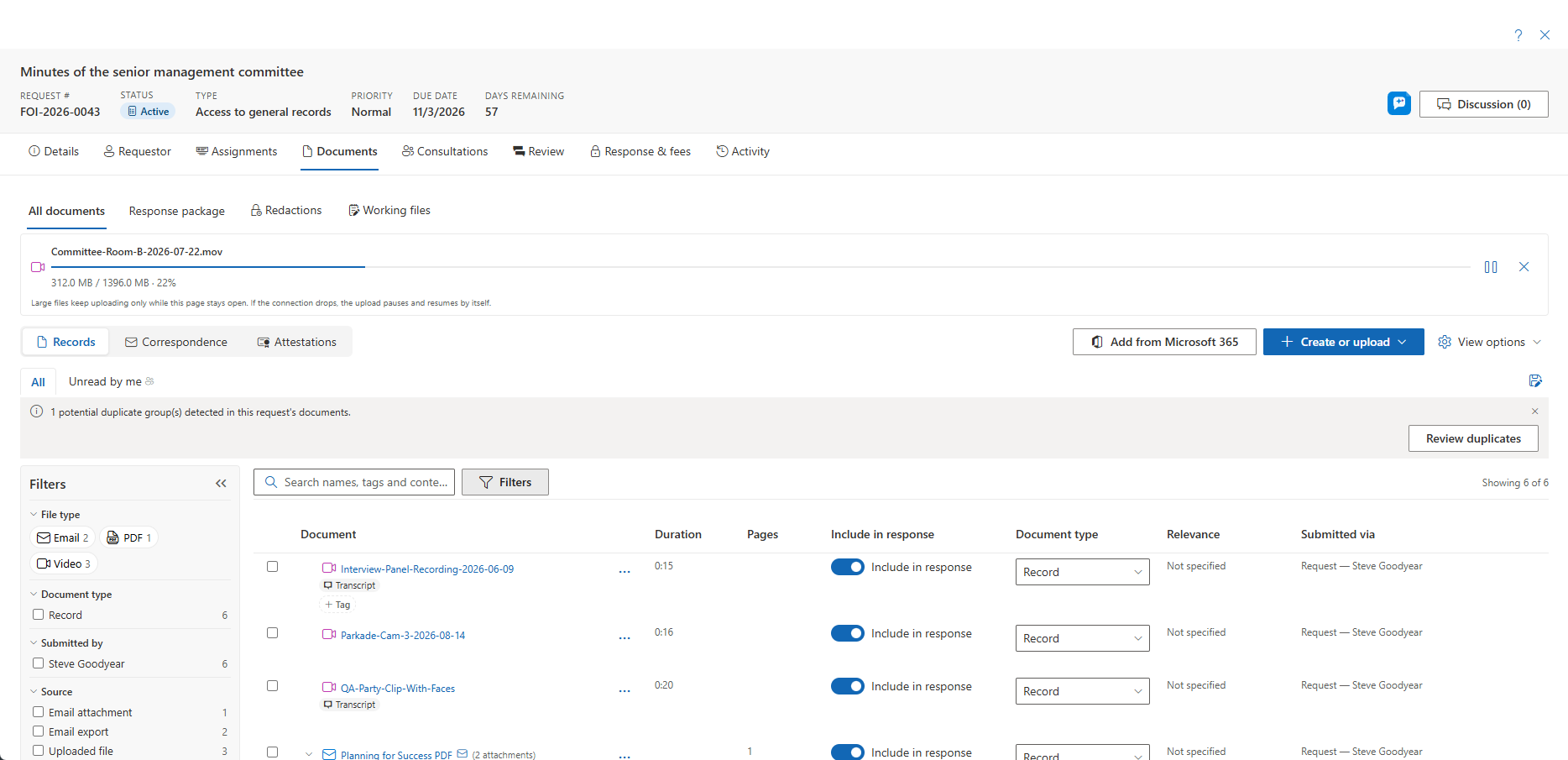
Alt på denne side gælder, uanset hvor du ser en Dokumenter-fane — privatlivsvurderinger, hændelser og klager har det samme arbejdsområde som anmodninger.
Sådan kommer optagelser ind
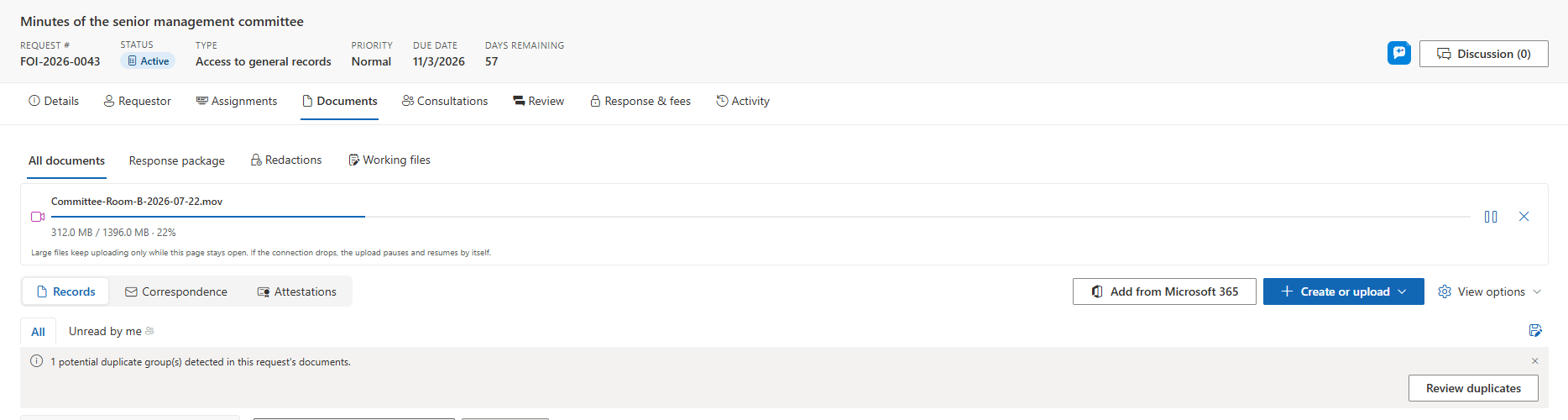
- Upload. Slip filen på Dokumenter-fanen, eller brug Opret eller upload. Optagelser op til 2 GB accepteres som standard. Filer over 100 MB uploades i genoptagelige blokke: panelet Uploadkø viser fremskridt pr. fil og overlever en afbrudt forbindelse (sæt på pause, genoptag, annullér). Hold siden åben, indtil den er færdig.
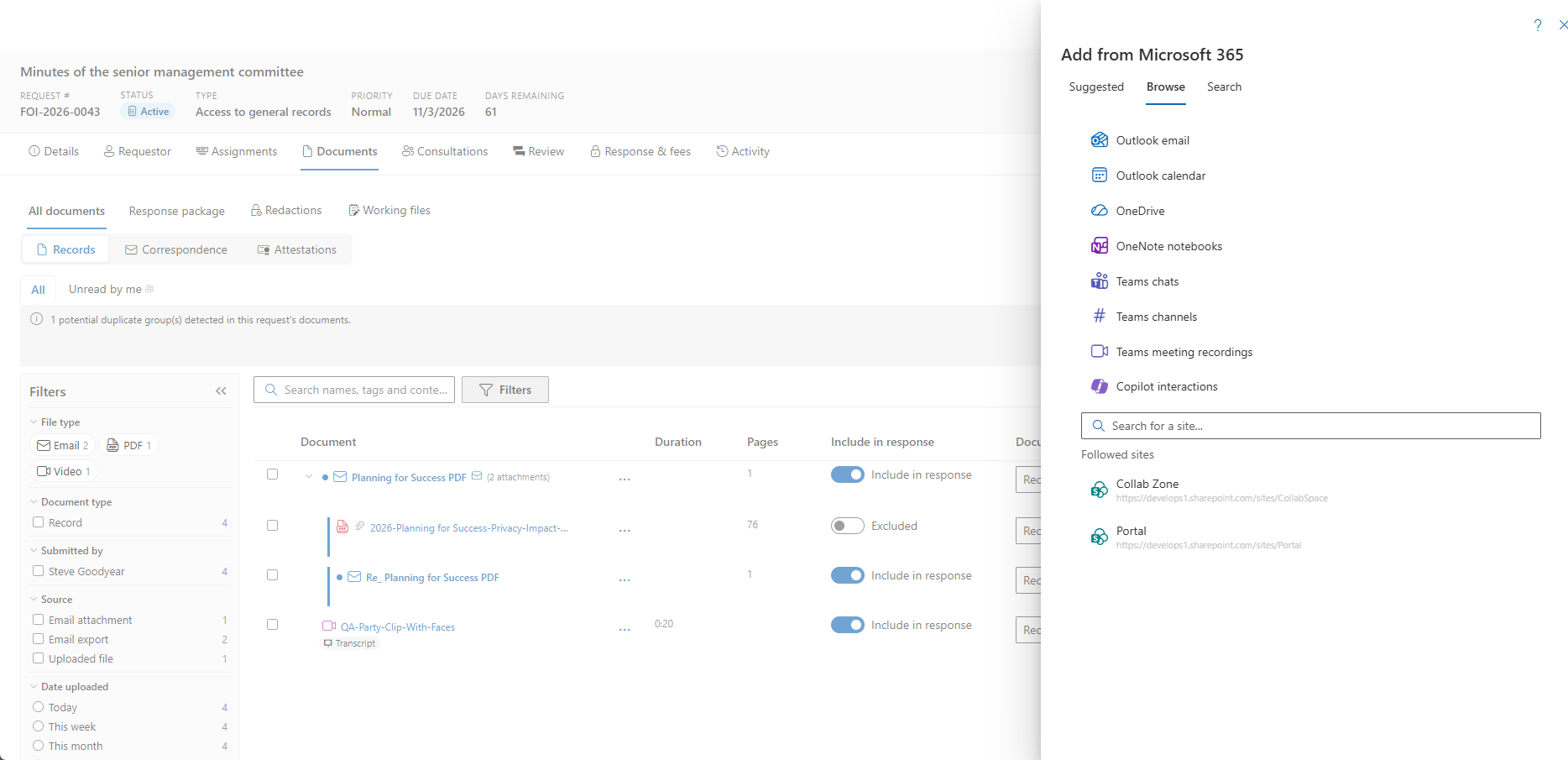
- Teams-mødeoptagelser. Åbn Tilføj fra Microsoft 365, og vælg Teams-mødeoptagelser for at registrere en optagelse af et møde, du har organiseret. Optagelsen downloades gennem din browser til uploadkøen, og Teams-genererede transskription følger med, når en sådan findes, så optagelsen aldrig transskriberes en anden gang.
Behandling
Efter upload viser registreringen Behandler, mens en browser-afspillelig kopi, et plakatbillede, hover-miniaturer og (for lyd) en lydbølgeform forberedes. Når transskription er aktiveret, følger en pille Transskriberer… efter. En installation uden en medieprocessor parkerer registreringen som Kræver medieprocessor, indtil en er tilgængelig — den fejler aldrig — og Prøv igen findes på rækken ved en fejlet forberedelse. Hvis din installation scanner uploads med Microsoft Defender for Storage, kan en registrering markeret som skadelig ikke afspilles, downloades eller udleveres.
Se og lyt
Åbn rækken for at komme til medieviewer'en: native kontroller, Mellemrum for at afspille og sætte på pause, piletaster og J/K/L til at trinvise og spole, F for fuld skærm, afspilningshastighed og hover-scrub over tidslinjen. Lydoptagelser tilføjer en lydbølgeforms-bane. Når du tidligere har åbnet registreringen, tilbyder viewer'en Genoptag ved tt:mm:ss.
Transskriptioner og undertekster
Når Azure AI Speech er udrullet, transskriberes hver ny optagelse, efter den er forberedt (en administrator kan slå dette fra under Indstillinger → Funktioner). Skuffen Transskription ved siden af afspilleren viser en tidskodet, talermærket transskription: klik på et segment for at hoppe til det tidspunkt, det bliver sagt, brug Find i transskription til at finde et ord, og slå undertekster til i afspilleren. Transskriptionstekst indgår i indholdssøgning, dubletgenkendelse, AI-resuméer og Spørg AccessPoint som al anden dokumenttekst, og den bærer den samme rekvirent-PII-spærring som dokumentet — brugere, der ikke kan se rekvirent-PII, ser kun antal og tidspunkter.
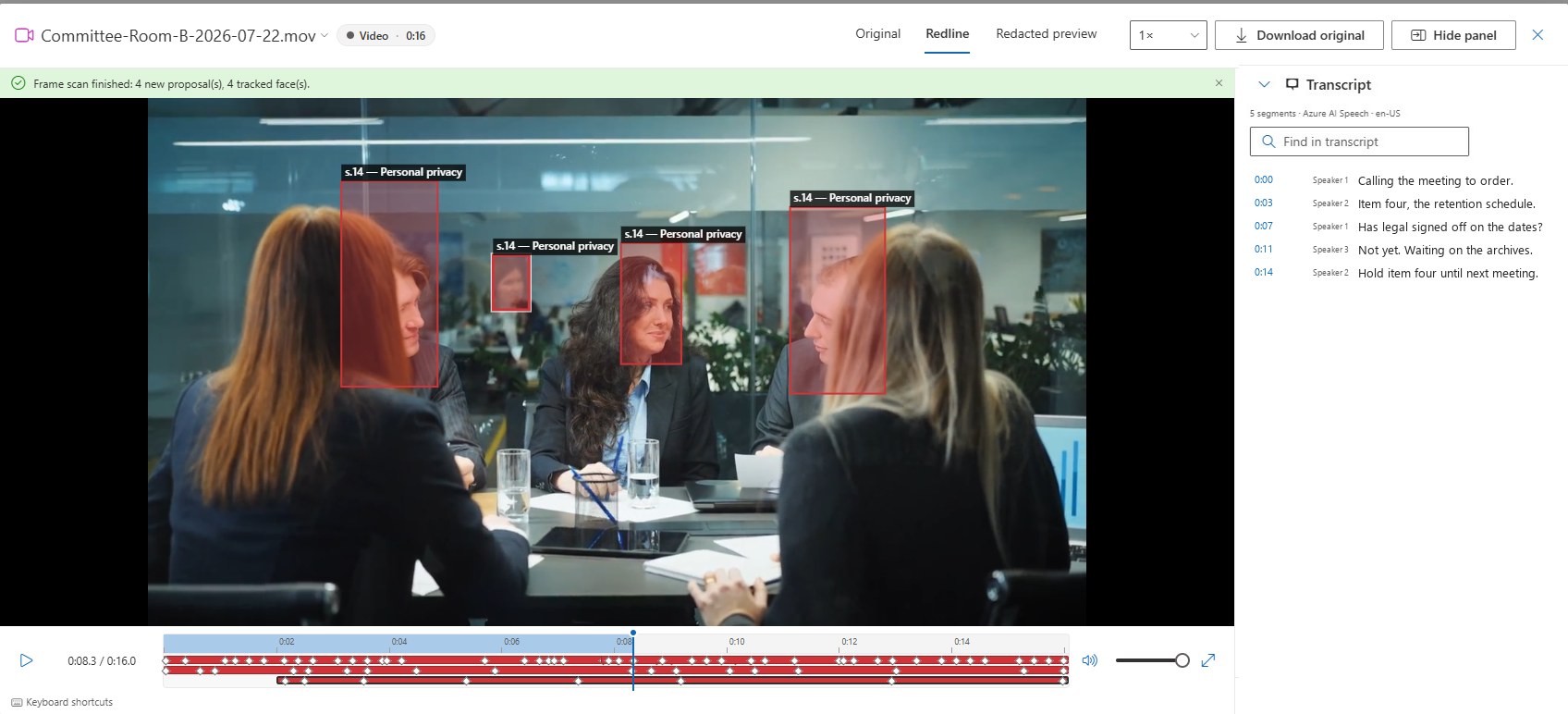
Markering af en optagelse
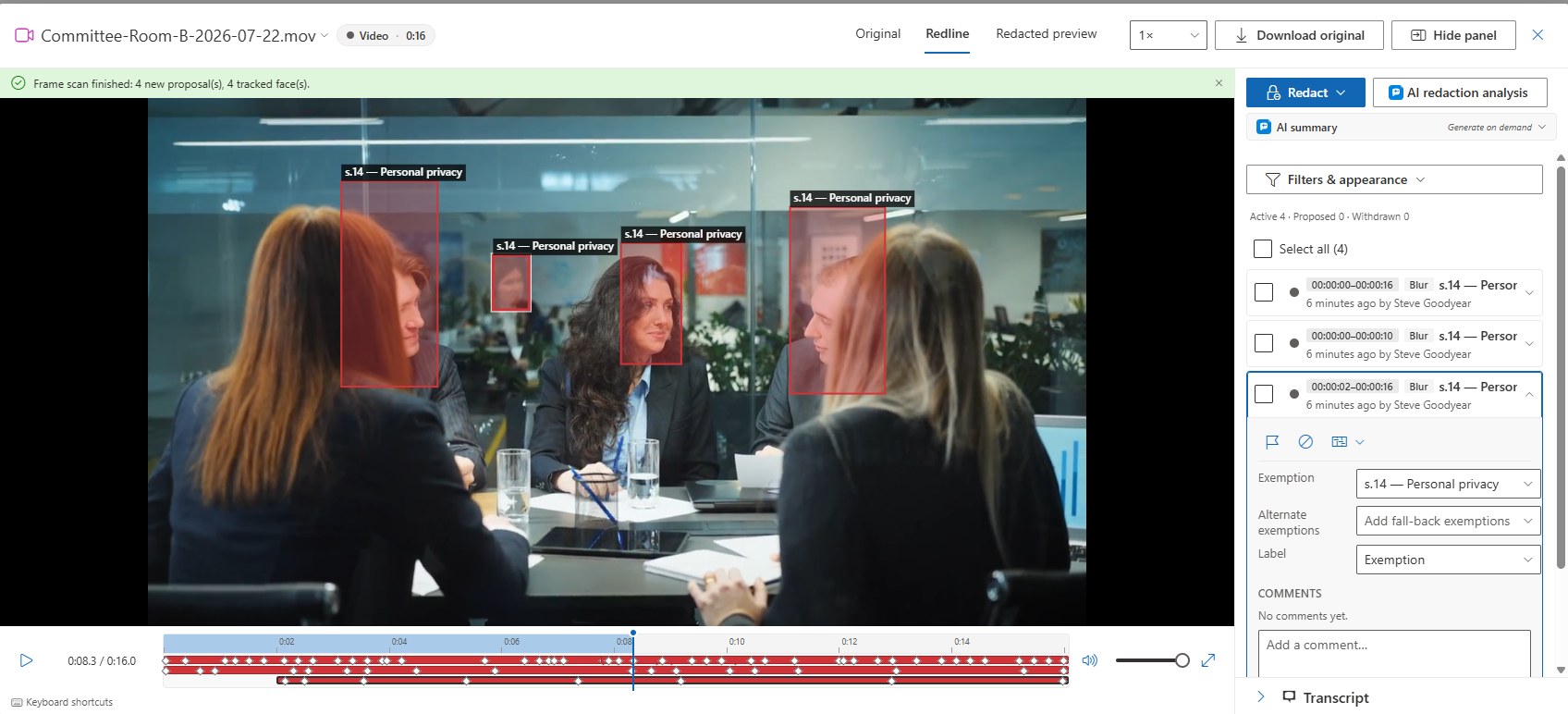
Overstregning på en optagelse er tidsbaseret: hvert mærke dækker et spænd af tidslinjen, og for video kan det også dække en region af billedet. Mærker laves i visningen Redline (tasterne 1, 2 og 3 skifter mellem Original, Redline og Overstreget forhåndsvisning).
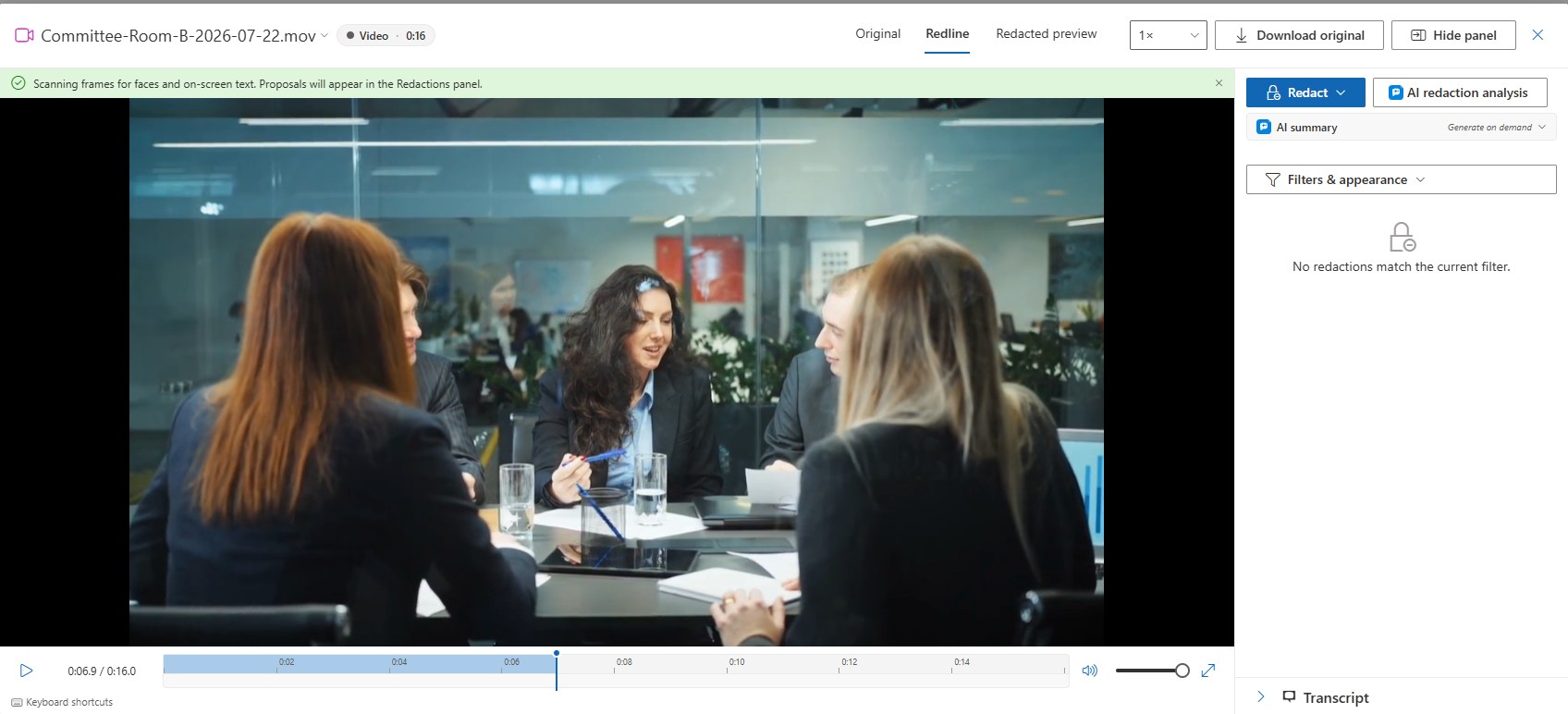
Åbn Overstreg ▾ i sidepanelet:
- Marker… tager spændet fra din tidslinjemarkering eller afspilningshovedet og lader dig tegne en region på billedet. Ingen region betyder hele billedet for det spænd.
- Dæmp spænd, Forvræng stemme i spænd og Tilbagehold optagelse er genvejene til lyd og hele registreringen.
- Registrér ansigter og tekst på skærmen (video) og Find og overstreg (kræver en transskription) er detektionsværktøjerne beskrevet nedenfor.
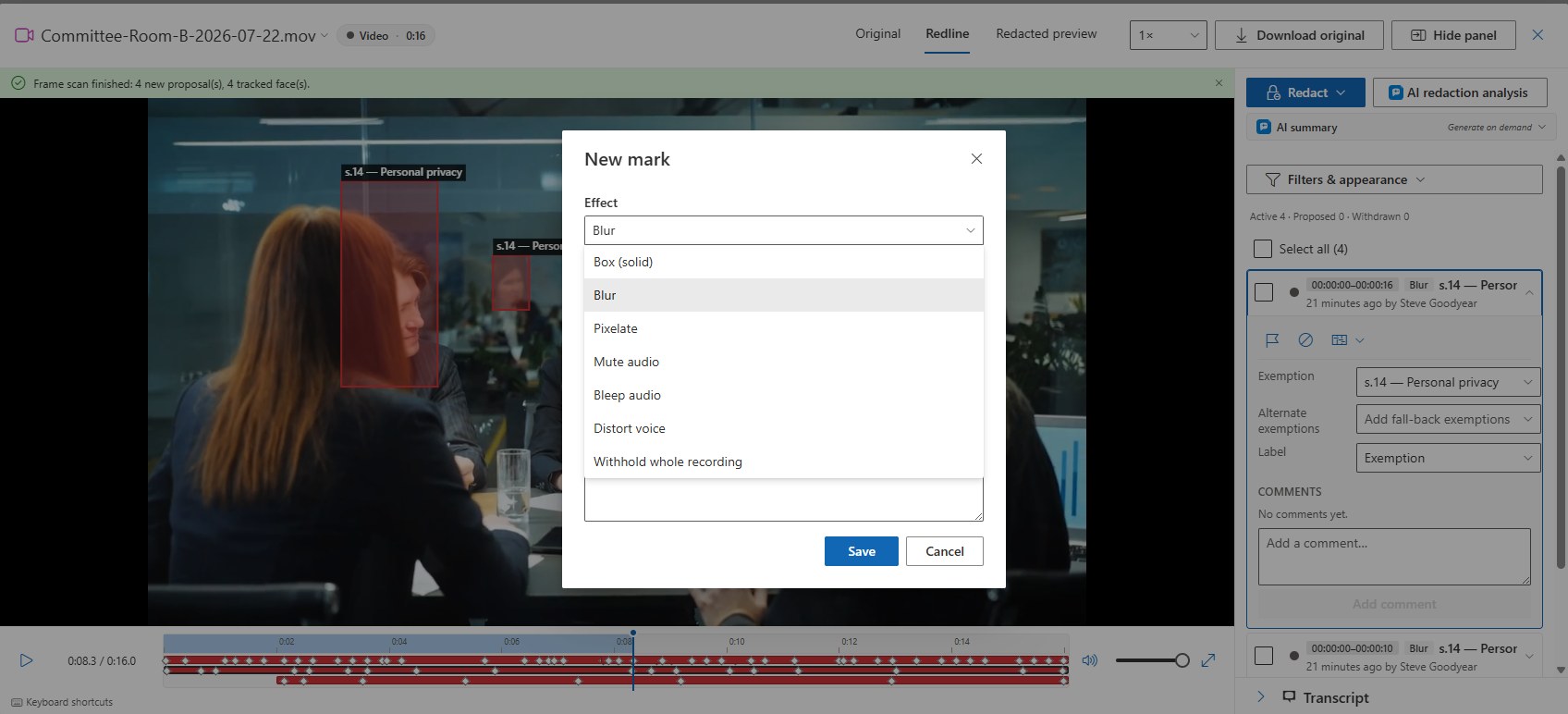
Hvert mærke har en Effekt: Boks, Sløring eller Pixelering for billedet; Dæmp lyd, Bip lyd eller Forvræng stemme for lyden; Tilbagehold hele optagelsen for hele registreringen. Ligesom en sideoverstregning bærer hvert mærke en undtagelse med alternativer, kommentarer, flag, godkendelse og en visnings-label — undtagelsesciteringen, brugerdefineret tekst eller ingen label — der males ind i billedet på den udleverede kopi.
At følge et bevægeligt motiv
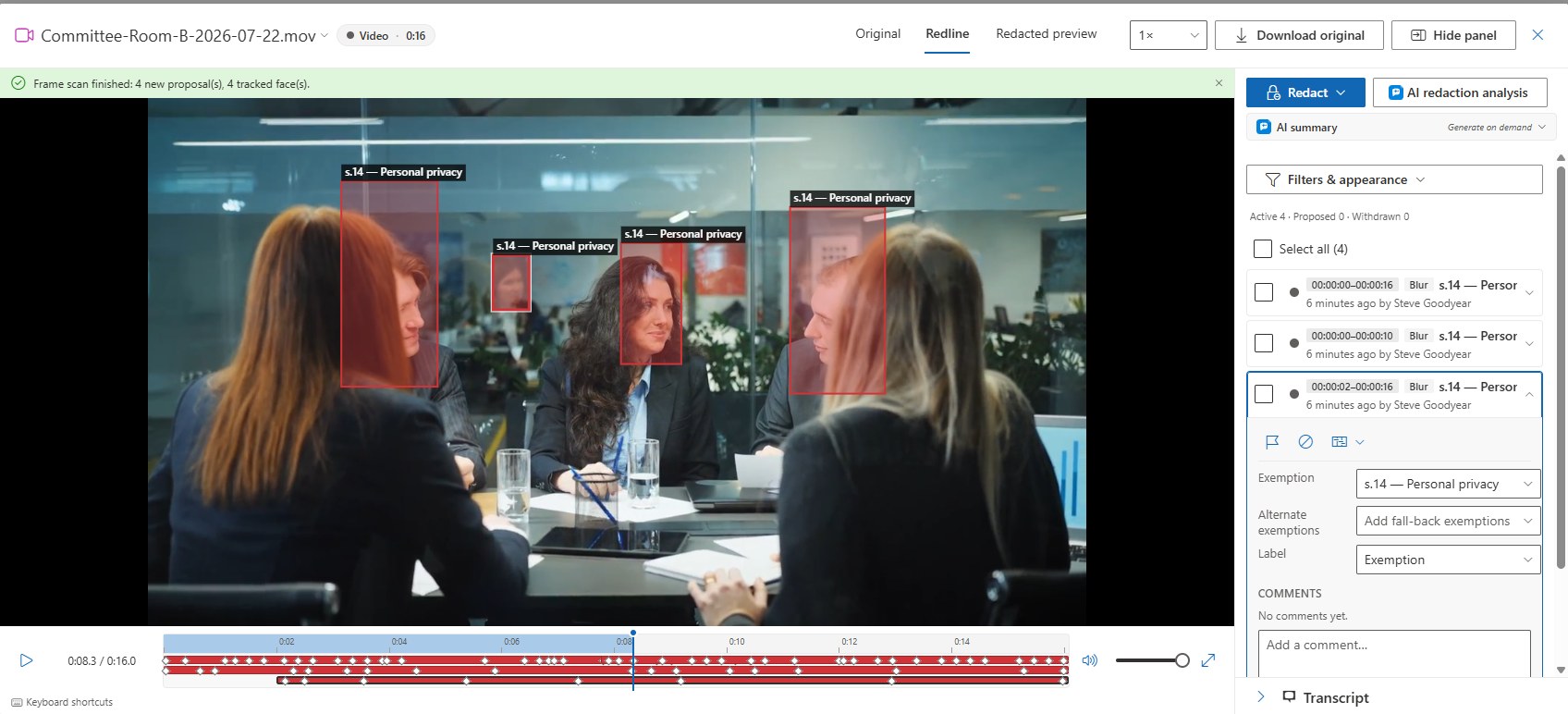
Et regionsmærke kan bevæge sig med den person eller genstand, det dækker. Markér mærket, og åbn dets menu Sporing:
- Spor dette mærke automatisk følger det motiv, du satte en boks om, gennem klippet i begge retninger. Det udvider som regel mærket tidligere, fordi du har en tendens til at boks-markere et ansigt, når du bemærker det, og det stopper i stedet for at drive af sted, når det mister motivet.
- Tilføj sporingspunkter ved at trække — flyt afspilningshovedet, træk boksen hen, hvor motivet er nu, og overstregningen bevæger sig mellem punkterne. Sporingspunkter vises som prikker på tidslinjebjælken.
- Ryd sporing på dette mærke fjerner keyframes.
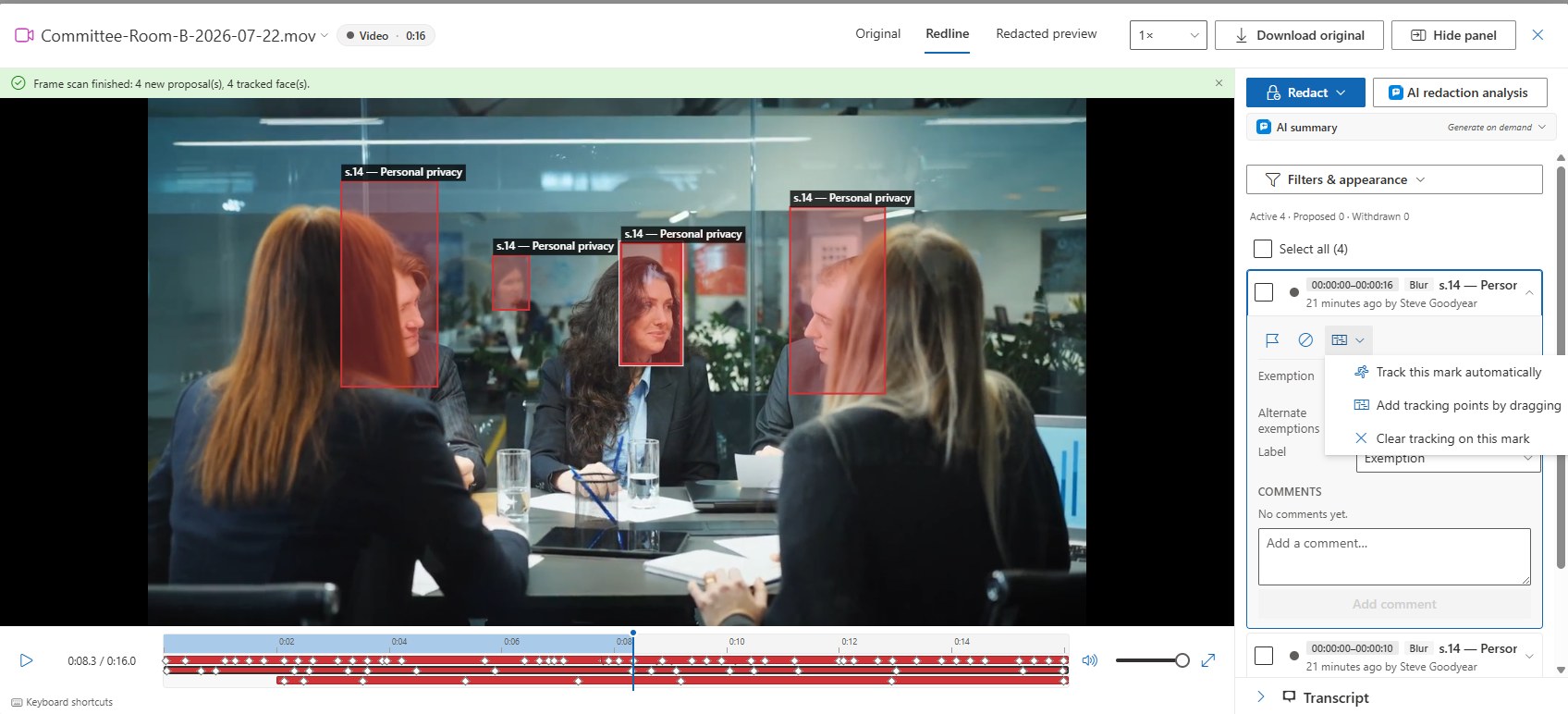
Forvrængning af en stemme
Forvræng stemme er en anden slags tilbageholdelse end Dæmp og Bip: spændet toneskiftes, så taleren ikke længere kan identificeres, mens hvert ord forbliver hørbart. Brug det, hvor dæmpning ville fjerne mere, end undtagelsen berettiger — tilsynsmyndigheder har pålagt præcis dette i stedet for fjernelse (for eksempel Ontario IPC's afgørelser MO-3961 og PO-4190), og nogle gebyrlove nævner "forvrængning" blandt de gebyrpligtige tildækningsmetoder. Vælg Overstreg ▾ → Forvræng stemme i spænd, eller vælg Forvræng stemme i effektlisten i en vilkårlig mærkedialog. Spændet vises på tidslinjen i sin undtagelsesfarve med en Forvræng-pille i sidepanelet. I Overstreget forhåndsvisning kan browseren ikke toneskifte i realtid, så spændet afspilles dæmpet, og en note minder dig om, at udleveringen bevarer ordene hørbare med den ændrede stemme. Forvrængningen anvendes, når udleveringsfilen produceres, og overstregningsindekset og loggen registrerer effekten og undtagelsen pr. spænd. Spænd med Forvræng, Dæmp og Bip kan kombineres på én optagelse.
Detektion af ansigter og tekst på skærmen
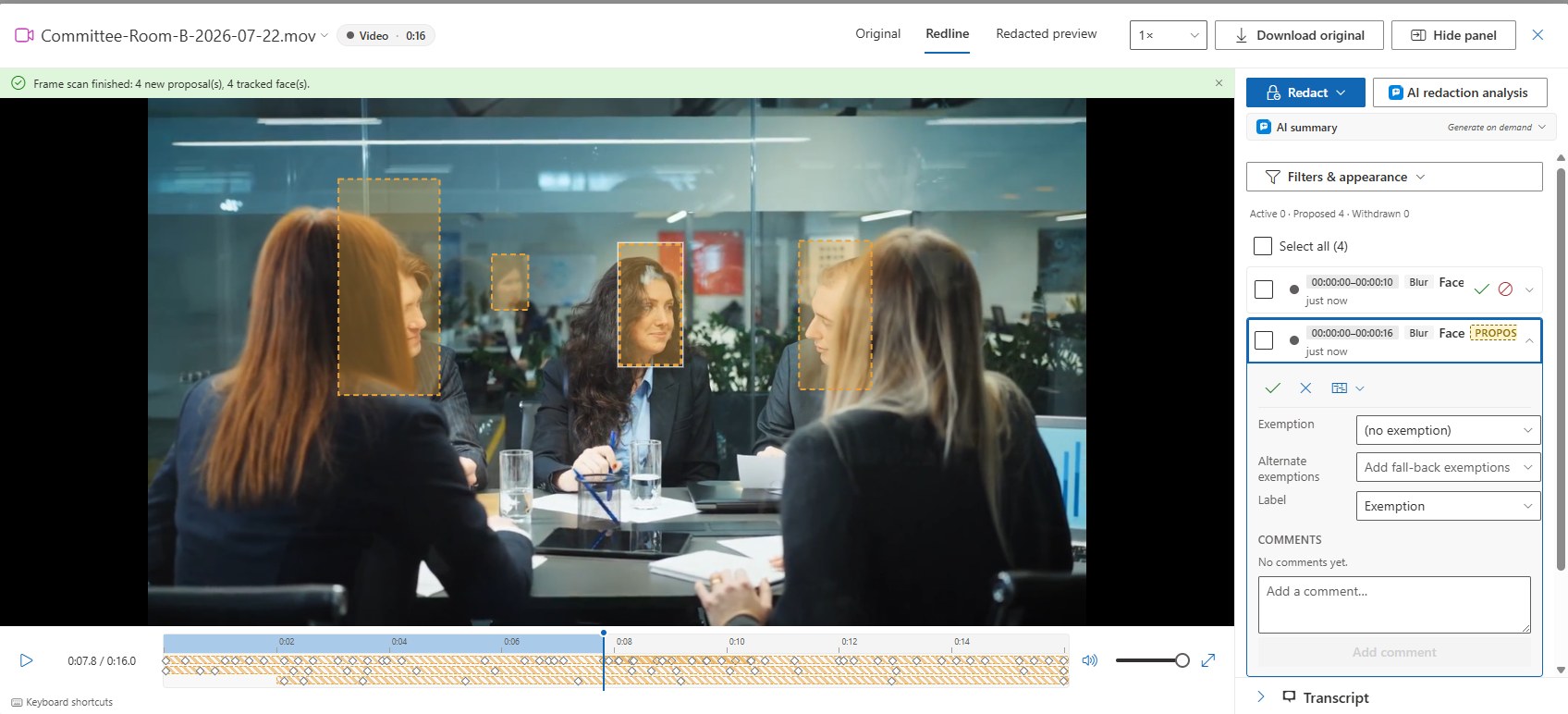
Fra menuen Overstreg kører Registrér ansigter og tekst på skærmen hen over videoens billeder og foreslår:
- Én sporet region pr. ansigt, den finder. Ansigtsdetektoren kører udelukkende på din App Service — intet forlader tenanten, og der er ingen pris pr. billede.
- En region, hvor end din organisations detektionsmønstre optræder på skærmen — en nummerplade, et navneskilt, en sagsmappe på en skærm. Tekstgennemløbet læser udtagne billeder med Azure AI Document Intelligence og faktureres pr. billede.
Forslag bruger din standard regionseffekt (Sløring, medmindre Indstillinger → Overstregningers udseende angiver andet). Scanningen kører i baggrunden med en løbende fremskridtsmeddelelse; du kan lukke viewer'en og komme tilbage, og en meddelelse ankommer, når den er færdig, med antallet af forslag. Hvert træf er et stiplet ravgult forslag, du skal acceptere eller afvise — intet anvendes stille. En ny scanning tilbyder at erstatte de tidligere ugennemgåede forslag, så genkørsler aldrig hober dubletter op. Begge detektorer kan slås fra af en administrator under Indstillinger → Funktioner.
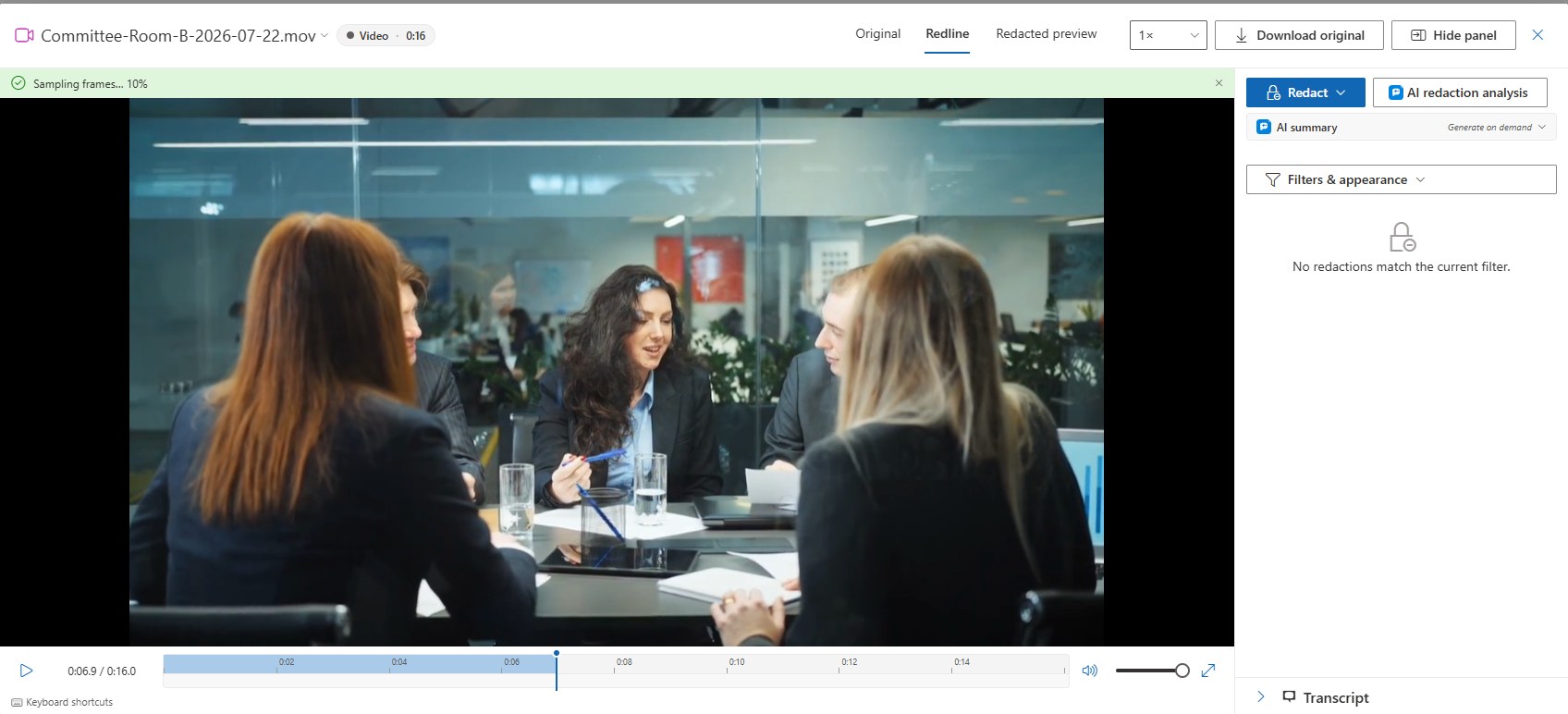
Find & overstreg, forslagsregler og AI-overstregningsgennemløbet virker også på transskriptionen: de foreslår Dæmp-mærker over det talte spænd, som du kan acceptere eller afvise, præcis som de foreslår tekstoverstregninger på et dokument.
Overstreget forhåndsvisning
Visningen Overstreget forhåndsvisning afspiller registreringen, som rekvirenten vil modtage den — slørede, indrammede eller pixelerede regioner, dæmpede eller bippede spænd, og label-billedteksten brændt ind i billedet. Den viser kun anvendte mærker; forslag optræder aldrig i den.
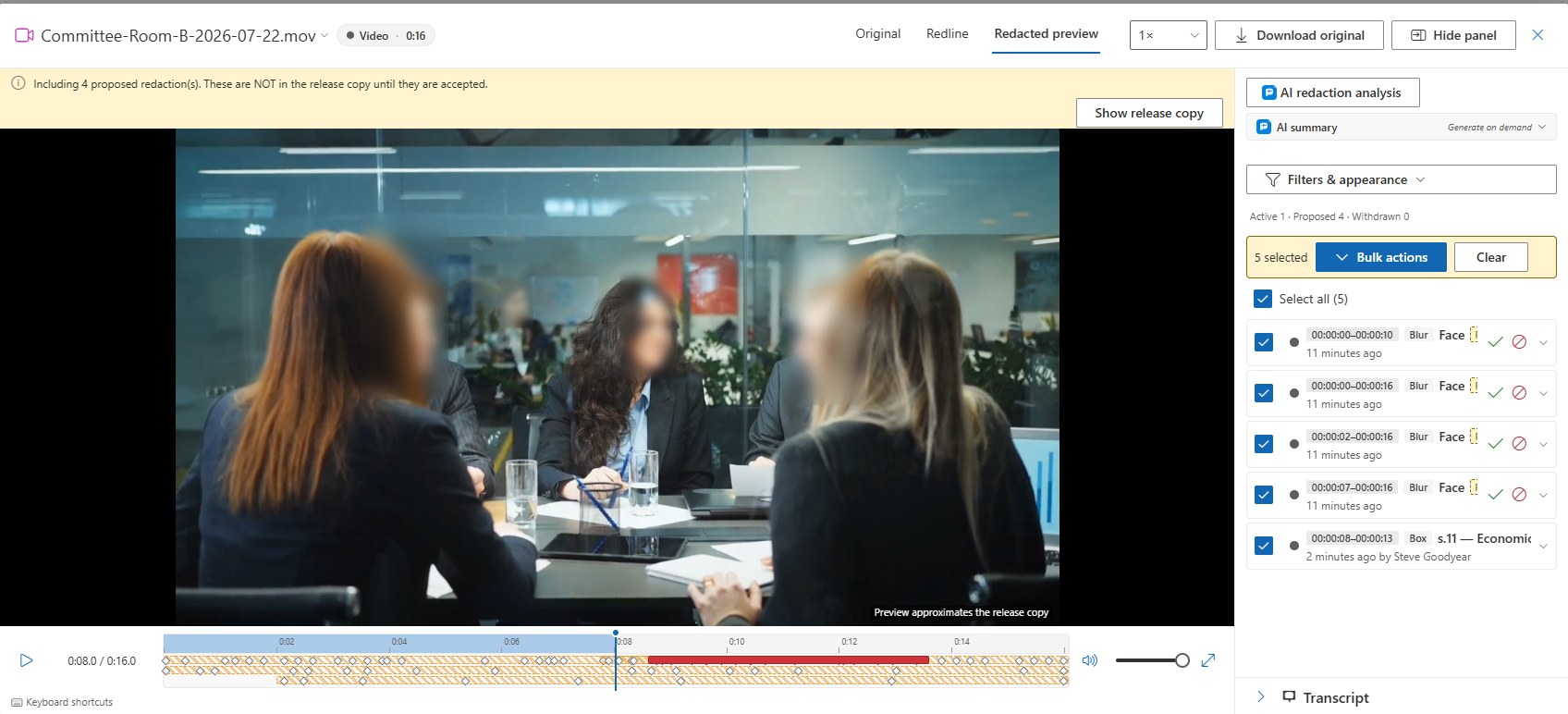
Udleveringsafgørelse
Hver optagelses afgørelse — udleveret fuldt ud, delvist udleveret eller fuldt tilbageholdt — udledes af dens mærker: ingen mærker betyder udleveret fuldt ud, spændmærker betyder delvist udleveret, og et mærke Tilbagehold hele optagelsen betyder fuldt tilbageholdt. Afgørelsen fodrer svarpakkens indholdsside, anmodningens overstregningslog og afgørelsesstatistikkerne.
Udlevering af en optagelse
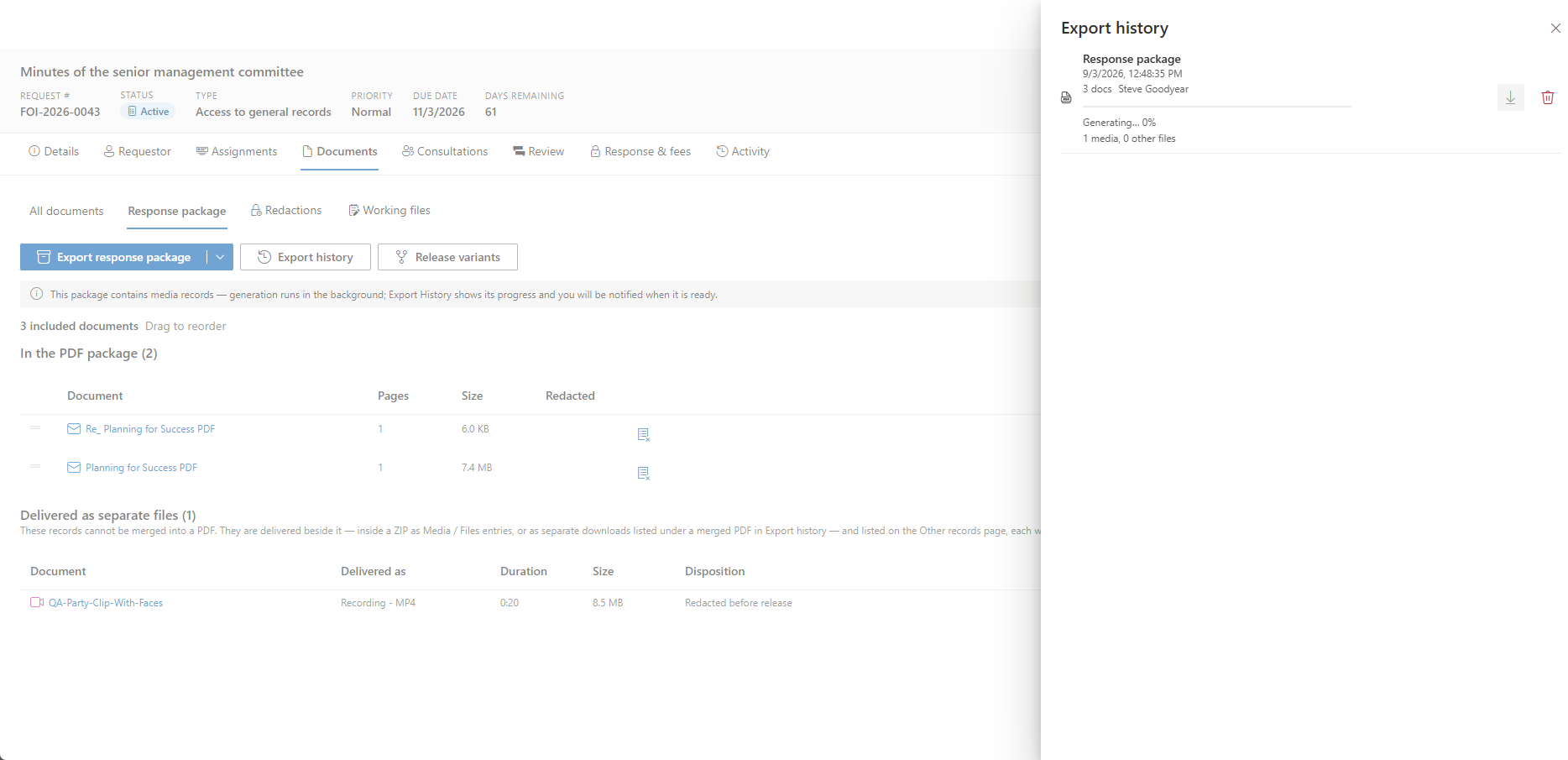
En svarpakke, der inkluderer optagelser, genereres i baggrunden: fuldstændighedstjekket fortæller dig det, Eksporthistorik viser dens fremskridt, og du bliver notificeret, når den er klar. Pakken er en ZIP, der indeholder PDF'erne, en mappe Media/ med de gengivne MP4- eller MP3-filer — mærker brændt ind, med en registreringsetiket som billedtekst — en mappe Files/ til native filer, der udleveres som de er, og en MANIFEST.sha256, der lister hver posts hash: kontorets bevis for præcis, hvad der blev udleveret. Se Svar og gebyrer for pakkens fuldstændighedstjek og medie-gennemgangsestimatet.
Gebyrer og timer
Panelet Gebyrer på fanen Svar og gebyrer viser en linje Estimeret medie-gennemgang — optagelsernes samlede varighed ganget med tenantens multiplikator, fire gennemgangstimer pr. optaget time som standard — og tilbyder Forslag til medie-gennemgangslinje, som åbner dialogen Tilføj linje forudfyldt med grundlaget og, hvor gebyrskemaet fakturerer gennemgangstid, beløbet. Timeregistreringen bærer en kategori Medie-gennemgang fra Universal Baseline-pakken.
Til administratorer
Indstillinger → Funktioner → Medieoptagelser (video og lyd) viser, hvilken medieprocessor der er aktiv (in-process på App Service, et Container Apps-job eller ingen), til/fra-knappen Transskribér optagelser og de to detektions-til/fra-knapper. Transskription kræver Azure AI Speech-ressourcen, registrering af tekst på skærmen kræver Azure AI Document Intelligence, og produktionsklar behandling bruger det valgfrie job til medieforarbejdning — alt sammen installeret i dit eget abonnement af installationsskabelonen. Se Funktioner og Installationsvejledningen.
Relaterede sider
- Dokumenter — arbejdsområdet, optagelser deler med alle andre registreringer, herunder labeltilstande og Download-menuen.
- Svar og gebyrer — svarpakkens fuldstændighedstjek og medie-gennemgangsestimatet.
- Overstregningers udseende — standard regionseffekten og håndhævelsen af foreslåede overstregninger, der gælder for detektioner.
- Funktioner — til/fra-knapperne for medieforarbejdning, transskription og detektion.