Oprettelse af korrespondance — skabelonbibliotek, fletfelter, afsendelse/registrering med PII-firewallen
Last updated: July 30, 2026 by Steve
Afsendelse af korrespondance
Editoren fletter en skabelon, lader dig redigere den og sender e-mailen via Microsoft 365 — og registrerer automatisk både den sendte besked og en gengivet kopi i anmodningens korrespondancelog. Du åbner den fra en anmodnings Ansøger-fane (Send korrespondance, adresseret til ansøgeren) eller fra underfanen Korrespondance på en konsultation (Send underretning…, adresseret til en tredjepart). Modtagerbanen er fastlagt ud fra, hvor du startede fra — der er ingen banevælger.

Afsendelse af en besked
- Bekræft modtageren. På ansøgerbanen vises navn og e-mail øverst (der vises en advarsel, hvis der ikke er registreret nogen e-mail). På tredjepartsbanen skal du vælge den konsulterede part fra rullelisten — parter uden en e-mail er deaktiveret som modtagere.
- Vælg Send fra — din egen postkasse (standardvalget) eller lejerens delte postkasse. Dette valg vises kun, når en delt afsender er konfigureret; ellers bekræfter en linje, at beskeden sendes fra din postkasse.
- Vælg en skabelon (eller start med en tom). Når du vælger en, flettes den, og emnet og brødteksten udfyldes med anmodningens fletfelter indsat. Når du vælger en part, genflettes teksten, så partens fletfelter afspejler den pågældende modtager.
- Vælg eventuelt et brevhoved eller en fletteskabelon til den gengivne PDF-kopi.
- Rediger emnet og beskeden. Skabeloner med rig formatering viser deres HTML-kilde til redigering.
- Tilføj vedhæftede filer. Som standard vises kun indsendte dokumenter og arbejdsfiler; brug søgefeltet, typefilteret eller Vis alle dokumenttyper for at udvide udvalget. En størrelsesmåler advarer, når udvalget overskrider afsendelsesgrænsen (ca. 3,5 MB) — del i stedet store pakker via link. Korrespondance genereret af editoren kan aldrig vedhæftes igen.
- Vælg Send.
Udkast med AI
Når AI Assist er aktiveret, vises en Udkast med AI-knap i editoren. Den udarbejder et brev til ansøgeren, udelukkende baseret på anmodningens egne fakta — alt, hvad journalen ikke siger, ankommer som en bogstavelig [VERIFY]-markør frem for et gæt, så du kan udfylde eller bekræfte det. Udkastet lander i besked-editoren, hvor du gennemgår, redigerer og gemmer det som ethvert andet brev.
Intet sendes eller gemmes nogensinde automatisk — udkastet er et udgangspunkt, og en person beslutter altid, hvad der sendes ud. PII-firewallen (nedenfor) og adfærden for skabeloner og fletfelter er uændret: uanset om du starter fra en skabelon, fra blank eller fra et AI-udkast, kører den samme firewall og validering, når du sender.
Udkast med AI er en del af AI Assist, en valgfri funktionalitet. Knappen vises kun, når din organisation har udrullet AI Assist. Hvis du ikke ser den, er AI Assist ikke aktiveret for din lejer — spørg din administrator.
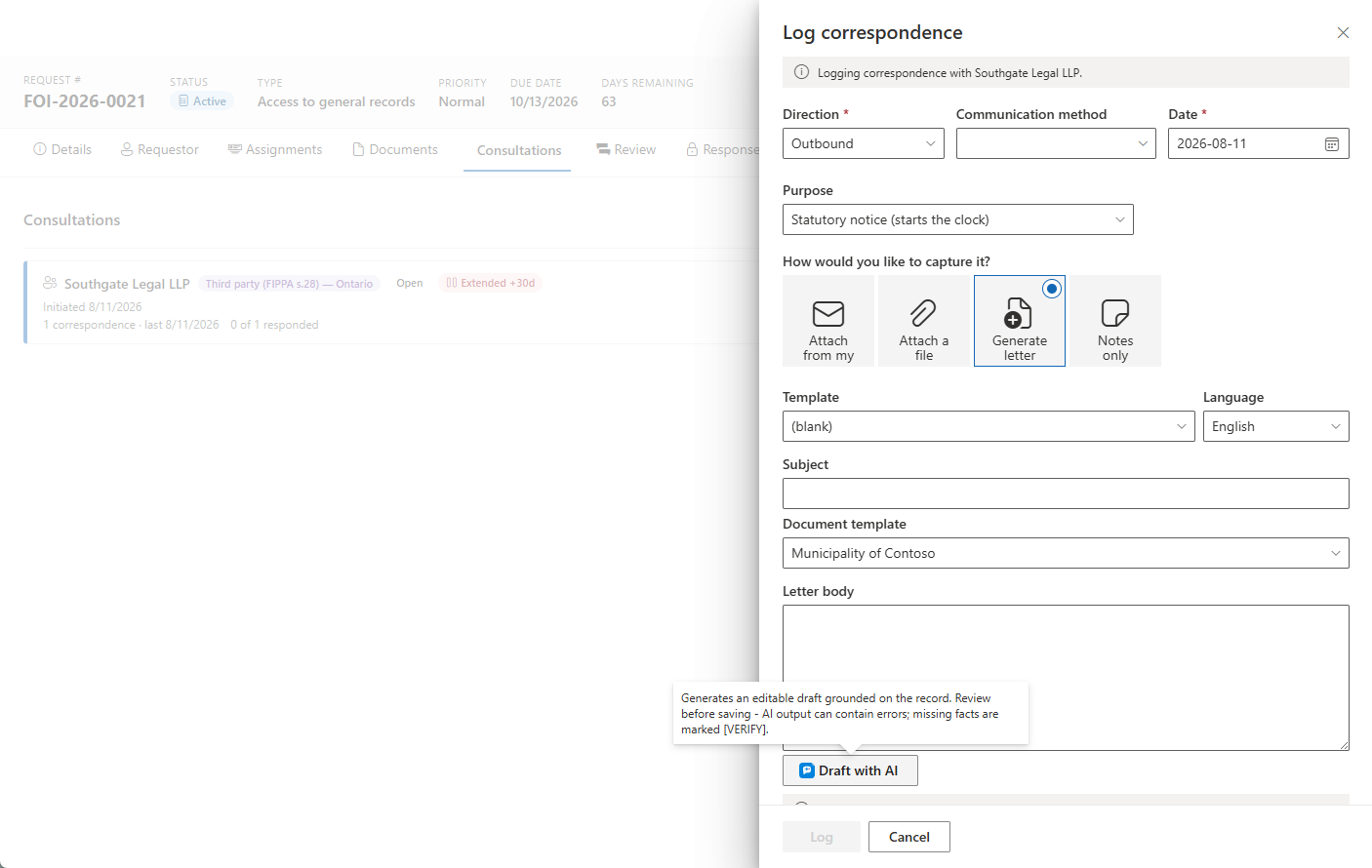
![Det genererede udkast — manglende fakta markeret med [VERIFY] og en note om, hvad udkastet bygger på](/images/accesspoint/docs/docs-sending-correspondence-draft-with-ai-verify.png)
Privatliv og ansvarlig AI
AI Assist kører på en Azure OpenAI-ressource i din organisations eget Azure-abonnement og region:
- Anmodningens indhold forlader aldrig din lejer, og Microsoft træner ikke sine modeller på det.
- Prompts og svar gemmes ikke — kun brugsmetadata bevares.
- Hvert udkast er redigerbart, og fakta, der ikke kan verificeres, markeres med
[VERIFY]frem for at blive opfundet — en person beslutter, hvad der skal sendes.
AI Assist og dens individuelle funktioner aktiveres under Indstillinger → Funktioner. For hvordan AI-funktioner konfigureres for hele lejeren, se administratorsiden Funktioner.
PII-firewallen
Editoren kører en PII-firewall ved udskiftning af fletfelter, så en tredjepartsunderretning aldrig lækker ansøgerens identitet ind i et brev, der sendes til en anden. En manglende modtager-e-mail er en valideringsfejl, og der sendes intet. Hvis Microsoft 365 selv fejler ved afsendelsen, registreres intet, og fejlen vises ordret.
Logning af korrespondance uden afsendelse
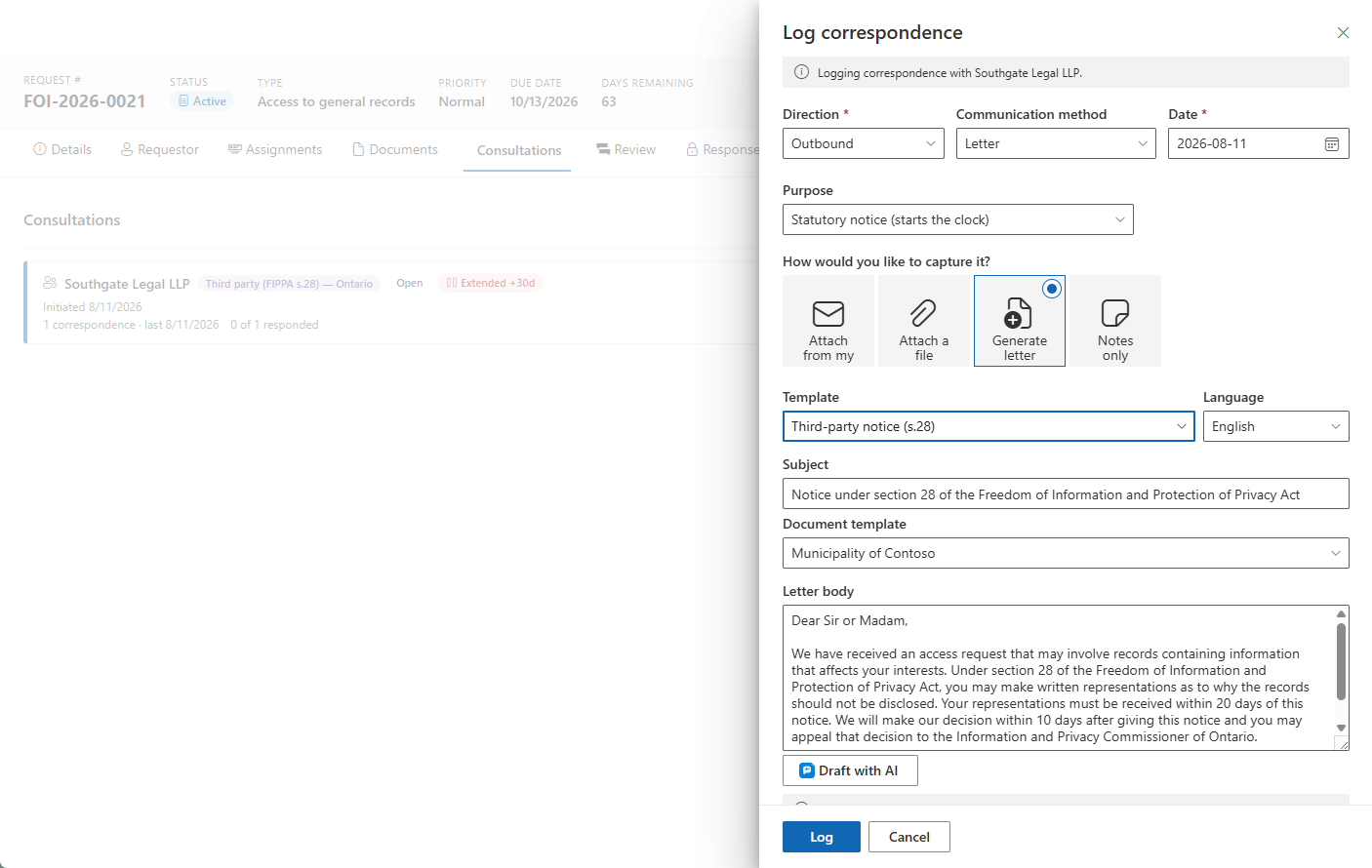
Panelet Log korrespondance registrerer kommunikation, der er foregået uden for editoren. Angiv retning, kanal og dato, og vælg derefter en registreringsmetode:
- Vedhæft fra min postkasse — gennemse Outlook og registrer beskeden som en gengivet
.emlplus dens vedhæftede filer. - Vedhæft en fil — upload et dokument, du allerede har.
- Generer brev — gengiv et PDF-brev og vedhæft det til anmodningen (ingen afsendelse; download det fra succes-linket i panelet).
- Kun noter — registrer, at kommunikationen har fundet sted, uden nogen fil.
På tredjepartsbanen vises en Formål-vælger: vælger du Tredjepartsunderretning, registreres posten som den lovpligtige underretning, og det driver konsultationens ur, så logning af underretningen her starter fristerne, ligesom afsendelse ville gøre. Hvert logget element åbnes som en korrespondancepost.