
Aufgabendetailansicht – Aufgabenanweisungen für Contributor, Dokumenten-Upload und Workflow zum Abschließen von Aufgaben
Last updated: March 29, 2026 by Steve
Aufgabendetails
Wenn Sie eine Aufgabe als Contributor öffnen, sehen Sie die wichtigsten Informationen, die Sie zum Abschließen der Ihnen zugewiesenen Arbeit benötigen.
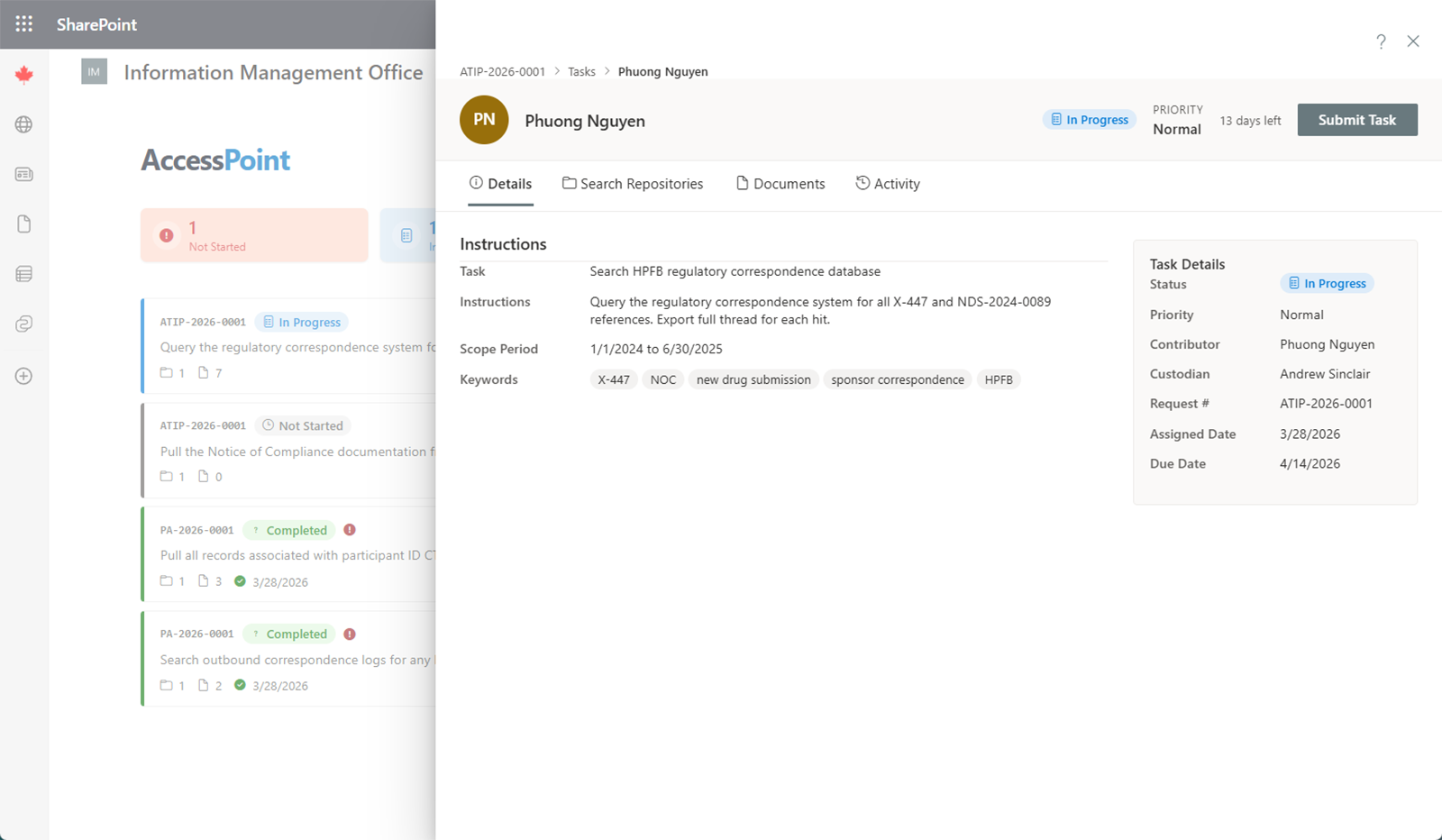
Aufgabeninformationen
Die Aufgabendetailansicht zeigt:
- Beschreibung – Anweisungen vom Custodian, die erläutern, wonach und wo gesucht werden soll
- Custodian – die Person, die Ihnen die Aufgabe zugewiesen hat
- Fälligkeitsdatum – wann die Aufgabe abgeschlossen sein muss
- Status – der aktuelle Zustand der Aufgabe
An einer Aufgabe arbeiten
Führen Sie diese Schritte aus, um Ihre Aufgabe abzuschließen:
- Lesen Sie die Anweisungen – prüfen Sie die Aufgabenbeschreibung sorgfältig, um zu verstehen, was erwartet wird
- Aktualisieren Sie Ihren Status – setzen Sie den Aufgabenstatus auf In Bearbeitung, damit der Custodian weiß, dass Sie begonnen haben
- Sammeln Sie Dokumente – ziehen Sie eine oder mehrere Dateien per Drag & Drop in den Ablagebereich oder klicken Sie auf Aus Microsoft 365 hinzufügen, um SharePoint, OneDrive und Outlook nach relevanten Unterlagen zu durchsuchen. E-Mail-Anhänge werden automatisch als separate Dokumente extrahiert.
- Als abgeschlossen markieren – wenn Sie das Sammeln aller relevanten Dokumente beendet haben, setzen Sie den Status auf Abgeschlossen
Arbeit pausieren
Wenn Sie die Arbeit an einer Aufgabe pausieren müssen, setzen Sie den Status auf Zurückgestellt und fügen Sie eine Notiz mit der Begründung hinzu. So bleibt der Custodian über etwaige Verzögerungen oder Hindernisse informiert.
Dokumenten-Upload
Sie können Ihrer Aufgabe Dokumente mit folgenden Methoden hinzufügen:
- Drag & Drop – legen Sie Dateien direkt im Upload-Bereich ab
- Aus Microsoft 365 hinzufügen – durchsuchen Sie SharePoint, OneDrive und Outlook, um relevante Dokumente zu finden und anzuhängen