
Ein rollenbasierter Schnelleinstieg für AccessPoint – was es abdeckt, Anmeldung, Ihre Rolle finden und zu Ihrer ersten Aufgabe gelangen
Last updated: August 06, 2026 by Steve
Erste Schritte mit AccessPoint
AccessPoint ist eine integrierte Plattform für Informationszugang und Datenschutz, die innerhalb des Microsoft 365-Mandanten Ihrer Organisation läuft. Sie begann als Werkzeug für FOI-/ATIP-Anträge und verwaltet nun Ihr gesamtes Informationszugangs- und Datenschutzprogramm an einem Ort.
Was AccessPoint abdeckt
- Zugangsanträge – Erfassung, Nachverfolgung und Verwaltung über den gesamten Lebenszyklus für FOI-/ATIP-/SAR-Anträge.
- Dokumente & Schwärzung – ein Prüfarbeitsbereich zum Sammeln, Verschlagworten, Deduplizieren, Schwärzen und Zusammenstellen von Unterlagen.
- Zuweisungen, Aufgaben & Delegation – Custodian-Zuweisungen und Contributor-Aufgaben, bearbeitet auf Basis bereinigter Anweisungen.
- Antragsteller, Konsultationen & Korrespondenz – ein Kontaktverzeichnis, Konsultationen mit Dritten und vorlagenbasierte Schreiben.
- Prüfungen & Genehmigungen – konfigurierbare Prüf-Workflows, die wichtige Phasen absichern.
- Datenschutzbewertungen (PIA/AIA/Sicherheit) & ROPA – fragebogengesteuerte Bewertungen und Verzeichnisse von Verarbeitungstätigkeiten gemäß GDPR Art. 30.
- Datenschutzvorfälle & -verletzungen – Vorfallerfassung, Eindämmung, Schadensbewertung und Nachverfolgung der Meldung von Datenschutzverletzungen.
- Beschwerden & Widersprüche – Fallbearbeitung mit gesetzlichen Fristen für Beschwerden und Widersprüche.
- Risikoregister & Verpflichtungen – ein Datenschutz-Risikoregister mit Behandlungsaufgaben, wesentlichen Risikoindikatoren (KRIs) und nachverfolgten Verpflichtungen.
- Berichte & Analysen – feste statistische Berichte sowie benutzerdefinierte Dashboards in Report Studio, alle auf Basis eines hash-verketteten Audit-Ledgers.
Alles wird durch Rechtsordnungspakete gesteuert, sodass die Regeln, Status und Vorlagen Ihres Rechtsraums von einem Administrator festgelegt werden und nicht im Code.
Anmelden
AccessPoint verwendet Ihre bestehende Microsoft 365-Anmeldung – keine separaten Passwörter. Öffnen Sie es entweder über die SharePoint-Seite, auf der Ihre Organisation das Webpart veröffentlicht hat, oder über die AccessPoint-App in Microsoft Teams (persönliche App oder Kanalregisterkarte). Sie werden automatisch mit Ihrem Organisationskonto angemeldet.
Zurechtfinden
Die obere Navigation zeigt nur die Registerkarten, die Ihre Berechtigungen nutzen – Mein Tag (Ihre persönliche Startseite), Anträge, die Dashboards der Datenschutzmodule (Bewertungen, Vorfälle, Beschwerden), Prüfungen, Risiken, Zuweisungen und Aufgaben. Die App-Symbolleiste fügt berechtigungsabhängige Schaltflächen für Berichte, Antragsteller, Datenschutzgegenstände & Kontrollen, Einstellungen und Hilfe hinzu. Eine Sprachauswahl (oben rechts) wechselt die Sprache der Benutzeroberfläche, sofern mehrere Sprachen aktiviert sind.
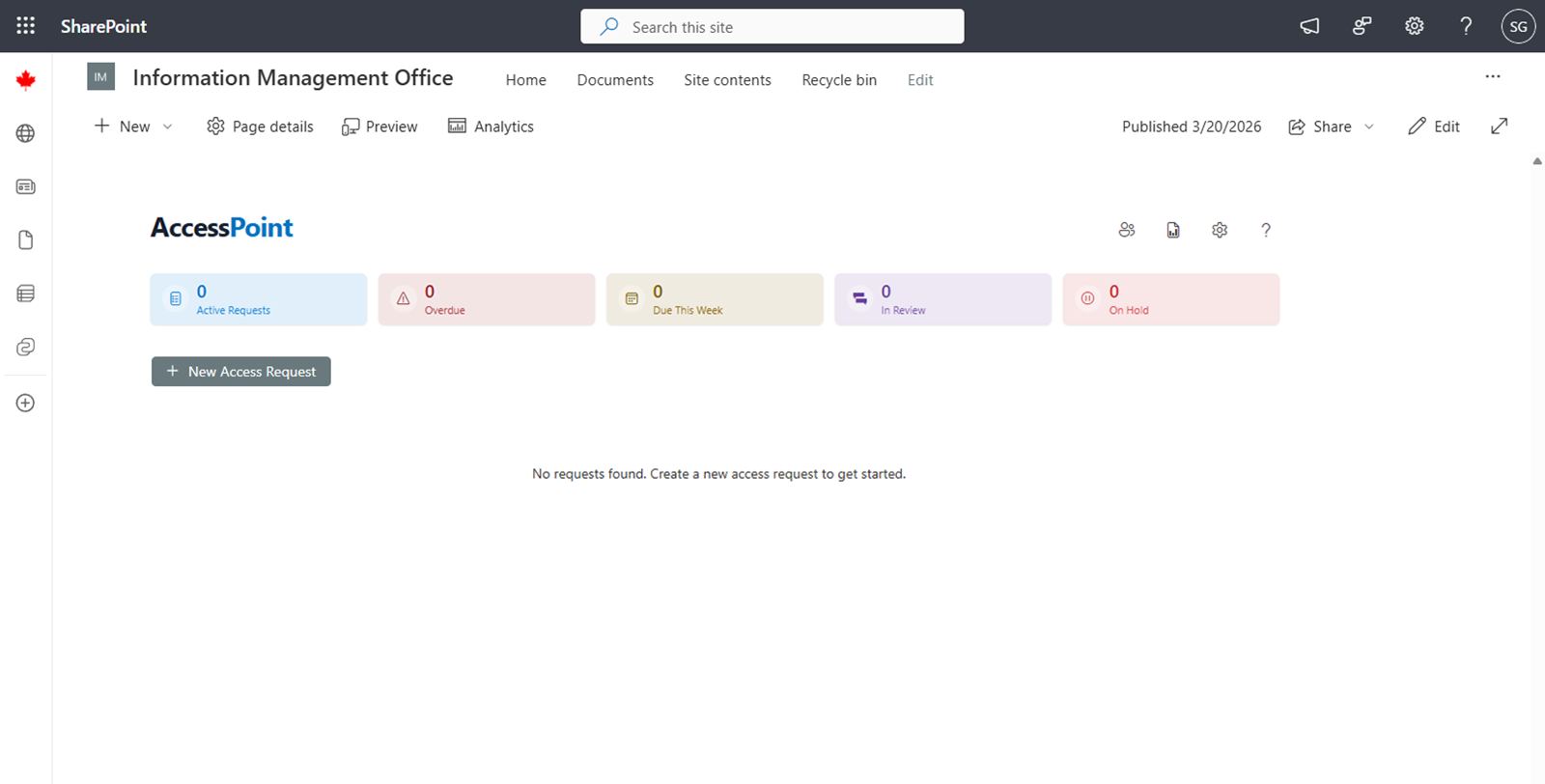
Ihre Rolle und erste Schritte
| Rolle | Sie arbeiten in | Hier beginnen |
|---|---|---|
| Informationszugangs-Koordinator / Subject Access Officer (SAO) | Anträge | Öffnen Sie das Dashboard Anträge und erstellen Sie einen Antrag oder übernehmen Sie einen. |
| Custodian | Zuweisungen | Öffnen Sie eine Zuweisung, sammeln Sie die Unterlagen und reichen Sie sie mit einer Attestierung ein. |
| Contributor | Aufgaben | Öffnen Sie eine Aufgabe, führen Sie die Suche oder den Upload durch und markieren Sie sie als erledigt. |
| Reviewer | Prüfungen | Öffnen Sie Ihr Dashboard Prüfungen und genehmigen Sie oder fordern Sie Änderungen an. |
| Datenschutzanalyst | Anträge / Datenschutzbereiche | Starten Sie eine PIA/AIA, erfassen Sie einen Vorfall oder bearbeiten Sie eine Beschwerde oder ein Risiko. |
| Administrator | Einstellungen | Importieren Sie ein Rechtsordnungspaket und weisen Sie dann Rollen zu. |
Custodians und Contributors arbeiten stets auf Basis bereinigter Anweisungen und sehen niemals personenbezogene Daten des Antragstellers.
Mein Tag – Ihr „Was kommt als Nächstes"
Mein Tag ist eine berechnete Aufgabenliste über alles, womit Sie zu tun haben – Anträge, Zuweisungen, Aufgaben, Prüfungen, Konsultationen, Bewertungen, Vorfälle, Beschwerden, Risiken und Erinnerungen –, gruppiert in Überfällig, Heute fällig, Bald fällig und Aktion erforderlich. Klicken Sie auf ein beliebiges Element, um es direkt zu öffnen, zu bearbeiten und zu Ihrer Liste zurückzukehren.

Hilfe erhalten
Jedes Panel verfügt über ein Hilfe-Symbol (?), das eine kontextbezogene Dokumentation für genau den Bildschirm öffnet, auf dem Sie sich befinden – direkt in der App. Nutzen Sie es jederzeit, wenn Sie eine Schritt-für-Schritt-Anleitung für das Panel vor Ihnen benötigen.
Nächste Schritte
- Benutzerhandbuch – wie Sie in den einzelnen Bereichen arbeiten
- Administratorhandbuch – Konfiguration und Einrichtung
- Bereitstellungshandbuch – AccessPoint in Ihrem Mandanten installieren