
Das Beschwerdedetail-Panel — Registerkarten, Lebenszyklus-Leiste, gesetzliche Frist, Ergebnis und Vorwürfe, Korrespondenz, Untersuchung, Stellungnahmen und geführter Abschluss
Last updated: August 06, 2026 by Steve
Beschwerdedetails
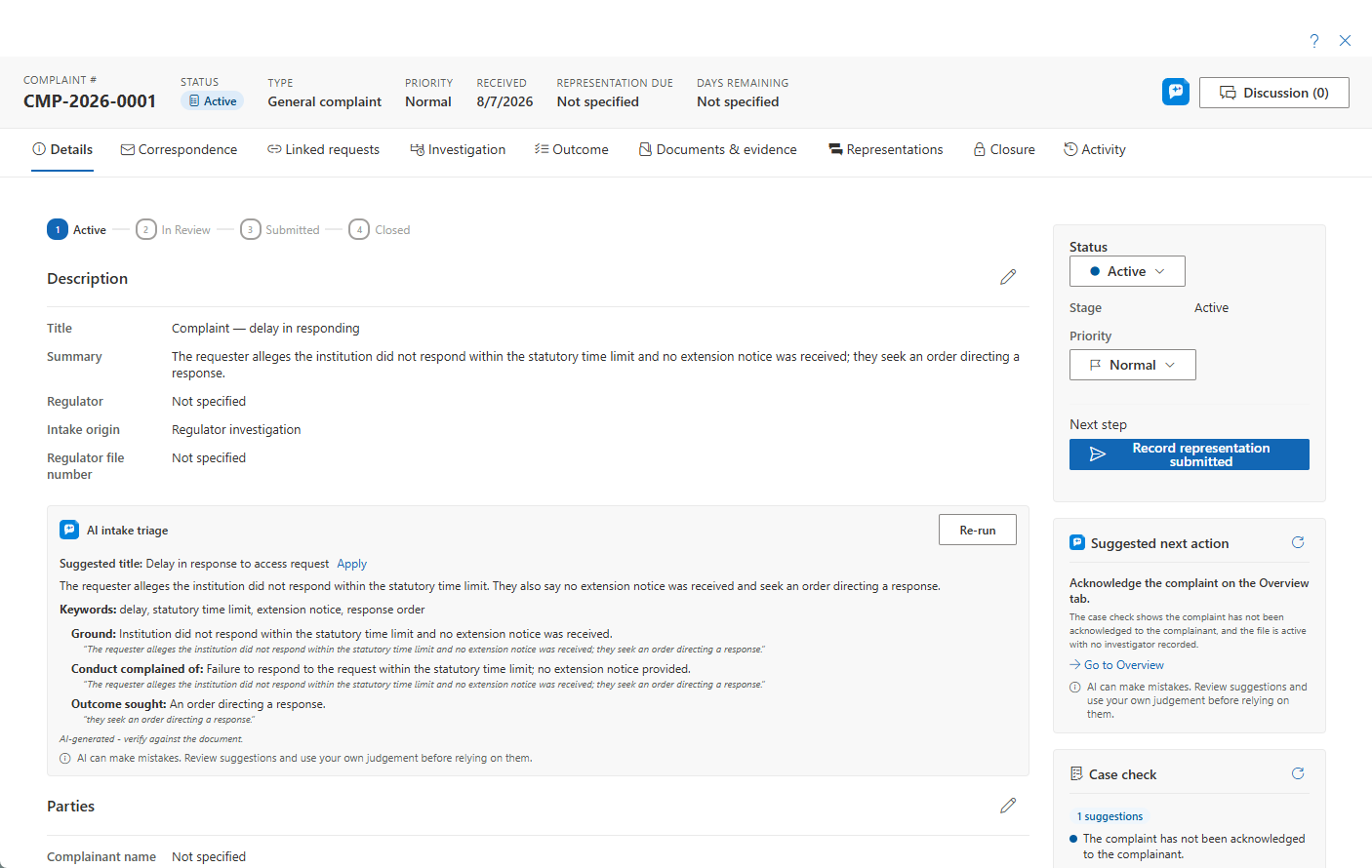
Das Beschwerdedetail-Panel ist der Vollbild-Arbeitsbereich, in dem ATIP- und Datenschutzkoordinatoren eine externe Anfechtung von der Registrierung bis zu einem geführten Abschluss bearbeiten. Es öffnet sich auf der Registerkarte Übersicht und trägt eine Kopfzeile mit der Beschwerdenummer, dem Status-Chip, dem Typ, der Priorität, den wichtigsten Terminen und einer an die Beschwerde angebundenen Schaltfläche Diskussion. Jede Beschwerde trägt ihre eigene gesetzliche Frist, einen Untersuchungs-Arbeitsbereich, einen Stellungnahmen-Track und einen geführten Abschluss. Die Bearbeitung erfolgt Abschnitt für Abschnitt — klicken Sie auf den Stift und dann auf Speichern oder Verwerfen.
Die Registerkarten
| Registerkarte | Zweck |
|---|---|
| Übersicht | Details, Beteiligte, gesetzliche Frist, Status, Priorität, Stunden, Zuweisung |
| Korrespondenz | Der Schreibtisch der Beschwerde für Schreiben — Korrespondenz mit dem Beschwerdeführer oder der Aufsichtsbehörde senden oder protokollieren; nach Zweck typisierte Schreiben stempeln die Fristen der Beschwerde |
| Verknüpfte Anfragen | Die angefochtene(n) Anfrage(n) verknüpfen oder trennen; eine verknüpfte Anfrage öffnen |
| Untersuchung | Arbeitsstränge (delegierte Aufträge und Aufgaben zur Beweiserhebung) und eine Zeitleiste der Untersuchungsereignisse |
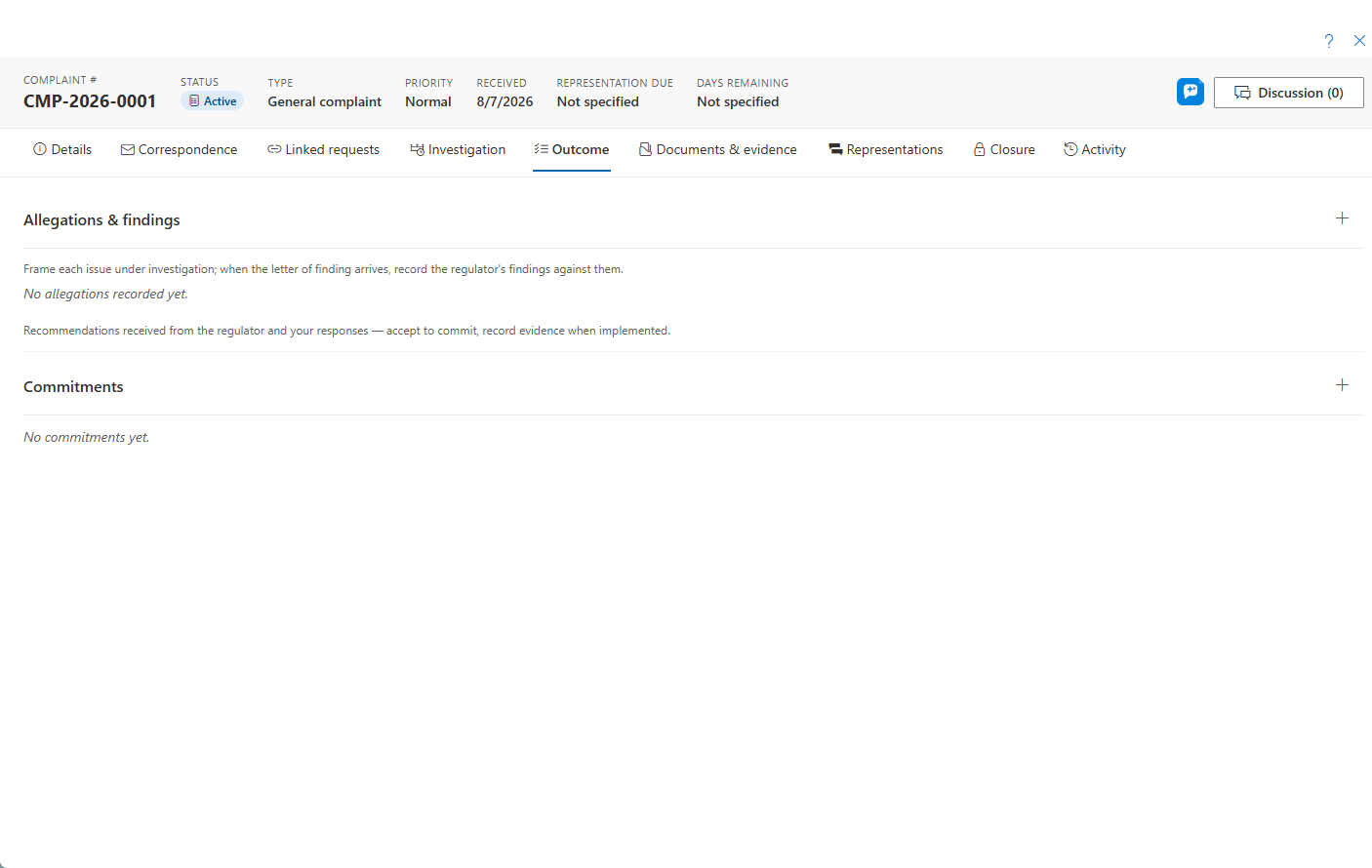
| Ergebnis | Die Vorwürfe der Beschwerde mit Feststellungen je Vorwurf, das gewünschte Ergebnis und als Verpflichtungen nachverfolgte Empfehlungen |
| Dokumente & Nachweise | Vier Quellen: an die Beschwerde angehängte Arbeitsdokumente, abgelegte Korrespondenzschreiben, generierte Berichts-PDFs und einsehbare Datensätze der verknüpften Anfrage |
| Stellungnahmen | Der konfigurierbare Prüf-/Freigabe-Stepper für die Beschwerde |
| Abschluss | Geführter Abschluss — Erledigung, Feststellung, Begründung, gerichtliche Überprüfung, Anordnungserfüllung, Ergebnis und Anordnungen |
| Aktivität | Der vollständige Audit- und Aktivitätsfeed |
Korrespondenz steht neben Übersicht (das Schreiben an die Beteiligten ist Arbeit ab dem ersten Tag), und Dokumente & Nachweise steht vor Stellungnahmen (die Nachweise werden zusammengestellt, bevor sie freigegeben werden).

Die Lebenszyklus-Leiste
Die Lebenszyklus-Leiste zeigt den Fortschritt durch Aktiv → In Prüfung → Eingereicht → Abgeschlossen (Termine erscheinen beim Überfahren mit der Maus). In Prüfung ist optional — sie gilt nur dann als erreicht, wenn tatsächlich eine Freigabeprüfung einer Stellungnahme durchgeführt wurde. Eingereicht wird als übersprungen angezeigt bei Beschwerden, die direkt an die Institution gerichtet sind und nie an eine Aufsichtsbehörde gehen.
Die Übersicht bearbeiten
Bearbeiten Sie die Übersicht jeweils einen Abschnitt nach dem anderen:
- Details — Titel, Zusammenfassung, Eingangsursprung und externe Nummer. Die Aufsichtsbehörde wird aus dem Typ abgeleitet und bleibt schreibgeschützt. Die Priorität wird über die Statuskarte in der Seitenleiste festgelegt. Titel und Zusammenfassung unterstützen optionale sprachspezifische Übersetzungen.
- Beteiligte — Name, E-Mail und Telefon des Beschwerdeführers sowie Name und Kontakt des Ermittlers.
Die gesetzliche Frist
Die Karte Gesetzliche Frist in der Seitenleiste ist der Ort, an dem Sie die Termine Eingegangen und Benachrichtigt bearbeiten. Die übrigen Termine — Stellungnahme fällig, Stellungnahme eingereicht, Feststellung und abgeschlossen — werden vom System abgeleitet. Die Karte zeigt außerdem die verstrichenen Tage und die verbleibenden Tage bis zur Stellungnahmefrist.
Fristen der Direktspur. Bei Beschwerden, die direkt an die Institution gerichtet sind, verfolgt die Karte mit den wichtigsten Terminen zusätzlich Bestätigt am, Antwort fällig (berechnet aus dem Antwortziel des Beschwerdetyps) und Antwort gesendet. Diese Termine werden normalerweise automatisch gestempelt, indem das passende Schreiben über die Registerkarte Korrespondenz versendet wird, und sobald die Richtlinie des Typs es zulässt, wird ein vorläufiges Antwort-fällig-Datum als Vorschau angezeigt. Eine unbestätigte Beschwerde nach Ablauf ihrer Bestätigungsfrist oder eine Beschwerde, deren Antwortziel ohne Antwort verstrichen ist, wird im Dashboard gekennzeichnet (die Statuskarte „Aktion fällig (direkt)" und eine rote Spalte für die Antwortfrist) und erscheint als Aktion für den Verantwortlichen in Mein Tag.
Aktionen für den nächsten Schritt
Die Karte Status in der Seitenleiste zeigt den aktuellen Status und die aktuelle Phase. Wenn mehrere Status dieselbe aktuelle Phase teilen, können Sie über das Dropdown schnell zwischen ihnen wechseln; phasenübergreifende Übergänge erfolgen über die geführte Schaltfläche Nächster Schritt, die aktionsgesteuert ist:
- Einreichung der Stellungnahme erfassen — für Beschwerden mit Aufsichtsbehördenuntersuchung im Status Aktiv oder In Prüfung. Dies protokolliert ein Meilensteinereignis, stempelt das Einreichungsdatum und rückt die Phase automatisch auf Eingereicht vor. Sie geben das Einreichungsdatum und eine optionale Notiz an.
- Beschwerde abschließen — springt zur Registerkarte Abschluss. Sie erscheint, sobald eine Stellungnahme eingereicht wurde, oder sofort bei Beschwerden, die direkt an die Institution gerichtet sind.
Die Seitenleiste enthält außerdem die Karte Stunden, die Auswahl Zugewiesener Verantwortlicher sowie Karten für verknüpfte Entitäten und Referenzlinks. Für Beschwerden konfigurierte benutzerdefinierte Felder erscheinen in der Hauptspalte.
Ergebnis — Vorwürfe, Feststellungen und Empfehlungen
Auf der Registerkarte Ergebnis wird über die Substanz der Beschwerde entschieden:
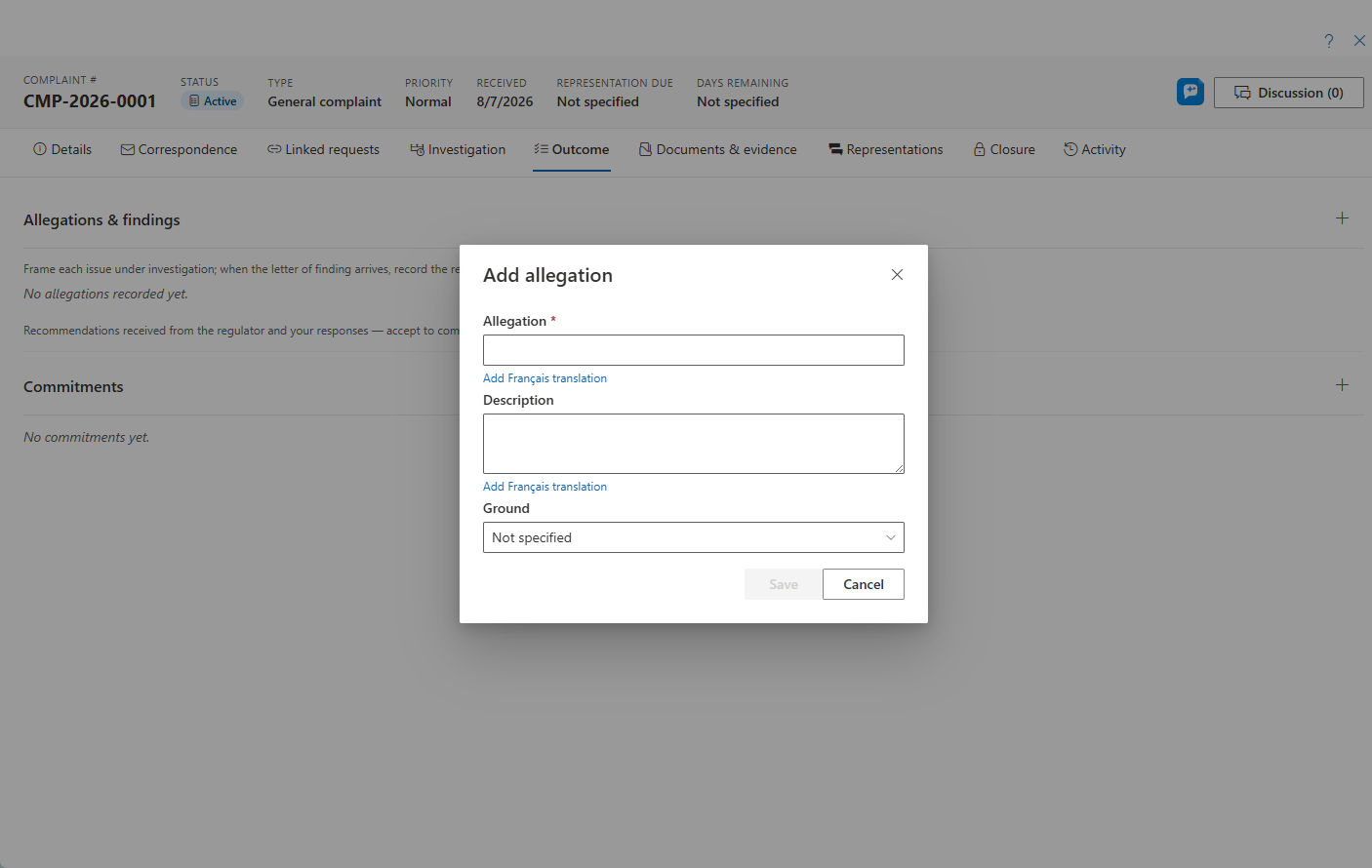
- Vorwürfe — jeder Vorwurf erscheint als Karte mit seinem Grund, Status und seiner Feststellung; das Anklicken einer Karte öffnet die vollständige Leseansicht (mit einer Schaltfläche „Bearbeiten" darin). Fügen Sie Vorwürfe jederzeit hinzu oder bearbeiten Sie sie; ein Vorwurf kann als Zurückgezogen (der Beschwerdeführer hat ihn fallen gelassen) oder Außerhalb des Geltungsbereichs (eine Angelegenheit, über die diese Beschwerde nicht entscheiden kann) gekennzeichnet werden — es gibt bewusst keine Löschfunktion, sodass ausgesonderte Angelegenheiten im Datensatz erhalten bleiben. Zurückgezogene und nicht in den Geltungsbereich fallende Vorwürfe sind von der Feststellungsanalyse ausgeschlossen. Der Vorwurfstext, die Beschreibung und die Feststellungsnotizen unterstützen optionale Übersetzungen je Sprache, und der Beschwerdebericht druckt sie in der Sprache des Berichts.
- Feststellungen erfassen — ein Sammeldialog legt die Feststellung für jeden offenen Vorwurf in einem Durchgang fest und verwendet dabei das Feststellungsvokabular des Typs (zum Beispiel begründet / nicht begründet). Wählen Sie die Feststellungsquelle — Institution (die eigene Prüfung hat entschieden, typisch bei Direktbeschwerden) oder Aufsichtsbehörde (die Entscheidung der Aufsichtsstelle). Das Erfassen der ersten Feststellung stempelt das Feststellungsdatum der Beschwerde, und eine Runde der Aufsichtsbehörde schreibt ein einziges Ereignis „Feststellung erhalten" in die Zeitleiste.
- Gewünschtes Ergebnis — die vom Beschwerdeführer geforderte Abhilfe, hier bearbeitbar.
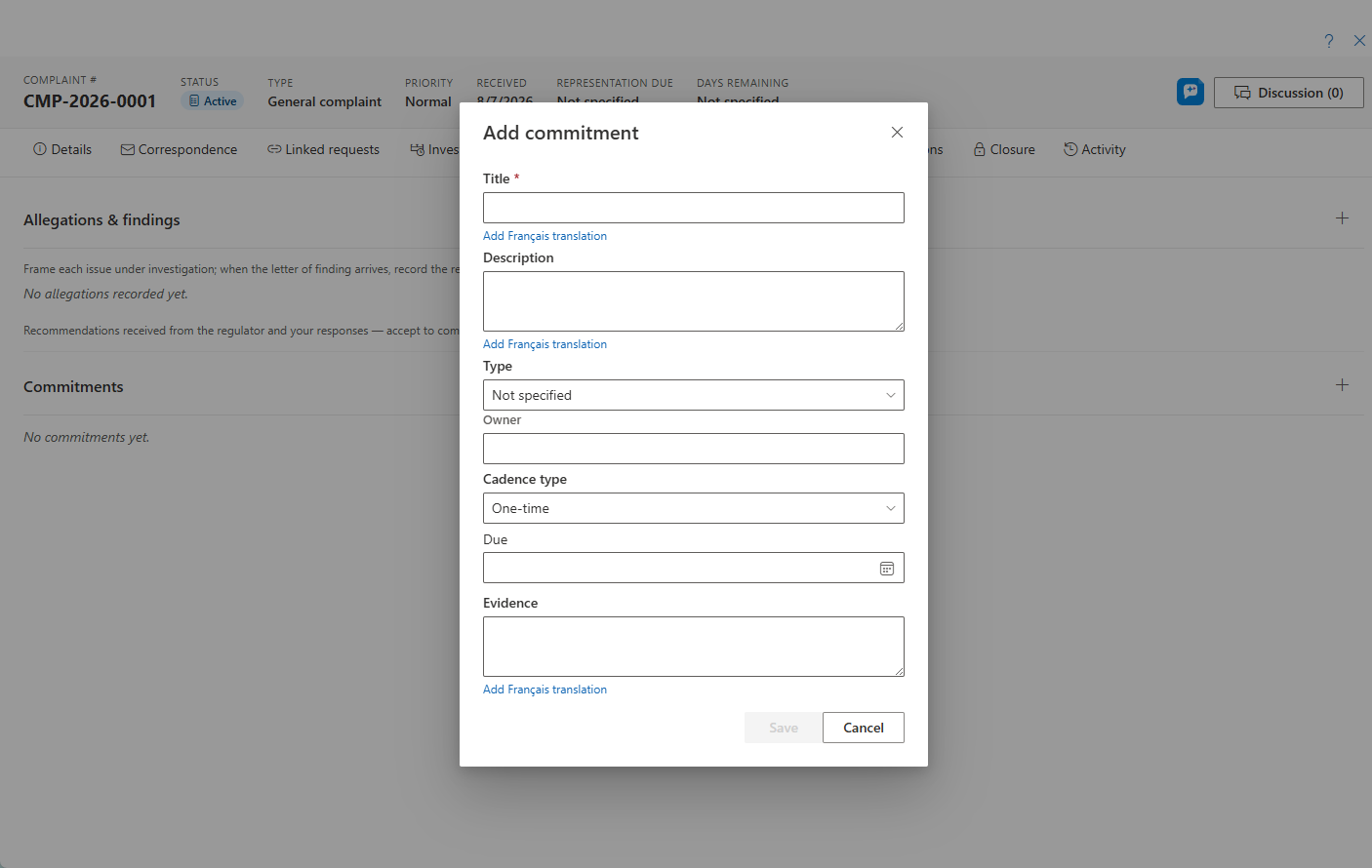
- Empfehlungen — Empfehlungen der Aufsichtsbehörde (oder interne Empfehlungen) werden als an der Beschwerde verankerte Verpflichtungen nachverfolgt, optional verknüpft mit dem konkreten Vorwurf, auf den sie sich beziehen. Sie verwenden dieselbe Verpflichtungs-Engine wie Bewertungen — Verantwortlicher, Fälligkeitsdatum, Status, Nachweise —, sodass offene Empfehlungen in die Bereitschaftskarte des Abschlusses, die Analyse-KPI und das Verpflichtungsregister einfließen.
Korrespondenz
Die Registerkarte Korrespondenz ist der Schreibtisch der Beschwerde für Schreiben und funktioniert genau wie die Antragsteller-Korrespondenz beim Antrag — zwei Schaltflächen, jede mit einer Auswahl Korrespondenz mit (Beschwerdeführer oder Aufsichtsbehörde) darin:
- E-Mail senden… — der Editor: Wählen Sie eine nach Zweck typisierte Vorlage (in Ihrer Sprache zusammengeführt), bearbeiten Sie Betreff und Text, hängen Sie Dokumente der Beschwerde an, wählen Sie das Sendepostfach und senden Sie — oder generieren Sie das Schreiben stattdessen als PDF, ohne es zu senden. Schreiben an den Beschwerdeführer gehen an dessen im System hinterlegte E-Mail-Adresse (keine E-Mail-Adresse → nur Erzeugung möglich); Schreiben an die Aufsichtsbehörde gehen an eine von Ihnen eingegebene Adresse. Datenschutz-Firewall: Token, die den Beschwerdeführer identifizieren (Name, gewünschtes Ergebnis), werden in Schreiben der Aufsichtsbehörden-Spur automatisch geschwärzt — die beiden Spuren verwenden bewusst getrennte Token-Sätze.
- Korrespondenz protokollieren — erfasst Korrespondenz, die außerhalb von AccessPoint stattgefunden hat, mit denselben vier Modi wie im Antragsbereich: aus meinem Postfach anhängen (Outlook durchsuchen und die E-Mail samt ihren Anhängen als PDF erfassen), eine Datei anhängen, ein Schreiben generieren (Vorlage + Briefkopf) oder nur Notizen. Richtung, Kanal, Datum und ein Zweck können erfasst werden; die erfassten Dateien landen unter Dokumente & Nachweise → Korrespondenz.
Nach Zweck typisierte Schreiben setzen die Fristen der Beschwerde automatisch in Gang, unabhängig davon, ob sie gesendet, generiert oder als gesendet protokolliert werden: Ein Bestätigungs-Schreiben stempelt Bestätigt am; ein Stellungnahme-Schreiben stempelt Stellungnahme eingereicht und rückt die Phase automatisch vor; ein Antwort-Schreiben stempelt Antwort gesendet; eine Empfehlungsantwort protokolliert eine Notiz in der Zeitleiste. Bestätigungsvorlagen können das Token für die Vorwurfsliste enthalten, sodass das Schreiben wiedergibt, was vorgeworfen wurde. Nachfass-Kennzeichen bei protokollierten Einträgen erscheinen in Mein Tag.
Untersuchung und Stellungnahmen
- Untersuchung → Arbeitsstränge ermöglicht es Koordinatoren, die Beweiserhebung als Aufträge an Verwahrer mit darunter gruppierten Mitwirkendenaufgaben zu delegieren. Beauftragte arbeiten anhand bereinigter Anweisungen. Zeitleiste ist das chronologische Protokoll der Untersuchungsereignisse.
- Stellungnahmen ist die sequenzielle Prüf-/Genehmigungs-Engine, mit der die interne Freigabe für die Stellungnahme der Institution eingeholt wird, bevor sie an die Aufsichtsbehörde geht.
- Dokumente & Nachweise schaltet zwischen vier Quellen um: an die Beschwerde angehängte Arbeitsdokumente, Korrespondenz (die über die Registerkarte Korrespondenz gesendeten, generierten oder erfassten Schreiben, als PDFs abgelegt), die generierten Beschwerdebericht-PDFs und eine einsehbare Ansicht der Datensätze der verknüpften Anfrage. Der Beschwerdebericht enthält die Übersicht und die Fristen, eine Tabelle Feststellungen nach Vorwurf, die Tabelle Empfehlungen (Titel, Status, Fälligkeitsdatum, Nachweise), das gewünschte Ergebnis und die Ereigniszeitleiste — in der Sprache des Betrachters.
Eine Beschwerde abschließen
Die Registerkarte Abschluss ist ein geführtes Erlebnis. Eine Bereitschaftskarte zeigt beratende Signale — darunter Vorwürfe noch ohne Feststellung, offene Empfehlungen, eine nicht gesendete Antwort und eine ausstehende Bestätigung bei Direktbeschwerden —, dann erfasst ein einziger Dialog Abschließen gemeinsam die Erledigung (aus dem Erledigungsvokabular des Typs — zum Beispiel begründet, nicht begründet, gelöst), das Feststellungsdatum und eine abschließende Begründung. Unterhalb der Abschlussaktion befinden sich Karten für gerichtliche Überprüfung, Anordnungserfüllung und den eingebetteten Abschnitt Ergebnis & Anordnungen für Beschwerdetypen, die Anordnungen der Aufsichtsbehörde unterstützen. Eine Karte Mitwirkende ermöglicht es Ihnen, den Abschluss mit Beratern und Lesern zu teilen.

Eine abgeschlossene Beschwerde wiedereröffnen
Nach dem Abschluss zeigt die Registerkarte Übersicht ein Abschluss-Banner. Benutzer mit der Verwaltungsberechtigung können über einen Bestätigungsdialog Wiedereröffnen, der eine obligatorische Begründung im Aktivitätsprotokoll erfasst. Jede Änderung wird neu abgerufen, neu gekennzeichnet und in den Aktivitätsfeed geschrieben.
AI Assist
Wenn AI Assist aktiviert ist, erscheinen bei der Beschwerde mehrere optionale Hilfsmittel. Jedes liefert einen Vorschlag, einen bearbeitbaren Entwurf oder eine Anzeige berechneter Fakten — eine Person entscheidet stets, was übernommen wird.
- KI-Eingangstriage — eine Karte, die den bereits im Datensatz vorhandenen Eingangstext der Beschwerde liest und einen Titel, eine schlichte Zusammenfassung, Schlüsselthemen, Feststellungen mit den wörtlichen Textstellen, aus denen sie stammen, sowie lohnende Rückfragen vorschlägt. Nichts wird ohne Klick angewendet — jedes Ergebnis ist ein Vorschlag, und eine Person entscheidet, was übernommen wird.
- Empfohlener nächster Schritt und Fallprüfung — Seitenleistenkarten, die ebenfalls bei Beschwerden verfügbar sind. Empfohlener nächster Schritt schlägt den einzigen nützlichsten nächsten Schritt mit einer Ein-Satz-Begründung vor, die sich auf die eigenen Fakten der Beschwerde stützt; Fallprüfung listet auf, was ein Qualitätsprüfer beanstanden würde — aus deterministischen Regeln, die auf jedem Mandanten laufen, ergänzt um optionale KI-Konsistenzbeobachtungen —, und speist den mandantenweiten Bericht Fallhygiene.
- Wie ähnliche Fälle verlaufen sind — eine reine Anzeigekarte mit berechneten Ergebnisfakten aus ähnlichen abgeschlossenen Beschwerden desselben Typs — Erledigungen, Feststellungen und Empfehlungen. Sie berichtet, was geschehen ist; sie empfiehlt nie etwas.
AI Assist läuft in Ihrem eigenen Azure-Mandanten. Microsoft trainiert seine Modelle nicht mit Ihren Daten, und Prompt- und Antwortinhalte werden nicht gespeichert.
Datenschutz durch Technikgestaltung
Mitarbeiter, an die Sie Untersuchungsarbeit delegieren, sehen niemals die Identität des Beschwerdeführers. Untersuchungsanweisungen werden bereinigt, sodass die PII-Firewall Bestand hat, selbst während die Beweiserhebung delegiert wird.