
Antragstellerkontakt-Detail — Identität, Sprache, Gebührenkategorie/Verifizierung, Ablaufsteuerung, F&V, Zusammenführung
Last updated: July 22, 2026 by Steve
Antragstellerkontakt
Ein Kontakt ist der wiederverwendbare Datensatz für eine Person, die Anträge stellt. Er enthält ihre Identität und Sprache, ihre Gebührenkategorie und Verifizierung, ihre Limits für aktive Anträge sowie jede Feststellung als mutwillig oder schikanös — all dies begleitet die Person bei jedem Antrag, den sie stellt. Öffnen Sie einen Kontakt über die Registerkarte Antragsteller des Arbeitsbereichs „Kontakte" oder über einen Deep-Link aus einem Bericht; der Bereich Antragstellerdetails legt sich über Ihre aktuelle Tätigkeit und ist in drei Registerkarten gegliedert: Details (Identität, Institution und Verlauf, Aktivitätszahlen), Verhalten (F&V) (der unten beschriebene Arbeitsbereich für das Verhaltensmanagement) und Anträge (die paginierte Liste der Anträge des Kontakts).

Hinzufügen oder Bearbeiten eines Kontakts
- Klicken Sie auf der Registerkarte „Antragsteller" auf Antragsteller hinzufügen (oder auf das Stift-Symbol in einer Zeile, um sie zu bearbeiten).
- Füllen Sie den Abschnitt Identität aus: Anzeigename (erforderlich), Vor- und Nachname, Anrede, Kontaktkategorie, primäre E-Mail-Adresse, alternative E-Mail-Adressen (eine pro Zeile), Telefon, Postanschrift und bevorzugte Sprache.
- Legen Sie unter Antragstellerkategorie die Gebühren-/Verifizierungskategorie fest; wenn Sie sie bestätigt haben, aktivieren Sie Kategorie verifiziert und erfassen Sie Verifizierungsnotizen.
- Wählen Sie unter Zugehörigkeit die Institution, der die Person angehört, und ihre dortige Rolle sowie etwaige Notizen aus.
- Konfigurieren Sie Ablaufsteuerung und den Arbeitsbereich Verhalten (F&V) wie unten beschrieben.
- Klicken Sie auf Speichern.
Gebührenkategorie und Verifizierung
Die Antragstellerkategorie legt die Gebühren-/Verifizierungskategorie fest, die in der Volumenberichterstattung verwendet wird. Aktivieren Sie Kategorie verifiziert erst, wenn Sie die Kategorie des Antragstellers bestätigt haben, und halten Sie in den Verifizierungsnotizen fest, warum.
Limits für aktive Anträge (Ablaufsteuerung)
Der Abschnitt Ablaufsteuerung begrenzt, wie viele Anträge dieser Kontakt gleichzeitig aktiv haben darf:
- Limitmodus ist dreistufig: Erben (den Mandantenstandard aus den Einstellungen verwenden), Benutzerdefiniert (eine eigene Zahl festlegen) oder Keine (keine Obergrenze).
- Wenn Sie Benutzerdefiniert wählen, geben Sie den Grenzwert und einen Haltegrund ein — den Grund für die Fristunterbrechung, der die rechtliche Grundlage für das Zurückstellen von Anträgen über der Obergrenze bildet.
- Wählen Sie eine Aktivierungsrichtlinie: Sofort (das System aktiviert automatisch den nächsten zurückgestellten Antrag, sobald ein Platz frei wird) oder Manuell (ein Koordinator gibt sie aus der Eingangswarteschlange frei).
Ein Antrag muss außerdem die Obergrenze der Institution einhalten, bevor er aktiviert wird. Wenn Sie beim Speichern ein Limit anheben, werden alle zurückgestellten Anträge, die nun hineinpassen, automatisch freigegeben, und eine Bestätigung teilt Ihnen mit, wie viele.
Verhaltensmanagement und mutwillig-schikanöse Anträge (F&V)
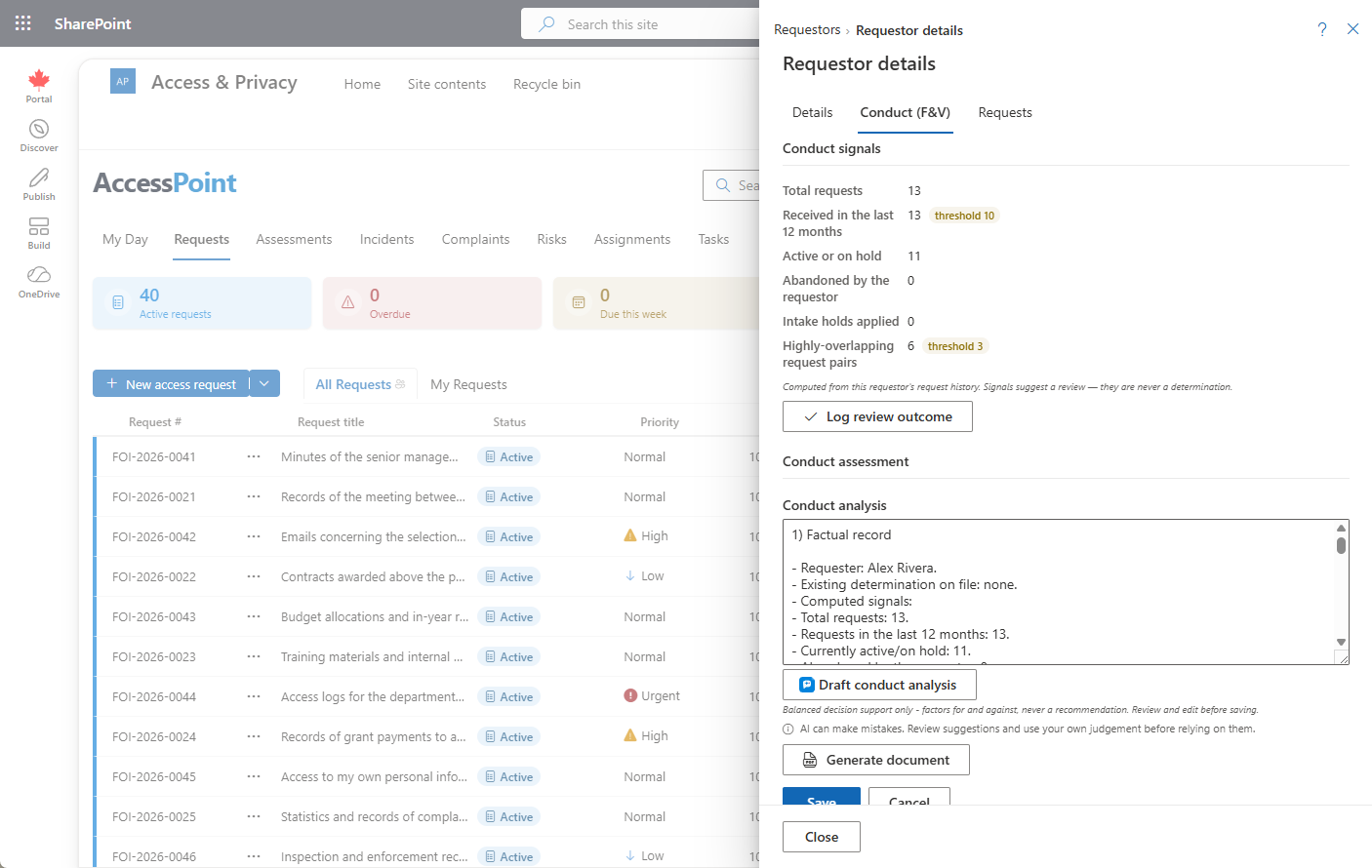
Die Registerkarte Verhalten (F&V) baut den belastbaren, zeitnah geführten Nachweis auf, der einer Feststellung als mutwillig oder schikanös zugrunde liegt — genau die Entscheidung, die am ehesten vor einer Kommissarin oder einem Kommissar angefochten wird. Sie ist von oben nach unten in der Reihenfolge gegliedert, in der Sie tatsächlich arbeiten würden:
- Verhaltenssignale — berechnet aus dem eigenen Antragsverlauf des Antragstellers, jeweils zusammen mit ihrem Schwellenwert angezeigt: in den letzten 12 Monaten eingegangene Anträge, aktive oder zurückgestellte Anträge, vom Antragsteller abgebrochene Anträge, angewendete Aufnahme-Zurückstellungen und stark überschneidende Antragspaare. Signale legen eine Überprüfung nahe — sie sind niemals eine Feststellung. Eine Schnellaktion Prüfungsergebnis protokollieren hält fest, dass Sie den Fall geprüft und entschieden haben, dass keine Maßnahme erforderlich war; dies pausiert außerdem den F&V-Prüfungshinweis in Mein Tag für diesen Antragsteller für eine konfigurierbare Abklingzeit (Standard 180 Tage).
- Verhaltensbeurteilung — der schriftliche Analysevermerk. Entwerfen Sie ihn selbst, oder verwenden Sie den unten beschriebenen KI-Entwurf. Dokument erzeugen rendert den Vermerk als formalen PDF-Aktenvermerk, der beim Kontakt (und, sofern verankert, beim Antrag) abgelegt wird. All dies funktioniert, bevor eine Feststellung getroffen wird.
- Verhaltensprotokoll — ein nur anfügbares Protokoll datierter, zurechenbarer Einträge: manuelle Beobachtungen und Prüfungsergebnisse sowie systemseitig geschriebene Einträge zu Feststellung und Aufhebung, wenn die Markierung gesetzt oder entfernt wird — das Protokoll dient somit zugleich als F&V-Verlaufschronik. Einträge werden nie bearbeitet; das Löschen ist nur Administratoren vorbehalten und wird protokolliert (Fehlerkorrektur).
- F&V-Feststellung — die Markierung selbst: Aktivieren Sie sie und erfassen Sie die rechtliche Grundlage (eine Auswahl aus den Rechtsgrundlagen), einen oder mehrere konfigurierbare Gründe, das Datum der Feststellung und wer sie getroffen hat.
Die Markierung ist eine Feststellung über den Antragsteller, daher erscheint sie auf der Kontaktkarte und kann in der Liste gefiltert werden; sie blockiert Anträge nicht von sich aus. Wenn ein Kontakt markiert ist, zeigt der Detailbereich ein auffälliges Warnbanner mit der rechtlichen Grundlage, dem Datum der Feststellung und den Notizen an.
KI-Entwurf der Verhaltensanalyse
Wenn AI Assist aktiviert ist, bietet die Verhaltensbeurteilung einen KI-Entwurf. Er stellt die Faktenlage zu diesem Antragsteller zusammen — Antragszahlen, Einreichungsrhythmus, abgebrochene Anträge und sich überschneidende Anliegen — und trägt sie als bewusst ausgewogenen Vermerk in den Vermerk-Editor ein: Faktoren, die für eine Feststellung sprechen, neben Faktoren, die dagegen sprechen, mit der einschlägigen rechtlichen Schwelle erneut dargelegt und ohne Empfehlung. Er fragt „Aktuellen Entwurf ersetzen?", bevor irgendetwas überschrieben wird, und die Feststellung selbst bleibt stets dem zuständigen Bearbeiter vorbehalten; der Entwurf ist ein strukturierter Ausgangspunkt für Ihre Begründung, kein Urteil.
Der Vermerk ist ein bearbeitbarer Entwurf, der auf dem eigenen Datensatz des Kontakts beruht — eine Person prüft, bearbeitet und entscheidet. AI Assist läuft auf einer Azure-OpenAI-Ressource im eigenen Azure-Abonnement und in der eigenen Region Ihrer Organisation: Kontakt- und Antragsdaten verlassen niemals Ihren Mandanten, Microsoft trainiert seine Modelle nicht damit, und Prompts und Antworten werden nicht gespeichert (es werden nur Nutzungsmetadaten aufbewahrt). Der KI-Entwurf erscheint nur, wenn Ihr Administrator AI Assist bereitgestellt und unter Einstellungen → Funktionen aktiviert hat.
Institution und Verlauf
Der Abschnitt Institution & Verlauf der Registerkarte Details zeigt die aktuelle Institution (mit einer Schaltfläche Institution öffnen) sowie eine Zeitleiste vergangener Zugehörigkeiten. Manager erhalten ein Steuerelement Institution ändern, das den vorherigen Zeitraum abschließt und einen neuen eröffnet. Der Abschnitt Aktivität fasst die Gesamtzahl sowie die Anzahl aktiver, zurückgestellter und geschlossener Anträge und das effektive Limit für aktive Anträge zusammen (mit einem Hinweis, wenn es aus dem Mandantenstandard stammt), und die Registerkarte Anträge blättert durch die Anträge des Kontakts — klicken Sie auf einen, um ihn zu öffnen.

Zusammenführen eines doppelten Kontakts
Wenn Sie einen Kontakt öffnen, dessen E-Mail-Adresse oder Name mit einem anderen übereinstimmt, erscheint oben auf der Karte ein Banner mögliches Duplikat als schneller Einstieg in die Zusammenführung. Beim Zusammenführen werden alle Anträge und der Verlauf auf den beibehaltenen Datensatz übertragen und ein Tombstone hinterlassen, damit alte Links weiterhin auflösbar sind. Sie können auch im Arbeitsbereich „Kontakte" in großen Mengen nach Duplikaten suchen.