
Benutzerdefinierte Berichte & Report Studio – Dashboards aus Berichts-Widgets, Auswahl eines Themas, Gruppierungen, Kennzahlen und Filter sowie anschließendes Speichern und Exportieren
Last updated: July 30, 2026 by Steve
Benutzerdefinierte Berichte & Report Studio
Wenn ein vordefinierter Bericht Ihre Frage nicht beantwortet, können Sie mit der Gruppe Benutzerdefiniert einen Bericht von Grund auf neu erstellen – ganz ohne SQL. Sie öffnet sich auf einer Startseite für benutzerdefinierte Berichte, die Ihre gespeicherten Berichte auflistet (und, sofern AI Assist bereitgestellt ist, eine Karte Ask AccessPoint – siehe unten). Das Öffnen eines gespeicherten Berichts oder das Beginnen eines neuen führt in Report Studio, die Dashboard-Leinwand: Ein Dashboard besteht aus einem oder mehreren Berichts-Widgets, die auf einem Raster angeordnet sind, jedes Widget mit dem unten beschriebenen Berichtseditor erstellt; ein gespeicherter Einzelfrage-Bericht öffnet sich einfach als Dashboard mit einem Widget. Eine Datumsleiste am oberen Rand (standardmäßig Dieses Quartal, mit denselben Schnellauswahl-Zeiträumen wie bei den vordefinierten Berichten) wendet einen gemeinsamen Zeitraum auf alle Widgets gleichzeitig an, und Sie legen fest, welche Kennzahlen eines Widgets die angeheftete Kachel des Berichts speisen.

Einen Bericht erstellen
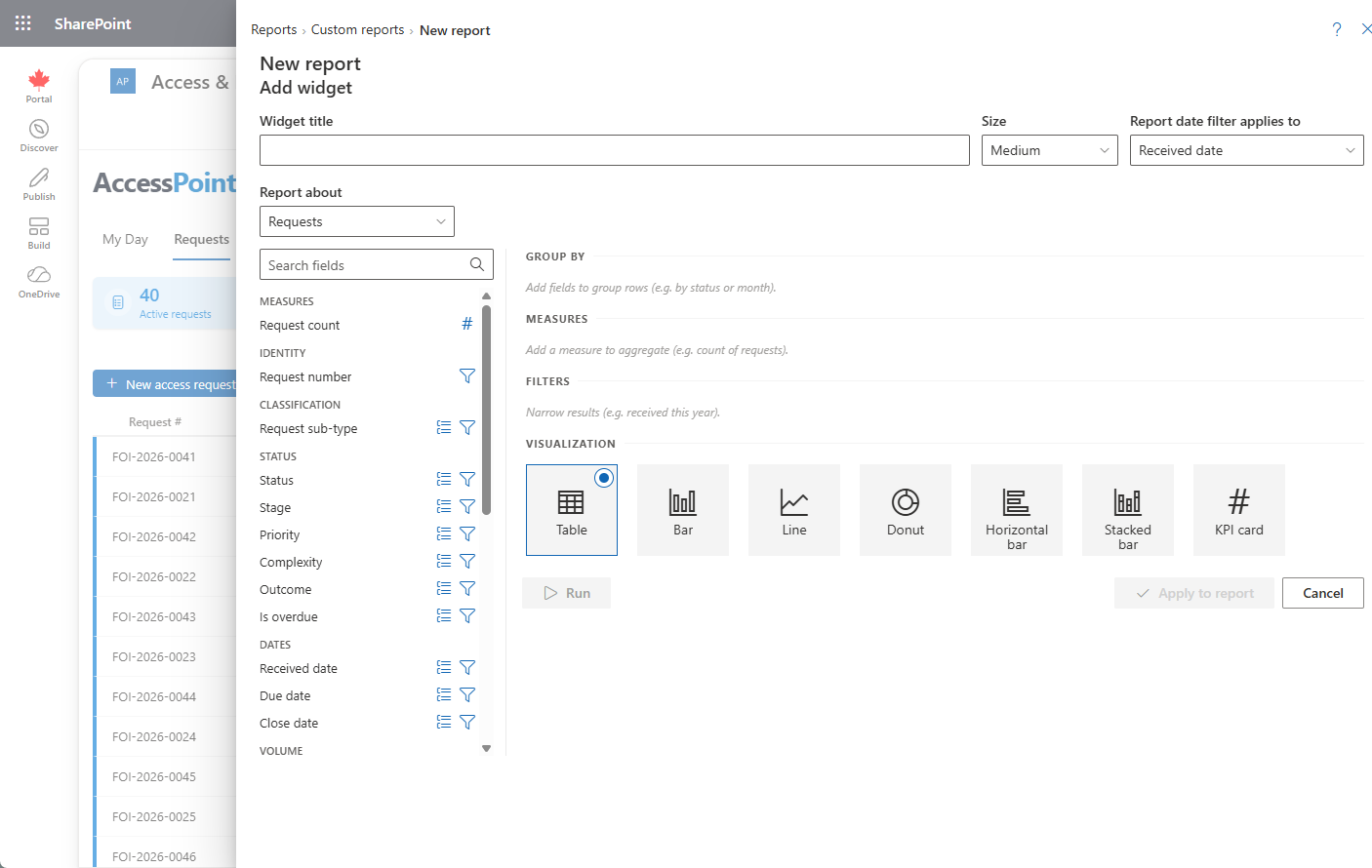
Jedes Widget verwendet denselben Editor – einen Feldkatalog auf der linken Seite, Konfiguration und Vorschau auf der rechten Seite:
- Wählen Sie ein Thema unter Bericht über (zum Beispiel Anträge oder Konsultationen). Der Katalog auf der linken Seite listet die Felder dieses Themas auf, nach Kategorie gruppiert und mit einem Suchfeld.
- Gruppieren, messen oder filtern Sie jedes Feld über die zugehörigen Inline-Symbole:
- Gruppieren Sie nach einem Feld, um es zu den Zeilen Ihres Berichts zu machen.
- Fügen Sie ein Feld als Kennzahl hinzu – Anzahl, Summe, Durchschnitt, Minimum oder Maximum.
- Fügen Sie ein Feld als Filter hinzu. Felder, die personenbezogene Daten des Antragstellers offenlegen, sind mit einem roten Augensymbol gekennzeichnet.
- Konfigurieren Sie jedes Element – wählen Sie die Aggregation für eine Kennzahl, ein Datumsintervall (Tag, Woche, Monat, Quartal oder Jahr) für eine Datumsgruppierung sowie einen Operator und einen Wert für einen Filter. Datumsfilter bieten relative Zeiträume wie Dieser Monat oder Letzte 90 Tage.
- Wählen Sie eine Visualisierung – Tabelle, Balkendiagramm, Liniendiagramm oder Kreisdiagramm.
- Klicken Sie auf Ausführen, um eine Vorschau anzuzeigen. Große Ergebnismengen werden begrenzt und mit dem Hinweis „Die ersten N Zeilen werden angezeigt" gekennzeichnet – fügen Sie Filter hinzu, um das Ergebnis einzugrenzen.
- Klicken Sie auf Nach Excel exportieren, um das vollständige Ergebnis herunterzuladen.
Wenn Ihr Bericht einen einzelnen relativen Datumsfilter mit einem benannten Vorzeitraum verwendet (dieser Monat oder dieses Jahr), erscheint ein Umschalter Vergleichen, der den vorherigen Zeitraum mit Differenzen je Kennzahl anzeigt.
Ask AccessPoint
Wenn AI Assist aktiviert ist, müssen Sie nicht jeden Bericht von Hand zusammenstellen. Mit Ask AccessPoint — auf der Startseite für benutzerdefinierte Berichte und in Mein Tag — stellen Sie eine Berichtsfrage in einfacher Sprache, zum Beispiel „Wie viele Anträge haben wir pro Monat abgeschlossen, nach Ergebnis?", und die KI erstellt eine Berichtsdefinition gegen denselben Feldkatalog, den der Berichtseditor verwendet. Sie schreibt niemals SQL, Felder mit personenbezogenen Informationen werden ihr nie angeboten, und jedes Ergebnis öffnet sich in Report Studio, damit Sie es wie jeden anderen Bericht verfeinern, neu visualisieren, speichern oder exportieren können. Da die KI stets nur eine Berichtsdefinition erzeugt, ist eine falsche Antwort ein falsches Diagramm, niemals ein Datenleck.
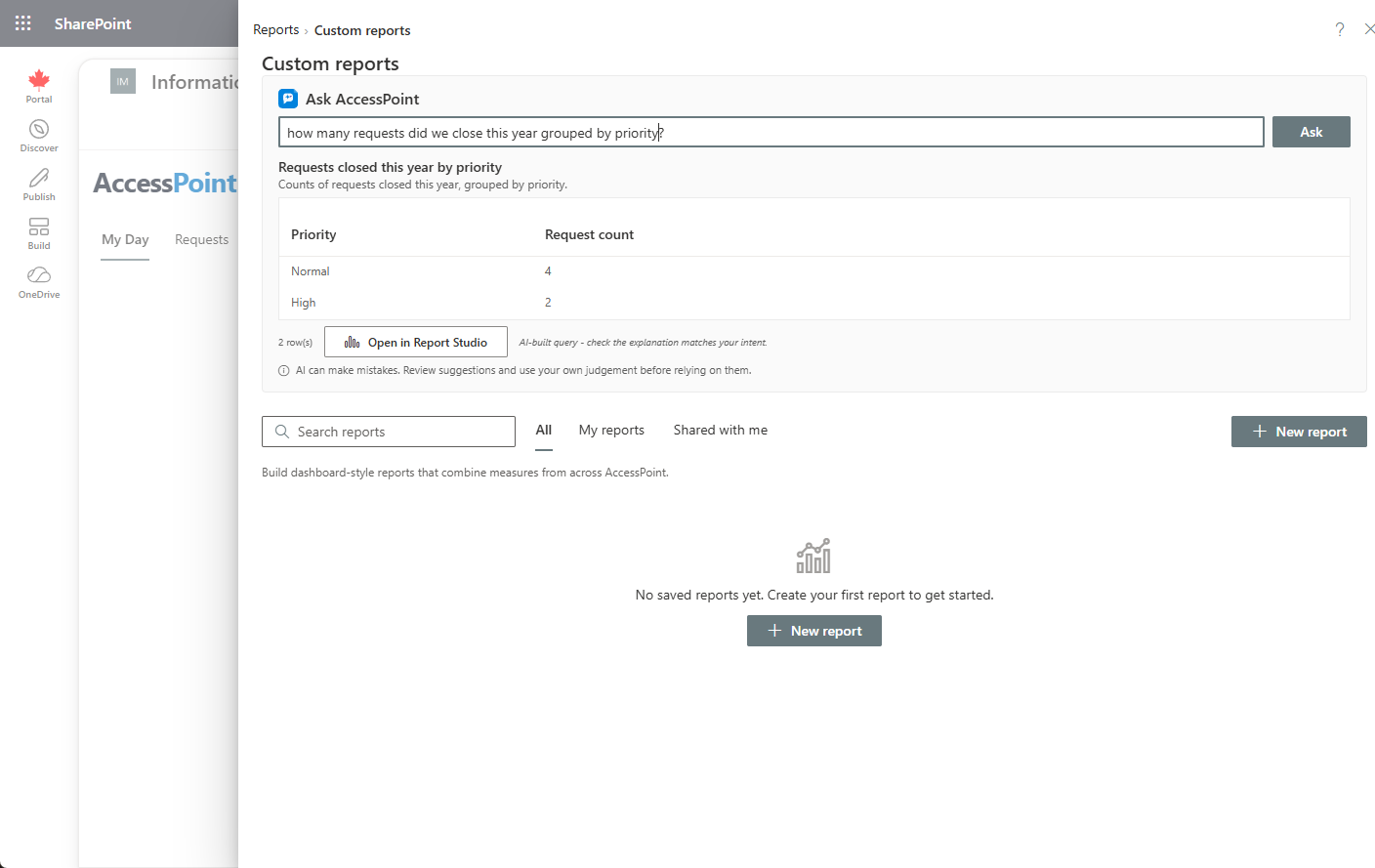
Ask AccessPoint ist optional: Es erscheint nur dort, wo AI Assist in Ihrem Abonnement bereitgestellt und die Funktion unter Einstellungen → Funktionen aktiviert wurde.
Speichern und Teilen
- Klicken Sie auf Speichern, um den Bericht zu benennen und optional eine Beschreibung hinzuzufügen.
- Aktivieren Sie Mit allen im Mandanten teilen, um daraus einen geteilten Bericht zu machen; andernfalls bleibt er für Sie privat.
- Gespeicherte Berichte werden auf der Startseite für benutzerdefinierte Berichte aufgelistet; geteilte Berichte sind mit „(geteilt)" gekennzeichnet.
- Sie können Berichte, die Ihnen gehören, aktualisieren oder löschen, und einen gespeicherten Bericht als Live-Kachel an Mein Tag anheften.
Der Wechsel des Themas behält kompatible Auswahlen intelligent bei – die Gruppierung von Anträgen nach Komplexität bleibt beispielsweise bei einem Wechsel zu Konsultationen erhalten – und Bericht zurücksetzen beginnt von vorn. Berichtsdefinitionen werden sprachneutral gespeichert, sodass ein geteilter Bericht in der Sprache jedes Benutzers korrekt dargestellt wird.
Zwei Themen wurden im Release 2.0.51 erweitert — es lohnt sich, sie erneut zu betrachten, falls Sie zuvor Berichte dagegen erstellt haben. Datenschutzrisiken deckt jetzt das gesamte Register ab, statt nur bewertungsverknüpfte Risiken (zuvor wurden vorfallverknüpfte und eigenständige Risiken vollständig ausgelassen, ohne jeden Hinweis darauf, dass es sich um einen Teilbestand handelte), und hat die Haltungsfelder hinzugewonnen — über dem Risikoappetit, verbleibende Eintrittswahrscheinlichkeit/Auswirkung, Zielniveau, Akzeptanzdaten und -ablauf, als Vorfall realisiert. Zeiteinträge trägt jetzt den Fallanker, sodass Stunden, die gegen eine Bewertung, einen Vorfall oder eine Beschwerde erfasst wurden, zuordenbar sind, statt mit einem leeren Antrag anzukommen.