
Berichts-Launcher — die Auswahl des Berichtszeitraums und das gruppierte Menü aus Berichten und Analysen
Last updated: September 03, 2026 by Steve
Berichte
Der Berichtsbereich verwandelt Ihre aktuellen Anfrage-, Datenschutz- und Beschwerdedaten in die Statistiken, die ein ATIP-Büro für die Aufsicht durch das Management, die jährliche Berichterstattung und die Aufbewahrung von Unterlagen benötigt — ohne zuvor in eine Tabellenkalkulation exportieren zu müssen. Öffnen Sie ihn über die Schaltfläche Berichte in der Symbolleiste des Dashboards, die das Berichtsmenü-Panel einblendet.
Die Berichterstattung ist schreibgeschützt und analytisch und steht daher Koordinatoren, Prüfern und Administratoren zur Verfügung. Jede Kennzahl wird aus denselben Datensätzen berechnet, mit denen Sie täglich arbeiten, sodass ein Bericht stets den aktuellen Zustand des Systems widerspiegelt.
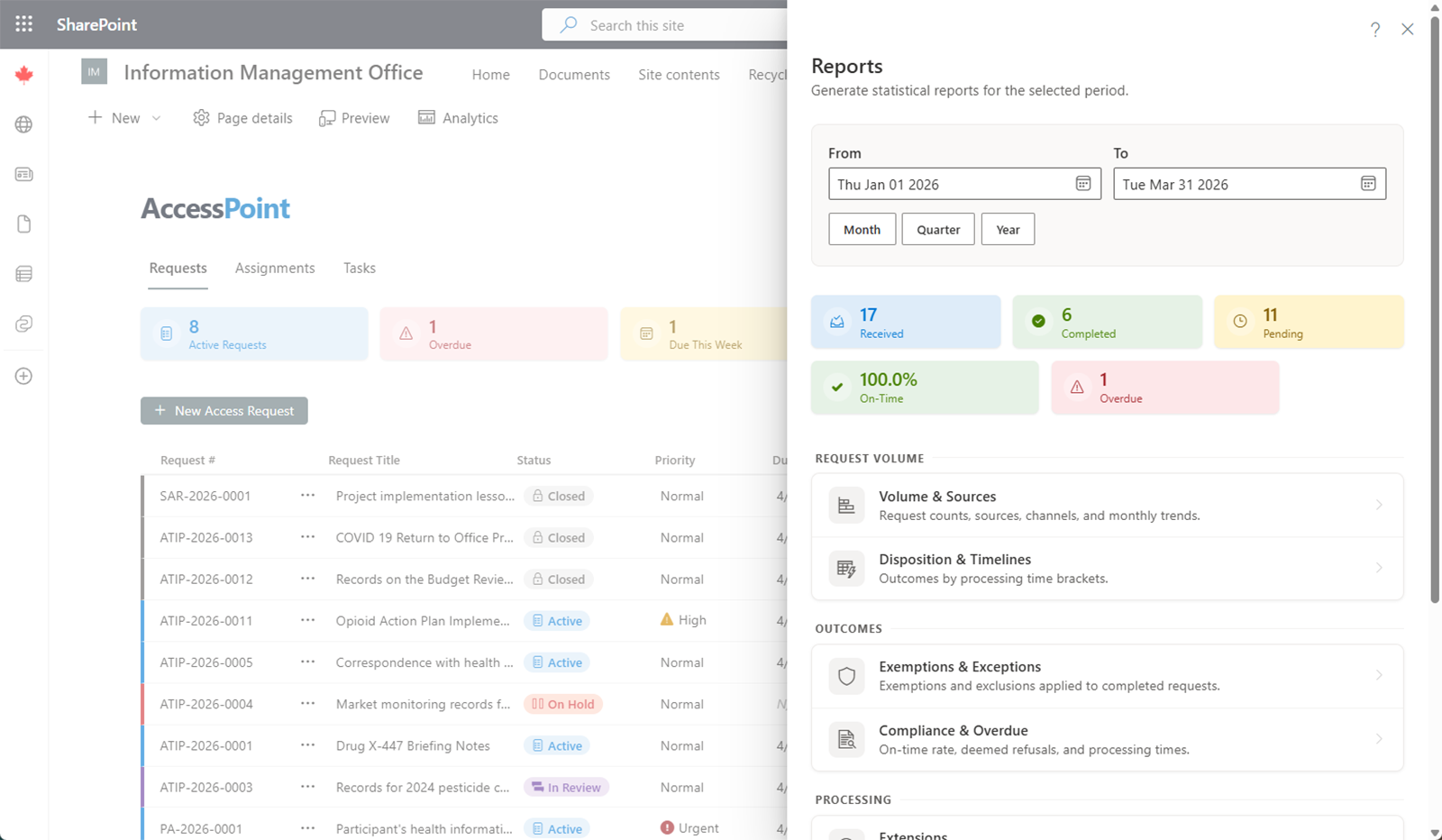
Die Zeitraumauswahl
Am oberen Rand des Menüs befindet sich eine Zeitraumauswahl, die jeden festen Bericht steuert, den Sie von hier aus öffnen:
- Legen Sie den Bereich mit den Datumsauswahlfeldern Von und Bis fest, oder
- Klicken Sie auf die Schaltfläche Schnellbereich und wählen Sie eine Voreinstellung. Die Voreinstellungen sind in Aktueller Zeitraum (dieser Monat, dieses Quartal oder dieses Jahr), Letzter Zeitraum (letzter Monat, letztes Quartal oder letztes Jahr) und Rollierend (die letzten 7, 30 oder 90 Tage) gruppiert. Die Beschriftung der Schaltfläche zeigt stets den aktuell geltenden Bereich an.
Das Panel ist standardmäßig auf Dieses Quartal eingestellt und zeigt eine Reihe von zusammenfassenden KPI-Karten für den gewählten Zeitraum an, sodass Sie die wichtigsten Kennzahlen erhalten, bevor Sie ins Detail gehen. Der zuletzt angewendete Bereich wird gespeichert, sodass Ihr Zeitraum erhalten bleibt, wenn Sie aus einem Bericht ins Menü zurückkehren.

Das Berichtsmenü
Unterhalb der KPI-Karten sind die Berichte in Gruppen organisiert — Anfragevolumen, Ergebnisse, Bearbeitung, Datenschutz, Management, Benutzerdefiniert und Wartung. Klicken Sie auf eine beliebige Zeile, um den betreffenden Bericht zu öffnen.
| Bericht | Was er beantwortet |
|---|---|
| Volumen | Wie viele Anfragen im Zeitraum eingegangen und abgeschlossen wurden und wie viele offen bleiben, mit Trend. |
| Erledigung | Wie abgeschlossene Anfragen erledigt wurden (vollständig offengelegt, teilweise offengelegt, abgelehnt, weitergeleitet usw.). |
| Ausnahmen | Welche Ausnahme- und Ausschlussbestimmungen angewendet wurden und wie oft. |
| Compliance | Fristgerechte gegenüber verspäteter Bearbeitung im Verhältnis zu den gesetzlichen Fristen — das Risiko einer fingierten Ablehnung auf einen Blick. |
| Fristverlängerungen | Genommene Fristverlängerungen, nach Grund und Dauer. |
| Konsultationen | Angeforderte externe Konsultationen, nach Partei und Status, einschließlich Bearbeitungszeit. |
| Komplexität | Anfragen nach Komplexität, Seitenzahl und Dokumentenvolumen. |
| Arbeitsaufkommen | Anfragelast über die Koordinatoren hinweg, zuzüglich Verweildauer und SLA-Messung über die Phasen hinweg. |
| Beschwerden | Eingegangene, abgeschlossene und überfällige Beschwerden und Widersprüche, offene Empfehlungen und etwaige verbindliche Anordnungen, mit Trend, Alterung, Aufschlüsselungen und Feststellungen nach Vorwurf. |
Dasselbe Menü führt außerdem die Berichte für den Rest des Mandats — Bewertungen, Vorfälle, Service-Levels und die Governance-Register:
| Bericht | Was er beantwortet |
|---|---|
| Bewertungen | PIA- und AIA-Aufkommen, Statusverteilung und Termintreue im Zeitraum. |
| PIA-Feststellungen | Welche Checklistenanforderungen laufende Bewertungen immer wieder nicht erfüllen, nach Anforderung, mit den Risiken und Maßnahmen, die jede Feststellung ausgelöst hat. |
| Vorfälle | Entdeckte, geschlossene und offene Vorfälle, mit Aufschlüsselungen nach Ursache und Risiko sowie der Alterung des offenen Bestands. |
| Statistische Berichte | Die Jahresmeldung der Rechtsordnung, berechnet aus Live-Daten und exportiert nach Excel oder XML. |
| Service-Levels der Anträge | Zustand des offenen Bestands, Engpassphasen und was Aufmerksamkeit erfordert. |
| Service-Levels der Vorfälle | Einhaltung gesetzlicher Meldefristen nach Benachrichtigungstyp. |
| Service-Levels der Bewertungen | Einhaltung von Fälligkeitsterminen und Prüfungen über alle Bewertungen hinweg. |
| Antragstelleraufkommen | Wer die meisten Anträge stellt, nach Antragsteller und nach Institution. |
| Zuweisungsabdeckung | Delegierte Arbeit über Custodian-Zuweisungen, Bewertungsabschnitte und Beschwerde-Arbeitsstränge — einschließlich der Integritätsprüfungen für Custodians. |
| Risikoregister | Datenschutzrisikolage über Bewertungen, Vorfälle und das eigenständige Register. |
| Verpflichtungen | Ob Versprechen eingehalten wurden, einschließlich der Umsetzung von Empfehlungen der Aufsichtsbehörde. |
| Anbieterprüfung | DPA-Abdeckung, Ablaufrisiken und überfällige Anbieterüberprüfungen. |
| Fallhygiene | Offene QA-Befunde über jeden offenen Fall hinweg, aus denselben deterministischen Regeln wie die fallbezogene Karte Fallprüfung — überfällige Fälle und Maßnahmen, fehlende Genehmigungen und Attestierungen, Schwärzungen ohne angegebene Ausnahme, Risiken ohne Minderungsmaßnahmen oder Verantwortliche und mehr. |
| KI-Systeme-Register | Jedes KI- oder automatisierte Entscheidungssystem im Register: Bereitstellungsstatus, Risikoeinstufung, menschliche Beteiligung, Lücken bei verpflichtenden Kontrollen und die abgeleitete Genehmigungsposition. |
| Prüfungsdurchsatz | Bearbeitungszeit für Genehmigungen nach Prüfungstyp und Genehmiger, Eskalation und Nacharbeit. |
| Schwärzungsdurchsatz | Schwärzungsvolumen nach Herkunft, der maschinelle Vorschlagsrückstand und die Kennzeichnungsauflösung. |
| KI-Governance | Nutzung und Verbrauch von AI Assist sowie die Aufteilung nach Annehmen/Bearbeiten/Verwerfen zur Aufsicht. Nur für Administratoren. |
| Dokumentenzugriff | Wer welche Datensätze angesehen oder heruntergeladen hat, und fallfremde Downloads. Nur für Administratoren. |
Die Register-Berichte (Risikoregister, Verpflichtungen, Anbieterprüfung, Fallhygiene, KI-Systeme-Register, Zuweisungsabdeckung und die Aufbewahrungsprüfung) beschreiben eine aktuelle Position statt Aktivität innerhalb des Zeitraums — jeder weist dies in einem Banner mit seinem Stichtagsdatum aus, und zeitraumbezogene Zahlen darin sind entsprechend gekennzeichnet. Bei mehreren festen Berichten können Sie von einer zusammenfassenden Kennzahl per Drilldown zu den zugrunde liegenden Anfragen gelangen, und statistische Berichte werden für die Einreichung bei der zuständigen Behörde nach Excel oder XML exportiert. Rechtsordnungspakete liefern fertige gesetzliche Jahres-/Quartalsberichtsvorlagen, wo die Rechtsvorschrift eine solche vorschreibt — darunter die kanadischen Bundesmeldungen nach ATIA/Privacy Act, die Jahresberichte von Ontario, Québec, B.C., Alberta, Saskatchewan und Neufundland, die US-FOIA, Washington JLARC, das UK FOI, Schottland (vierteljährlich), Irland, Australien (Bund und Bundesstaaten), Neuseeland und die Schweiz — und Sie können zusätzliche Vorlagen in den Einstellungen definieren.
Arbeiten mit einem Bericht
Jeder feste Bericht wird in einem eigenen Panel geöffnet und zeigt oben den aktiven Zeitraum an. Sie können den Bereich inline über Bearbeiten anpassen — ein Von/Bis-Editor mit denselben Schnellbereich-Voreinstellungen — und auf Anwenden klicken; der neue Bereich wird gespeichert und ins Menü zurückübernommen. Aufschlüsselungstabellen zeigen Anzahlen und Prozentwerte, und sofern ein Bericht dies unterstützt, zeigt ein Vergleichen-Umschalter den vorherigen Zeitraum neben dem aktuellen mit Änderungsindikatoren an. Nutzen Sie Nach Excel exportieren, um die Daten weiterzuverarbeiten.
Eigene Berichte erstellen
Wenn kein fester Bericht Ihre Frage beantwortet, können Sie mit Benutzerdefinierte Berichte & Report Studio ein Thema wählen, Gruppierungs- und Messfelder festlegen, filtern und das Ergebnis speichern oder teilen — Sie können sogar mehrere Berichts-Widgets zu einem Dashboard mit einem gemeinsamen Zeitraum anordnen — ganz ohne SQL.
Ask AccessPoint
Wenn AI Assist aktiviert ist, können Sie einen Bericht auch in einfacher Sprache anfordern. Über die Startseite der benutzerdefinierten Berichte und über Mein Tag nimmt Ask AccessPoint eine Frage wie „Wie viele Anfragen haben wir pro Monat abgeschlossen, nach Ergebnis?" entgegen und erstellt eine Berichtsdefinition gegen denselben Feldkatalog, den der Berichtseditor verwendet. Es schreibt niemals SQL, Felder mit personenbezogenen Informationen werden ihm nie angeboten, und jedes Ergebnis öffnet sich in Report Studio, damit Sie es verfeinern, speichern oder exportieren können — eine falsche Antwort ist also ein falsches Diagramm, niemals ein Datenleck. Ask AccessPoint ist optional: Es erscheint nur dort, wo AI Assist bereitgestellt und die Funktion aktiviert wurde.
Berichte in Mein Tag
Sie können die Kennzahlen, die Sie am häufigsten im Blick haben, direkt aus Mein Tag griffbereit halten:
- Angeheftete Berichtskacheln — heften Sie einen gespeicherten benutzerdefinierten Bericht (über die Startseite der benutzerdefinierten Berichte oder Report Studio) oder einen integrierten Berichtsabschnitt (über den Anheft-Umschalter auf einer beliebigen Zeile des Berichte-Panels) an, und er erscheint als Live-Kachel über Ihren Aktionsgruppen, in einem einheitlich ausgerichteten Raster. Zu den integrierten Manager-Kacheln gehören Antragsfristen & Service-Levels, das Arbeitsaufkommen mit Hervorhebung des am stärksten ausgelasteten Koordinators sowie Zusammenfassungen zu Beschwerden, Vorfällen und Bewertungen. Die Kacheln sind so gestaltet, dass sie sich auf einen Blick erfassen lassen: Die meisten Kennzahlen tragen einen Pfeil im Zeitraumvergleich (▲/▼ gegenüber dem vorangegangenen, gleich langen Zeitraum — grün, wenn die Entwicklung positiv ist, rot, wenn nicht, grau bei neutralen Bedarfskennzahlen wie eingegangen), und Kennzahlen, die Aufmerksamkeit erfordern, sind farblich gekennzeichnet (rot für überfällige Anzahlen und schlechte Fristeinhaltungsraten, gelb für Warnungen wie „bald fällig" oder überfällige Prüfungen). Wenn die Kachelgröße nicht für alle Kennzahlen ausreicht, erscheint ein kleines Kennzeichen +N — bewegen Sie den Mauszeiger darüber, um die verborgenen Werte zu sehen. Manager-Kacheln zeigen außerdem vorausschauende Signale: innerhalb von 14 Tagen ablaufende Fristverlängerungen und den offenen Bestand nach Alter auf der Kachel für Service-Level, die durchschnittliche Anzahl Tage bis zur Meldung auf der Vorfälle-Kachel und seit 30+ Tagen stockende Bewertungen auf der Bewertungen-Kachel. Jede Kachel verfügt über ein kleines Menü, mit dem Sie ihre Größe festlegen (Klein / Mittel / Groß / Extragroß — größere Kacheln zeigen mehr der zugrunde liegenden Kennzahlen), auswählen, wo sie erscheint (Mein Tag, die Startseite Berichte oder beides), oder sie lösen können. Ein Klick auf eine Kachel öffnet den vollständigen Bericht. Anheftungen sind persönlich für Sie.
- Tagesbriefing — wenn AI Assist aktiviert ist, fasst eine Karte Informiere mich in Mein Tag Ihren Aktionsfeed in wenigen Sätzen zusammen und hebt die wichtigsten Elemente hervor. Sie läuft nur auf Anforderung, und der Aktionsfeed darunter bleibt die maßgebliche Liste.
Aussonderung von Unterlagen
Unter Wartung listet das Panel Aufbewahrungsprüfung geschlossene Fälle auf, deren Aufbewahrungsfrist abgelaufen ist — über Anträge, Bewertungen, Vorfälle, Beschwerden und eigenständige Risiken hinweg — und verwaltet die dauerhafte Bereinigung, mit der Sie Ihren Aufbewahrungsplan einhalten.