
„Meine Prüfungen“-Dashboard — Bearbeiten Ihres Prüfungsschritts, Genehmigen oder Anfordern von Änderungen und die Prüfungs-Schrittanzeige
Last updated: August 09, 2026 by Steve
Prüfungen-Dashboard
Die Registerkarte Prüfungen in der oberen Navigation ist Ihre persönliche Prüfungswarteschlange — das Dashboard Meine Prüfungen. Es sammelt jeden Prüfungsschritt über alle Datensatztypen hinweg, bei denen Sie der zugewiesene Genehmiger sind, sodass Sie nie einzelne Datensätze durchsuchen müssen, um zu finden, was auf Sie wartet.
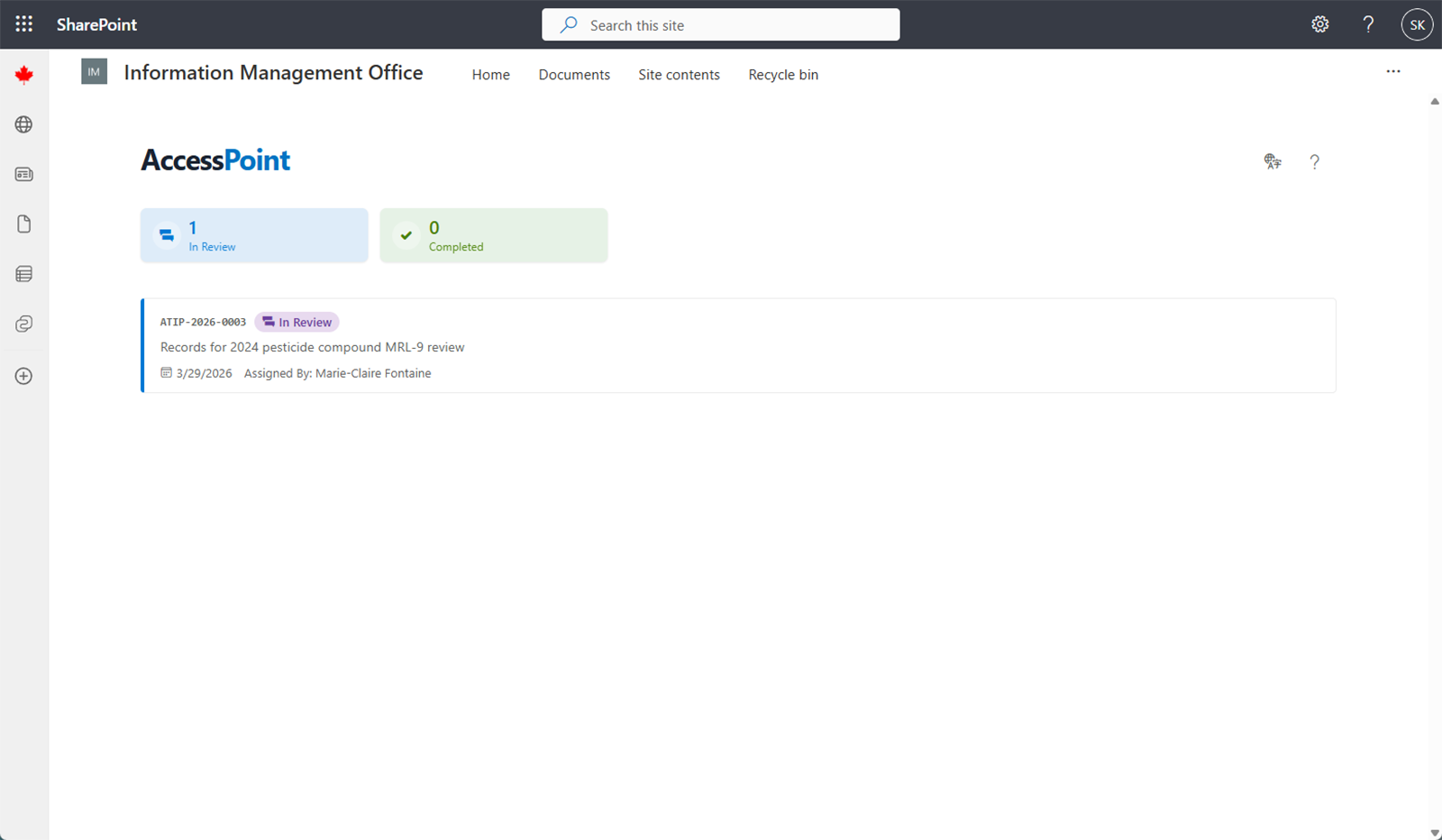
Prüfungskarten
Die Karten sind in zwei Gruppen unterteilt:
| Gruppe | Bedeutung |
|---|---|
| Aktiv (Ich bin an der Reihe) | Der Schritt ist aktiv und Sie sind an der Reihe zu entscheiden — genehmigen Sie jetzt oder fordern Sie Änderungen an. |
| Warten auf die Reihe | Sie sind einem bevorstehenden Schritt zugeordnet, der zur Information angezeigt wird. Ein vorheriger Schritt muss abgeschlossen sein, bevor Ihrer bearbeitet werden kann. |
Jede Karte zeigt den Prüfungstyp (zum Beispiel „Rechtsprüfung“ oder „Freigabe durch leitende Person“), den zugehörigen Ankerdatensatz (dessen Nummer und Titel, etwa eine Antragsnummer oder eine Vorfallreferenz) und die Sequenzposition des Schritts. Klicken Sie auf eine Karte, um den zugrunde liegenden Datensatz zu öffnen:
- Eine Antragsprüfung öffnet den Bereich Antragsdetails direkt im Prüfungsmodus, mit der Schrittanzeige und Ihren bereitstehenden Aktionsschaltflächen. Eine Karte Was sich geändert hat fasst oben die Fallaktivität zusammen seit die Prüfung bei Ihnen eingegangen ist — oder, bei einem Schritt, der Ihnen nach einer angeforderten Änderung zurückgegeben wurde, seit Ihrer eigenen Entscheidung zur Änderungsanforderung — hinzugefügte Dokumente, geänderte Schwärzungen, Korrespondenz, Verlängerungen und Konsultationen sowie Statusänderungen. Sie wird aus dem Datensatz berechnet (keine KI beteiligt), zeigt nur Anzahlen und Bezeichnungen, und „keine erfassten Änderungen seitdem" ist für eine erneute Prüfung selbst eine nützliche Antwort.
- Eine Fallprüfung — eine Bewertung, ein Vorfall oder eine Beschwerde — führt Sie zu diesem Datensatz in seinem eigenen Bereich, sodass Sie ihn im Kontext prüfen können.
Wenn Ihnen nichts zugewiesen ist, zeigt das Dashboard einen Leerzustand — Sie haben keine ausstehenden Freigaben.
Ihren Schritt bearbeiten
- Öffnen Sie den Datensatz über das Dashboard (oder über den Abschnitt Prüfung des Datensatzes).
- Suchen Sie Ihren aktiven Schritt und lesen Sie alle Anweisungen, die der Koordinator ihm beigefügt hat.
- Treffen Sie Ihre Entscheidung:
- Genehmigen, um freizugeben, wodurch der Ablauf zum nächsten Schritt voranschreitet (oder die Prüfung abgeschlossen wird).
- Änderungen anfordern — geben Sie einen erforderlichen Kommentar ein, der erläutert, was geändert werden muss, und senden Sie ihn ab. Dadurch wird der Datensatz an den Koordinator zurückgegeben.
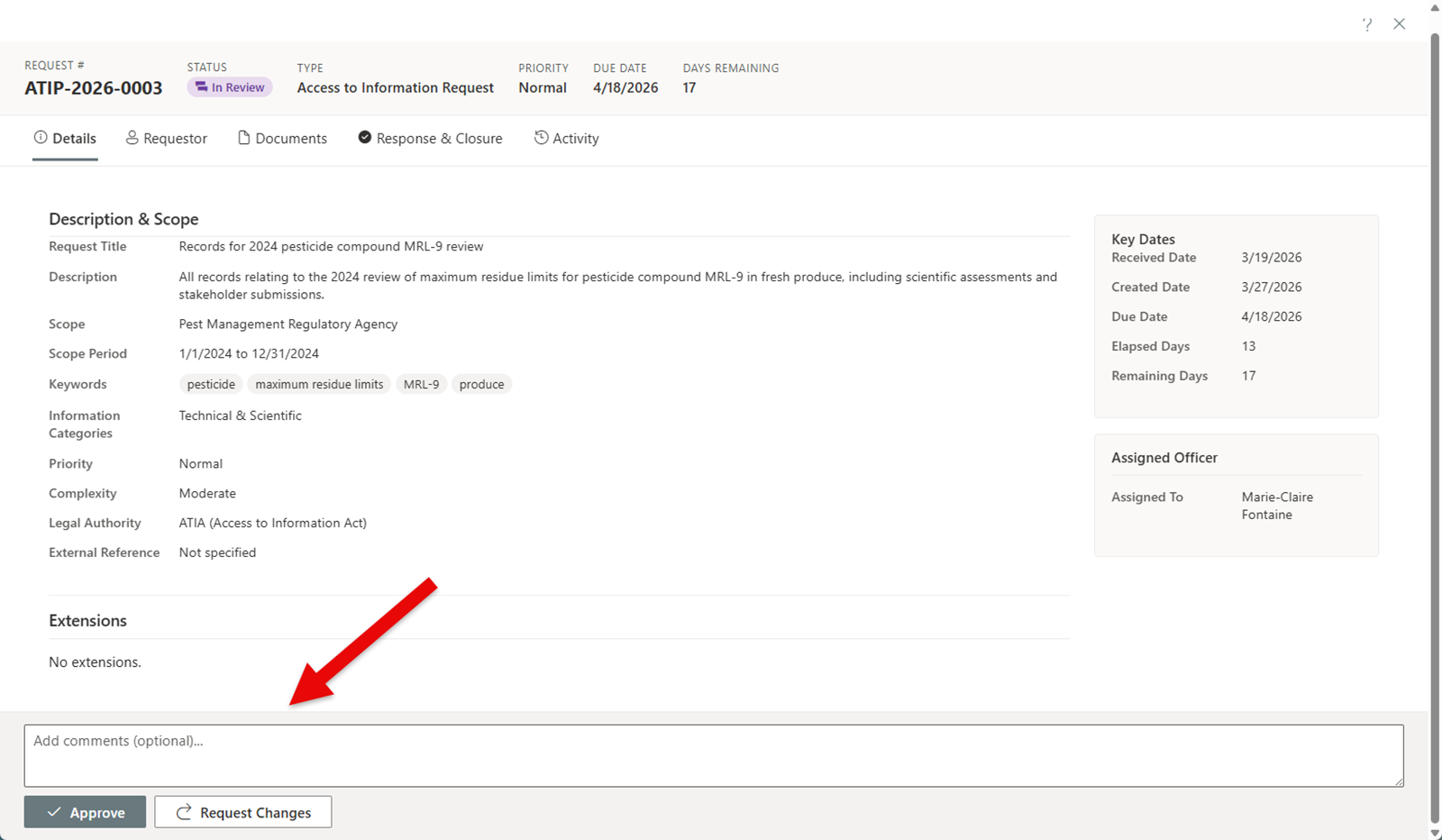
Sie sehen und bearbeiten immer nur Ihren eigenen Schritt; die Orchestrierungssteuerelemente des Koordinators (zuweisen, neu zuweisen, erinnern, abbrechen) sind in der Prüferansicht ausgeblendet. Jede Entscheidung wird für den Audit-Trail mit Zeitstempel versehen und zugeordnet.
Die Prüfungs-Schrittanzeige
Innerhalb eines Datensatzes stellt der Abschnitt Prüfung die aktuelle Prüfung als vertikale Zeitleiste dar. Dieselbe Schrittanzeige erscheint auf Datensätzen über Anträge, Bewertungen, Vorfälle und Beschwerden hinweg. Jeder Knoten ist ein Schritt, gekennzeichnet mit seinem Zustand:
| Schrittzustand | Bedeutung |
|---|---|
| Ausstehend | Wartet auf den Abschluss eines vorherigen Schritts. |
| Aktiv | Jetzt aktiv; der zugewiesene Genehmiger kann entscheiden. Kann ein Fälligkeits-Badge anzeigen — „Heute fällig“, „In 2 Tagen fällig“ oder ein rotes „1 Tag überfällig“. |
| Genehmigt | Der Genehmiger hat freigegeben, mit Angabe, wer wann entschieden hat. |
| Änderungen angefordert | Der Genehmiger hat es mit einem Kommentar zurückgesendet. |
| Nicht mehr erforderlich | Übersprungen, weil die Prüfung ohne diesen Schritt abgeschlossen wurde. |

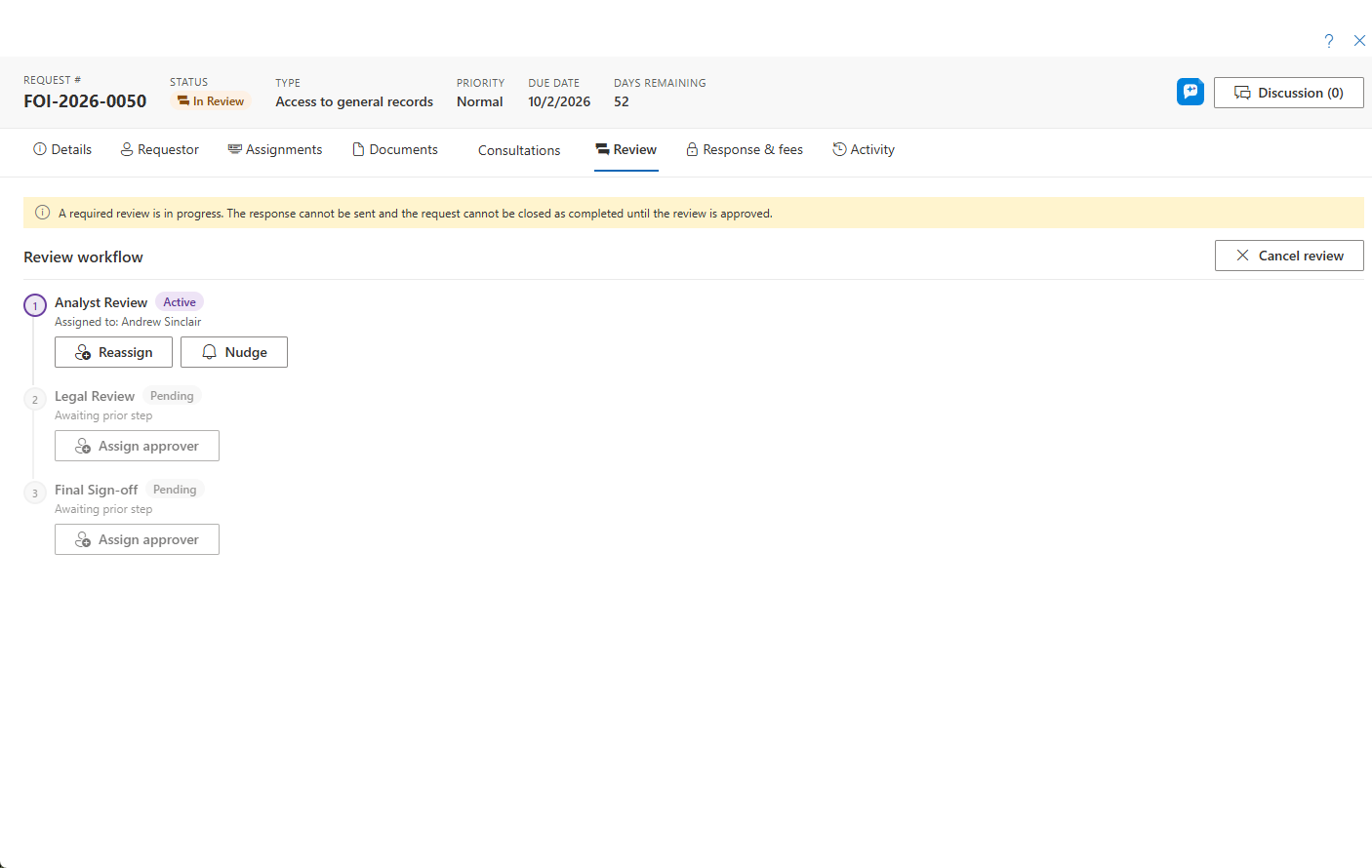
Parallele Schritte, die sich eine Position teilen, werden in einem Phasen-Knoten zusammengefasst, der die Zusammenführungsregel anzeigt — Alle müssen genehmigen oder Eine Genehmigung genügt. Abgeschlossene, abgebrochene oder ersetzte Prüfungen werden unterhalb der aktiven unter Prüfungsverlauf aufbewahrt, sodass der vollständige Freigabeverlauf stets sichtbar ist.