
Bewertungsdetail – Übersicht, Lebenszyklus-Leiste, Abschnitts-Ausfüllwerkzeug, Abschnittszuweisungen, Risiken, Dokumente, Prüfung, Abschluss, Aktivität
Last updated: August 09, 2026 by Steve
Bewertungsdetails
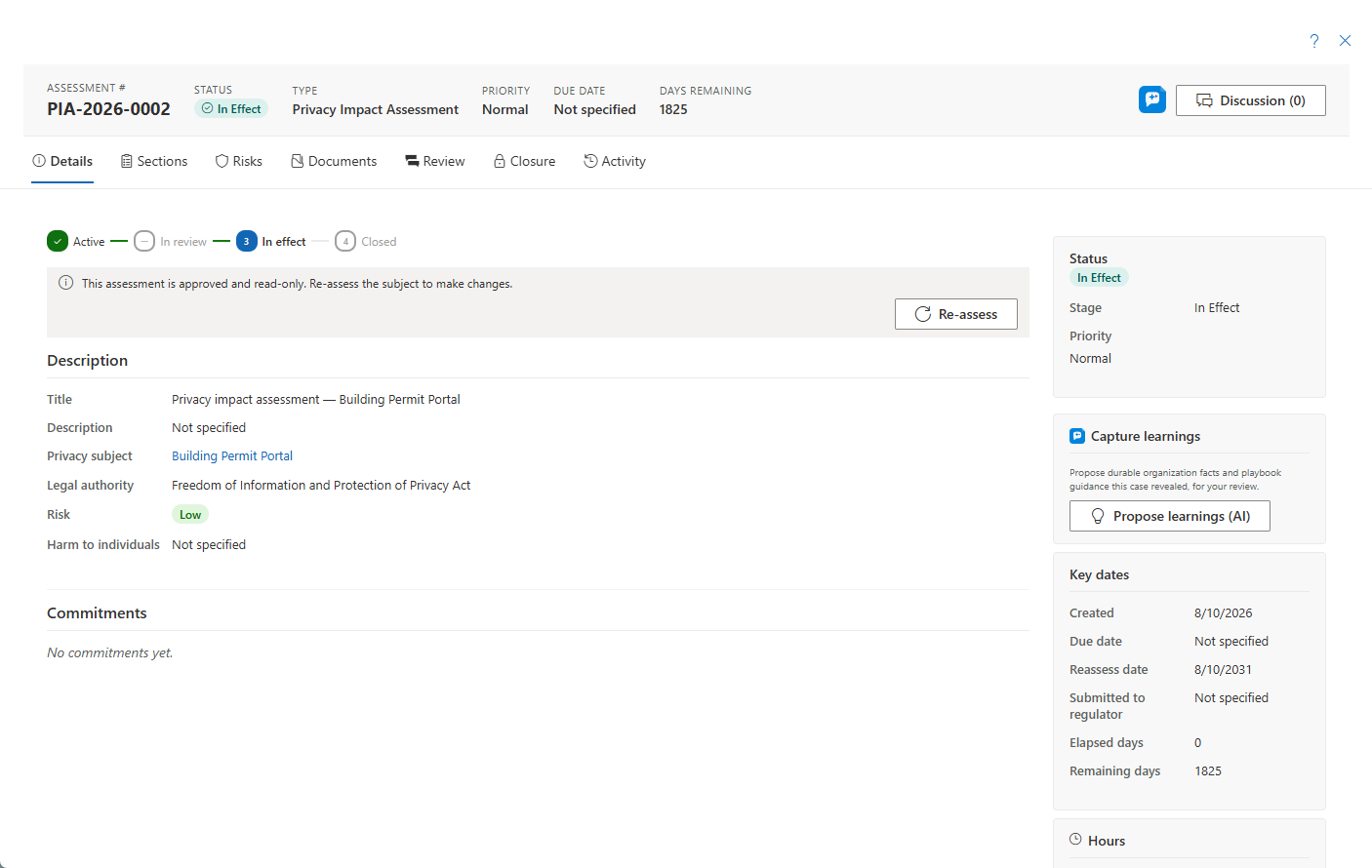
Beim Öffnen einer Bewertung erscheint ein Bereich in voller Breite, in dem Datenschutzanalysten, Sicherheitsgutachter und die für die Bewertung verantwortlichen Koordinatoren die Detailarbeit erledigen. Die Kopfzeile enthält die Bewertungsnummer, den Status-Chip, den Typ, die Priorität, das Fälligkeitsdatum, die verbleibenden Tage und eine Schaltfläche Diskussion; der Inhalt ist in Registerkarten gegliedert.
Registerkarte Übersicht
Die Hauptspalte enthält:
- Die kompakte Lebenszyklus-Leiste – Aktiv → In Prüfung → In Kraft → Geschlossen. „In Prüfung" wird übersprungen, wenn kein Prüfungs-Workflow ausgeführt wurde.
- Den bearbeitbaren Abschnitt Beschreibung – Titel und Beschreibung, mit optionalen Übersetzungen je Sprache.
- Benutzerdefinierte Felder, die für Bewertungen konfiguriert sind.
- Die Karte Verpflichtungen – das Register der „Datenschutzversprechen" mit Maßnahmen, Bedingungen und Zusagen, die bis zum Abschluss verfolgt werden. Siehe Verpflichtungen.
Die Seitenleiste enthält:
- Status – Wechsel zu einem anderen Status innerhalb der aktuellen Phase. Phasenübergreifende Wechsel erfolgen über Aktionen wie das Starten einer Prüfung, nicht über eine manuelle Schaltfläche. Auch die Priorität wird hier festgelegt.
- Screening – die Screening-Entscheidung, sofern eine durchgeführt wurde. Sie ist vom exportierten Bericht ausgeschlossen.
- Wichtige Termine – Erstellungsdatum, Fälligkeitsdatum (bearbeitbar), nächste Prüfung und das optionale Datum an Aufsichtsbehörde übermittelt. Verstrichene und verbleibende Tage werden berechnet; sobald der Status „In Kraft" ist, richtet sich der Countdown auf das nächste Prüfungsdatum.
- Stunden – Aufwand erfassen und gegen die Schätzung verfolgen.
- Zugewiesene Verantwortliche – Koordinator und leitende Person.
- Verknüpfte Entitäten und Referenzlinks.
- KI-Karten — wenn AI Assist aktiviert ist, können in der Seitenleiste außerdem die Karten Empfohlener nächster Schritt und Fallprüfung erscheinen, die eine Ein-Schritt-Empfehlung sowie Befunde einer Qualitätsprüfung für die Bewertung bieten.
Klicken Sie auf den Namen des Subjekts, um dessen Details zu öffnen – von hier aus schreibgeschützt, da Subjekte im Verzeichnis „Datenschutzgegenstände & Kontrollen" verwaltet werden.

Registerkarte Abschnitte
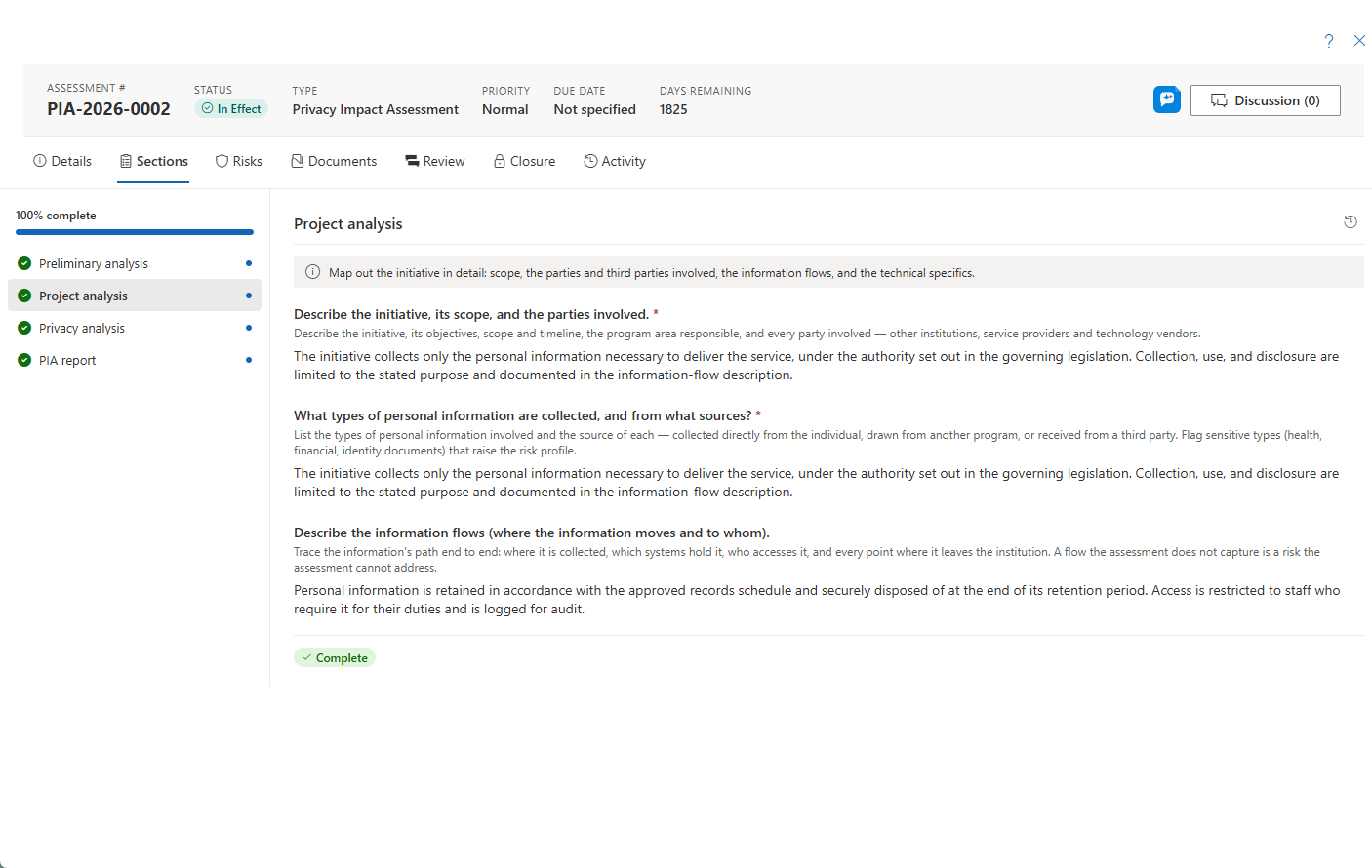
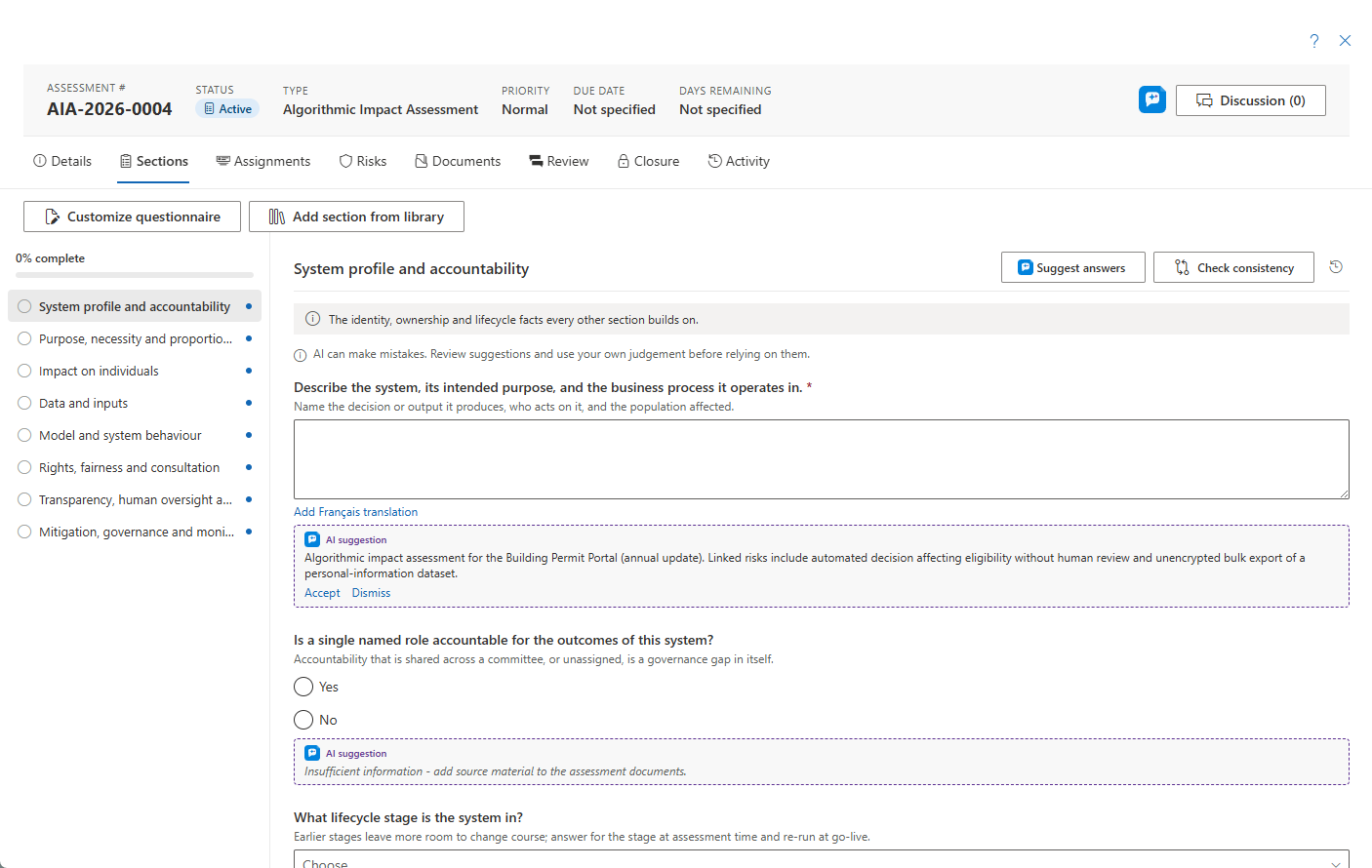
Die Registerkarte „Abschnitte" ist das Ausfüllwerkzeug für den Fragebogen – eine linke Leiste mit Abschnitten und typisierten Fragen. Wenn der Fragebogen angepasst wurde, nennt ein Herkunftsbanner die Quellvorlage und deren Version. Inhaber der entsprechenden Berechtigung erhalten einen Einstiegspunkt Fragebogen bearbeiten – oder Anpassen, solange sich die Bewertung noch in der Phase „Aktiv" befindet –, der den Vorlagen-Builder auf der eigenen Kopie der Bewertung öffnet, ohne die gemeinsam genutzte Vorlage zu verändern. Von dort aus fügt Abschnitt aus Bibliothek hinzufügen optionale Zusatz-Abschnittsmodule in die eigene Kopie des Fragebogens der Bewertung ein — diese werden nie als eigenständiger Fragebogen für sich angeboten.

Wenn AI Assist aktiviert ist, ergänzt der Fragebogen zwei optionale Helfer:
- Antworten vorschlagen entwirft Antworten für die unbeantworteten Fragen eines Abschnitts, gestützt auf die eigenen Dokumente der Bewertung, ihren Datensatz und Ihr Profil der Organisation. Wo das Material keine Antwort hergibt, bleibt die Frage leer mit dem Hinweis „unzureichende Informationen" statt mit plausiblem Füllmaterial. Sie akzeptieren oder verwerfen jeden Vorschlag Frage für Frage — nichts wird von selbst angewendet.
- Konsistenz prüfen überprüft den gesamten Antwortsatz auf Widersprüche zwischen Abschnitten.
Jeder Vorschlag ist ein bearbeitbarer Entwurf, über den eine Person entscheidet. AI Assist läuft auf einer Azure-OpenAI-Ressource im eigenen Azure-Mandanten Ihrer Organisation, Microsoft trainiert seine Modelle nicht mit Ihren Daten, und Prompt- und Antwortinhalte werden nicht gespeichert — nur Nutzungsmetadaten. AI Assist und seine einzelnen Funktionen werden unter Einstellungen → Funktionen ein- und ausgeschaltet; siehe die Administratorseite Funktionen.
Registerkarte Risiken
Das Risikoregister der Bewertung, bewertet nach dem 5-Punkte-Schema Eintrittswahrscheinlichkeit × Auswirkung, mit der wirksamen Überschreibung des Gesamtrisikos und – für Typen, die dies ermöglichen – der Feststellung des Schadens für Einzelpersonen (RROSH). Risiken können Aufgaben zur Risikominderung und Diskussionen enthalten. Siehe Risikodetails.
Wenn AI Assist aktiviert ist, entwirft Risiken vorschlagen (KI) bis zu fünf Risikokandidaten, gestützt auf die Bewertung, die früheren Vorfälle und Bewertungen des Subjekts, sein Offenlegungs- und Anbieterregister sowie ähnliche Risiken andernorts in Ihrem Register — jeder Kandidat nennt, was ihn motiviert hat. Als Risiko hinzufügen öffnet das normale Risikoformular vorausgefüllt zur Prüfung; nichts wird erfasst, bevor Sie speichern.
Registerkarte Zuweisungen
Abschnittszuweisungen – die Übergabe eines Fragebogenabschnitts an einen Fachexperten. Die Registerkarte wird Benutzern angezeigt, die Zuweisungen vornehmen können. Siehe Abschnittszuweisungen.
Registerkarte Dokumente
Ein Arbeitsbereich für Referenzdokumente für jede Bewertung. Bei Sicherheitsbewertungen (SEC) erscheinen Aktionen zum Generieren von SSP/SAR, zusammen mit zusätzlichen, nur für SEC verfügbaren Registerkarten: Kategorisierung, Kontrollen, POA&M und ATO.
Registerkarte Prüfung
Der konfigurierbare, schrittweise Prüfungs- und Genehmigungsablauf der Bewertung. Das Starten einer Prüfung versetzt die Bewertung in den Status „In Prüfung"; ein Prüfer mit der Berechtigung zur Prüfungshandlung kann hier auch ohne Bearbeitungsrechte genehmigen.
Registerkarte Abschluss
Führt durch den Lebenszyklus „In Kraft"/„Abschluss", die Mitwirkenden, die Zusammenfassung für die Aufsichtsbehörde und den Dokumentenexport. In Dokumenten anzeigen springt zur Vorschau des generierten Berichts. Die drei zusammenfassenden Texte (Aufsichtsbehörde, Entscheidungsträger, Veröffentlichung) unterstützen optionale Übersetzungen je Sprache, und das Zusammenfassungsdokument für die Aufsichtsbehörde stellt den Text in der jeweils ausgewählten Sprache dar.
Wenn AI Assist aktiviert ist, bietet die Schaltfläche Mit KI entwerfen auf der Registerkarte Abschluss drei Zusammenfassungsstile, die jeweils in denselben Editor geschrieben werden, damit Sie sie prüfen, bearbeiten und speichern können:
- Zusammenfassung für die Aufsichtsbehörde — die an die Aufsichtsbehörde gerichtete Zusammenfassung.
- Executive Summary für Entscheidungsträger — eine prägnante Zusammenfassung für die Person, die die Freigabe erteilt.
- Zusammenfassung zur Veröffentlichung — eine Version, die personenbezogene Daten bewusst ausschließt und Grenzfälle mit
[REVIEW: …]-Markierungen zur Bestätigung durch einen Menschen kennzeichnet.
Jeder Stil ist ein Ausgangsentwurf, niemals ein fertiges Dokument — eine Person prüft und entscheidet stets. Es gilt dieselbe verantwortungsvolle KI-Handhabung: Die Verarbeitung läuft in Ihrem eigenen Azure-Mandanten, Microsoft trainiert nicht mit Ihren Daten, und Prompt- und Antwortinhalte werden nicht gespeichert.
Registerkarte Aktivität
Die vollständige Zeitleiste der Bewertung.
Eingefrorene Datensätze und Neubewertung
Sobald eine Bewertung In Kraft (genehmigt) oder Geschlossen ist, ist ihr Inhalt schreibgeschützt. Änderungen erfolgen künftig über Neubewerten, wodurch eine neue Bewertung zum selben Subjekt gestartet wird – siehe Bewertungen erstellen. Das Weiterschalten des Status (zum Beispiel In Kraft → Geschlossen) bleibt für Inhaber der entsprechenden Berechtigung verfügbar.