
Gemeinsam an einem Antrag arbeiten — Berater und Leser, der Diskussions-Thread und formelle Konsultationen
Last updated: August 11, 2026 by Steve
Zusammenarbeit
Zwei Formen der Zusammenarbeit ziehen sich durch einen Antrag, und sie erfüllen unterschiedliche Aufgaben. Die Schaltfläche Diskussion in der Kopfzeile des Antrags öffnet einen Thread für den internen Austausch im eigenen Team. Davon getrennt gewährt das Modell aus Beratern und Lesern namentlich benannten Kolleginnen und Kollegen einen eingegrenzten Lesezugriff auf den Antrag selbst — so wird ein Antrag mit Personen außerhalb des Kernteams geteilt, ohne alles offenzulegen.
Formelle Konsultationen mit Dritten oder anderen Institutionen sind noch einmal etwas anderes und haben ihre eigene Registerkarte Konsultationen.
Berater und Leser
Berater und Leser werden im Antwort- und Abschlussbereich des Antrags über die Karte Mitwirkende verwaltet.
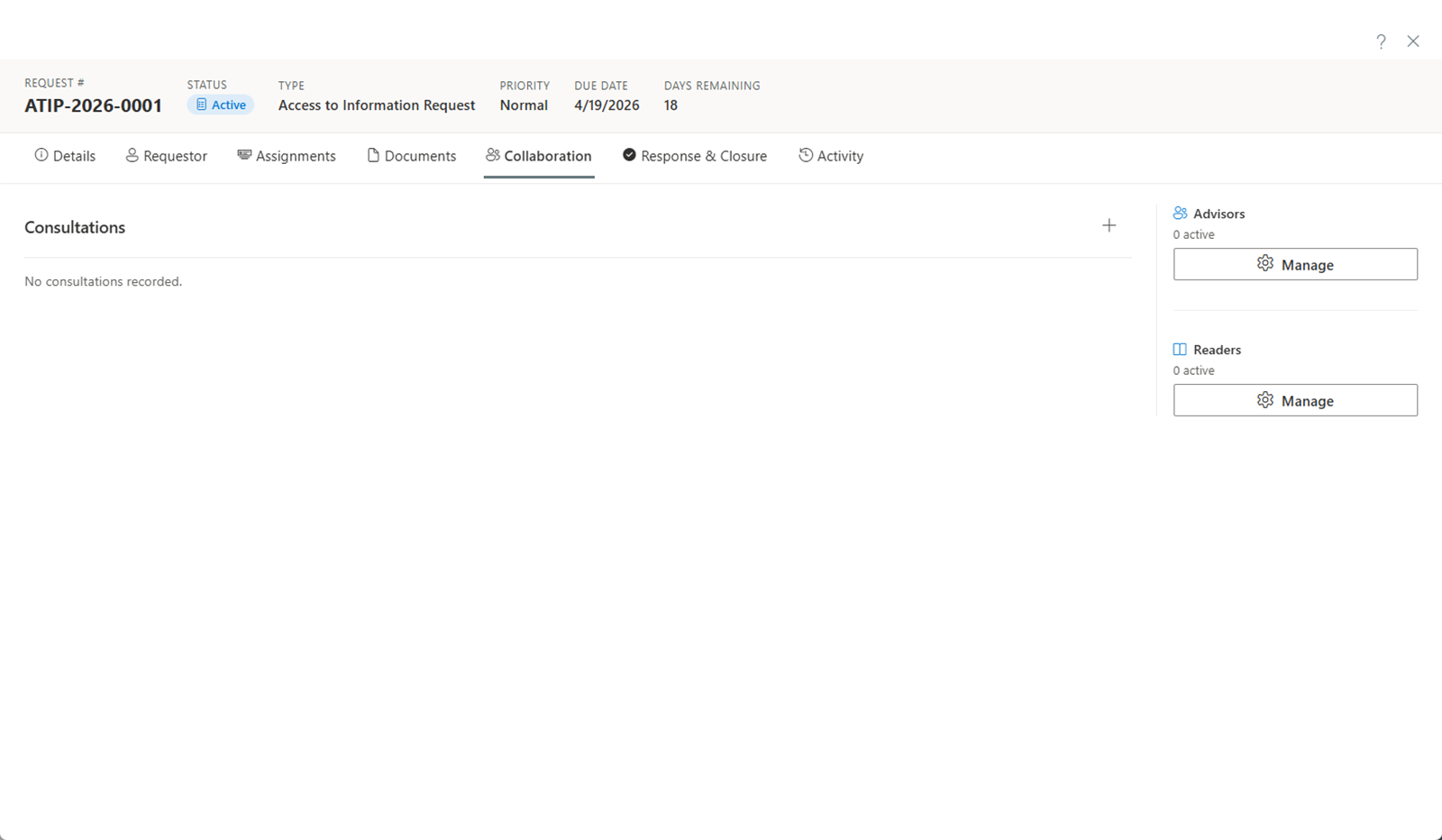
- Berater beraten zum Fall. Sie haben schreibgeschützten Zugriff sowie die Möglichkeit, Schwärzungen einzusehen und zur Diskussion zu kennzeichnen — eine beratende Person nimmt niemals selbst eine Schwärzung vor.
- Leser haben schreibgeschützten Zugriff zu Aufsichts- oder Referenzzwecken. Sie können die Antragsdetails einsehen, aber nichts ändern.
Klicken Sie im jeweiligen Abschnitt auf Verwalten, um eine Person hinzuzufügen. Wählen Sie die Person und die Rolle aus und legen Sie fest, ob sie Dokumente einsehen darf.
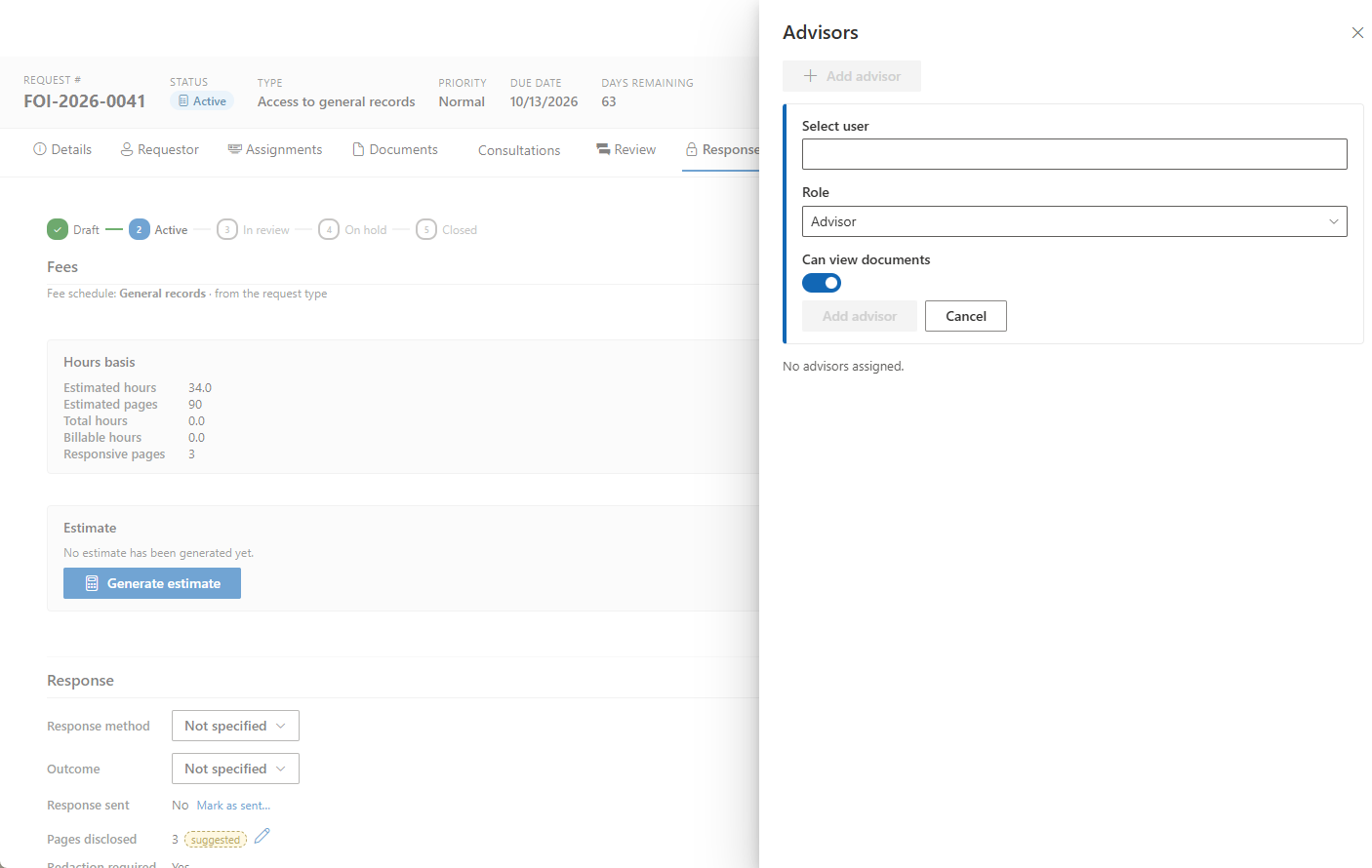
Diese Auswahl zur Dokumentsichtbarkeit ist entscheidend: Berater und Leser sehen den Dokumentarbeitsbereich schreibgeschützt — oder den Hinweis, dass keine Dokumente freigegeben wurden —, bis eine koordinierende Person ihn für sie öffnet.
Berater und Leser arbeiten zudem mit bereinigten Inhalten. Wie Verwahrstellen und Beitragende sehen sie nur das, was sie für ihre Aufgabe benötigen, und niemals Namen, E-Mail-Adresse oder andere personenbezogene Daten der antragstellenden Person.
Diskussion
Die Schaltfläche Diskussion in der Kopfzeile des Antrags öffnet einen Thread, der genau an diesen Antrag gebunden ist, für den internen Austausch. Die Schaltfläche zeigt die aktuelle Anzahl der Beiträge, sodass auf einen Blick erkennbar ist, ob bereits ein Austausch läuft.
Diskussionsereignisse erscheinen auch im Feed Aktivität als Verknüpfungen zurück in den Thread. Der Audit-Trail hält somit fest, dass ein Austausch stattgefunden hat und wo er zu finden ist, ohne dass der Austausch selbst im Aktivitätsprotokoll stehen muss.
Konsultationen
Formelle Konsultationen — mit Dritten, einem anderen Ressort oder einer externen Stelle — werden auf der Registerkarte Konsultationen des Antrags verwaltet und sind an gesetzliche Fristen gebunden.
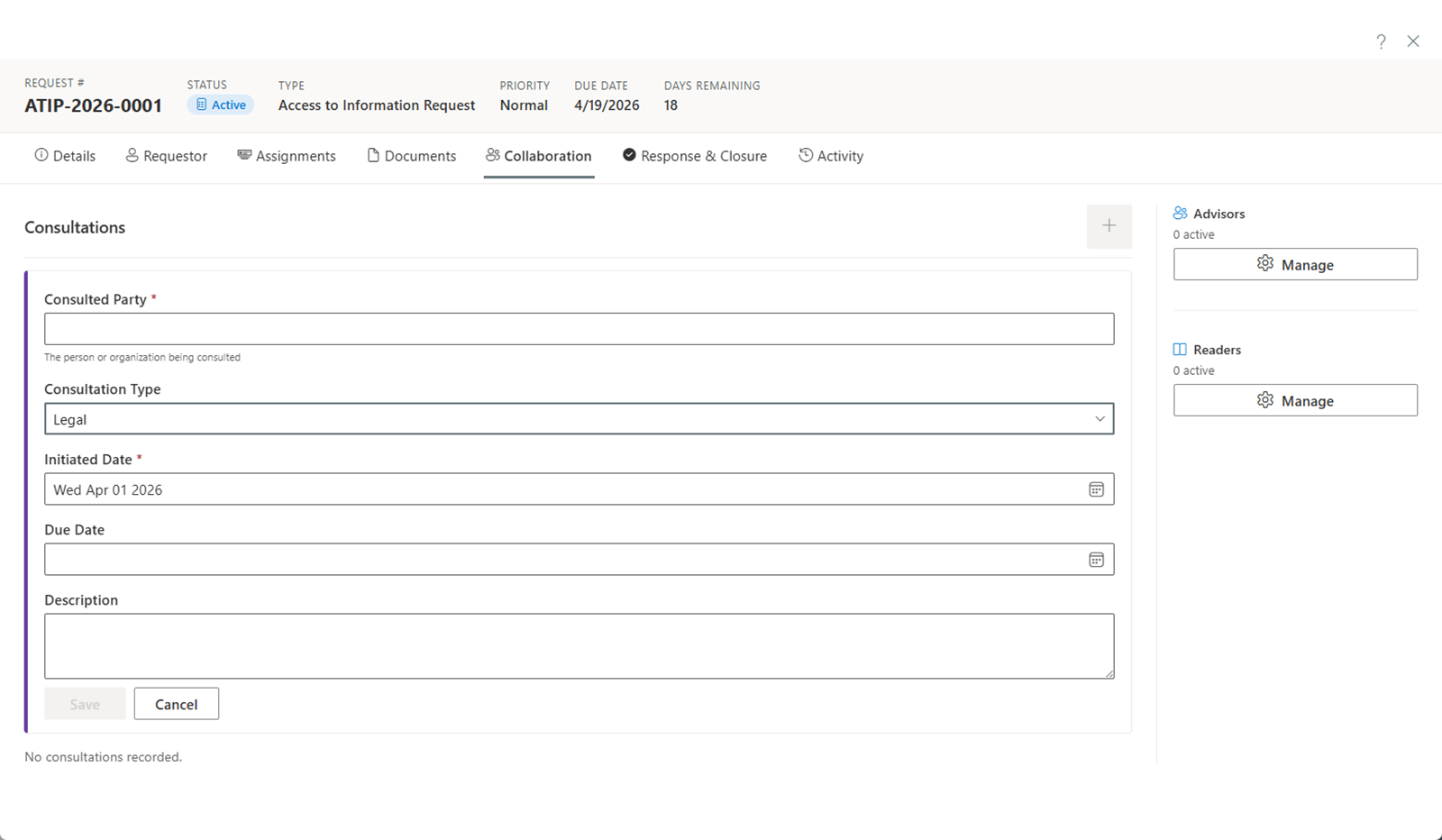
Öffnen Sie zum Anlegen die Registerkarte Konsultationen und klicken Sie auf die Schaltfläche +:
- Legen Sie die konsultierte Partei fest. Durchsuchen Sie Ihre Kontakte nach Name, Organisation oder E-Mail-Adresse, um einen wiederverwendbaren Kontakt zu verknüpfen — dabei werden dessen Angaben übernommen und Sie erhalten die Konsultationshistorie — oder geben Sie den Namen der Partei einfach ein.
- Wählen Sie die Konsultationsart aus.
- Bestätigen Sie das Initiierungsdatum. Dieses ist ein Pflichtfeld.
- Legen Sie das Datum für die fällige Antwort fest.
- Fügen Sie eine Beschreibung hinzu, welche Zuarbeit benötigt wird.
- Klicken Sie auf Speichern.
Das vollständige Bild — die gesetzliche Frist, Parteien und ihre Positionen, Korrespondenz, Erfassung des Ergebnisses und erneute Konsultation — finden Sie unter Konsultationen.